Alesis Q mini Guide D'utilisation

Manuels Connexes pour Alesis Q mini


Sommaire des Matières pour Alesis Q mini
- Page 1 Q mini User Guide English ( 3 – 17 ) Guía del usuario Español ( 18 – 32 ) Guide d’utilisation Français ( 33 – 49 ) Guida per l’uso Italiano ( 50 – 65 ) Benutzerhandbuch Deutsch ( 66 – 80 ) Appendix English ( 81 –...
-
Page 33: Présentation
Une fois que vous avez terminé l'installation, vous devrez configurer votre logiciel audionumérique pour l’utiliser avec le Q mini. Branchez le Q mini à votre ordinateur et ouvrez votre logiciel. Dans le menu Préférences, Options ou Configuration des périphériques de votre logiciel, sélectionnez Q mini. -
Page 34: Plateau De Clavier
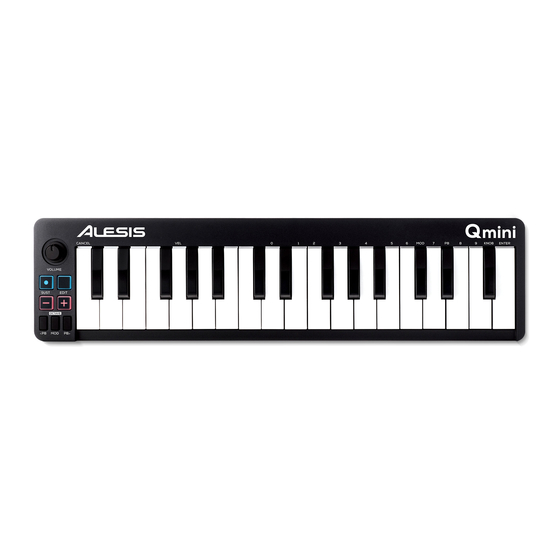
Plateau de clavier Le clavier du Q mini dispose de 2 octaves et demi jouables. La plage de notes couverte par le clavier se situe approximativement au milieu d'un clavier 88 touches. À l'aide des boutons Oct/Data + ou -, vous pouvez accéder à... -
Page 35: Mode Edit
Boutons Oct/Data Par défaut, les boutons Oct/data + et - transposent la plage du clavier du Q mini vers le haut ou le bas d'une octave à la fois. Dès que le clavier est mis sous tension, le réglage d'octave est par défaut de 0 et le rétroéclairage des boutons est rouge avec une intensité... -
Page 36: Réassignation Des Boutons Oct/Data
Pour réassigner les boutons + et - à la fonction de transposition d'octave et sélectionner un nouveau réglage d'octave : Appuyez sur le bouton Edit. L'intensité de rétroéclairage du bouton passe à son niveau maximum pour indiquer que le clavier est en mode Edit. Appuyez sur la touche DONNÉES = OCTAVE (C#, première touche noire en partant de la gauche). - Page 37 • En entrant le numéro de programme à l'aide des touches numériques (0 à 9) conjointement avec la touché PROGRAMME de votre Q mini. Les deux méthodes sont détaillées ci-dessous : Pour envoyer des messages program change incrémentiels ou décrémentiels : Appuyez sur le bouton Edit pour passer en mode Edit.
-
Page 38: Messages Banque Lsb Et Banque Msb
– ou – • entrant le numéro de la banque à l'aide des touches numériques (0 à 9) sur le Q mini. Les deux méthodes pour chaque type de message sont expliquées ci-dessous : Pour envoyer des messages de changement de banque LSB incrémentiels ou décrémentiels à l'aide des boutons Oct/Data : Appuyez sur le bouton Edit pour passer en mode Edit. - Page 39 Pour envoyer des messages de changement de banque MSB incrémentiels ou décrémentiels à l'aide des boutons Oct/Data : Appuyez sur le bouton Edit pour passer en mode Edit. L'intensité de rétroéclairage du bouton Edit passe à son niveau maximum. Appuyez sur la touche DONNÉES = BANQUE MSB (A#, cinquième touche noire en partant de la gauche).
-
Page 40: Bouton De Modulation
Pour modifier le numéro de canal MIDI : Appuyez sur le bouton Edit pour passer en mode Edit. L'intensité de rétroéclairage du bouton Edit passe à son niveau maximum. Appuyez sur la touche DONNÉES = CANAL (C#, sixième touche noire en partant de la gauche). L'intensité... -
Page 41: Taux De Modulation
La procédure d'assignation d'un effet au bouton de modulation et sa réinitialisation au paramètre par défaut est détaillée ci-dessous. Pour assigner un paramètre au bouton de modulation à l'aide des touches numériques : Les instructions de cet exemple décrivent l'assignation du numéro de paramètre 131 (Aftertouch de canal) au bouton de modulation, mais la procédure s'applique également à... - Page 42 Pour ajuster le taux de modulation : Appuyez sur le bouton Edit. L'intensité de rétroéclairage du bouton Edit passe à son niveau maximum. Appuyez sur la touche TAUX MOD (F, quatrième touche blanche à partir de la gauche). Appuyez sur la touche E (dixième touche blanche en partant de la droite) pour saisir la valeur 1. Appuyez sur la touche F (neuvième touche blanche en partant de la droite) pour saisir la valeur 2.
-
Page 43: Taux De Pitch Bend
Boutons de pitch bend (<PB et PB>) Pour assigner les boutons de pitch bend à un paramètre : Appuyez sur le bouton Edit. L'intensité de rétroéclairage du bouton Edit passe à son niveau maximum. Appuyez sur la touche ASSIGN PB (D#, deuxième touche noire en partant de la droite). Utilisez les touches d'entrée de données numériques (0 à... -
Page 44: Pour Ajuster Le Taux De Pitch Bend
Pour ajuster le taux de pitch bend Appuyez sur le bouton Edit pour passer en mode Edit. L'intensité de son rétroéclairage passe à son niveau maximum. Appuyez sur la touche TAUX PB (E, troisième touche blanche à partir de la gauche). Appuyez sur la touche E (dixième touche blanche en partant de la droite) pour saisir la valeur 1. -
Page 45: Bouton Rotatif De Volume
Bouton rotatif de volume Pour assigner le bouton rotatif de volume à un effet : Appuyez sur le bouton Edit. L'intensité de rétroéclairage du bouton Edit passe à son niveau maximum. Appuyez sur la touche ASSIGN BOUTON (F#, première touche noire en partant de la droite). Utilisez les touches d'entrée de données numériques (0 à... - Page 46 Vélocité Lorsque vous jouez sur votre Q mini, la force avec laquelle vous appuyez sur les touches agit sur le son que vous entendez. Appuyer doucement sur une touche indique à votre logiciel de jouer le son résultant à un faible niveau.
-
Page 47: Mode De Sustain
Le paramètre de courbe de vélocité est conservé en mémoire lorsque le clavier est éteint. Pour rétablir le paramètre par défaut de courbe de vélocité, effectuez les opérations suivantes : Appuyez sur le bouton Edit pour passer en mode Edit. L'intensité de rétroéclairage du bouton Edit passe à... -
Page 48: Dépannage De La Fonction Midi
Dépannage de la fonction MIDI Le Q mini a été conçu pour simplifier autant que possible le travail en MIDI avec votre ordinateur. Toutefois, il se peut que vous rencontriez d'éventuelles difficultés. Dans la plupart des cas, c'est le périphérique ou logiciel qui reçoit les données qui est en cause, et non le clavier. -
Page 49: Dépannage Général
MIDI transmises par votre Q mini, puis pour renvoyer le signal audio résultant à votre interface audio ou carte son et enfin à vos haut-parleurs ou votre casque. - Page 84 Manual Version 1.0...