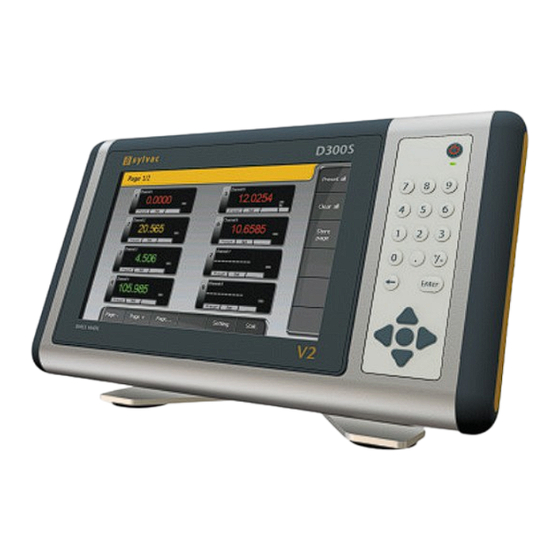
sylvac D300S V2 Manuel D'utilisation
Masquer les pouces
Voir aussi pour D300S V2:
- Manuel d'utilisation (8 pages) ,
- Manuel d'utilisation (100 pages)

Manuels Connexes pour sylvac D300S V2


Sommaire des Matières pour sylvac D300S V2
- Page 1 Universal display unit Unité d’affichage universelle Universelle Anzeigeeinheit D300S V2 User guide Manuel d’utilisation Bedienungsanleitung Software version V2.00 OS V2.00...
- Page 33 Notes ...
- Page 35 Table des matières Description générale Face avant Face arrière Description de la connectique Explication des entrées/sorties USB Host USB Device Bouton Power Entrée pédale Connexion réseau (RJ45) Haut-parleur (Jack) Sortie VGA RS485 RS232 Entrée palpeur Sorties digitales Exemple pour connecter une LED sur la sortie digitale n Exemple pour connecter un relai sur la sortie digitale n Exemple pour connecter un contact externe sur l'entrée Switch 1 Connexions RS485/D30X et RS485/MB-X...
-
Page 36: Description Générale
Description générale La D300S est une unité d’affichage qui permet la visualisation de toute la gamme d’instruments à main Sylvac et des palpeurs P2, P5, P10, P25, P50. L’interface intuitive permet à l’utilisateur de configurer simplement l’appareil et de résoudre la plupart des problèmes de mesures rencontrés en production ou en laboratoire. -
Page 37: Description De La Connectique
Touches de navigation Clavier numérique Bouton de standby Interrupteur général de l’unité Connecteur pour alimentation 24V Ports USB pour instruments SYLVAC, clavier ou souris Port USB D300S -> PC Port LAN Entrées palpeurs SYLVAC (module 4 entrées en option) Entrées/ sorties digitales Contacts externes (pédales, fin de course, etc) -
Page 38: Explication Des Entrées/Sorties
Explication des entrées/sorties USB Host Permet d’envoyer les mesures à un PC. Selon la version du système d’exploi- tation, un driver peut être requis. Il peut être directement téléchargé depuis le site : www.ftdichip.com Les paramètres de communication par défaut sont les suivants : Baud Rate 4800 Parity... -
Page 39: Rs485
Permet de connecter des modules palpeurs D302 et D304. RS232 Permet de connecter un instrument RS232 avec un câble Duplex Entrée palpeur Permet la connexion des palpeurs Sylvac (P2, P5, P10, P25, P50). Sorties digitales N° Fonction Sortie isolée par optocoupleur Sortie isolée par optocoupleur... -
Page 40: Représentation Schématique
Représentation schématique La tension max est de 30V et le courant max est de 60mA par sortie. La tension d’alimentation des sorties optocoupleurs est en principe amenée de l’extérieur, le pôle négatif sur les émetteurs communs (broche 9) La diode de protection est indispensable en cas de commande de charge induc- tive (électrovanne, relais,... -
Page 41: Exemple Pour Connecter Un Relai Sur La Sortie Digitale N°1 (Alimentation Interne)
Exemple pour connecter un relai sur la sortie digitale n°1 (alimentation interne) Remarque : une diode de protection doit être rajoutée en parallèle du relai si elle n’est pas intégrée. Exemple pour connecter un contact externe sur l’entrée Switch 1 Connexions RS485/D30X et RS485/MB-X Ces deux entrées permettent d’étendre le nombre de palpeurs connectés à... -
Page 42: Interface Utilisateur
Interface utilisateur Fenêtre relative aux informations du canal X Indication de la page active Sélection de la page X/X Configuration du nombre d’écrans (8 max./ page) Configuration générale Type d’affichage (mesure ou statistiques) Preset individuel du canal Mise à zéro du canal Configuration du canal Enregistrement des mesures Clear général de tous les canaux affichés... -
Page 43: Arborescence Du Menu Setting
Arborescence du menu setting Language Screen brightness Lock keyboard General Setting Touch screen calibration Date and time Network connection RS232 con guration Page 1 Mesurement Page 2 Main Menu setting Page 3 Page con guration Stored values I/O Foot switch System setting Con guration les Print... -
Page 44: General Setting
General setting Ce menu permet de configurer les paramètres généraux de votre unité. Il est entre autres possible de : • Sélectionner la langue • Modifier la luminosité de l’écran • Verrouiller le clavier et l’écran tactile • Modifier la date et l’heure •... -
Page 45: Exclure De La Détection Auto
Exclure de la détection automatique Il est possible d’exclure un canal de la détection automatique de l’instrument. Cela est utile lorsqu’il y a par exemple le même instrument attribué sur différents canaux. Dans ce cas, lorsqu'il y a mouvement de la touche de mesure, il n’est plus possible de savoir quel canal devrait être sélectionné. -
Page 46: Calibration Du Canal Sur 2 Points
Pour utiliser le mode Delta (sampling) ou Mean (sampling), il faut configurer le mode de mesure du canal puis sélectionner la fonction sampling pour le contact externe souhaité, par exemple la pédale 1. Dans cette configuration, à chaque fois que la pédale 1 est pressée, la valeur du canal est enregistrée temporairement (le n in- dique le nombre de valeur enregistré) et le delta ou le mean est calculé... -
Page 47: Contact Externe
Global Tol = : la mesure globale se situe à l'intérieur des tolérances définies • Global Tol > : la mesure globale est supérieure aux tolérances définies • D110 lifting : permet de contrôler l'unité D110 (relevage) • D110 lowering : permet de contrôler l'unité D110 (descente) •... -
Page 48: Impression
Impression Page 1 Il est possible de configurer les informations qui seront imprimées. Jusqu’à 4 champs différents et 4 séparateurs de champs peuvent être sélectionnés par l’utilisateur. Les informations imprimables sont les suivantes : Valeur (##.###) : la valeur avec un « . » comme séparateur décimal. •... -
Page 49: Configuration Des Séquences
Les différentes informations de l’en-tête sont les suivantes : Nom de la société • Numéro de dessin • Poste de travail • Identification de la pièce • Page 3 Il est possible de choisir la destination des valeurs imprimées. les différentes options sont les suivantes : Imprimante : Les valeurs sont envoyées à... -
Page 50: Liste Des Instruments
Action : configure si le contact externe agit sur tous les canaux définis ou sur un canal. Manuel : une pression du contact externe agit sur un canal à la fois et • sélectionne le canal suivant. Auto : une pression du contact externe agit sur tous les canaux en même •... -
Page 51: Tolérance Globale
La détection des instruments Bluetooth se fait aussi depuis ce menu. (Voir cha- pitre "Exemple de configuration avec trois instruments Bluetooth® smart") Tolérance globale Il est possible de rajouter une tolérance globale de la pièce mesurée. Elle peut être définie uniquement sur la page active ou sur l’ensemble des canaux définis. Calibration L’étalonnage de l’unité... -
Page 52: Hot Keys
Page 2 : permet de faire une correction de linéarité de 2 à 25 points. Le nombre de points et le pas de mesure peuvent être introduits. La valeur des cales étalon peut être modifiée pendant la procédure de calibration si elle ne correspond pas au pas de mesure. -
Page 53: Statistiques
Statistiques Ce mode permet d’afficher les statistiques. Elles sont calculées individuellement par canal et elles sont basées sur les valeurs enregistrées par l’utilisateur. Fenêtre relative aux informations du canal X Retour à l’écran par défaut Affiche les statistiques du canal suivant Imprime les statistiques Configuration générale Type d’affichage (basculer en mode mesure) -
Page 54: Carte Sur Étendue (R)
Carte sur l’étendue (R) UCL : Limite supérieure de contrôle * R, avec D =2.114 pour n=5 LCL : Limite inférieure de contrôle * R, avec D =0 pour n=5 Les valeurs hors limite de contrôle sont indiquées en rouge. Les valeurs à... -
Page 55: Communication Avec Un Pc
Tsup Tinf Cp (capabilité du processus) : Tsup Tinf Cm (capabilité machine) : s calculé sur un échantillon à l’instant t Cmk (capabilité de centrage) : la plus petite valeur entre les 2 formules suivantes & Cpk (capabilité de centrage procédé) : la plus petite valeur entre les 2 formules suivantes &... -
Page 56: Cliquer Sur Le Bouton " Send " (Envoi)
Sélectionner Analyse Taper dans la fenêtre « output » la rétro- commande « ? » suivi du caractère « CR » carriage return ASCII (13) pour afficher la valeur des canaux actifs. Cliquer sur le bouton « send » (envoi) Dans la fenêtre Input Data, la valeur des canaux s’affiche. - Page 57 ring Z=6: D110 lifting Z=7: D110 lowe- ring/lifting Z=8: Hold ON Z=9: Hold OFF Z=10: Hold ON/ Ex: « EXT3FCT1:1 » configure la pédale 1 avec la fonction Preset EXTxDELAYy:z Introduction d’un délai en [ms] entre l’exécution des diffé- (x = 1 à 4) rentes fonctions du contact externe.
-
Page 58: Connexion Réseau
#xx#PRE? Retourne la valeur de Preset #xx#PRE+xxx.xxx Configure la valeur de Preset #xx#PRE Charge la valeur de Preset mémorisée #xx#TOL? Retourne les valeurs de tolérances mémorisées #xx#TOLabc Configure les valeurs de tolérances. (a = valeur Nominal) Introduire les valeurs avec le signe. (b = tolérance inférieure) Ex : «... -
Page 59: Exemple De Configuration Avec Deux Points De Mesure
Exemple de configuration avec deux points de mesure Étape 1 : Configuration de l’affichage Nous commençons par configurer le nombre de pages et de canaux à afficher. Pour cela, il faut utiliser le bouton « page… » (aussi accessible par le menu Setting System Setting). - Page 60 Pour ce faire, nous utilisons le bouton « … » (aussi accessible par le menu Setting Measurement Setting). Dans ce menu, les paramètres tels que les valeurs de Preset, les tolérances, … peuvent être introduites. Ensuite pour accéder au menu des fonc- tions mathématiques, cliquer sur «...
- Page 61 Étape 3 : Configuration des contacts externes Deux pédales vont être utilisées, une pour faire un Preset et l’autre pour enregistrer les valeurs. Pour ce faire, il faut entrer dans le menu « Setting » puis sélectionner System setting I/O Foot Switch. Dans le menu «...
- Page 62 Dans ce menu, il est possible de choi- sir le fichier de sauvegarde à visualiser. Le nom du fichier correspond au nom du canal (modifiable par l’utilisateur dans le menu Measurement Setting Page Ce fichier peut ensuite être transféré sur une clé...
-
Page 63: Exemple De Configuration Avec Trois Intruments Bluetooth
Exemple de configuration avec trois instruments Bluetooth® Étape 1 : Activer la connexion Bluetooth Connecter le récepteur Bluetooth sur un port USB de la D300S puis enclencher l’unité. La connexion s’active automatiquement et le message suivant apparait au démarrage de l’unité. Remarque : Si le récepteur Bluetooth est connecté... - Page 64 Étape 3 : Attribution des canaux Pour attribuer l’instrument Bluetooth sur un canal, il suffit de sélectionner le canal puis d’utiliser le bouton « … » (aussi ac- cessible par le menu Setting Measurement Setting). Dans ce menu, les paramètres tels que les valeurs de Preset, les tolérances, …...
- Page 65 Notes ...
- Page 97 Notizen ...
- Page 98 Swiss Federal Office of Metrology. CERTIFICAT DE CONFORMITE Sylvac certifie que cet instrument a été fabriqué et contrôlé selon ses normes de Qualité et en référence avec des étalons dont la traçabilité est reconnue par l’office fédéral suisse de métrologie.
- Page 99 Calibration certificate Because we make our Sylvac instruments in batches, you may find that the date on your calibration certificate is not cur- rent. Please be assured that your instruments are certified at point of production and then held in stock in our wa-rehouse in accordance with our Quality Management System ISO 9001.
- Page 100 ROHS 2002/95/CE Changes without prior notice Sous réserve de toute modification Änderungen vorbehalten Firmware version : r2.00 - 15.11.2013 Edition : 2013.11 / V2.0 / Manuel_D300S_V2_SYL 681.261..10...