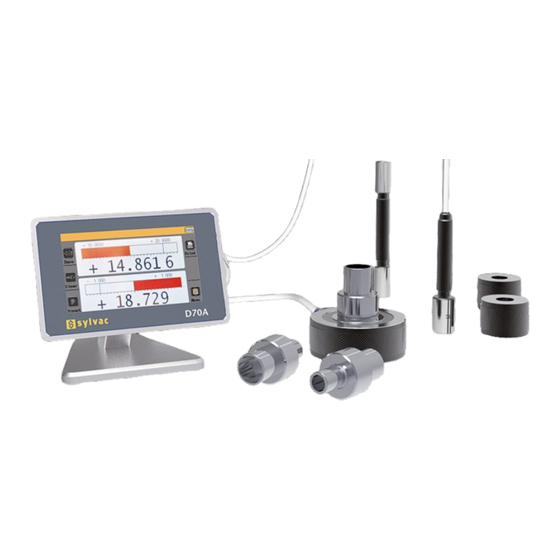
sylvac D70A Manuel D'utilisation
Unité d'affichage pour mesure à air

Manuels Connexes pour sylvac D70A


Sommaire des Matières pour sylvac D70A
- Page 1 Display unit for air gage measurement Unité d’affichage pour mesure à air Anzeigeeinheit luftmessung D70A User guide Manuel d’utilisation Bedienungsanleitung Software version V1.6...
-
Page 3: Table Des Matières
1. Sommaire Sommaire Introduction Kit de préparation à air / tubes à air Démarrage rapide Interface graphique Configuration de l’appareil et de la mesure Ecran de mesure Protocole de communication RS232 Protocole MODBUS RTU Module d’entrées/sortie optionnel Restauration des paramètres d’usine Mise à... -
Page 4: Introduction
Grâce aux nombreuses fonctions programmables par l’utilisateur, la D70A trouve sa place dans de nombreuses applications de contrôle. L ’unité d’affichage D70A peut être connectée à un PC par sa liaison RS232 ou USB et permet un export des mesure dans un fichier CSV via une clé USB. -
Page 5: Dimensions Et Installation
Masse : 600 grammes 2.3.2. Dimensions et installation La D70A dispose de 4 trous taraudés M5 permettant de la fixer sur un plan de travail. Pour cela il faut au préalable retirer les 4 pieds antidérapants : Retirer les pieds antidéra-... - Page 6 Il est également possible d’installer l’unité en panneau, via l’accessoire 804.2202. Attention à ne pas utiliser de vis plus longue que M4x16. 2.3.3. Connexions pneumatiques (voir aussi chapitre 4)
-
Page 7: Contenu De La Boîte
804.2203 mesure ne seront pas stables. La régulation de la pression doit être ajustée sur 2 BARS (0.2MPa) Pour les écrans D70A : permet de diviser le tube de sortie de 8mm de l’unité en deux tubes de 6mm. -
Page 8: Connectique
Tubes en polyuréthane souple 6x4mm : La D70A est équipée de 2 connecteurs pour tube à air avec un diamètre extérieur de 6mm et un diamètre intérieur de 4mm. Tubes en polyuréthane souple 8x5mm : La pré- paration à air fournie par Sylvac est faite pour des tubes de diamètre extérieur 8mm. -
Page 9: Caractéristiques De L'entrée Et De La Sortie D'air
2.3.5. Caractéristiques de l’entrée et de la sortie d’air La D70A est livrée avec 1 ou 2 gicleurs de 0.5mm sur l’entrée d’air + 1 ou 2 gicleur de 0.7mm en pièces séparés. La valeur du gicleur est indiquée sur celui-ci :... -
Page 10: Le Connecteur M-Bus
été saisie par un clavier. Dans ce cas il faut régler l’afficheur sous : Configuration-->Transfert-->clavier Message apparaissant sous Windows pour confirmer que votre D70A a bien été détectée et installée : 2.3.8. Le connecteur 24VDC Il est recommandé d’utiliser cette alimentation dans le cas d’un montage en panneau de la D70A. -
Page 11: Kit De Préparation À Air / Tubes À Air
- un connecteur pour tubes de diamètres extérieurs 6mm 3.2 Tubes à air Les D70A sont adaptées aux connecteurs à air pour tubes de diamètres extérieurs de 6mm et intérieurs de 4mm. Pour les versions à deux entrées à air (804.2075), il est recommandé d’utiliser les tubes à dia- mètres extérieurs de 8mm à... -
Page 12: Démarrage Rapide
2 – Connectez votre tampon sur la sortie « OUTPUT – air gage» 3 – Alimenter la D70A soit via le connecteur mini USB ou via le bornier 24VDC. 4 – Mettez la D70A sous tension en appuyant sur le bouton marche/arrêt. -
Page 13: Interface Graphique
étalon. Vous êtes maintenant prêt à mesurer. 5. Interface graphique L ’interface graphique de votre D70A a été conçue pour être simple d’emploi. Ce chapitre donne un aperçu des différents écrans et commandes disponibles. 5.1. Les deux parties principales L ’interface graphique de votre D70A se compose de 2 parties principales :... -
Page 14: Généralités
La deuxième partie (écran de mesure) d’affiche en appuyant sur l’icône mesure. • Une partie permettant de voir les résultats de mesures et de les utiliser. La D70A démarre sur cet écran. Pour atteindre le bureau d’icônes, il faut appuyer sur l’icône menu de l’écran principal. -
Page 15: Fenêtres De Configuration
5.3. Fenêtres de configuration Des fenêtres de configuration s’ouvrent après avoir appuyé sur les icônes du bureau d’icônes. Exemple de fenêtre se superposant au bureau d’icônes Les informations sont alors saisies de différentes manières et sont sauvegardées et prises en compte après avoir validé... -
Page 16: Clavier Virtuel
êtes sur l’écran de mesure, le bureau d’icône apparaît en cliquant sur le bouton de l’écran de mesure. Votre D70A se configure (langue , communication etc.) entièrement depuis cet écran. La mesure (définition des cotes, tolérances, etc.) se configure également depuis cet écran. - Page 17 6.1. Définition En cliquant sur l’icône « définition », la fenêtre ci-dessous apparaît. Elle permet de définir les résolutions, unité, formule, tolérances, la cote étalon, de chacune de 2 configuration de pièce disponible. Le tri des pièces en classes se paramètre également depuis cette fenêtre.
-
Page 18: Résolution
6.1.1.1 Résolution 000.000 = micron 00.0000 = 0.1 micron 6.1.1.2 Unit mm : millimètres In : inches 6.1.1.3 Mode Statique = lecture directe: L ’affichage est rafraîchi simultanément quand le palpeur bouge. Dynamique : Le mode démarre après avoir pressé le bouton «clear» de l’écran de mesure. - Max - Min - Max-Min... - Page 19 6.1.2. Zone 2 Cet écran permet de saisir les tolérances ainsi que les cotes nominales et étalon. Il suffit d’appuyer sur les zones correspondantes et de saisir les valeurs souhaitées au clavier. 6.1.3. Zone 3 Cet écran permet de mettre en place un tri de pièce en fonction de leurs dimensions. Jusqu’à 16 classes peuvent être définies.
-
Page 20: Affichage
6.2. Affichage En cliquant sur l’icône « affichage », la fenêtre ci-dessous apparaît. Cette fenêtre permet de définir si 1 ou 2 mesures sont affichées à l’écran et sous quelle forme (aiguille=galvanomètre ou bargraphe). Le changement automatique permet d’appeler le programme corres- pondant par un simple mouvement de capteur. - Page 21 Information importante : Afin d’avoir une bonne résolution de mesure, un gicleur adapté doit être utilisé sur votre instrument à air. Le kit de préparation à air 804.2203 fournit une stabilité de 0.1 millibar. Vous pouvez utiliser la méthode suivante pour savoir quelle résolution vous aurez selon l’instrument à air/gicleur utilisés et éventuellement changer le gicleur.
-
Page 22: Configuration
• « zéro » : Met la valeur affichée à zéro Si vous réglez le transfert en « clavier », votre D70A, une fois connectée à un PC, sera détectée comme un clavier sans avoir besoin d’installer de driver spécifique. -
Page 23: Ecran De Mesure
7. Ecran de mesure La D70A démarre sur cet écran. L ’écran de mesure permet de visualiser la cote de la pièce à contrôler. Un affichage de type galva- nomètre ou bargraphe permet de situer la cote en fonction des tolérances saisies depuis le menu... -
Page 24: Fonctions Des Boutons Latéraux
étalon saisie dans le menu « définition ». 7.2. Choix du type de galvanomètre Si la D70A est configurée avec un affichage de type Galvanomètre, 2 variantes sont ensuite disponibles : Automatique Manuel Le galvanomètre automatique s’adapte automatiquement aux tolérances saisies et permet de profiter automatiquement de la surface maximum à... -
Page 25: Mode De Mesure Dynamique Temporaire
Le passage entre chaque mode se fait en appuyant sur les zones d’affichage en pointillés rouges ci-dessous : 7.3. Mode de mesure dynamique temporaire La cote est définie en tant que « statique » ou « dynamique (Min, Max…). Si une cote est déclarée en tant que statique, il est toutefois possible de basculer temporaire- ment vers un mode dynamique directement depuis l’écran de mesure. - Page 26 7.4. Mode sans tolérance Ce mode est très adapté avec des capteurs incrémentaux type Heidenhain (par exemple Heiden- hain MT101). Le mode sans tolérance permet d’afficher uniquement la valeur numérique sans indication colo- rée de tolérances. Il est de plus possible de changer la valeur de preset (étalonnage) directement depuis l’écran de mesure : Appuyer sur la valeur tel que représenté...
-
Page 27: Protocole De Communication Rs232
8. Protocole de communication RS232 La D70A dispose d’un protocole de communication ASCII permettant de piloter et configurer l’en- semble des fonctions. Pour connecter la D70A à un PC ou à un automate, il faut utiliser le câble RS232 croisé, réf. 804.2204, vendu séparément. -
Page 28: Fenêtre Affichage
Sens nDIR? nDIR=x x=0 (sans) x=1 (interne) x=2 (externe) Tolérance sup. nUT? nUT=seee.ddddd Nominal nNM? nNM= seee.ddddd Tolerance inf nLT? nLT?= seee.ddddd Etalon nMT? nMT?= seee.ddddd Activer limites de ctrl nLIMIT? nLIMIT=x x=0 (inactive) x=1 (active) Limite crtl sup nUCL? nUCL= seee.ddddd Limite ctrl inf nLCL? -
Page 29: Fenêtre Verrouillage
Fenêtre «Configuration» Rubrique Commande Commande Commentaire en lecture en écriture Transfert PRINT=? PRINT=x x=0 (USB) x=1 (RS232) Langue LANG? LANG=x x=0 (Français) x=1 (Anglais) x=2 (Allemand) x=3 (Espagnol) x=4 (Italien) x=5 (Hongrois) x=6 (Tchèque) x=7 (Suédois) x=8 (Portugais) Pédale FOOT? FOOT=x x=0 (Print) x=1 (Preset) -->... -
Page 30: Protocole Modbus Rtu
Exemple de communication modbus RTU avec un automate Pro-face Adresse : toujours égale à 1 Code : La D70A supporte les codes « 3 » en lecture et « 16 » en écriture Data : 1 à 256 registres CRC16 : code de vérification sur 2 octets Les fonctionnalités suivantes sont accessibles :... - Page 31 0 ou 1 Life word (bascule toutes les 100ms) (R) Stop 1 = mesure D70A active 0 = menus Registres par cote : de 100 à 188 pour la cote 1 et de 200 à 288 pour la cote 2 : Fonction...
-
Page 32: Module D'entrées/Sorties Optionnel
Fonction Adresse Taille (mot) Valeur Mini classe 8 Mini classe 9 Mini classe 10 Mini classe 11 Mini classe 12 Mini classe 13 Mini classe 14 Mini classe 15 Mini classe 16 Maxi classe 1 Maxi classe 2 Maxi classe 3 Maxi classe 4 Maxi classe 5 Maxi classe 6... - Page 33 (livré avec le module MB-IO) Entrée M-Bus (unité d’affichage) Ne pas utiliser ce connecteur Appuyer sur ce bouton lorsque la D70A est dans l’écran « configu- ration » pour identifier le module. Voici la liste des fonctions disponibles : Type Borne numéro Fonction Etat cote 1 (active sur pièce bonne)
- Page 34 Exemples de connexion entre une D70A et un automate :...
-
Page 35: Restauration Des Paramètres D'usine
11. Restauration des paramètres usine Cette fonction permet de remettre la D70A en conditions d’origine. Attention : A l’issue de cette procédure, tous les paramètres et réglages de votre D70A seront réinitialisés. Les tolérances, cotes étalons, réglages capteurs, et surtout la calibration des entrées Air seront perdus. - Page 36 Après l’installation, veuillez configurer le logiciel de la manière suivante : Procédure 1 – Connectez la D70A avec le câble RS232, ref. 804.2201, à l’ordinateur 2 – Allumer la D70A 3 – Configurer le logiciel flash magic selon l’image ci-dessous.
-
Page 78: Certificate Of Conformity
Swiss Federal Office of Metrology. CERTIFICAT DE CONFORMITE Sylvac certifie que cet instrument a été fabriqué et contrôlé selon ses normes de Qualité et en référence avec des étalons dont la traçabilité est reconnue par l’office fédéral suisse de métrologie. -
Page 79: Calibration Certificate
CALIBRATION CERTIFICATE Because we make our Sylvac instruments in batches, you may find that the date on your ca- libration certificate is not current. Please be assured that your instruments are certified at point of production and then held in stock in our wa-rehouse in accordance with our Qua- lity Management System ISO 9001. - Page 80 Changes without prior notice Sous réserve de toute modification Änderungen vorbehalten Software version : V1.60 Edition : 2019.04 / 681.124-130...