sylvac D70S Manuel D'utilisation

Manuels Connexes pour sylvac D70S


Sommaire des Matières pour sylvac D70S
- Page 1 Universal display unit Unité d’affichage universelle Universelle Anzeigeeinheit D70S/H/I User guide Manuel d’utilisation Bedienungsanleitung...
- Page 25 Table des matières English / Anglais / English Introduction Versions Caractéristiques Caractéristiques techniques principales Dimensions et installation Connectique D70S et D70I D70H Ports de communication Bornage du connecteur Connecteur mini-USB Interface graphique Les deux parties principales Généralités Fenêtre de configuration Clavier virtuel Configuration de l’appareil et de la mesure...
-
Page 26: Introduction
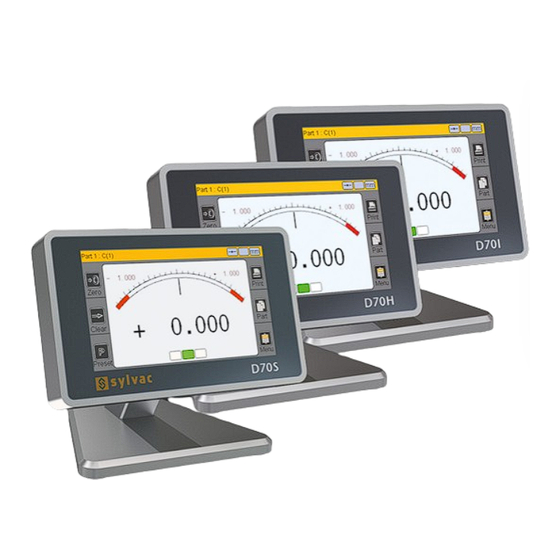
D70H D70I Connexions pour Connexions pour Connexions pour palpeurs capacitifs palpeurs Heidenhain palpeurs inductifs Sylvac ou compatibles Sylvac ou compatibles Caractéristiques Caractéristiques techniques principales • Ecran tactile couleur 4,3» résolution 480x272 • Mesures statiques ou dynamiques (Min, Max, Moyenne….) •... -
Page 27: Dimensions Et Installation
Remarque : Pour fixer la D70 sur un plan de travail, il faut au préalable retirer les 4 pieds anti-dérapants. Connectique D70S et D70I Bouton marche/ arrêt (appuyer 2s. pour éteindre) -
Page 28: D70H
D70H Bouton marche/ arrêt (appuyer 2s. pour éteindre) Connecteur RS232 pour communication PC Connecteur pour pédale Connecteur mini-usb pour alimentation et transfert de la mesure 2 entrées pour vers un PC capteurs Heindehain Ports de communication La D70 est équipé d’un port RS232. Il permet le raccordement de l’appareil à un automate ou à un système extérieur. -
Page 29: Interface Graphique
Message apparaissant sous Windows pour confirmer que votre D70 a bien été détectée et installée : Interface graphique L ’interface graphique de votre D70 a été conçue pour être simple d’emploi. Ce chapitre donne un aperçu des différents écrans et commandes disponibles. Les deux parties principales L ’interface graphique de votre D70 se compose de 2 parties principales : •... -
Page 30: Généralités
Généralités Les informations suivantes sont visibles sur la partie supérieure de l’écran : Nom de la pièce active et de la formule de calcul : Mode statique ou dyna- Unité : mm, µm, mique (Max, Min, etc..) ou inch Ici Pièce 1, palpeur 1 Fenêtre de configuration Des fenêtres de configuration s’ouvrent après avoir appuyé... -
Page 31: Clavier Virtuel
Clavier virtuel Effacer Sortie sans prendre en compte la modification Sortie en validant Configuration de l’appareil et de la mesure Ce chapitre décrit les différentes fenêtres accessibles depuis le bureau d’icône. Pour rappel, si vous êtes sur l’écran de mesure, le bureau d’icône apparaît en cliquant sur le bouton de l’écran de mesure. -
Page 32: Définition
Définition En cliquant sur l’icône « définition », la fenêtre ci-dessous apparaît. Elle permet de définir les résolutions, unité, formule, tolérances, la cote étalon, de chacune de 2 configuration de pièce disponible Cette fenêtre se divise en 2 zones pour la configuration des 2 références de pièces et en 3 écrans atteignables via la barre de défilement sur la droite : Choix de la pièce 1 ou 2 Aller à... -
Page 33: Affichage
Zone 2 Cet écran permet d’afficher ou non les limites de contrôle, et de les définir le cas échéant. Les limites de contrôle sont des alarmes permettant d’alerter l’opérateur en cas de rapprochement d’une limite de tolérance (couleur jaune sur les bargraphes de l’écran de mesure) Cette partie est cachée si «... -
Page 34: Configuration
Configuration En cliquant sur l’icône « configuration », la fenêtre ci-dessous apparaît. Cette fenêtre permet de configurer les paramètres de communication de votre D70. Choix du mode de communication : RS232 ou USB Choix de la langue. D’autres langues peuvent être ajou- tées sur demande. -
Page 35: Mesure
Si oui, un mot de passe sera deman- dé pour accéder au bureau d’icônes. Choix du mot de passe. Par défaut : 0000 Permet de suppri- mer les boutons correspondant sur l’écran de mesure. Il est conseillé de ne laisser que les boutons utiles sur l’écran de mesure afin que l’inter-... -
Page 36: Fonctions Des Boutons Latéraux
Fonctions des boutons latéraux Mode absolu ou relatif (permet de faire un « zéro » à une position voulue. Si le mode relatif est sélectionné, ce bouton devient rouge. Pour revenir en mode absolu, il faut appuyer sur le bouton « Preset » Transfert la mesure (RS232 ou USB) Change manuelle-... -
Page 37: Mode De Mesure Dynamique Temporaire
Le passage entre chaque mode se fait en appuyant sur les zones d’affichage en pointillés rouges ci-dessous : Mode de mesure dynamique temporaire Comme expliqué dans le chapitre 5.1, la cote est définie en tant que « statique » ou « dynamique (Min, Max…). -
Page 38: Mode Sans Tolérances
Mode sans tolérance Ce mode est très adapté avec des capteurs incrémentaux type Heidenhain (par exemple Heiden- hain MT101). Le mode sans tolérance permet d’afficher uniquement la valeur numérique sans indication colo- rée de tolérances. Il est de plus possible de changer la valeur de preset (étalonnage) directement depuis l’écran de mesure : Appuyer sur la valeur tel que représenté... -
Page 39: Protocole De Communication
Protocole de communication Le D70 dispose d’un protocole de communication ASCII permettant de piloter et configurer l’en- semble des fonctions. Commandes Généralités Toutes les commandes doivent être terminée par un caractère « CR » (Code ascii 13). Les commandes peuvent être envoyées groupées en les séparants par un caractère «;» (max 500 caractères). -
Page 40: Commande Commentaire En Écriture
Sens nDIR? nDIR=x x=0 (sans) x=1 (interne) x=2 (externe) Tolérance nUT? nUT=seee.ddddd Nominal nNM? nNM= seee.ddddd Tolerance inf nLT? nLT?= seee.ddddd Etalon nMT? nMT?= seee.ddddd Activer limites de ctrl nLIMIT? nLIMIT=x x=0 (inactive) x=1 (active) Limite crtl sup nUCL? nUCL= seee.ddddd Limite ctrl inf nLCL? nLCL= seee.ddddd... -
Page 41: Rubrique Commande Commande En Lecture En Écriture
Fenêtre «Configuration» Rubrique Commande Commande Commentaire en lecture en écriture Transfert PRINT=? PRINT=x x=0 (USB) x=1 (RS232) Langue LANG? LANG=x x=0 (Français) x=1 (Anglais) x=2 (Allemand) x=3 (Espagnol) x=4 (Italien) x=5 (Hongrois) x=6 (Tchèque) x=7 (Suédois) x=8 (Portugais) Pédale FOOT? FOOT=x x=0 (Print) x=1 (Preset) -->... -
Page 42: Calibration De L'afficheur/Apparaige Avec Un Palpeur
Pour cela, suivez la procédure suivante : 1. Mettre la D70 hors tension 2. Allumer la D70 3. Lorsque l’écran de démarrage apparaît, appuyez sur le logo Sylvac 4. Un bureau avec 5 icônes apparaît, appuyez sur «Calibration» 5. L ’écran suivant apparait La position du palpeur s’affiche :... -
Page 43: Linéarisation / Table De Correction
1. Mettre la D70 hors tension. 2. Allumer la D70. 3. Lorsque l’écran de démarrage apparaît, appuyez sur le logo Sylvac. 4. Un bureau avec 3 icônes apparaît, appuyez sur «Factory», mot de passe : 4321. 5. L ’écran suivant apparait, appuyez sur «Linearity». -
Page 44: Mise À Jour Du Firmware
Le logiciel interne de la D70 peut-être mis à jour. La mise à jours requiert un câble RS232 (réf. 925. 5606 pour D70S et réf 804.2201 pour D70H/I). Il est possible d’utiliser un convertisseur RS232/USB si votre PC n’est pas équipé d’un port série. -
Page 45: Restauration Des Paramètres Usine
7 . Appuyer sur l’icône « Home » pour revenir sur l’écran de mesure Applications Palpeurs capacitifs Sylvac connectés à une Palpeurs inductifs Sylvac connectés à une D70i Palpeurs Heidenhain connectés à une D70H D70S Possibilité de mesurer des épaisseurs, planéités, diamètres, largeurs, alésages, décroche-... - Page 69 Swiss Federal Office of Metrology. CERTIFICAT DE CONFORMITE Sylvac certifie que cet instrument a été fabriqué et contrôlé selon ses normes de Qualité et en référence avec des étalons dont la traçabilité est reconnue par l’office fédéral suisse de métrologie.
- Page 70 CALIBRATION CERTIFICATE Because we make our Sylvac instruments in batches, you may find that the date on your ca- libration certificate is not current. Please be assured that your instruments are certified at point of production and then held in stock in our wa-rehouse in accordance with our Qua- lity Management System ISO 9001.
- Page 72 Changes without prior notice Sous réserve de toute modification Änderungen vorbehalten Edition : 2018.11...