Dymo LabelManager 260P Guide D'utilisation
Masquer les pouces
Voir aussi pour LabelManager 260P:
- Guide d'utilisation (116 pages) ,
- Manuel de l'utilisateur
Table des Matières
Les langues disponibles
Les langues disponibles
Liens rapides
Table des Matières

Manuels Connexes pour Dymo LabelManager 260P


Sommaire des Matières pour Dymo LabelManager 260P
- Page 30 Contenu A propos de votre nouvelle étiqueteuse ........33 Enregistrement du produit ..............33 Démarrage ................33 Mise en marche ..................33 Insertion des piles ................34 Rechargement des piles ..............34 Insertion de la cassette ................35 Première utilisation de l'étiqueteuse ........36 Découverte de l'étiqueteuse .............
- Page 31 en fr Alignement du texte ................44 Création d'étiquettes de longueur fixe ........... 45 Création d'étiquettes à deux lignes ............46 Utilisation d'images, de symboles et de caractères spéciaux ..47 Ajout d'une image ................. 47 Insertion de symboles ................48 Utilisation des touches de symboles ............
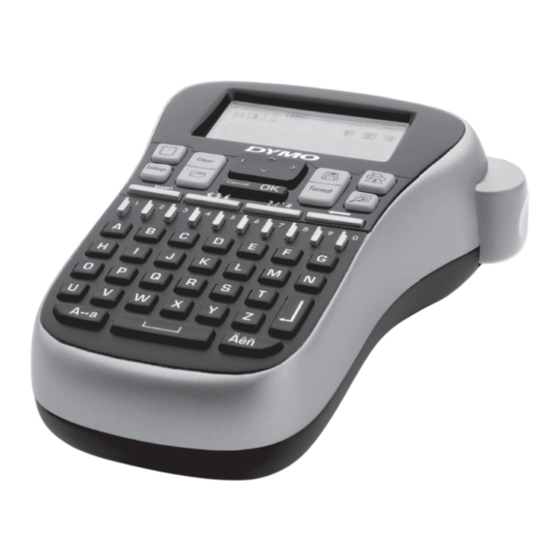
- Page 32 19 20 21 22 23 Figure 1 Étiqueteuse électronique DYMO® LabelManager 260PD Bouton Outil de coupe Barre d'espace 17 Ecran LCD Imprimer 10 Majuscules 18 Transparent Aperçu de l'étiquette 11 Touches numériques 19 Adaptateur secteur AC Settings (réglages) 12 Symboles - Monnaies 20 Cancel (annuler) Retour arrière...
-
Page 33: A Propos De Votre Nouvelle Étiqueteuse
Plusieurs polices, tailles de police et styles d'étiquette sont disponibles. L'étiqueteuse DYMO a besoin de rubans d'étiquettes de 6 mm (1/4”), 9 mm (3/8”), ou de 12 mm (1/2”). Ces rubans sont disponibles en une grande variété... - Page 34 Insertion des piles Les piles fournies avec votre étiqueteuse sont chargées partiellement. Vous ne devez pas recharger les piles avant la première utilisation de votre étiqueteuse. Figure 2 Pour insérer les piles Retirez le couvercle du compartiment à piles de l'étiqueteuse en le faisant glisser.
-
Page 35: Insertion De La Cassette
Insertion de la cassette Votre étiqueteuse est fournie avec un ruban. Pour tout renseignement sur l'achat de rubans supplémentaires, visitez le site www.dymo.com. Figure 3 Pour insérer le ruban Soulevez le couvercle du ruban et ouvrez le compartiment à Guides d'étiquettes... -
Page 36: Première Utilisation De L'étiqueteuse
Première utilisation de l'étiqueteuse A la première mise en marche de l'appareil, vous êtes invité à sélectionner la langue, l'unité de mesure et la largeur d'étiquette de votre choix. Ces sélections restent enregistrées tant que vous ne les changez pas. Elles peuvent être modifiées à... -
Page 37: Découverte De L'étiqueteuse
Découverte de l'étiqueteuse Familiarisez-vous avec l'emplacement des fonctions de l'étiqueteuse et des touches correspondantes. Référez-vous au schéma 1. Les paragraphes suivants décrivent en détail chaque fonction. Marche-arrêt Le bouton permet d'allumer et d'éteindre l'étiqueteuse. L'étiqueteuse s'éteint automatiquement si elle n'est pas utilisée pendant 2 minutes consécutives. - Page 38 L'écran peut afficher deux lignes de texte à la fois. Le nombre de caractères affichés sur chaque ligne varie en fonction de l'espacement. Grâce à l'écran graphique exclusif de DYMO, la plupart des mises en forme ajoutées sont visibles instantanément.
-
Page 39: Settings (Réglages)
Format La touche permet d'afficher la police, la taille de la police, le style, les bordures et le soulignement, la longueur de l'étiquette, l'alignement et les sous-menus miroir. Ces caractéristiques de mise en forme sont décrites plus loin dans ce Guide d'utilisation. Insérer La touche Insert permet d'insérer des symboles, des images ou le texte enregistré... -
Page 40: Touches De Navigation
Transparent La touche permet d'opter pour la suppression de l'ensemble du texte de l'étiquette, de la mise en forme uniquement ou des deux. Touches de navigation Vous pouvez revisualiser et éditer votre étiquette en utilisant les touches de navigation gauche et droite. Vous pouvez naviguer d’une sélection du menu à une autre en utilisant les touches de navigation haut et bas, puis en appuyant pour faire un choix. -
Page 41: Mise En Forme Des Étiquettes
Mise en forme des étiquettes Vous pouvez choisir parmi plusieurs options de mise en forme pour mettre en valeur l’apparence de vos étiquettes. Type de police Miroir Taille de police Alignement Style de police Longueur d'étiquette Bordures / Soulignement Pour régler la mise en forme Appuyez sur Utilisez les touches de navigation pour sélectionner l'option de mise en forme à... -
Page 42: Type De Police
Type de police Trois types de polices sont disponibles pour vos étiquettes : Base Serif ♦ Les touches de navigation haut et bas permettent de sélectionner le type de police. Taille de police Six tailles de police sont disponibles pour vos étiquettes : Les tailles de police disponibles dépendent de la largeur d'étiquette sélectionnée. -
Page 43: Styles De Police
Styles de police Vous pouvez choisir parmi six styles de police : Normal Gras Italique Evidé Ombre Vertical ♦ Les touches de navigation haut et bas permettent de sélectionner le style de police. Ajout des styles Bordures et Souligné Vous pouvez mettre votre texte en valeur en choisissant une bordure ou en le soulignant. -
Page 44: Utilisation D'un Texte À Effet Miroir
♦ Les touches de navigation haut et bas permettent de sélectionner les styles bordure ou souligné. Une étiquette peut être soulignée ou encadrée, mais pas les deux à la fois. Lorsque vous utilisez des bordures sur des étiquettes à deux lignes, toutes les lignes sont encadrées. -
Page 45: Création D'étiquettes De Longueur Fixe
Création d'étiquettes de longueur fixe Normalement, la longueur de l’ é tiquette est déterminée par la longueur du texte. Toutefois, vous pouvez choisir de définir la longueur de l'étiquette en fonction de l'usage que vous lui réservez. Lorsque vous choisissez une longueur d'étiquette fixe, le texte est automatiquement redimensionné... -
Page 46: Création D'étiquettes À Deux Lignes
Création d'étiquettes à deux lignes Vous pouvez imprimer deux lignes maximum par étiquette. Sur les étiquettes de 6 mm (1/4"), vous pouvez imprimer une seule ligne de texte. Pour créer une étiquette à deux lignes Tapez le texte de la première ligne puis appuyez sur Tapez le texte de la seconde ligne. -
Page 47: Utilisation D'images, De Symboles Et De Caractères Spéciaux
Utilisation d'images, de symboles et de caractères spéciaux Vous pouvez ajouter des images, des symboles, des signes de ponctuation et autres caractères spéciaux sur vos étiquettes. Ajout d'une image L'étiqueteuse contient les images représentées ci-dessous. ↔ © ® ™ ☺ ♠... -
Page 48: Insertion De Symboles
Insertion de symboles L'étiqueteuse prend en charge les jeux de symboles étendus illustrés cidessous. ₅ ₆ ₇ ₈ ₉ ¹ ² ³ " ⁴ ⁰ ’ ¡ ¿ ⁵ ⁶ ⁷ ⁸ ⁹ α β γ δ ε & ‰ ζ... -
Page 49: Insertion De Caractères Internationaux
Pour ajouter rapidement des symboles Appuyez sur une des touches suivantes : • ?:’@ pour insérer un signe de ponctuation • €$£ pour insérer un symbole monétaire Sélectionnez le symbole souhaité et appuyez sur Insertion de caractères internationaux L'étiqueteuse accepte l'ensemble de caractères latins étendus. Appuyez sur la touche Accent puis sur une lettre. -
Page 50: Options D'impression
Options d'impression Vous pouvez prévisualiser votre étiquette et imprimer plusieurs étiquettes. Aperçu de l'étiquette Vous pouvez obtenir un aperçu du texte ou de la mise en forme de l'étiquette avant de l'imprimer. Pour voir un aperçu de l'étiquette ♦ Appuyez sur La longueur de l'étiquette s'affiche. -
Page 51: Ouverture D'étiquettes Enregistrées
Enregistrement d'une étiquette. Vous pouvez enregistrer jusqu'à 9 étiquettes utilisées fréquemment. Lorsque vous enregistrez une étiquette, le texte et sa mise en forme sont mémorisés. Pour enregistrer l'étiquette actuelle Appuyez sur . Le premier emplacement disponible de la mémoire est affiché. Utilisez les touches de navigation pour vous déplacer entre les emplacements. -
Page 52: Insertion D'un Texte Enregistré
Insertion d'un texte enregistré Vous pouvez insérer dans l'étiquette actuelle le texte d'une étiquette enregistrée. Seul le texte enregistré est inséré et non la mise en forme. Pour insérer un texte enregistré Positionnez le curseur à l'emplacement où vous souhaitez insérer le texte dans l'étiquette. -
Page 53: Entretien De L'étiqueteuse
Entretien de l'étiqueteuse L'étiqueteuse est conçue pour fournir des années de service sans défaillance et ne nécessite que peu d'entretien. Nettoyez votre étiqueteuse de temps en temps pour garantir un bon fonctionnement. Nettoyez la lame chaque fois que vous remplacez la cassette de ruban. Pour nettoyer la lame du massicot Retirez le ruban. -
Page 54: Dépannage
Dépannage En cas de problème de fonctionnement, reportez-vous à la liste de solutions proposées. Problème/message d'erreur Solution • Assurez-vous que l'imprimante est sous tension. Aucun affichage • Branchez l'adaptateur secteur pour recharger les piles. Voir Rechargement des piles. • Branchez l'adaptateur secteur pour recharger les piles. -
Page 55: Commentaires Sur La Documentation
Nous attendons également vos suggestions sur d'autres sujets que vous souhaiteriez voir abordés dans la documentation. Envoyez vos courriers électroniques à : documentation@dymo.com N'utilisez cette adresse que pour envoyer des commentaires sur la documen- tation. En cas de question d'ordre technique, contactez le service à la clientèle. -
Page 56: Informations Sur L'environnement
Vous pouvez également contacter DYMO pour toute information supplémentaire sur l'impact de nos produits sur l'environnement. Ce produit porte le label CE conformément à la directive sur la compatibilité électromagnétique (EMC) et la directive sur la basse tension et est conçu pour répondre aux normes internationales...