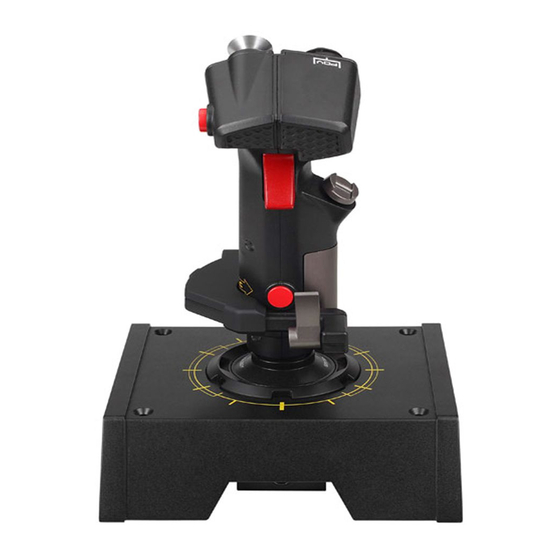
Saitek X65F PRO FLIGHT COMBAT Manuel
Table des Matières
Les langues disponibles
Les langues disponibles
Liens rapides
Table des Matières
Dépannage

Manuels Connexes pour Saitek X65F PRO FLIGHT COMBAT


Sommaire des Matières pour Saitek X65F PRO FLIGHT COMBAT
-
Page 3: Table Des Matières
Table Of Contents English Product Tour Getting Started Controller Settings Programming With Smart Technology Software Troubleshooting Technical Support Français Commencer l’installation Reglages du Controleur Programmer Votre Controleur Section de Depannage Support Technique Deutsch Beginn Controller-Einstellungen Programmieren Ihres Pro Flight Controllers Fehlerbehebung Technical Support (Technische Unterstützung) Italiano... -
Page 23: Commencer L'installation
6. Dans la fenêtre d’installation des Pilotes, cliquez sur Next pour tester votre contrôleur. 7. Dans la fenêtre du Contrôleur de jeu Saitek, essayez chacun des boutons et commandes du contrôleur afin de vérifier s’il fonctionne correctement. Quand vous avez terminé, cliquez sur Ok. - Page 24 Software et cliquez sur Next. 2. Dans la fenêtre suivante, cliquez sur Next, une boîte de dialogue apparaitra et vous demandera si vous «faites confiance aux logiciel de Saitek», cliquez sur oui puis cliquez sur Next – L’installation continuera automatiquement jusqu’à ce que la fenêtre Registration apparaisse.
-
Page 25: Reglages Du Controleur
• Si le logiciel de Programmation SST a été installé, faites un clic droit sur l’icône Saitek X65F Flight Stick Profiler dans votre barre des taches et sélectionnez Panneau de Configuration dans les options de la boîte dialogue qui s’affiche. - Page 26 En cochant la case Lock Rudder, vous empêcherez le gouvernail du X65F de répondre, cela est spécialement utile si vous possédez des pédales de gouvernail – N.B. Les pédales de gouvernail Pro Flight sont disponibles sur notre site web - www.saitek.com...
- Page 27 2. Test Throttle L’onglet test Throttle vous permet de tester toutes les fonctions et commandes de votre manette des gaz X65F. Boutons / Hats En pressant un bouton ou en utilisant un HAT sur la manette des gaz X65F, le bouton ou la direction du HAT correspondant s’allumeront sur la page;...
- Page 28 Pour tester la roulette, bougez-la vers le haut et le bas sur la manette des gaz; dans la zone de test de la roulette vous verrez la barre verte bouger de haut en bas en fonction du sens dans lequel vous faites tourner la roulette: Cela indique qu’elle fonctionne correctement. 3.
- Page 29 4. Force L’onglet Force vous permet de changer les 4 préréglages de force. En ouvrant l(onglet, vous verrez 5 zones principales, une zone de test pour les axes X, Y et Rudder ainsi que 4 zones d’ajustement marquées de F1 à F4. La Zone de test Vous verrez les résultats du mouvement des axes X, Y et Rudder dans la zone de test, cette zone de test est similaire à...
- Page 30 5. Deadzones Cet onglet comporte 2 zones principales, vous pouvez d’une part régler les paramètres des Deadzone pour les 7 axes et pour les 2 axes de la souris, vous pouvez aussi ajuster l’enveloppe de l’axe sur les axes X, Y et Rudder. Nous allons expliquer ces deux fonctionnalités, en commençant par les Deadzones.
- Page 31 Enveloppement d'un axe You will see that the X, Y and Rudder axes have a larger axis box than all the other axis boxes and how they have a diagonal line running through them. Vous remarquerez que les axes X, Y et Rudder possèdent des cellules plus grandes que celles des autres axes et qu’une ligne diagonale les parcourt.
- Page 32 6. About Dans l’onglet About, vous trouverez des remarques sur le logiciel de programmation que vous l’ayez installé ou pas. Vous verrez aussi les versions des pilotes et du logiciel actuellement installés.
-
Page 33: Programmer Votre Controleur
• Programme pour mouvements spéciaux avec fonctionnalités de synchronisation sophistiquées • Installations spécifiques à certains jeux disponibles dans « Profiles » sur le site internet de Saitek ou sur le CD Smart Technology. • Téléchargez la dernière version du logiciel Smart Technology sur le site internet de Saitek. - Page 34 En haut de l’écran principal, vous trouverez plusieurs onglets que sont : - Product - Settings - Programming - Support Product La page Product est l’écran principal qui s’affiche quand le logiciel Smart Technology est ouvert pour la première fois (voir ci-dessus). Cet écran détecte quel périphérique Pro Flight vous avez connecté...
- Page 35 icone Reload last saved forces qui vous permettra de revenir à la dernière configuration sauvegardée. L’icône Reset to default forces réinitialisera toutes les forces des boutons F1 à F4 et leur redonnera leurs valeurs par défaut. Programming Dans l’onglet Programming, vous pouvez simuler l’utilisation de votre contrôleur afin de copier n’importe quelle commande clavier utilisée dans vos jeux.
- Page 36 doit activer, dans cet exemple nous utiliserons la touche G, normalement associée au train d’atterrissage, un grand carreau contenant la lettre G devrait apparaitre dans la cellule comme montré ci-dessous. 4. S’il s’agit de la bonne touche du clavier, presser l’icône de la coche verte à droite. Dans le cas contraire, utilisez la croix rouge et recommencez l’opération afin d’obtenir la commande clavier correcte dans la cellule.
- Page 37 Support Dans l’onglet Support, vous pouvez accéder aux fonctionnalités suivantes en cliquant dessus : - Show Tips - Download Drivers and Software - Download Game Profiles - Read ST Programming Manual - Contact Us Show Tips Après avoir cliqué sur Show Tips, l’écran d’indication apparaitra, il s’agit du même écran que celui qui apparait la première fois que vous lancez le logiciel ST –...
-
Page 38: Section De Depannage
R 1 Veuillez tester le produit dans le panneau des contrôleurs de jeu comme mentionné précédemment dans ce manuel. R 2 Si vous rencontrez toujours des problèmes avec le contrôleur, veuillez consulter la page FAQ de la section Support du site internet de Saitek. - Page 39 Si vous n’avez pas accès à Internet, ou si le site internet ne peut répondre à votre question, veuillez contacter votre service local de Support Technique Saitek. Nous visons à offrir un support technique rapide, complet et minutieux à tous les utilisateurs de nos produits, avant de nous appeler, assurez-vous que vous avez toutes les informations nécessaires à...
- Page 91 © 2010 Mad Catz Interactive Asia. Mad Catz, the Mad Catz logo, Saitek, Saitek logo and Pro Flight are trademarks or registered trademarks of Mad Catz Interactive Asia., its subsidiaries and affiliates. Saitek is owned by Mad Catz Interactive, Inc., a publicly-listed company, Mad Catz, and the Mad Catz logo are trademarks or registered trademarks of Mad Catz, Inc., its subsidiaries and affiliates.
- Page 92 © 2010 Mad Catz Interactive Asia, Mad Catz, le logo Mad Catz, Saitek, le logo Saitek, Pro Flight et le logo Pro Flight sont des marques de commerce ou des marques déposées de Mad Catz Interactive Asia et de ses filiales ou sociétés apparentées. Toutes les autres marques de commerce, déposées ou non, appartiennent à leurs propriétaires respectifs.