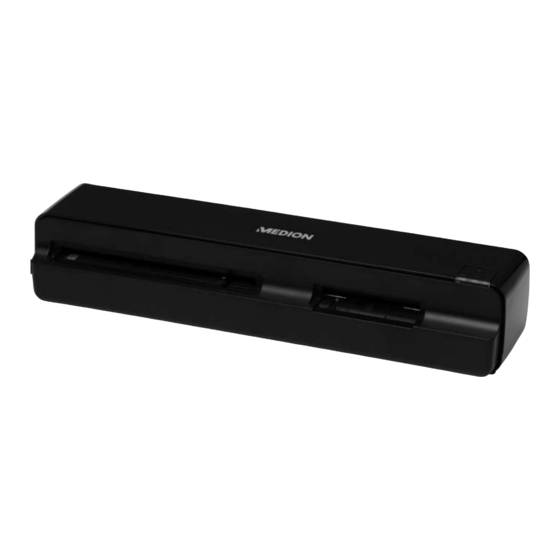
Medion A6 Mode D'emploi

Manuels Connexes pour Medion A6


Sommaire des Matières pour Medion A6
- Page 27 Sommaire À propos de ce mode d'emploi ..............3 Symboles et avertissements utilisés dans ce mode d'emploi........3 Utilisation conforme ....................3 Consignes de sécurité ..................4 Ne pas laisser d'appareils électriques entre les mains des enfants ......4 Poste de travail à écran ....................4 Installation de l'appareil en toute sécurité...
- Page 28 Données techniques ...................24 Copyright ....................24...
-
Page 29: À Propos De Ce Mode D'emploi
À propos de ce mode d'emploi Lisez attentivement les consignes de sécurité avant de mettre l'appareil en marche. Tenez compte des avertissements figurant sur l'appareil et dans le mode d'emploi. Ayez toujours le mode d'emploi à portée de main. Si vous vendez ou don- nez l'appareil, remettez impérativement aussi ce mode d'emploi. -
Page 30: Consignes De Sécurité
Consignes de sécurité Ne pas laisser d'appareils électriques entre les mains des enfants • Ne laissez jamais les enfants utiliser des appareils électriques sans surveillance. • Cet appareil n'est pas destiné à être utilisé par des personnes (y compris les en- fants) dont les capacités physiques, sensorielles ou mentales sont limitées ou qui manquent d'expérience et/ou de connaissances, sauf si elles sont surveillées par une personne responsable de leur sécurité... -
Page 31: Nettoyage Et Stockage
• Ne mettez jamais l'appareil en marche si vous constatez des dommages visibles de l'appareil ou du cordon d'alimentation ni si l'appareil est tombé par terre. • Disposez le cordon d'alimentation de manière à éviter tout risque de trébuche- ment. Le cordon d'alimentation ne doit être ni coincé ni écrasé. Nettoyage et stockage •... - Page 32 • N'exposez jamais les piles à une chaleur excessive, p. ex. rayonnement solaire, feu ou similaire ! • En cas de non-respect, les piles risquent de se décharger au-delà de leur tension fi- nale de charge et de couler ! Enlever immédiatement les piles pour éviter tout dom- mage.
-
Page 33: Contenu De La Livraison
Contenu de la livraison Veuillez vérifier si la livraison est complète et nous informer dans un délai de quinze jours à compter de la date d'achat si ce n'est pas le cas. Avec le produit que vous venez d'acheter, vous recevez : •... -
Page 34: Vue D'ensemble De L'appareil
Vue d'ensemble de l'appareil Façade Bouton de marche : pour allumer et éteindre l'appareil. Changement de résolution de balayage. Éjection en cas de bourrage dans les fentes d'insertion. Voyant de fonctionnement : indique l'alimentation en courant (cf. page 10). Voyant d'état et de carte : indique l'état actuel de l'appareil et de la carte mémoire (cf. -
Page 35: Face Arrière
Face arrière Fente de sortie : les diapositives et négatifs scannés ressortent ici. Fente de sortie : les photos scannées ressortent ici. Fente pour cartes SD/MMC/MS Vue de dessous Reset Compartiment à piles... -
Page 36: Voyants Lumineux
Voyants lumineux Voyant de Voyant d'état/de fonctionne- carte ment Signification Éteint Éteint Le scanner est éteint. Le scanner est prêt à fonctionner. Le voyant d'état indique la résolution de balayage : Mode Balayage photo : Allumé (vert) Allumé (vert/orange) Vert = 300 dpi (valeur standard) Orange = 600 dpi Mode Diapositive &... -
Page 37: Remarques
Remarques À propos des photos Pour scanner les photos, tenez compte de ce qui suit : • L'épaisseur du papier photo ne doit pas dépasser 1,5 mm. • La largeur de la photo ne doit pas dépasser 105 mm. • La longueur de la photo ne doit ni être inférieure à... -
Page 38: Correction Des Couleurs (Luminosité Et Teinte)
Correction des couleurs (luminosité et teinte) Une correction des couleurs est automatiquement exécutée lors du scannage. Il se peut donc que la luminosité et la teinte de la photo scannée soient légèrement diffé- rentes de l'original. Le résultat de cette correction des couleurs peut aussi dépendre du sens dans lequel la photo a été... -
Page 39: Fonctionnement
Fonctionnement Première mise en service Avant d'utiliser l'appareil pour la première fois, retirez tous les films de l'appareil. Insertion des piles Le scanner peut fonctionner avec le bloc d'alimentation fourni, mais aussi sur piles. Utilisez alors 4 piles (1,5 V ; type AAA/LR03). ... -
Page 40: Scanner Une Diapositive
Glissez la photo à scanner sous le film protecteur de telle manière que l'avant de la photo se trouve bien entre les deux bords noirs. Appuyez sur le bouton de marche. Le voyant de fonction- nement clignote rapidement. Attendez jusqu'à ce qu'il arrête de clignoter et qu'à... -
Page 41: Scanner Un Négatif
Glissez le support pour diapositives dans la fente d'inser- tion. Il rentre automatiquement dans l'appareil – ne tirez pas sur le support pour diapositives. Les voyants continuent à clignoter un moment pendant que les données sont écrites sur la carte mémoire. ... -
Page 42: Installation Du Logiciel
Installation du logiciel Le logiciel fourni vous permet de sauvegarder les photos scannées directement sur votre ordinateur. Vous n'avez pas besoin de carte mémoire pour cela. Mais le scanner photo doit naturellement être raccordé à l'ordinateur. Procédez comme suit : ... -
Page 43: Scanner Une Photo, Une Diapositive Ou Un Négatif
Sélectionnez l'emplacement de stockage « PC ». Sélectionnez « Scan to PC ». Puis cliquez sur « Suivant ». Scanner une photo, une diapositive ou un négatif Reportez-vous éventuellement à la page 13 de ce mode d'emploi. Vous n'avez ici naturellement pas besoin d'insérer de carte mémoire. -
Page 44: Transférer Des Fichiers Scannés Sur Un Ordinateur
Transférer des fichiers scannés sur un ordina- teur Vous pouvez transférer les fichiers scannés (le contenu de la carte mémoire) directe- ment sur un ordinateur. Configuration système requise • Système d'exploitation : Windows XP SP3, Vista® SP1, Windows 7 • Port USB 1.1 ou 2.0 Transfert de données Procédez comme suit :... -
Page 45: Système De Sauvegarde
Système de sauvegarde Carte mémoire Lors de la première utilisation, le scanner crée un dossier MEDION1 appelé « MEDION1 » à la racine de la carte mémoire. MED_0001.jpg MED_0002.jpg Ce dossier peut contenir 9999 photos, qui ont pour nom MED + le numéro à quatre chiffres dans l'ordre. MED_1000.jpg MEDION2 En cas de nouveau scannage, les nouvelles photos sont... -
Page 46: Nettoyage Du Cylindre
Nettoyage du cylindre Commencez par nettoyer le boîtier comme décrit ci-dessus. Assurez-vous que la feuille de nettoyage du cylindre est exempte de poussière et de saleté, nettoyez-la si nécessaire. Puis branchez le bloc d'alimentation. L'appareil étant éteint, maintenez le bouton de marche enfoncé pendant environ 5 secondes jusqu'à... -
Page 47: Calibrer Le Scanner
Ressortez l'unité de nettoyage du capteur du côté gauche de la fente de sortie. Assurez-vous que l'unité de nettoyage du capteur pour les diapos est exempte de poussière et de saleté, nettoyez-la si nécessaire. Poussez l'unité de nettoyage du capteur du côté gauche dans la fente de sortie au dos de l'appareil. -
Page 48: En Cas De Dysfonctionnements
En cas de dysfonctionnements Problème Explication / solution proposée Scannez la photo dans le film protecteur fourni. Les photos scannées présen- tent des lignes ou bandes Vérifiez qu'il n'y a pas de poussière sur l'original. ou sont moins nettes que Nettoyez le cylindre et le capteur et recalibrez l'appa- l'original. -
Page 49: Recyclage
Recyclage Emballage Votre appareil se trouve dans un emballage de protection afin d'éviter qu'il ne soit endommagé au cours du transport. Les emballages sont des ma- tières premières et peuvent être recyclés ou réintégrés dans le circuit des matières premières. Appareil Une fois l'appareil arrivé... -
Page 50: Données Techniques
Copyright © 2011 Tous droits réservés. Le présent mode d'emploi est protégé par le copyright. Le copyright est la propriété de la société MEDION®. Marques déposées : MS-DOS® et Windows® sont des marques déposées de la société Microsoft®. Pentium® est une marque déposée de la société Intel®. Les autres marques déposées sont la propriété de leurs titulaires respectifs.