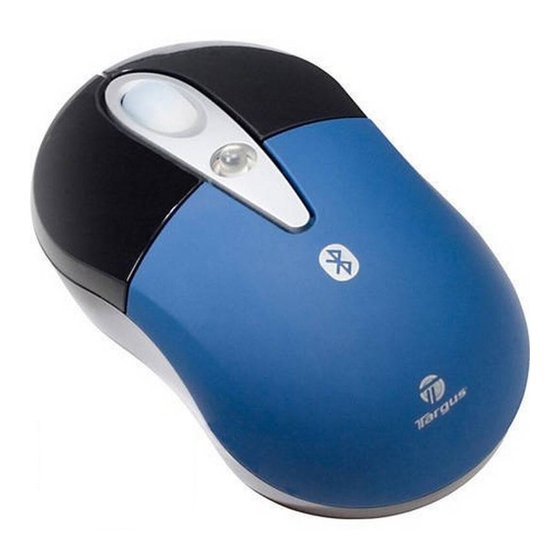
Targus AMB02EU Mode D'emploi

Manuels Connexes pour Targus AMB02EU


Sommaire des Matières pour Targus AMB02EU
-
Page 54: Targus Souris Pour Notebook
Bluetooth ® pour notebook Introduction Toutes nos félicitations ! Vous venez d'acheter la souris multimédia Bluetooth® pour notebook de Targus. Vous pouvez désormais contrôler votre notebook et votre lecteur multimédia par défaut sur une distance de 10 mètres. Configuration requise Matériel - Notebook ou PC de bureau Bluetooth... -
Page 55: Configuration Initiale
Avant de pouvoir utiliser la connectivité Bluetooth sur votre ordinateur et d'autres périphériques Bluetooth, vous devez exécuter certaines tâches de configuration initiale. La souris multimédia Bluetooth pour notebook de Targus est conçue pour fonctionner avec les trois principales piles logicielles (protocoles) : WIDCOMM, Toshiba et Microsoft. -
Page 56: Installation Du Pilote Tilt Wheel Pour Toutes Les Piles Logicielles (Protocoles)
Assurez-vous que la radio Bluetooth est activée. Si néces- saire, vérifiez le manuel de votre ordinateur pour déterminer si la radio est activée. Pour ajouter la souris Targus, procédez comme suit : 1. Cliquez deux fois sur l'icône Bluetooth Places (Favoris Bluetooth) située sur votre bureau ou dans la barre d'état du... - Page 57 3. Allumez votre souris. Appuyez sur le bouton de connexion jusqu'à ce que le capteur rouge (sur la face inférieure de la souris) reste allumé. 4. L'ordinateur recherche de nouveaux accessoires Bluetooth. Une fois cette procédure terminée, sélectionnez la souris multimédia Bluetooth pour notebook de Targus. Cliquez sur Next (Suivant).
-
Page 58: Comment Vérifier La Version De La Pile Toshiba Bluetooth Don't Vous Disposez
AUTRE VERSION, VEUILLEZ LA METTRE À JOUR DEPUIS LE SITE WWW.SUPPORT.TOSHIBA.COM. Assurez-vous que la radio Bluetooth est activée. Si néces- saire, vérifiez le manuel de votre ordinateur pour déterminer si la radio est activée. Pour ajouter la souris Targus, procédez comme suit :... - Page 59 TARGUS BLUETOOTH ® MEDIA NOTEBOOK MOUSE 1. Cliquez deux fois sur l'icône Bluetooth Manager (Gestionnaire Bluetooth) située dans la barre d'état du système puis cliquez sur 'New Connection (Nouvelle connexion)'. 2. La fenêtre Add New Connection Wizard (Assistant Ajout d'une nouvelle connexion) s'affiche.
- Page 60 TARGUS BLUETOOTH ® MEDIA NOTEBOOK MOUSE 4. Une liste de périphériques s'affiche. Sélectionnez la souris et cliquez sur Next (Suivant). 5. Le système installe les pilotes requis. 6. Une fois l'installation terminée, la fenêtre New Hardware Wizard (Assistant Nouveau matériel détecté) s'affiche. Il vous est demandé...
- Page 61 Assurez-vous que la radio Bluetooth est activée. Si néces- saire, vérifiez le manuel de votre ordinateur pour déterminer si la radio est activée. Pour ajouter la souris Targus, procédez comme suit : 1. Cliquez deux fois sur l'icône Bluetooth Manager (Gestionnaire Bluetooth) située dans la barre d'état du...
- Page 62 TARGUS BLUETOOTH ® MEDIA NOTEBOOK MOUSE 3. Lorsque la fenêtre Add Bluetooth Device (Ajout d'un périphérique Bluetooth) s'affiche, cochez l'option 'My device is set up and ready to be found (Mon périphérique est configuré et prêt à être détecté)’ et cliquez sur Next (Suivant).
- Page 63 TARGUS BLUETOOTH ® MEDIA NOTEBOOK MOUSE Instructions d'exploitation La souris propose deux modes permettant de définir ses commandes : En mode souris Bouton gauche : clic gauche Bouton droit : clic droit Molette de défilement : fonction de défilement (graduel) Bouton central : clic central Joystick : défilement vers le haut,...
-
Page 64: Lecteurs Multimédia Compatibles
TARGUS BLUETOOTH ® MEDIA NOTEBOOK MOUSE Défilement vers le haut : augmentation du volume sonore Défilement vers le bas : diminution du volume sonore Pression vers le haut : piste précédente Pression vers le bas : piste suivante Pression vers la droite : avance rapide Pression vers la gauche : retour Lecteurs multimédia compatibles... -
Page 65: Conseils D'utilisation
TARGUS BLUETOOTH ® MEDIA NOTEBOOK MOUSE Action Windows Media Player v.10 Lecture (Audio) Pause (Audio) Arrêt (Audio) Volume + (Audio) Volume -- (Audio) Piste précédente (Audio) Piste suivante (Audio) Avance rapide(Video) Retour (Video) REMARQUE : SELON LES FONCTIONS DU LOGICIELS DE LECTURE MULTIMÉDIA, LES FONCTIONNALITÉS DE LA SOURIS PEUVENT VARIER. -
Page 66: Gestion De L'alimentation De La Souris
TARGUS BLUETOOTH ® MEDIA NOTEBOOK MOUSE Gestion de l'alimentation de la souris • Pour allumer/éteindre la souris, faites glisser le commutateur On/Off situé sur la face inférieure de la souris dans la position appropriée. • Lors de cette opération, la fonction d'économie d'énergie met la souris en 'mode veille' au bout de 20 minutes d'inactivité. -
Page 67: Dépannage
1. Cliquez sur Démarrer/Paramètres/Panneau de configuration/Système/Matériel/Gestionnaire de périphériques. 2. Sous 'Bluetooth Devices (Périphériques Bluetooth)', vérifiez que la souris 'Targus Bluetooth Media Notebook Mouse' est installée. Le souris ne fonctionne pas après avoir été jumelée avec mon système Bluetooth. -
Page 68: Support Technique
TARGUS BLUETOOTH ® MEDIA NOTEBOOK MOUSE Support technique Pour les questions techniques, merci de visiter : Internet http://www.targus.com/support Anglais http://www.targus.com/uk/support.asp Français http://www.targus.com/fr/support.asp Allemand http://www.targus.com/de/support.asp Espagnol http://www.targus.com/sp/support.asp Italien http://www.targus.com/it/support.asp Nos employés qualifiés sont également disponibles aux numéros de téléphone ci-dessous pour répondre à vos questions. -
Page 69: Enregistrement Du Produit
(le cas échéant). Garantie Targus garantit ce produit contre tout défaut de matériel ou de fabrication pour une durée de deux ans. Si votre accessoire Targus s'avère défectueux sous cette garantie, nous veillerons à... -
Page 70: Conformément À La Directive
Lorsque ces produits ne sont plus utilisables, merci de les apporter à un centre de recyclage approprié dans votre pays. La politique de recyclage TARGUS est consultable à l'adresse www.targus.com/recycling WIDCOMM et le logo WIDCOMM sont des marques commerciales de WIDCOMM, Inc.