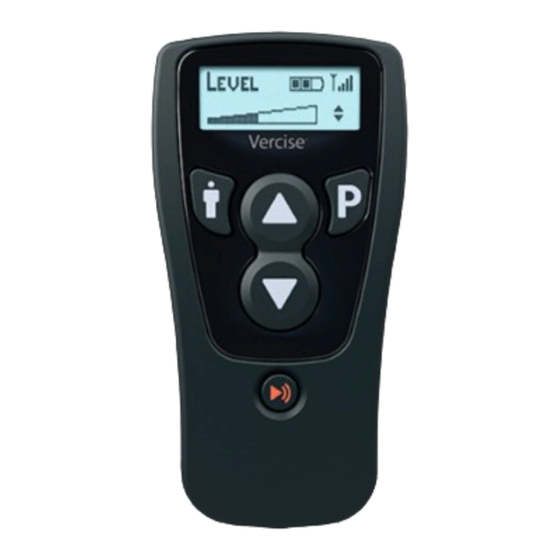
Boston Scientific Vercise DBS Mode D'emploi
Masquer les pouces
Voir aussi pour Vercise DBS:
- Mode d'emploi (1712 pages) ,
- Manuel (84 pages) ,
- Information (40 pages)

Manuels Connexes pour Boston Scientific Vercise DBS


Sommaire des Matières pour Boston Scientific Vercise DBS
-
Page 84: Numéro De Modèle
Marque commerciale Toutes les marques commerciales sont la propriété de leurs détenteurs respectifs. Garanties Boston Scientific Corporation se réserve le droit de modifier sans préavis les informations relatives à ses produits afin d'améliorer leur fiabilité ou capacités de fonctionnement. Informations complémentaires Pour les indications, les contre-indications, les mises en garde, les précautions, un résumé... - Page 85 Table des matières Glossaire ............................81 Introduction ............................ 83 Utilisation prévue ......................... 83 Installation ............................84 Connecter la télécommande au Programmateur du médecin ..........84 Associer une télécommande à un stimulateur ..............86 Annuler l’association d’une télécommande à partir d’un stimulateur ........88 Débuter une session ........................
- Page 86 Manuel de programmation Vercise™ DBS Supprimer un programme ....................128 Vérifier le niveau de charge de la batterie du stimulateur et afficher la durée de rechargement estimée ....................... 129 Gérer les programmes dans la base de données des programmes ........130 Consulter les programmes dans la base de données des programmes ......
-
Page 87: Glossaire
Glossaire Glossaire Amplitude Courant affecté au cours de l’impulsion de stimulation, mesuré en milliampères (mA). Anode Électrode chargée positivement au cours de l’impulsion de stimulation (dans le contexte de la neurostimulation). Batterie Composant du stimulateur qui stocke et distribue l’énergie au système implanté. Base de données des programmes Liste des programmes qui ont été... - Page 88 Manuel de programmation Vercise™ DBS Programmateur du médecin Dispositif exécutant le logiciel Bionic Navigator™, utilisé pour configurer les paramètres de stimulation. Rechargement Action de recharger la batterie implantée du stimulateur. Sonde Composée de fils isolés et de contacts, elle conduit l’électricité du stimulateur aux contacts dans les tissus.
-
Page 89: Introduction
Introduction Introduction Bienvenue dans le Bionic Navigator™ de Boston Scientific. Bionic Navigator est un programme logiciel utilisé pour définir et ajuster les paramètres de stimulation du système de SCP Vercise™. L’objectif de ce Manuel de programmation est d’optimiser les bénéfices du patient en offrant des informations et des instructions utiles aux personnes qui utilisent le logiciel Bionic Navigator sur le Programmateur du médecin. -
Page 90: Installation
Manuel de programmation Vercise™ DBS Installation Connecter la télécommande au Programmateur du médecin Le Programmateur du médecin communique avec le stimulateur au travers de la télécommande. Le Programmateur du médecin est relié à la télécommande par le biais d’infrarouges (IR). La télécommande utilise une liaison de radiofréquences (RF) pour communiquer avec le stimulateur. - Page 91 Installation Placez le patient à 45 cm (18 pouces) maximum de la télécommande et orientez la partie la plus large de la télécommande de sorte à ce qu’elle soit parallèle à la partie la plus large du stimulateur. Une bonne orientation garantira une communication fiable entre le Programmateur du médecin et le stimulateur.
-
Page 92: Associer Une Télécommande À Un Stimulateur
Manuel de programmation Vercise™ DBS Associer une télécommande à un stimulateur Par associer, on entend configurer la télécommande de sorte à ce qu’elle communique avec un stimulateur donné. Pour associer une télécommande qui a déjà été associée à un autre stimulateur, vous devez d’abord annuler l’association de la télécommande depuis le stimulateur d’origine (reportez-vous à... - Page 93 Installation Si les programmes sont Alors... enregistrés dans... La télécommande vous invite à effacer les programmes du stimulateur d’essai externe. La télécommande Ensuite, la télécommande vous demande si vous souhaitez télécharger les programmes de la télécommande dans le Le stimulateur stimulateur d’essai externe.
-
Page 94: Annuler L'association D'une Télécommande À Partir D'un Stimulateur
Manuel de programmation Vercise™ DBS Annuler l’association d’une télécommande à partir d’un stimulateur Pour annuler l’association d’une télécommande à partir d’un stimulateur : Appuyez longuement sur le bouton pour déverrouiller la télécommande. Entrez dans l’écran du médecin de la télécommande en appuyant longuement et simultanément sur les boutons et Faites défiler le menu pour sélectionner Clear Link (Effacer lien) en appuyant sur le bouton... -
Page 95: Débuter Une Session
Débuter une session Débuter une session Accéder à l’écran de démarrage L’écran de démarrage s’ouvre au lancement du logiciel Bionic Navigator. Pour accéder à l’écran de démarrage à un autre moment, cliquez sur l’icône (Démarrer) située en haut à droite de n’importe quel écran. -
Page 96: Comprendre La Barre D'outils
Manuel de programmation Vercise™ DBS Comprendre la barre d’outils La barre d’outils se trouve en haut de chaque écran du logiciel Bionic Navigator. La barre d’outils permet d’accéder aux diverses fonctions définies dans le tableau ci-dessous, puis décrites plus en détail dans plusieurs sections du présent manuel. -
Page 97: Comprendre Les Boutons Communs
Débuter une session Comprendre les boutons communs Les boutons communs sont répartis tout autour de chaque écran du logiciel Bionic Navigator. Ces boutons vous permettent d’accéder rapidement et facilement aux écrans communs ou de réaliser des actions courantes. La fonction de ces boutons est définie dans le tableau ci-dessous ; ces boutons sont par ailleurs décrits plus en détail dans plusieurs sections du présent manuel. -
Page 98: Démarrer Une Nouvelle Session Patient
Manuel de programmation Vercise™ DBS Démarrer une nouvelle session patient Le logiciel Bionic Navigator démarre automatiquement une nouvelle session à son lancement. Lorsque le logiciel est déjà ouvert, vous pouvez démarrer une nouvelle session ou redémarrer le logiciel Bionic Navigator en utilisant la fonction Start (Démarrer). Pour utiliser la fonction Start (Démarrer), cliquez sur l’icône (Démarrer) que vous trouverez dans la barre d’outils de n’importe quel écran. -
Page 99: Créer Un Nouveau Patient
Débuter une session Créer un nouveau patient Pour créer un nouveau patient : Cliquez sur la flèche pointant vers le bas située à droite du menu déroulant Patient. Sélectionnez New Patient (Nouveau Patient). L’écran Profile (Profil) s’affiche automatiquement. Renseignez les informations relatives au patient. Pour de plus amples informations sur l’écran Profile (Profil), reportez-vous à... -
Page 100: Sélectionner Un Patient Existant
Manuel de programmation Vercise™ DBS Sélectionner un patient existant Le Programmateur du médecin reconnaît automatiquement un patient dès lors que vous avez déjà associé le Programmateur du médecin à son matériel. Pour sélectionner un patient existant : Cliquez sur la flèche pointant vers le bas située à droite du menu déroulant Patient. Sélectionnez le patient approprié... -
Page 101: Gérer Un Profil De Patient
Gérer un profil de patient Gérer un profil de patient Saisir et modifier des informations relatives au patient Pour créer ou modifier le profil d’un patient : Cliquez sur (Profil) en haut à droite de l’écran. Si un patient est actuellement sélectionné, ses informations s’afficheront dans l’écran Profile (Profil). -
Page 102: Saisir Des Notes Sur Le Patient
Manuel de programmation Vercise™ DBS Saisir des notes sur le patient L’écran Notes est utilisé pour saisir des informations pertinentes sur le patient et/ou sur la session de programmation. Les informations saisies sont enregistrées et peuvent être consultées de manière chronologique dans l’historique du dossier du patient. Pour saisir des notes : Si vous ne vous trouvez pas dans l’écran Profile (Profil), cliquez sur (Profil) -
Page 103: Consulter L'historique D'un Dossier Patient
Gérer un profil de patient Consulter l’historique d’un dossier patient L’historique du dossier présente dans un ordre chronologique les informations ayant trait au dossier du patient, notamment l’historique des consultations et les notes. Chaque visite est horodatée et accompagnée de l’objet de la visite et des éventuelles Notes. Remarque : les visites des patients sont uniquement enregistrées et horodatées lorsque l’utilisateur quitte ou enregistre l’écran Profile (Profil). -
Page 104: Configurer Le Système De Scp Vercise
Manuel de programmation Vercise™ DBS Configurer le système de SCP Vercise Vérifier la configuration du système de SCP Vercise L’écran Configuration (ou Config) présente des informations sur les composants du système. Le stimulateur et la télécommande, ainsi que leur numéro de série, sont automatiquement détectés et enregistrés. -
Page 105: Modifier Les Informations Relatives Aux Sondes
Configurer le système de SCP Vercise Modifier les informations relatives aux sondes Pour modifier les informations relatives aux sondes : Cliquez sur dans l’écran Start (Démarrer). Cliquez sur (Modifier) pour modifier les informations relatives aux sondes. Choisissez le modèle de sonde approprié dans le menu déroulant Lead 1 (Sonde 1). Choisissez le modèle de sonde approprié... -
Page 106: Intervertir Les Sondes
Manuel de programmation Vercise™ DBS Intervertir les sondes Par défaut, le Bionic Navigator attribue les contacts 1 à 8 (port 1-L) à la sonde qui apparaît à gauche et les contacts 9 à 16 (port 2-R) à la sonde qui apparaît à droite. Pour faciliter la programmation du stimulateur, vous pouvez réorganiser l’affichage de sorte que la sonde connectée au port 1-L (contacts 1 à... -
Page 107: Tester Les Impédances
Configurer le système de SCP Vercise Tester les impédances Le bouton Impédance sert à contrôler l’intégrité électrique. L’impédance de la sonde est mesurée et affichée pour chacun des 16 contacts du stimulateur. Une impédance supérieure à 4 500 Ω est considérée comme le signe d’un circuit ouvert et est affichée avec une barre orange sur l’écran Impédance (ou une «... -
Page 108: Programmer Le Patient
Manuel de programmation Vercise™ DBS Programmer le patient Caractéristiques programmables du stimulateur Les paramètres de stimulation des deux sondes SCP sont indépendants de sorte que la stimulation de deux zones cérébrales distinctes puisse présenter des amplitudes, des largeurs d’impulsions, des fréquences de stimulation et des configurations de contacts différentes. Il est possible de configurer une sonde monopolaire et une autre multipolaire. -
Page 109: Accéder À L'écran Programming (Programmation)
Programmer le patient Remarque : même s’il est possible de programmer des fréquences de stimulation supérieures à 255 pps, l’efficacité clinique et la sécurité de ces fréquences cumulatives n’a pas été prouvée et elles ne sont pas recommandées. AVERTISSEMENT : même si le PC utilise des avertissements pour aider les médecins à déterminer des niveaux de densité... -
Page 110: Choisir Une Zone
Manuel de programmation Vercise™ DBS Choisir une zone Les réglages de la stimulation peuvent être programmés pour quatre zones ou champs de stimulation différents au maximum. Par exemple, une zone peut correspondre à une cible située dans le côté droit du cerveau, tandis qu’une autre zone peut correspondre à une cible située dans le côté... -
Page 111: Choisir Des Contacts
Programmer le patient Choisir des contacts Vous pouvez programmer le patient manuellement, en choisissant les anodes et cathodes en mode Custom (Personnalisé), ou automatiquement, en déplaçant le champ de stimulation le long de la sonde en mode E-Troll. La configuration monopolaire et la configuration multipolaire sont autorisées en mode Custom (Personnalisé). - Page 112 Manuel de programmation Vercise™ DBS Mode Custom (Personnalisé) Le mode Custom (Personnalisé) vous permet de sélectionner manuellement les contacts qui feront office d’anodes ou de cathodes. En mode Custom (Personnalisé), vous pouvez configurer les contacts en monopolaire ou en multipolaire. Si nécessaire (c.-à-d., pour passer du mode E-Troll en mode Custom (Personnalisé)), appuyez sur le bouton (Personnalisé) situé...
-
Page 113: Activer Et Désactiver La Stimulation Pour Chaque Zone
Programmer le patient Activer et désactiver la stimulation pour chaque zone Pour activer la stimulation pour une zone : Assurez-vous que la zone que vous souhaitez activer est sélectionnée. Pour sélectionner une zone, reportez-vous à la section Choisir une zone à la page 104. Remarque : pour activer la stimulation d’une zone pour la première fois, vous devez d’abord configurer cette zone avec au moins une cathode. -
Page 114: Augmenter Et Diminuer L'amplitude
Manuel de programmation Vercise™ DBS Augmenter et diminuer l’amplitude L’amplitude de la stimulation correspond à la valeur maximale d’une impulsion de stimulation. Elle est mesurée en milliampères (mA). Pour augmenter ou diminuer l’amplitude de la zone sélectionnée : Pour augmenter l’amplitude, cliquez ou cliquez longuement sur une des flèches pointant vers le haut situées au-dessus du libellé... -
Page 115: Augmenter Et Diminuer La Largeur D'impulsion
Programmer le patient Augmenter et diminuer la largeur d’impulsion La largeur d’impulsion de la stimulation décrit la durée pendant laquelle une salve d’énergie est appliquée dans la zone souhaitée. La largeur d’impulsion est mesurée en microsecondes (µS). Pour augmenter la largeur d’impulsion, cliquez ou cliquez longuement sur le bouton situé... -
Page 116: Augmenter Et Diminuer La Fréquence
Manuel de programmation Vercise™ DBS Augmenter et diminuer la fréquence La fréquence d’impulsion de la stimulation, souvent simplement appelée fréquence, dicte le nombre d’impulsions de stimulation délivré en une seconde, mesuré en Hertz (Hz) ou impulsions par seconde (pps). Pour augmenter la fréquence, cliquez ou cliquez longuement sur le bouton situé... -
Page 117: Programmer Plusieurs Zones
Programmer le patient Programmer plusieurs zones Programmer plusieurs zones avec la même fréquence Le système de SCP Vercise™ permet de programmer deux zones avec la même fréquence. Si plus de deux zones sont activées, alors toutes les zones doivent avoir la même fréquence. Remarque : pour pouvoir activer une troisième zone, les fréquences des première et deuxième zones doivent être égales l’une par rapport à... - Page 118 Manuel de programmation Vercise™ DBS Les deux fréquences dépendent l’une de l’autre en ce que seules des combinaisons de fréquences bien précises sont autorisées. Le tableau ci-dessous indique les fréquences disponibles pour la deuxième zone lorsque des fréquences couramment utilisées sont employées pour la première zone.
-
Page 119: Définir La Plage Des Amplitudes
Programmer le patient Définir la plage des amplitudes Par défaut, les patients n’ont pas la possibilité d’ajuster l’amplitude de leur stimulation. Néanmoins, il arrive parfois que vous souhaitiez donner à un patient la possibilité d’ajuster l’amplitude de sa stimulation à l’aide de sa télécommande. Pour ce faire, vous devez déverrouiller les réglages de l’amplitude de la télécommande et définir une plage d’amplitudes. - Page 120 Manuel de programmation Vercise™ DBS Fixez l’amplitude minimum à l’aide des boutons situés dans le cadre du haut. L’amplitude minimum autorisée est 0 mA. Fixez l’amplitude maximum à l’aide des boutons situés dans le cadre du bas. L’amplitude maximum autorisée est 20 mA. Cliquez sur pour enregistrer vos modifications ou sur (Annuler) pour...
-
Page 121: Comprendre Les Avertissements Liés À La Densité De Charge
30 microcoulombs/cm pour diverses combinaisons d’amplitudes de courant (mA) et de largeurs d’impulsions (µs) appliquées aux sondes de SCP de Boston Scientific. 30 µC/cm Largeurs d’impulsion (µs) Le logiciel Programmateur du médecin lance un avertissement lorsque la densité de charge au niveau d’un contact est sur le point d’être programmée au-delà... -
Page 122: Nommer Les Zones
Manuel de programmation Vercise™ DBS Un autre avertissement s’affiche lorsqu’un programme susceptible de dépasser la limite de densité de charge est enregistré dans un emplacement pour programme de la télécommande du patient. Cet avertissement est le suivant : « Caution: Charge density limit may be reached with the current Max mA set. Do you want to continue? »... -
Page 123: Nommer Le Programme
Programmer le patient Nommer le programme Vous pouvez nommer chaque programme de sorte que vous et votre patient puissiez vous rappeler de l’objectif de chacun d’eux. Par exemple, vous pouvez nommer un programme « Sommeil » et un autre « Marcher ». Remarque : les noms des programmes s’affichent sur le Programmateur du médecin ainsi que sur la télécommande du patient. -
Page 124: Activer Et Désactiver La Stimulation Globale
Manuel de programmation Vercise™ DBS Activer et désactiver la stimulation globale Le bouton Stimulation Power (Alimentation de la stimulation) permet de démarrer et d’arrêter la stimulation des zones actives (activées). Le bouton Stimulation Power (Alimentation de la stimulation) ne s’applique qu’aux zones actives. Pour désactiver la stimulation de toutes les zones actives : Cliquez sur le bouton rouge situé... -
Page 125: Ajuster Les Options Du Patient
Programmer le patient Ajuster les options du patient La fenêtre Patient Options (Options patient) vous permet de consulter et de modifier les paramètres supplémentaires du programme, notamment le cycle de stimulation, la durée de montée et le verrouillage de l’amplitude sur la télécommande. Les paramètres du programme sont uniquement appliqués au programme actif (qui apparaît sur la gauche de la télécommande). - Page 126 Manuel de programmation Vercise™ DBS Définissez la durée d’activation de la stimulation à l’aide des boutons situés près du champ On (Activation). La plage de la durée d’activation de la stimulation s’étend de 1 seconde à 90 minutes. Définissez la durée de désactivation de la stimulation à l’aide des boutons situés près du champ Off (Désactivation).
- Page 127 Programmer le patient Activer ou désactiver le contrôle de l’amplitude par le patient L’option Lockout Remote Amplitude (Verrouillage de l’amplitude sur la télécommande) permet de contrôler si oui ou non le patient est habilité à modifier l’amplitude de sa stimulation à l’aide de sa télécommande.
- Page 128 Manuel de programmation Vercise™ DBS Définir les options du programme comme paramètres par défaut du patient L’option Set as Patient Defaults (Définir comme paramètres par défaut du patient) vous donne la possibilité d’utiliser les paramètres du programme actuel (Cycle, Ramp Up [Montée], et Lockout Remote Amplitude [Verrouillage de l’amplitude sur la télécommande]) pour l’ensemble des nouveaux programmes qui seront créés pour ce patient.
-
Page 129: Gérer Les Programmes
Gérer les programmes Gérer les programmes Accéder à l’écran Remote Control (Télécommande) L’écran Remote Control (Télécommande) affiche les programmes qui sont enregistrés sur la télécommande du patient, ainsi que le programme actuellement actif. Pour accéder à l’écran Remote Control (Télécommande) : Cliquez sur (Suivant) depuis l’écran Programming (Programmation) ou sur (Télécommande) en bas à... -
Page 130: Comprendre Les Emplacements Pour Programme
Manuel de programmation Vercise™ DBS Comprendre les emplacements pour programme Le programme en cours d’exécution sur le stimulateur est affiché sur le panneau de gauche. Sur la droite de l’écran, les quatre emplacements pour programme sont visibles. Emplacement du Emplacements pour programme programme actif de la base de données des programmes... -
Page 131: Enregistrer Un Programme
Gérer les programmes Enregistrer un programme Le programme actif peut être enregistré dans l’un des quatre emplacements pour programme. Les programmes sont enregistrés dans le stimulateur et peuvent être ouverts/contrôlés par la télécommande. La télécommande enregistre également une copie des programmes. Pour enregistrer un programme sur le stimulateur : Nommez le programme en cliquant sur Edit (Éditer) en haut du panneau de gauche, en saisissant un nom de programme et en cochant la case. -
Page 132: Activer Un Programme Depuis La Télécommande
Manuel de programmation Vercise™ DBS Activer un programme depuis la télécommande Un programme ayant été enregistré dans un des quatre emplacements pour programme peut être activé en tant que programme de stimulation actif. Le programme activé peut alors être modifié dans l’écran Programming (Programmation). En fonction des décisions que vous prendrez ci-après, vous pourrez activer un programme s’accompagnant ou non d’une activation de la stimulation. -
Page 133: Prévisualiser Un Programme Depuis La Télécommande
Gérer les programmes Prévisualiser un programme depuis la télécommande La fonction de prévisualisation permet de comparer et de mettre les programmes en contraste. Avant de remplacer le programme actif en cours, il est possible de prévisualiser un programme enregistré dans la télécommande. Remarque : la fonction de prévisualisation peut être utilisée pour déterminer le programme de la télécommande que vous souhaitez remplacer dans le cas où... -
Page 134: Supprimer Un Programme
Manuel de programmation Vercise™ DBS Supprimer un programme Lorsque vous supprimez un programme, il est supprimé du stimulateur et ne pourra plus être affiché sur la télécommande. Pour supprimer un programme : Cliquez sur le programme souhaité à droite de l’écran Remote (Télécommande). Cliquez sur (Supprimer) pour effacer le programme du stimulateur et de la télécommande. -
Page 135: Vérifier Le Niveau De Charge De La Batterie Du Stimulateur Et Afficher La Durée De Rechargement Estimée
Gérer les programmes Vérifier le niveau de charge de la batterie du stimulateur et afficher la durée de rechargement estimée L’écran Battery Status (Niveau de charge de la batterie) affiche le niveau de la batterie du stimulateur et donne une estimation de la durée de charge requise pour vous aider à déterminer une routine de rechargement. -
Page 136: Gérer Les Programmes Dans La Base De Données Des Programmes
Manuel de programmation Vercise™ DBS Gérer les programmes dans la base de données des programmes Consulter les programmes dans la base de données des programmes L’écran Program Database (Base de données des programmes) présente une liste de tous les programmes de stimulation qui ont été enregistrés à l’aide du Programmateur du médecin (PM) actif. -
Page 137: Activer Un Programme Depuis La Base De Données Des Programmes
Gérer les programmes dans la base de données des programmes Activer un programme depuis la base de données des programmes Un programme situé dans la base de données des programmes peut être activé de sorte à devenir le programme de stimulation actuel. Le programme activé peut alors être modifié dans l’écran Program (Programme). -
Page 138: Prévisualiser Un Programme Depuis La Base De Données Des Programmes
Manuel de programmation Vercise™ DBS Prévisualiser un programme depuis la base de données des programmes Avant de remplacer le programme actif, il est possible de prévisualiser un programme enregistré dans la base de données des programmes. Pour prévisualiser un programme : Cliquez sur le programme souhaité... -
Page 139: Supprimer Un Programme De La Base De Données Des Programmes
Gérer les programmes dans la base de données des programmes Supprimer un programme de la base de données des programmes Pour supprimer un programme de la base de données des programmes : Cliquez sur le programme souhaité à droite de l’écran Program Database (Base de données des programmes). -
Page 140: Créer Des Rapports
Manuel de programmation Vercise™ DBS Créer des rapports Choisir un rapport L’écran Reports (Rapports) sert à créer un rapport clinique ou relatif au patient à partir des données provenant des stimulateurs utilisés avec le PM. Le PM n’a pas besoin d’être connecté à un GII pour créer ou afficher des rapports. -
Page 141: Rapport D'informations Sur Le Patient
Créer des rapports Rapport d’informations sur le patient Pour créer un rapport d’informations sur le patient : Cliquez sur (Rapports) dans la barre d’outils de n’importe quel écran. Cliquez sur le bouton (Informations sur le patient). Sélectionnez les informations que vous souhaitez inclure dans le rapport en cochant la case devant l’option. -
Page 142: Generic Report (Rapport Générique)
Manuel de programmation Vercise™ DBS Generic Report (Rapport générique) Generic Report (Rapport générique) offre des options de création de rapport pour un patient différentes en fonction des données acquises au cours d’une plage de dates spécifique. Pour créer un rapport générique : Cliquez sur (Rapports) dans la barre d’outils de n’importe quel écran. -
Page 143: Patient List Report (Rapport Contenant La Liste Des Patients)
Créer des rapports Patient List Report (Rapport contenant la liste des patients) Un Patient List Report (Rapport contenant la liste des patients) répertorie tous les patients figurant dans la base de données du PM, ou uniquement ceux qui correspondent aux paramètres spécifiés. Le rapport comprend le nom du patient, son ID, le numéro de série du GII et la date de la première session de programmation. -
Page 144: Clinical Outcomes Report (Rapport De Résultats Cliniques)
Manuel de programmation Vercise™ DBS Clinical Outcomes Report (Rapport de résultats cliniques) Le Clinical Outcomes Report (Rapport de résultats cliniques) récapitule les statistiques des patients, pour un médecin ou pour tous. Les statistiques pouvant être incluses dans le rapport sont le nombre de patients, la durée d’implantation moyenne, l’âge moyen des patients, et le sexe (pourcentage d’hommes/de femmes). -
Page 145: Clinical Activity Report (Rapport D'activités Cliniques)
Créer des rapports Clinical Activity Report (Rapport d’activités cliniques) Le Clinical Activity Report (Rapport d’activités cliniques) répertorie et regroupe les visites des patients en fonction de l’« objet de la visite », pour un médecin ou pour tous. Pour créer un rapport d’activités cliniques : Cliquez sur (Rapports) dans la barre d’outils de n’importe quel écran. -
Page 146: Synchroniser Des Données
La « Carte de sauvegarde » située dans le logement de carte mémoire flash ne doit jamais être retirée sauf par un représentant de Boston Scientific. Pour plus de renseignements sur cette carte, contactez les services d’assistance technique. Pour les coordonnées, consultez la section de dépannage. -
Page 147: Installer Une Nouvelle Carte Du Patient
Synchroniser des données Installer une nouvelle carte du patient Pour installer une nouvelle carte du patient : Insérez la carte du patient dans un port USB disponible. La carte du patient peut se présenter sous la forme de n’importe quel dispositif de stockage externe (un lecteur flash USB par exemple). -
Page 148: Synchroniser Des Données
Manuel de programmation Vercise™ DBS Synchroniser des données Pour synchroniser des données entre la base de données du Programmateur du médecin et la carte du patient : Insérez la carte du patient dans un port USB disponible. La carte du patient peut se présenter sous la forme de n’importe quel dispositif de stockage externe (un lecteur flash USB par exemple). -
Page 149: Supprimer Des Dossiers Patients
Synchroniser des données Supprimer des dossiers patients Pour supprimer des dossiers patients de la base de données du Programmateur du médecin ou de la carte du patient : Cliquez sur (Synchronisation de données) dans la barre d’outils de n’importe quel écran. Cochez la case située devant le nom d’un patient précis ou cliquez sur (Sélectionner tout) pour sélectionner tous les patients. -
Page 150: Utiliser Des Outils Supplémentaires
Manuel de programmation Vercise™ DBS Utiliser des outils supplémentaires Afficher les informations système Les informations système permettent de connaître les informations qui suivent au sujet du système de SCP Vercise™ : ● Stimulator Telemetry ID (ID de la télémétrie du stimulateur) ●... -
Page 151: Sauvegarder Les Données Et Les Journaux
Utiliser des outils supplémentaires Sauvegarder les données et les journaux Le menu Backup Data/Logs (Sauvegarde des données/journaux) peut être utilisé pour créer un fichier de sauvegarde compressé de la base de données et des journaux du système. Pour sauvegarder les données et les journaux : Insérez le support amovible pour copier la base de données et les journaux. -
Page 152: Mesurer Les Potentiels Des Champs
à l’impédance. Ces mesures peuvent être relevées pour analyser des données et être enregistrées dans le système, mais n’apparaîtront pas à l’écran. Si vous souhaitez consulter ces données, contactez Boston Scientific. Pour mesurer les potentiels des champs avec la technologie EGL Scan : Cliquez sur (Outils) dans la barre d’outils de n’importe quel écran. -
Page 153: Ajouter Une Sonde
Utiliser des outils supplémentaires Ajouter une sonde Cette fonction de personnalisation n’est pas prise en charge. Manuel de programmation Vercise™ DBS 91053785-07 147 sur 323... -
Page 154: Activer Et Désactiver L'impédance Automatique
Manuel de programmation Vercise™ DBS Activer et désactiver l’impédance automatique La fonction Auto Impedance (Impédance automatique) mesure automatiquement les impédances du système de SCP Vercise™ lorsque vous accédez à l’écran Programming (Programmation). La fonction Auto Impedance (Impédance automatique) sera désactivée dès que vous quitterez le Bionic Navigator. -
Page 155: Afficher Les Informations Sur Le Bionic Navigator
Utiliser des outils supplémentaires Afficher les informations sur le Bionic Navigator Pour afficher les informations relatives au logiciel Bionic Navigator™, notamment sa version logicielle, son numéro de référence, sa clé de confirmation et sa dernière date de mise à niveau : Cliquez sur (Outils) dans la barre d’outils de n’importe quel écran. -
Page 156: Gérer Les Paramètres Système
Manuel de programmation Vercise™ DBS Gérer les paramètres système Afficher les paramètres système L’écran System (Système) sert à afficher et ajuster les paramètres du programme par défaut pour l’ensemble du système, notamment la largeur d’impulsion, la fréquence, la durée de montée, la langue de la télécommande, et les préférences s’agissant de l’affichage des noms des patients. -
Page 157: Ajuster La Largeur D'impulsion Par Défaut
Gérer les paramètres système Ajuster la largeur d’impulsion par défaut Pour ajuster la largeur d’impulsion par défaut : Cliquez sur (Système) dans la barre d’outils de n’importe quel écran. Cliquez sur les boutons situés à côté du champ Default Pulse Width (Largeur d’impulsion par défaut) pour atteindre la largeur d’impulsion souhaitée. -
Page 158: Ajuster La Fréquence Par Défaut
Manuel de programmation Vercise™ DBS Ajuster la fréquence par défaut Pour ajuster la fréquence par défaut : Cliquez sur (Système) dans la barre d’outils de n’importe quel écran. Cliquez sur les boutons en regard du champ Default Rate (Fréquence par défaut) pour atteindre la fréquence souhaitée. -
Page 159: Ajuster La Durée De Montée Par Défaut
Gérer les paramètres système Ajuster la durée de montée par défaut Pour ajuster la durée de montée par défaut : Cliquez sur (Système) dans la barre d’outils de n’importe quel écran. Cliquez sur les boutons situés en regard du champ Default Ramp Time (Durée de montée par défaut) pour atteindre la durée de montée souhaitée. -
Page 160: Sélectionner La Langue De La Télécommande Par Défaut
Manuel de programmation Vercise™ DBS Sélectionner la langue de la télécommande par défaut Pour sélectionner la langue de la télécommande par défaut : Cliquez sur (Système) dans la barre d’outils de n’importe quel écran. Cliquez sur la flèche pointant vers le bas située à côté du champ Remote Language (Langue de la télécommande). -
Page 161: Définir Les Préférences D'affichage Des Noms Des Patients
Gérer les paramètres système Définir les préférences d’affichage des noms des patients Pour définir les préférences relatives au format d’affichage des noms des patients : Cliquez sur (Système) dans la barre d’outils de n’importe quel écran. Cliquez sur le bouton situé en regard du format d’affichage des noms des patients souhaité. -
Page 162: Addenda
Manuel de programmation Vercise™ DBS Addenda Notes supplémentaires concernant le logiciel Programmateur du médecin : PROGRAMMATION Une fois les paramètres de stimulation modifiés dans PROGRAM (Programme), ouvrez toujours l’écran REMOTE (Télécommande) et cliquez sur SAVE (Enregistrer) pour enregistrer les dernières modifications dans un emplacement pour programme. - Page 163 Sans objet tension / Émissions de papillotement CEI 61000-3-3 Par la présente, Boston Scientific déclare que le système Vercise est conforme aux exigences essentielles et aux autres dispositions applicables de la directive 1999/5/CE. Manuel de programmation Vercise™ DBS 91053785-07 157 sur 323...
-
Page 164: Dépannage
Manuel de programmation Vercise™ DBS Dépannage Le système ne comporte aucune pièce réparable par l’utilisateur. Pour toute question ou problème spécifique ou si vous devez contacter Boston Scientific, choisissez votre lieu de résidence dans la liste ci-après : Argentina Hong Kong... - Page 165 REMARQUE : les numéros de téléphones et de fax peuvent changer. Pour obtenir les coordonnées actualisées, consultez notre site Web à l’adresse http://www.bostonscientific-international.com/ ou écrivez à l’adresse suivante : Boston Scientific Neuromodulation 25155 Rye Canyon Loop Valencia, CA, 91355, États-Unis Manuel de programmation Vercise™...