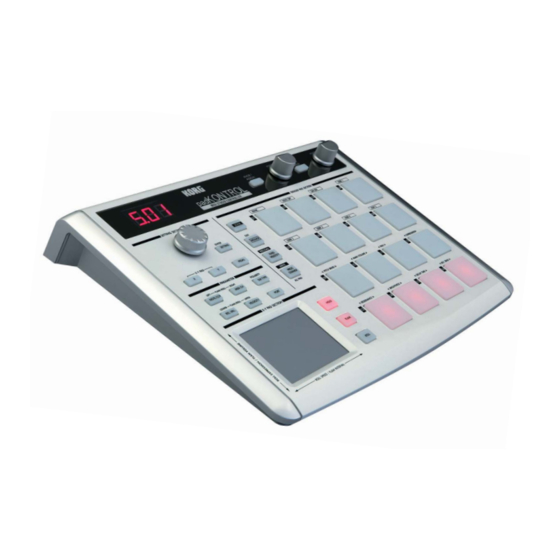
Korg padKONTROL MIDI Manuel D'utilisation
Table des Matières
Les langues disponibles
Les langues disponibles
Liens rapides
Chapitres
Table des Matières
Dépannage

Manuels Connexes pour Korg padKONTROL MIDI


Sommaire des Matières pour Korg padKONTROL MIDI
- Page 31 Appendice ..........................58 A propos du padKONTROL et des ports de pilote ...................... 58 A propos des prises MIDI du padKONTROL ....................... 58 A propos du mode natif Korg ............................58 Guide de dépannage ..............................59 Spécifications ..........................59 Liste des opérations de touche ....................60...
-
Page 32: Précautions
électrocution. Veillez à ne pas laisser tomber d’objets métalliques dans le boîtier. Si cela se produisait, débranchez l’adaptateur secteur de la prise de courant et contactez votre revendeur Korg le plus proche ou le magasin où vous avez acheté l’instrument. -
Page 33: Introduction
padKONTROL Manual d’utilisation Introduction Merci d’avoir acheté le contrôleur MIDI de studio padKONTROL. Pour tirer parti de toutes les fonctionnalités du padKONTROL et l’apprécier pleinement, veuillez lire attentivement ce manuel et utiliser votre nouveau padKONTROL seulement de la manière indiquée. Veuillez conserver ce manuel comme référence pour un usage futur éventuel. Caractéristiques principales Le padKONTROL est un contrôleur MIDI versatile et commode à... -
Page 34: Panneaux Supérieur Et Arrière
Panneaux supérieur et arrière 18 19 20 1. Afficheur Utilisez cette touche pour spécifier le canal MIDI sur lequel les messages du pad assignable sélectionné ou L’afficheur présente des informations comme les nu- de la pédale seront transmis. Quand vous effectuez des méros de scènes et les valeurs des paramètres. - Page 35 padKONTROL Manual d’utilisation Utilisez cette touche pour spécifier le port de transmis- En mode de lecture, appuyez sur cette touche (elle s’al- sion USB-MIDI utilisé par la pédale ou les pads lumera) pour activer la fonction Roll. En mode de ré- assignables quand le padKONTROL est branché...
-
Page 36: Installation Du Pilote Usb-Midi Et Des Logiciels
Avant d’installer le pilote KORG USB-MIDI pour Windows XP, vous Insérez le CD-ROM inclus dans le lecteur de CD-ROM de devez d’abord utiliser l’installateur de l’application padKONTROL votre ordinateur. pour installer les outils du pilote KORG USB-MIDI de la manière Normalement, le “padKONTROL Application Installer” indiquée. sera automatiquement lancé. - Page 37 La liste dans la partie supérieure de la boîte de dialogue ler le pilote KORG USB-MIDI. Procédez de la façon suivante indiquera les appareils KORG USB-MIDI actuellement rac- pour changer le réglage et permettre l’installation du pilote.
-
Page 38: Utilisateurs De Mac Os X
■ Configuration requise Dans la barre des tâches, choisissez [Démarrer] ➔ [Tous Ordinateur programmes] ➔ [KORG] ➔ [USB MIDI Uninstall] pour Ordinateur Apple Macintosh avec un port USB conforme lancer l’utilitaire de configuration. aux exigences de fonctionnement de Mac OS X Cliquez sur [Next >]. - Page 39 padKONTROL Manual d’utilisation ■ Réglages d’entrée pour les applications paraîtra. Choisissez l’emplacement souhaité pour l’installation, puis Si vous utilisez le padKONTROL pour contrôler un DAW ou cliquez sur [Continue]. une application similaire, réglez le port d’entrée de votre appli- cation sur Port 2 afin qu’il reçoive les messages du contrôleur MIDI que vous avez assignés au port A du padKONTROL.
-
Page 40: Raccordements Et Mise Sous Tension
Raccordements et mise sous tension Assurez-vous que tous vos appareils sont hors tension AVANT de Pour mettre l’appareil hors tension, réglez le commuta- commencer à raccorder quoi que ce soit. Vous devez faire atten- teur de mise sous/hors tension sur la position STANDBY. tion, autrement vous risquez d’endommager votre système acous- Ne mettez jamais l’appareil hors tension pendant l’enregistre- tique ou de provoquer d’autres dysfonctionnements. -
Page 41: A Propos Du Mode Éclairage
padKONTROL Manual d’utilisation Mettez votre module sonore MIDI extérieur sous tension. pansion” chaque fois que vous tapoterez un pad assignable. Quand vous êtes prêts à mettre l’appareil hors tension, ● Pattern B Mettez l’appareil sous tension tout en maintenant commencez par éteindre le module sonore MIDI extérieur, les touches [SETTING/ENTER] et [FIXED puis réglez le commutateur de mise sous/hors tension du VELOCITY/PRELOAD] enfoncées. -
Page 42: Assigner Des Fonctions Au Contrôleur
Relâchez la pression sur la touche [SCENE] pour revenir Tout en regardant l’afficheur, utilisez l’encodeur pour sé- en mode de lecture. lectionner “ ”. Les scènes peuvent aussi être rappelées en mode de réglage. ■ Utilisation des fonctions Roll et Flam La fonction Roll facilite la simulation d’un roulement (coups répétés sur un tambour). -
Page 43: Utilisation De Votre Ordinateur Pour Gérer Des Groupes De Scènes
padKONTROL Manual d’utilisation Utilisation de votre ordinateur Appuyez sur la touche [SETTING/ENTER]. pour gérer des groupes de scènes Sélectionnez ensuite l’emplacement de mémoire de l’uti- lisateur où sera chargée la scène préenregistrée. Vous pouvez utilisez le logiciel Editor/Librarian inclus pour sauvegarder, éditer et gérer sur votre ordinateur comme un No. -
Page 44: Mode De Lecture
Mode de lecture ■ Pédale En mode de lecture, vous pouvez utiliser les contrôleurs et les fonctions du padKONTROL pour contrôler un appareil MIDI Chaque fois que vous utilisez une pédale branchée sur la extérieur ou un logiciel de synthétiseur ou DAW fonctionnant prise de pédale, les données de note ou de changement dans votre ordinateur. -
Page 45: Transmission D'un Changement De Programme
padKONTROL Manual d’utilisation [1] PANIC Transmission d’un changement de programme Transmet les messages All Note Off [Bn. 7B, 00], All Sound Voici la procédure vous permettant de transmettre un mes- Off [Bn, 78, 00] et Reset All Controllers [Bn, 79, 00] sur tous sage de changement de programme en mode de lecture. -
Page 46: Utilisation D'une Vélocité Fixée
Utilisation d’une vélocité fixée Fonction Roll Si vous activez la vélocité fixée, chaque pad assignable (et la Un roll ou roulement est une technique dans laquelle un son pédale) enverra le même message de vélocité, indépendam- est joué à des intervalles de temps rapprochés sur un tam- ment de la force avec laquelle vous tapotez le pad assignable. -
Page 47: Rappel D'une Scène
padKONTROL Manual d’utilisation Appuyez sur la touche [HOLD]. La fonction Hold sera activée et la touche [HOLD] s’allu- mera. Vous pouvez alternativement activer la touche [HOLD] avant d’appuyer sur le pavé tactile X-Y. Pour désactiver la fonction Hold, appuyez sur la touche [HOLD] de telle manière qu’elle s’éteigne. -
Page 48: Mode De Réglage
Mode de réglage ■ MIDI Channel En mode de réglage, vous pouvez éditer les paramètres de scène (réglages et assignements de contrôleur) pour les con- Appuyez sur la touche [MIDI CH/RIGHT]. trôleurs du padKONTROL, et régler les paramètres pour les La touche [MIDI CH/RIGHT] s’allumera et l’afficheur indi- fonctions Flam et Roll. - Page 49 padKONTROL Manual d’utilisation ■ Release Value (127) (127) Ce paramètre n’est pas disponible quand un numéro de note est assigné à ce contrôleur. Si vous appuyez sur la touche [REL. VAL./LOWER], l’afficheur indiquera “ ”. Vélocité Vélocité Si le pad assignable est configuré pour un changement de com- mande, l’afficheur indiquera la valeur Release (valeur de change- ment de commande).
-
Page 50: Assignement D'un Changement De Commande À Un Pad Assignable
Utilisez l’encodeur pour spécifier le type de commutation. Assignement d’un changement de Momentary ( commande à un pad assignable La “valeur On” sera envoyée quand vous appuierez sur le Vous pouvez spécifier le numéro de changement de com- pad assignable, et la “valeur Release” sera envoyée quand mande, le canal de transmission MIDI, le type de commuta- vous relâcherez la pression. -
Page 51: Assignement De La Même Valeur De Paramètre À Tous Les Pads Assignables
padKONTROL Manual d’utilisation ■ Note Number Appuyez sur le pad assignable pour lequel vous souhai- tez spécifier la valeur Release. Appuyez sur la touche [NOTE/CC#/LEFT]. Le pad assignable sélectionné s’allumera. La touche [NOTE/CC#/LEFT] s’allumera et l’afficheur in- Utilisez l’encodeur pour spécifier la valeur Release. diquera le numéro de note. -
Page 52: Assignement D'un Changement De Commande À La Pédale
■ Release Value Assignement d’un changement de Si un numéro de note est assigné à la pédale, aucun réglage commande à la pédale ne sera possible en appuyant sur la touche [REL. VAL./ Vous pouvez spécifier le numéro de changement de com- LOWER]. -
Page 53: Pavé Tactile X-Y
padKONTROL Manual d’utilisation ■ Sélection des pads assignables et/ou de la Utilisez l’encodeur pour spécifier la valeur de changement de commande. pédale qui seront affectés par le pavé tactile X-Y On Value [0...127] Pour chaque pad assignable, vous pouvez spécifier si le pavé La valeur On spécifiée (valeur de changement de com- tactile X-Y sera activé. -
Page 54: Réglages Des Boutons Configurables 1/2
■ Polarity ■ USB-MIDI Port Vous pouvez inverser les valeurs des axes X et/ou Y du pavé Ce paramètre ne peut pas être réglé pour ce contrôleur. Si vous tactile X-Y. appuyez sur la touche [PORT], l’afficheur indiquera “ ”. Au lieu de cela, les messages seront transmis en fonction du Appuyez sur la touche [SW TYPE/POLARITY]. -
Page 55: Réglages De La Fonction Flam
padKONTROL Manual d’utilisation ■ MIDI Channel Réglages de la fonction Flam Ce paramètre n’est pas disponible quand des messages MIDI sont assignés aux boutons configurables. Si vous appuyez sur Qu’est-ce que la fonction Flam ? la touche [MIDI CH/RIGHT], l’afficheur indiquera “ ”... -
Page 56: Réglages De La Fonction Roll
■ Réglage de l’axe Y (vélocité du deuxième battement) ■ Réglage de l’axe X (vitesse de roulement) Appuyez sur la touche [REL. VAL./LOWER]. Appuyez sur la touche [NOTE/CC#/LEFT]. La touche [REL. VAL./LOWER] s’allumera et l’afficheur in- La touche [NOTE/CC#/LEFT] s’allumera et l’afficheur in- diquera la valeur au bord inférieur du pavé... -
Page 57: Réglage De Vélocité Fixée
padKONTROL Manual d’utilisation Si vous souhaitez régler un autre paramètre, omettez cette étape. Quand vous avez terminé, appuyez sur la touche [SETTING/ENTER]. La touche [SETTING/ENTER] s’éteindra et vous repas- serez en mode de lecture. Réglage de vélocité fixée Vous pouvez spécifier une valeur de vélocité fixée qui sera utilisée pour tous les pads assignables auxquels est assigné... -
Page 58: Appendice
USB-MIDI et 2 ports de sortie USB-MIDI. Application de l’ordinateur Prise MIDI IN (pilote) padKONTROL Reçoit les messages MIDI. En mode natif Korg, reçoit les mes- Prise MIDI IN Appareil MIDI IN sages exclusifs du système dédié. (Prise MIDI IN) MIDI IN... -
Page 59: Guide De Dépannage
padKONTROL Manual d’utilisation Pour quitter le mode natif, effectuez les réglages appro- Spécifications priés dans votre logiciel raccordé supportant ce mode, ou bien, tout en maintenant les touches [SCENE] et [MES- SAGE/EXIT] du padKONTROL, appuyez sur la touche ■ Contrôleurs [SETTING/ENTER]. -
Page 60: Liste Des Opérations De Touche
Liste des opérations de touche Mode de lecture (interprétation) Rappel d’une scène Tout en maintenant la touche [SCENE] enfoncée, appuyez sur un pad assignable [1]...[16] Utilisation de la fonction Roll Appuyez sur la touche [ROLL] Utilisation de la fonction Flam Appuyez sur la touche [FLAM] Utilisation de la fonction Hold Appuyez sur la touche [HOLD]...