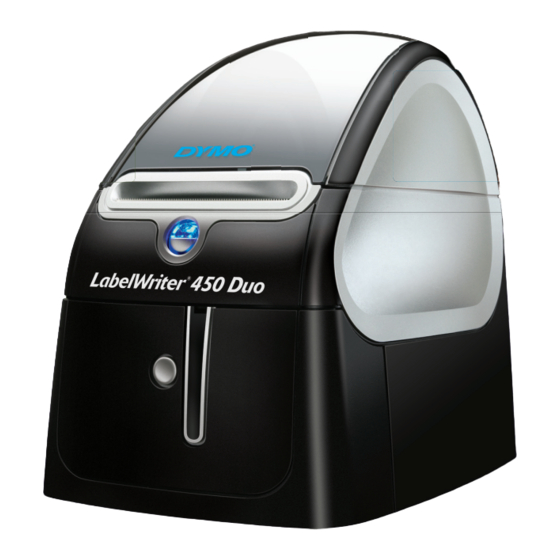
Dymo LabelWriter 450 Duo Guide De Démarrage Rapide
Masquer les pouces
Voir aussi pour LabelWriter 450 Duo:
- Manuel de l'utilisateur ,
- Guide de démarrage rapide (20 pages) ,
- Guide d'utilisation (32 pages)
Table des Matières
Les langues disponibles
Les langues disponibles
Quick Start Guide
en
Guide de démarrage rapide
fr
Beknopte handleiding
nl
Erste Schritte
de
Guía rápida de inicio
es
Manual de Iniciação Rápida
pt
Guida Rapida di Utilizzo
it
Hurtig start-vejledning
da
Snabbstartguide
sv
LabelWriter
Pika-aloitusopas
fi
Hurtigstart
no
Szybki start
pl
Návod k rychlému použití
cs
Hızlı Bas ¸ latma Kılavuzu
t r
Gyors használatbavételi útmutató
hu
®
450 Duo
Table des Matières

Manuels Connexes pour Dymo LabelWriter 450 Duo


Sommaire des Matières pour Dymo LabelWriter 450 Duo
- Page 2 Sanford, L.P. Trademarks DYMO, LabelWriter, and DYMO Label are trademarks or registered trademarks of Sanford, L.P. All other trademarks are the property of their respective holders. DYMO, LabelWriter et DYMO Label sont des marques déposées aux États-Unis d’Amérique et dans d’autres pays.
-
Page 15: Déballage De Votre Imprimante Labelwriter
Guide de démarrage rapide Pour des informations complètes sur votre imprimante d'étiquettes, consultez le Guide d'utilisation de l'imprimante LabelWriter à partir du menu d'aide de DYMO Label v.8 ou du site Web de DYMO à l'adresse www.dymo.com. Procédez comme suit pour installer l'imprimante LabelWriter et imprimer votre première étiquette. -
Page 16: Fonctions De L'imprimante Labelwriter
Familiarisez-vous avez les principaux composants de l'imprimante. Voir Figure 2. Capot supérieur Connecteur Connecteur de Rouleau d’étiquettes courant continu Bobine d’étiquettes Bouton d’éjection d’étiquettes Déverrouillage de la platine Voie d’acheminement et barre de séparation des étiquettes Bouton et voyant DEL avance-papier Fente de sortie des étiquettes... -
Page 17: Installation Du Logiciel
Pour installer le logiciel sous un système Windows Fermez toutes les applications Microsoft Office. Insérez le CD avec le logiciel DYMO LabelWriter dans le lecteur CD-ROM/DVD. Après quelques secondes, l'écran d'installation s'affiche. Cliquez sur Installer et suivez les instructions de l’installateur du logiciel. -
Page 18: Branchement De Votre Imprimante Labelwriter
3. Branchement de votre imprimante LabelWriter Ne pas connecter l’imprimante à votre ordinateur avant la REMARQUE Adaptateur de courant fin de l'installation du logiciel. Pour mettre sous tension Branchez le cordon d'alimentation dans l'adaptateur de courant. Cordon d’alimentation Voir Figure 3. Figure 3 Branchez l'adaptateur de courant dans le connecteur de courant à... -
Page 19: Chargement Des Étiquettes
4. Chargement des étiquettes L'imprimante LabelWriter Duo permet d'imprimer deux types d'étiquettes : des étiquettes de papier découpées à la forme (comme les étiquettes d'adresse ou d'expédition) et des cassettes d'étiquettes D1. Important ! Pour assurer une alimentation correcte des étiquettes au cours de l’impression, veuillez faire attention aux points suivants lorsque vous chargez des étiquettes sur la bobine et dans l’imprimante : •... - Page 20 Glissez le guide de la bobine du côté droit de la bobine et appuyez bien le guide contre le côté du rouleau d'étiquettes sans laisser aucun espace entre le rouleau et la bobine. Voir Figure 6. Pour assurer une alimentation correcte des au cours de de REMARQUE l’impression, le rouleau d’étiquettes doit être bien placé...
-
Page 21: Pour Charger Une Cassette D'étiquettes
Pour charger une cassette d'étiquettes Retirez la Appuyez sur le bouton à l'avant de l'imprimante pour ouvrir le garniture en carton plateau de la cassette d'étiquettes. La première fois que vous utilisez imprimante, REMARQUE retirez la garniture de protection en carton de la fente de sortie des étiquettes. -
Page 22: Impression De Votre Première Étiquette
• Sous Macintosh, double-cliquez sur l’icône DYMO Label dans le dossier Applications. Au cours du premier lancement du logiciel DYMO Label, une liste de types d’étiquettes disponibles est affichée à gauche de la fenêtre, ainsi qu'une étiquette d’adresse dans la zone Modification. - Page 23 Pour imprimer une étiquette de bande D1 Dans l’onglet Étiquettes, sélectionnez une étiquette de bande, puis sélectionnez une mise en page. Assurez-vous que la largeur de l’étiquette de bande sélectionnée correspond à la largeur de la cassette d’étiquettes chargée dans le plateau de la cassette d’étiquettes. Dans la zone Modification, cliquez une fois sur l’étiquette de bande, puis tapez votre texte.
- Page 24 Consultez l'aide en ligne, qui donne une description détaillée de l’utilisation du logiciel. Le menu d'aide vous permet d'accéder aux ressources suivantes: • Aide de DYMO Label v.8 • Guide d'utilisation de DYMO Label v.8 • Guide d'utilisation de l'imprimante LabelWriter...