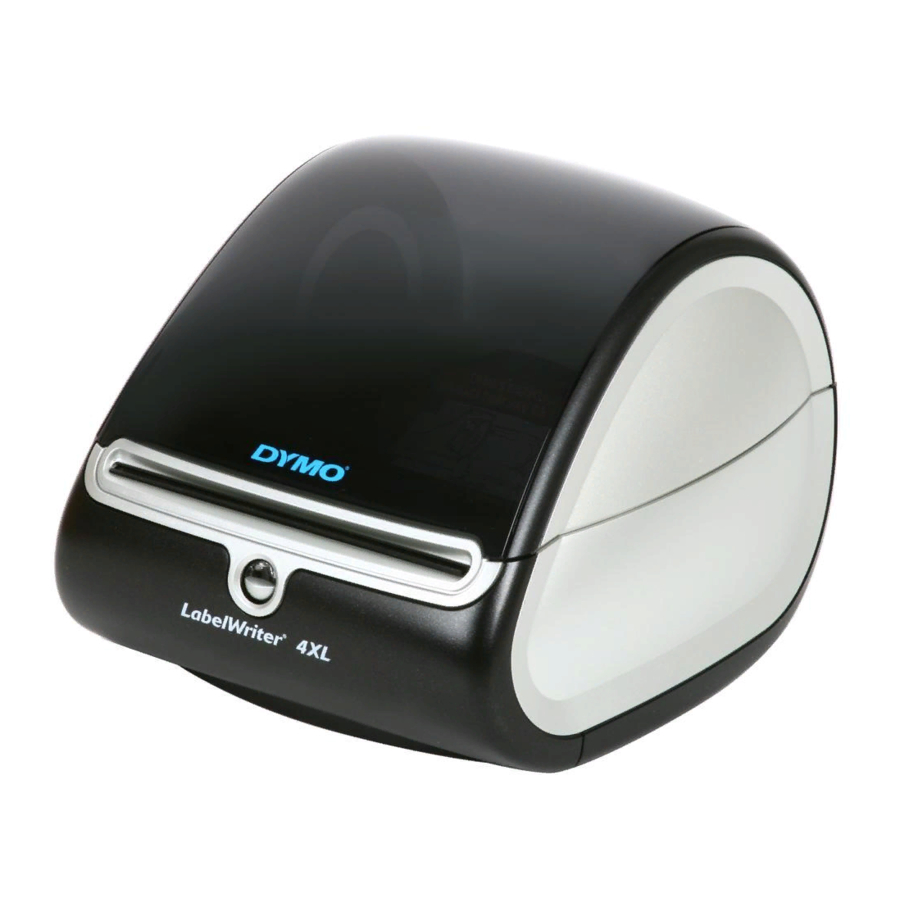
Dymo LabelWriter 4XL Guide De Démarrage Rapide
Masquer les pouces
Voir aussi pour LabelWriter 4XL:
- Manuel de l'utilisateur ,
- Guide d'utilisation (32 pages) ,
- Guide d'utilisation (32 pages)
Table des Matières
Les langues disponibles
Les langues disponibles
Table des Matières

Manuels Connexes pour Dymo LabelWriter 4XL


Sommaire des Matières pour Dymo LabelWriter 4XL
- Page 1 fr-CA LabelWriter ®...
-
Page 15: Déballage De Votre Imprimante Labelwriter
Guide de démarrage rapide Pour des informations complètes sur votre imprimante d'étiquettes, consultez le Guide d'utilisation de l'imprimante LabelWriter à partir du menu d'aide de DYMO Label v.8 ou du site Web de DYMO à l'adresse www.dymo.com. Suivez ces étapes pour installer l'imprimante LabelWriter et imprimer votre première étiquette. -
Page 16: Fonctions De L'imprimante Labelwriter
Familiarisez-vous avez les composants principaux de l'imprimante. Voir Figure 2. Couvercle supérieur Numéro de série Rouleau d’étiquettes Connecteur Connecteur de courant contin Bouton d’éjection d’étiquettes Bobine d’étiquettes Voie d’acheminement et barre de séparation des étiquettes Déverrouillage de la platine Bouton et voyant DEL avance-papier Emplacement du câble... -
Page 17: Installation Du Logiciel
Pour installer le logiciel sous un système Windows Fermez toutes les applications Microsoft Office. Placez le CD avec le logiciel DYMO LabelWriter dans le lecteur CD-ROM/DVD. Après quelques secondes, l'écran d'installation apparaît. Cliquez sur Installer et suivez les instructions de l’installateur du logiciel. -
Page 18: Branchement De Votre Imprimante Labelwriter
3. Branchement de votre imprimante LabelWriter Ne pas brancher l’imprimante sur votre ordinateur REMARQUE Adaptateur de courant avant la fin de l'installation du logiciel. Pour mettre sous tension Branchez le cordon d'alimentation dans l'adaptateur de Cordon d’alimentation courant. Voir Figure 3. Figure 3 Branchez l'adaptateur de courant dans le connecteur de courant sous l'imprimante. -
Page 19: Chargement Des Étiquettes
4. Chargement des étiquettes Important ! Pour que les étiquettes avancent correctement lors de l’impression, veuillez faire attention aux points suivants lorsque vous chargez des étiquettes sur la bobine et dans l’imprimante : • Le guide de la bobine d’étiquettes doit être poussé directement contre le rouleau d’étiquettes, sans qu’il y ait d'espace. - Page 20 Glissez le guide de bobine du côté droit de la bobine et pressez bien le guide contre le côté du rouleau d'étiquettes en ne laissant aucun écart entre le rouleau et la bobine. Voir Figure 6. Pour s’assurer que les étiquettes avancent REMARQUE correctement lors de l’impression, le rouleau d’étiquettes doit être bien placé...
-
Page 21: Impression De Votre Première Étiquette
Lancez le logiciel d'étiquettes DYMO de l’une des manières suivantes : • Sous Windows, cliquez sur Démarrer, puis sur Programmes>DYMO>DYMO Label v.8. • Pour le Macintosh, cliquez deux fois sur l’icône DYMO Label dans le dossier Applications. Lors du premier lancement du logiciel DYMO Label, une liste de types d’étiquettes disponibles est affichée à... - Page 22 La Figure 9 souligne certaines des fonctions principales disponibles dans le logiciel DYMO Label. Choisissez visuellement le type d’étiquette souhaité et appliquez les mises en page. Insérez texte, adresses, images, formes, lignes, codes à barre, dates et compteurs. Enregistrez vos adresses préférées dans le carnet...