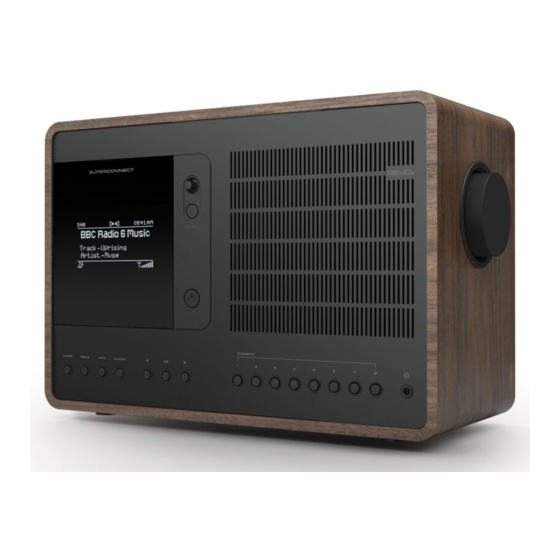
Revo SUPERCONNECT Mode D'emploi
Masquer les pouces
Voir aussi pour SUPERCONNECT:
- Manuel d'utilisation (152 pages) ,
- Guide du propriétaire (41 pages) ,
- Mode d'emploi (156 pages)
Table des Matières
Les langues disponibles
Les langues disponibles
Chapitres
Table des Matières
Dépannage

Manuels Connexes pour Revo SUPERCONNECT


Sommaire des Matières pour Revo SUPERCONNECT
- Page 1 English Deutsch Owner’s Guide Français Italiano v1.1...
- Page 41 Owner’s Guide Deutsch v1.1...
- Page 81 Owner’s Guide Français v1.1...
-
Page 82: Informations Environnementales
GARANTIE Si vous avez des problèmes lors de l’utilisation de ce dispositif, vous Revo Technologies Ltd garantit à l’utilisateur fi nal que le produit n’a pouvez consulter la section “Résolution des problèmes ” à la page 38 pas de défauts matériel ou de fabrication si utilisé normalement de ce manuel d’utilisation. - Page 83 Si il y a des articles manquants ou endommagés, contactez le point 28 - 30 Spotify Connect de vente ou appelez directement Revo au +44 (0) 1555 66 61 61 31 - 32 Réveil REMARQUE: tous les emballages devraient être conservés pour une 33 - 37 Réglages du système...
- Page 84 ANATOMIE DE SUPERCONNECT Contrôleur Joystick Touche de sélection Touche Volume Touche Alimentation / Zone Touch-Snooze Mode attente Mode Menu Info Alarme/ Rembobinage Play/Pause Avance rapide Station présélectionnées 1-8 Connecteur écouteur Réveil rapide Antenne télescopique Connecteur Stéréo RCA Aux-In Sortie optique Prise d’alimentation DC...
-
Page 85: Télécommande
20 - Futur développement 21 - Petit somme REMPLACEMENT DE LA BATTERIE La télécommande d’SUPERCONNECT est alimentée par une seule batterie 3V lithium. Selon son utilisation, cette batterie devrait fonc- tionner correctement entre 1 et 2 ans. Remplacez la batterie lorsque les touches ne fonctionnent plus bien, ou si la distance de fonctionnement s’est réduite de manière... -
Page 86: Support D'alimentation (Psu)
SUPPORT D’ALIMENTATION (PSU) Votre radio SUPERCONNECT est alimentée avec un câble multi-pays fourni avec l’appareil, cela signifi e que la radio peut être utilisée dans plusieurs pays du monde. Choisissez tout simplement l’adaptateur correct pour votre pays à partir de la sélection fournie, et ensuite suivez les instructions ci- dessous. -
Page 87: Structure De Contrôle Et Menu
STRUCTURE DU MENU MENU PRINCIPAL MENUS MODE C’est le menu principale (niveau supérieur) de SUPERCONNECT qui vous Le Menus Mode est appelé ainsi car il montre les fonctions permet d’entrer dans les différents modes d’opérations, changer, régler et voir disponibles à l’intérieur du mode courant sélectionné. -
Page 88: Mode Dab
MODE RADIO DAB SE PREPARER POUR UNE OPERATION DAB Assurez-vous que l’antenne de la radio soit complètement allongée avant de lancer l’opération en Mode DAB. Pour entrer en , appuyez sur la touche MENU jusqu’à ce que radio l’écran intro du MODE DAB soit affi ché, autrement appuyez sur la touche , ensuite sélectionnez MENU PRINCIPAL, et ensuite DAB à... -
Page 89: Selectionner Une Station
BBC 6Mus BBC Gael PREREGLAGES DES STATIONS REFEREES SUPERCONNECT vous permet d’enregistrer vos stations préférées comme préréglées, aussi bien à travers les 8 touches sur le panneau avant, ou les touches énumérées de préréglage situées sur la télécommande. Pour enregistrer la station que vous êtes en train d’écouter, appuyez et BBC Radio 6Music maintenez appuyée une touche de préréglage jusqu’à... - Page 90 MENUS OPTIONS MODE DAB INFO STATION En MODE DAB, SUPERCONNECT est capable d’affi cher différentes sortes d’informations sur son écran En appuyant sur la touche , vous pouvez successivement passer à travers les différents types d’informations. BBC Radio 6Music N o w P l a y in g : G la s v e g a s ECRAN STANDARD DAB Montre le défi...
-
Page 91: Menu Options Mode Dab
MENU OPTIONS MODE DAB COMPRESSION DES DONNEES AUDIOS (DRC) Si vous êtes en train d’écouter de la musique avec une dynamique du signal élevée dans un endroit bruyant (par exemple, musique classique pendant DRC Low que vous cuisinez) vous pourrez réduire la dynamique du signal audio. Cela DRC High DRC Off permet de rendre plus fort les sons plus faibles et plus silencieux les sons forts. -
Page 92: Mode Radio Fm
MODE FM s’affi che, autrement appuyez sur la touche radio ensuite FM sur la liste option menu. Si c’est la première fois que SUPERCONNECT est utilisé en MODE FM, 87.50 MHz le balayage commencera au début de la gamme de fréquence - autrement SUPERCONNECT commencera par défaut par la station... -
Page 93: Mode Fm / Mode Aux-In
(comme baladeur MP3) à travers votre radio. Pour faire ça, connectez la source audio externe au connecteur AUX IN de 3.5mm à l’arrière de SUPERCONNECT. Baisser le volume sur SUPERCONNECT et, si réglable, aussi sur l’appareil externe. Maintenant appuyez sur jusqu’à... -
Page 94: Appairage Avec Appareil Bluetooth
Pendant le processus d’appairage, certains appareils Bluetooth pourraient vous demander un mot-clé. Si votre appareil vous demande un mot-clé, entrez 0000. Si vous avez des problèmes lors de l’appairage de votre appareil à SUPERCONNECT, consultez la section résolution des problèmes Bluetooth à page 39. -
Page 95: Transmettre De La Musique
à nouveau en mode appairage. Cela va vous permettre de répéter la procédure d’appairage aux appareils Bluetooth. SUPERCONNECT pourra enregistrer jusqu’à 8 appareils Bluetooth. Si vous arrivez au point où vous aurez un neuvième appareil que vous voulez apparier, SUPERCONNECT s’appariera avec le 9eme et éliminera automatiquement le plus... -
Page 96: Reglage Internet
REGLAGE INTERNET UTILISER LA RADIO INTERNET AVEC REGLAGE WIZARD La première fois que vous utilisez SUPERCONNECT en MODE RADIO INTERNET, on vous demandera si vous voulez lancer le REGLAGE WIZARD. ‘WIZARD’ posera un certain nombre de questions, et est le moyen le plus simple pour avoir la radio internet et l’utiliser sur votre appareil. - Page 97 F G H I J K L M N O P Q mot de passe, sélectionnez OK. Slectionnez (Espacement arrière) si vous avez entré un BKSP caractère incorrect. SUPERCONNECT sauvera le mot de passe dans sa mémoire. Il n’y aura plus besoin d’entrer le mot de passe à nouveau.
-
Page 98: Mode Radio Internet
MODE RADIO INTERNET DEMARRAGE Pour entrer dans le MODE INTERNET RADIO, appuyez sur la touche jusqu’à ce que l’écran MODE INTERNET RADIO s’affi che, Internet autrement appuyez sur , ensuite sélectionnez le MENU PRINCIPAL, radio ensuite RADIO INTERNET à partir du menu liste d’options. En entrant dans le MENU RADIO INTERNET, vous pourrez avoir accès à... -
Page 99: Choisir Un Podcast
EFGHIJKLMNOPQRS TUVWXYZ CANCEL Si vous avez trouvez votre station, sélectionnez-la pour écouter. Si vous recherchez avec mot-clé, SUPERCONNECT affi chera une liste de stations qui contiennent le mot-clé utilisé. Défi ler la liste et sélectionnez votre station. CHOISIR UN PODCAST BBC Radio 1 Podcasts (qui concerne aussi ‘Listen Again’) sont recherchés et... - Page 100 MODE RADIO INTERNET MES PREFERES C’est possible de compiler une liste (ou des listes) de stations préférées, qui permet un accès rapide et facile à un certain nombre de stations de différents pays et genres. Pour faire ça, vous devez tout d’abord enregistrer votre radio au Portail «...
- Page 101 MODE RADIO INTERNET AIDE (HELP) Get access code Access code HEBZM0Z L’option AIDE peut être trouvée dans le MENU LISTE STATIONS. Sous AIDE.Vous trouverez le CODE D’ACCES dont vous avez besoin pour enregistrer votre radio sur le Portail « Frontier Silicon Radio Portal » (voir page 22 pour des informations complètes).
-
Page 102: Portail Radio Internet
PORTAIL RADIO INTERNET AVOIR ACCES A D’AUTRES CARACTERISTIQUES Certaines des caractéristiques plus avancées de la radio internet SUPERCONNECT peuvent être accessibles seulement en visitant le Portail « Frontier Silicon Radio ». Pour avoir accès à ces caractéristiques, vous devez tout d’abord enregistrer votre radio. -
Page 103: Mise En Place Du Serveur Musical
MISE EN PLACE DU SERVEUR MUSICAL Pour permettre à SUPERCONNECT de lire les fi chiers musicaux à partir d’un ordinateur connecté, l’ordinateur doit être réglé pour partager les fi chiers médiatiques. Le media sharing UPnP permet aux appareils comme SUPERCONNECT de lire la musique à... -
Page 104: Mise En Place Serveur Musical
MISE EN PLACE SERVEUR MUSICAL PARTAGER DES FICHIERS MEDIATIQUES AVEC MAC Pour connecter SUPERCONNECT à votre Mac Appl, une application serveur UPnPa tiers est nécessaire. Il y a plusieurs applications disponibles à télécharger à partir d’internet. Une de ces applications est EyeConnect. C’est une application media sharing simple qui permet à... -
Page 105: Mode Lecteur Musical
MODE LECTEUR MUSICAL REPRODUIRE TRACES AUDIO AVEC LE LECTEUR MUSICAL Le MODE LECTEUR MUSICAL vous permet d’écouter des fi chiers audio comme MP3s, WMAs ou FLACs directement à partir de votre ordinateur ou serveur musical ou votre réseau local. Pour entrer dans le MODE LECTEUR MUSICAL, appuyez sur jusqu’à... - Page 106 A partir de là, les menus sont générés à partir du serveur des fi chiers médiatiques partagés (typiquement Windows Media Player). Le premier menu montre une liste de type de fi chiers médiatiques, par exemple musicaux, vidéo, et playlists. SUPERCONNECT peut seulement lire la musique et les playlists. Music Music >...
-
Page 107: Information Sur La Trace
REPETER ou SHUFFLE PLAY à partir du MENU LECTEUR MUSICAL. INFORMATION SUR LA TRACE Music player Quand vous écoutez une trace, SUPERCONNECT affi chera le titre de Human.mp3 la trace et le nom de l’artiste (UPnP). Il y a aussi une barre progressive qui montre le temps écoulé... - Page 108 à travers une gamme de dispositifs, à partir de votre téléphone, votre tablet, votre radio SuperConnect. Les propriétaires de SuperConnect avec un compte Premium Spotify peuvent jouir d’un accès instantané à plus de 20 millions de chansons à...
-
Page 109: Spotify Connect
SPOTIFY CONNECT Activez votre compte Spotify sur SUPERCONNECT Pour activer Spotify sur SUPERCONNECT, assurez-vous tout d’abord que votre radio et l’appareil iOS/Android soient connectés au même réseau Wi-Fi et que vous ayez la dernière version de l’app Spotify sur votre appareil. - Page 110 Vous pouvez maintenant contrôler normalement Spotify à partir de l’app; chercher et écouter des traces, changer le volume et ajouter à votre Playlist même si la reproduction est à travers SUPERCONNECT. La prochaine fois que vous ouvrirez l’app Spotify, la reproduction continuera à...
-
Page 111: Réveil
• Volume: 0 - 32 Quand vos préférences ont été réglées, rappelez-vous de SAUVEGARDER. SUPERCONNECT montre tous les réveils actifs en affi chant une icône au fond de l’écran Quand vous êtes en mode VEILLE, en appuyant simplement sur la... -
Page 112: Mode Sleep
REVEIL MODE SLEEP En utilisant la fonction SLEEP , vous pouvez régler SUPERCONNECT pour passer automatiquement en mode STANBY/VEILLE. S et s leep time Appuyez sur , ensuite sélectionnez MENU PRINCIPAL, ensuite SLEEP . Vous pouvez régler maintenant le timer SLEEP sur une des 15 MINS options suivantes : 5, 10, 15 or 30 minutes. -
Page 113: Réglages Du Système
MENU PRINCIPAL, ensuite REGLAGES SYSTEME. Maintenant sélectionnez EGALISEUR à partir du menu. Equaliser Classic SUPERCONNECT affi chera une liste de neuf options EQ comme il suit : Normal, Flat, Jazz, Rock, Movie, Classic, Pop, News et My EQ. News My EQ My EQ profile setup >... -
Page 114: Reglage Pbc Wlan
SUPERCONNECT a été connecté. Wlan region Manual settings NetRemote PIN Setup REMARQUE: SUPERCONNECT se rappelle des derniers quatre réseaux Network profile Keep network connected sans fi l auxquels il a été connecté, et essaie de se connecter automatiquement à celui qu’il trouvera. De toute manière, il est possible d’effacer les réseaux non désirés, en sélectionnant... - Page 115 Prend heure/date à partir de la connexion internet. CONTRASTE SUPERCONNECT permet un degré de contrôle sur le contraste de son écran OLED. Cela veut dire que les niveaux de contraste STANBY et POWER ON peuvent être réglés indépendamment sur le niveau de HAUTE, MOYENNE ou BASSE luminosité.
-
Page 116: Mise A Jour Logiciel
à votre radio. Les mises à jour du logiciel se font ‘over-the-air’, via votre connexion internet à haut débit. SUPERCONNECT recherchera des mises à jour du logiciel à chaque fois qu’il sera éteint, et si une mise à jour est disponible, il demandera de confi... -
Page 117: Software Update
REGLAGES DU SYSTEME MISE A JOUR LOGICIEL (à suivre) Si vous préférez contrôler manuellement les mises à jour du logiciel, Software update appuyez sur , ensuite sélectionnez MENU PRINCIPAL. Maintenant Auto-Check setting Check now choisissez REGLAGES DU SYSTEME, ensuite MISE A JOUR LOGICIEL. Sélectionnez REGLAGE AUTO-CONTROLE (AUTO CHECK SETTING), ensuite choisissez NO/NON quand suggéré. -
Page 118: Résolution Des Problèmes
SUPERCONNECT à partir du MENU > REGLAGES SYSTEME > RESEAU > VOIR REGLAGES et ajouter liste routeur. Remarque : SUPERCONNECT a des adresses MAC séparées pour réseau wired et wirless ; seulement l’adresse méthode adaptateur réseau courant apparait, mais l’autre adresse peut être obtenue en changeant la première paire de chiffres entre... -
Page 119: Resolutions Des Problemes
Mode Bluetooth : ne peut pas se Sélectionner BT DISCONNECT à connecter à un appareil apparié partir du menu Bluetooth et effacer le profi l de SUPERCONNECT dans la liste des appareils Bluetooth, ensuite apparier à nouveau l’appareil. • Mode Bluetooth : basse qualité... -
Page 120: Messages D'erreur
Aucune réception DAB Non autorisé Accès non autorisé par serveur Permet accès pour UPnP . SUPERCONNECT en réglage serveur UPnP . Mise à jour non réussie Mise à jour du logiciel non réussie. Réseau pas prêt Problème de connexion au routeur,... - Page 121 Owner’s Guide Italiano v1.1...
- Page 161 NOTES...
- Page 162 NOTES...
- Page 163 NOTES...
-
Page 164: Technical Support
TECHNICAL SUPPORT TEL - + 44 (0) 1555 666161 E-MAIL - support@revo.co.uk WEB - www.revo.co.uk/support...