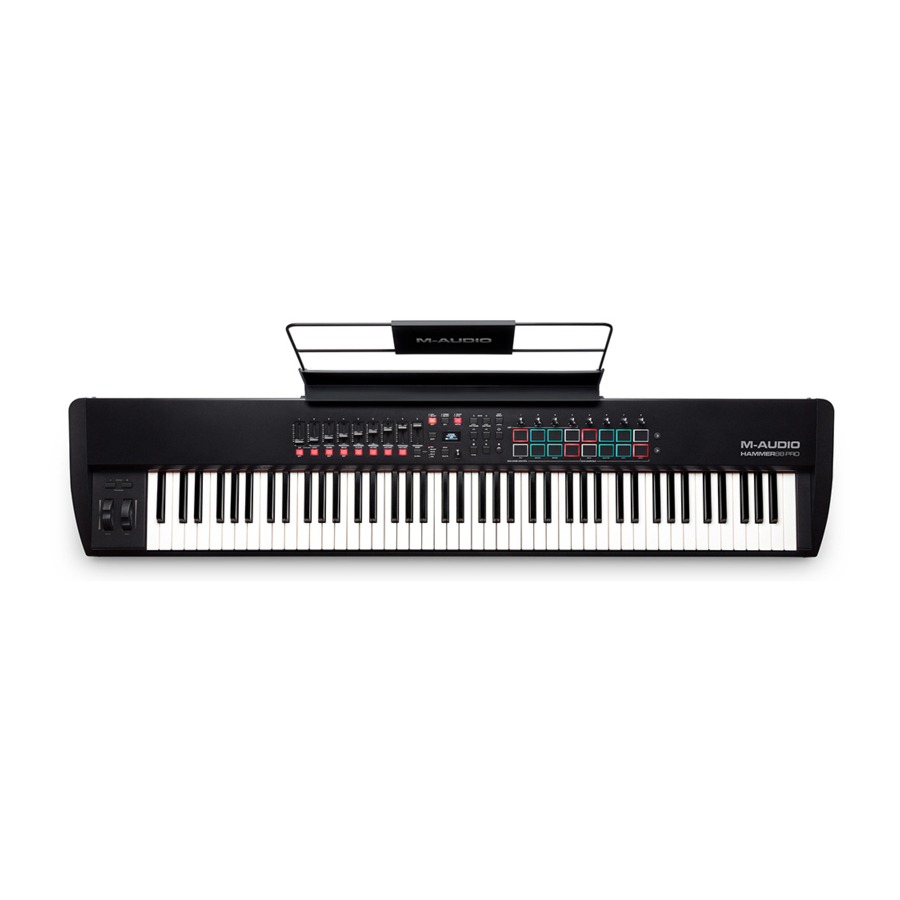
M-Audio Hammer88 Pro Guide D'utilisation Rapide

Manuels Connexes pour M-Audio Hammer88 Pro


Sommaire des Matières pour M-Audio Hammer88 Pro
- Page 1 Quickstart Guide English ( 2 – 10 ) Guía de inicio rápido Español ( 11 – 20 ) Guide d’utilisation rapide Français ( 21 – 30 ) Guida rapida Italiano ( 31 – 40 ) Schnellstart-Anleitung Deutsch ( 41 – 50 ) Appendix English ( 51 )
-
Page 21: Présentation
88 Pro, vous devez activer l’Hammer 88 Pro comme surface de contrôle MIDI dans le menu des réglages approprié du DAW (Preferences, Options, Device Setup, etc.). Si vous souhaitez utiliser le logiciel MPC Beats, Pro Tools | First M-Audio Edition ou Ableton Live Lite avec l’Hammer 88 Pro, veuillez consulter la section... -
Page 22: Installation Des Logiciels Fournis
Installation des logiciels fournis Nous avons inclus les logiciels MPC Beats, Pro Tools | First M-Audio Edition et Ableton Live Lite avec l’Hammer 88 Pro afin que vous puissiez commencer à créer de la musique avec un logiciel de qualité... -
Page 23: Installation De Ableton Live Lite
L'instrument peut maintenant être déclenché par l’Hammer 88 Pro. Installation de Pro Tools | First M-Audio Edition Reliez l’Hammer 88 Pro à votre ordinateur. Lancez ensuite Pro Tools | First M-Audio Edition Ouvrez ou créez un projet. À partir du menu déroulant Setup, sélectionnez l’option MIDI Input Devices. Activez MIDI Input de l’Hammer 88 Pro en cochant la case à... -
Page 24: Réglage De Fonctionnement Du Clavier
Réglage de fonctionnement du clavier Une fois que vous avez configuré l’Hammer 88 Pro pour qu’il fonctionne avec votre DAW, il est temps de définir de fonctionnement du clavier. Vous pouvez configurer le clavier pour qu'il mappe automatiquement les fonctionnalités de votre DAW ou l’utiliser comme un contrôleur personnalisé. l Hammer 88 Pro vous donne la possibilité... -
Page 25: Caractéristiques
Caractéristiques Panneau supérieur 24 26 12 13 18 19 20 21 22 23 Clé / Octave / Molette Remarque : Le texte entre crochets accompagnant les commandes du clavier indique les fonctions secondaires accessibles en appuyant simultanément sur la touche SHIFT et la touche de commande. Plateau de clavier : Sensible à... -
Page 26: Boutons Centraux
Faders / Bouton Curseurs (1–9) : Pousser ces curseurs vers le haut ou vers le bas permet d’effectuer les commandes qui leur sont assignées. MODE : Appuyer sur la touche Mode permet d’activer un des modes secondaires des touches de curseurs. PRINCIPAUX : Maintenir la touche SHIFT enfoncée tout en appuyant sur la touche Mode permet d’afficher le menu des paramètres principaux du clavier. - Page 27 24 26 ⋁ 18. << | : En fonction de la fenêtre sélectionnée dans votre DAW, cette touche permet de faire un retour arrière sur la piste sélectionnée ou de déplacer le curseur dans le bas de la fenêtre. ⋀ 19.
- Page 28 Pads / Boutons 27. Pads (1–16) : Ces pads sensibles à la dynamique permettent de transmettre des messages d'activation et de désactivation des notes MIDI ou d’effectuer d'autres affectations MIDI (lors de l’utilisation d’un préréglage ou du User DAW). Pads 9-11 : Maintenir la touche SHIFT tout en appuyant sur les pads 9–11 permet de réassigner la fonction des boutons.
-
Page 29: Panneau Arrière
FS 2 / FS 3: Ces entrées 1/4" TS acceptent une pédale douce, telle que la pédale M-Audio SP-2, pour adoucir les notes et modifier la qualité tonale. Les entrées de la pédale sont entièrement assignables. aux messages CC. -
Page 30: Fonctionnement
Fonctionnement Présentation de l'écran Fenêtre principale Au fur et à mesure que vous utilisez les curseurs, les boutons, les pads et les touches de curseurs du clavier, l'écran s’actualise en affichant la banque sélectionnée, le nom/numéro de la dernière commande utilisée, le niveau appliqué... - Page 52 Manual Version 1.1...