Manuel de la Logitech Harmony one
-
1
Installation
- 1.1 Contenu de l'emballage
- 1.2 Installer la batterie
- 1.3 Charger la batterie
- 1.4 À quoi s'attendre pendant la configuration
- 1.5 Rassemblez les informations sur l'appareil
- 1.6 Installer le logiciel
- 1.7 Créer un compte
- 1.8 Configurer les appareils
- 1.9 Configurer les activités
- 1.10 Essayez votre appareil
- 1.11 Ajuster vos paramètres
- 1.12 Pour plus d'aide
-
2
Guide des fonctionnalités
- 2.1 Une seule télécommande pour un contrôle complet
- 2.2 Un seul toucher pour votre divertissement
- 2.3 Configuration des Activités pour votre appareil
- 2.4 Un seul toucher pour vos Activités
- 2.5 Les bons boutons pour les bons appareils
- 2.6 Regarder l'émission
- 2.7 L'écran tactile
- 2.8 Personnalisation des boutons de votre appareil
- 2.9 Pas d'image/Pas de son ? Pas de problème
- 2.10 Création d'un diaporama
- 2.11 Un seul toucher pour vos chaînes favorites
- 2.12 Toujours à jour
- 2.13 Votre appareil apprend toujours de nouvelles astuces
- 2.14 Contrôler les appareils un par un
- 3 Configuration système requise
- 4 Support client
- 5 Informations importantes
- 6 Garantie
- 7 Besoin d'aide pour utiliser votre produit
- 8 Références
- 9 Télécharger le manuel
- 10 Dans d'autres langues
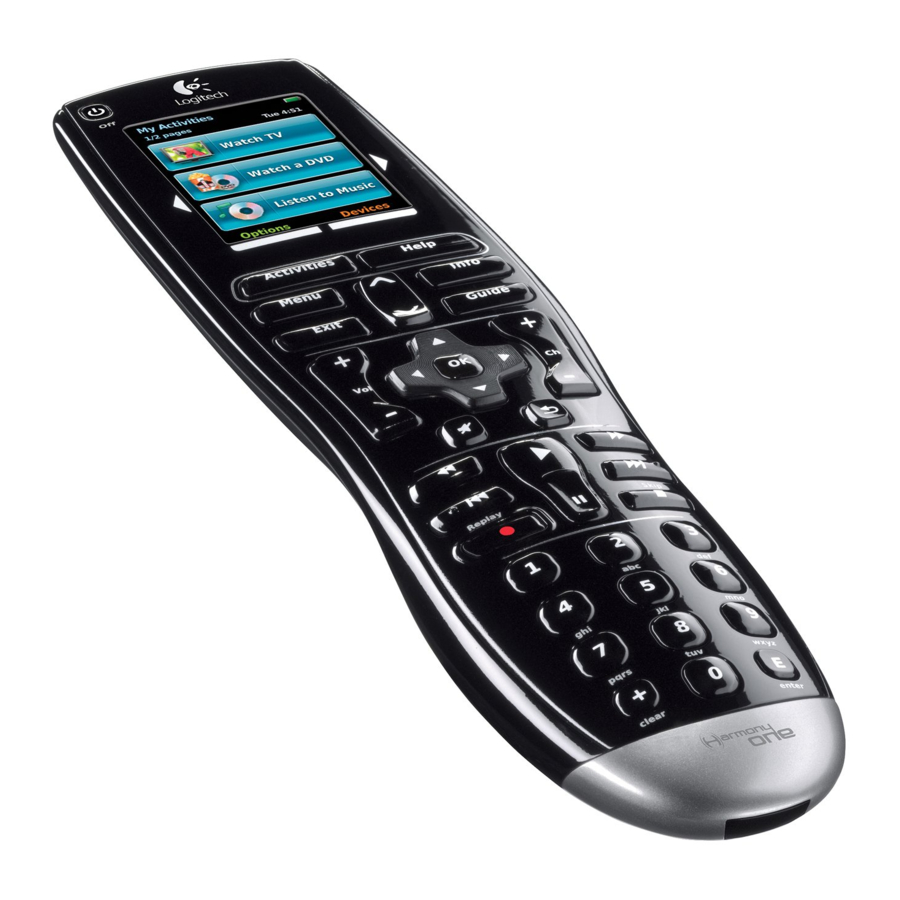
Installation
Contenu de l'emballage

- Télécommande
- CD du logiciel
- Câble USB
- Batterie au lithium-ion
- Adaptateur secteur
- Station de charge
Installer la batterie

Installez la batterie dans la télécommande.
Charger la batterie
- Connectez le câble d'alimentation à l'arrière de la station de charge.
![]()
- Branchez l'adaptateur secteur à une prise.
![]()
- Placez la télécommande dans la station de charge pour recharger la batterie. La batterie est complètement chargée lorsque l'indicateur de charge est entièrement vert.
![]()


À quoi s'attendre pendant la configuration

Prévoyez au moins 30 minutes pour configurer votre télécommande Harmony.
- Rassemblez la marque et le modèle de tous les appareils à utiliser avec votre télécommande Harmony.
- Installez le logiciel
- Créez un compte.
- Saisissez les informations sur l'appareil.
- Configurez les activités.
- Mettez à jour, utilisez et réglez votre télécommande Harmony.
Rassemblez les informations sur l'appareil
| A | B | C |
| DVD | Pioneer | DV414 |

Enregistrez les informations sur votre appareil, voir l'exemple :
- Type d'appareil,
- Fabricant,
- Numéro de modèle
Vous aurez besoin de ces informations pendant le processus de configuration en ligne. Les informations de marque et de modèle de votre appareil se trouvent le plus souvent sur le devant, l'arrière ou le dessous de l'appareil.
Installer le logiciel
Windows
- Allumez l'ordinateur et assurez-vous qu'une connexion Internet est active.
![]()
- Pour commencer la configuration, installez le logiciel en insérant le CD. Remarque : Le CD installe une application qui vous permet de configurer et de mettre à jour votre télécommande Harmony.
![]()
- Connectez le câble USB à un port USB de l'ordinateur, lorsque vous y êtes invité.
![]()
- Connectez l'autre extrémité du câble à la télécommande.
![]()


Macintosh
- Insérez le CD du logiciel et cliquez sur l'icône Harmony Remote Software sur votre bureau.
![]()
- Double-cliquez sur le fichier Harmony Remote Software.mpkg pour installer le logiciel.
- Après l'installation, un message s'affiche vous demandant de redémarrer votre ordinateur. Cliquez sur Restart (Redémarrer).
![]()
- Une fois l'ordinateur redémarré, connectez le câble USB à l'ordinateur et à votre télécommande. Cliquez sur Finder puis cliquez sur le dossier Application (Applications).
![]()
- Double-cliquez sur le fichier Logitech Harmony Remote Software. Si le logiciel ne démarre pas, cliquez sur l'icône Harmony dans le dock.


Créer un compte
Une fois que vous avez installé le logiciel de la télécommande Logitech Harmony, vous serez guidé à travers une série d'étapes pour compléter le processus de configuration. La première étape consiste à créer votre compte afin de pouvoir mettre à jour, personnaliser et ajuster les paramètres de votre télécommande à tout moment.
Configurer les appareils
En fournissant des informations sur les appareils que vous possédez, la télécommande sera configurée pour les contrôler correctement. Vous devrez connaître le fabricant et le numéro de modèle de vos appareils pour compléter cette étape.

Configurer les activités

Dites-nous comment vos appareils fonctionnent ensemble pour effectuer des activités. Par exemple, pour regarder un DVD, votre téléviseur est allumé et réglé sur une entrée spécifique. Votre lecteur DVD est allumé et le son provient de votre chaîne stéréo. Vous devez savoir comment vos appareils sont connectés pour compléter cette étape.
Essayez votre appareil
Suivez les instructions affichées sur la télécommande pour tester vos réglages. Appuyez sur le bouton Activities (Activités) et sélectionnez une Activity (Activité) à tester. Vous devrez peut-être revenir à l'ordinateur pour ajuster les paramètres.
Ajuster vos paramètres

Utilisez le logiciel de la télécommande Harmony pour dépanner ; apporter des modifications à vos activités, appareils et préférences de télécommande ; personnaliser les boutons ; obtenir de l'aide ; et mettre à jour la télécommande avec toutes les modifications que vous avez apportées.
Pour plus d'aide
Consultez le manuel d'utilisation en ligne, la FAQ (Foire Aux Questions) et le système d'aide du logiciel. Pour les informations et les heures de support, rendez-vous sur http://supportinfo.harmonyremote.com.
Guide des fonctionnalités
Une seule télécommande pour un contrôle complet
Votre Harmony One contrôle jusqu'à 15 appareils avec la simplicité d'un écran tactile pour vous offrir un contrôle complet de votre système de divertissement.
Avec Harmony One, vous pouvez contrôler pratiquement tout appareil de divertissement à domicile – passé, présent ou futur.

Un seul toucher pour votre divertissement
Les tâches simples devraient être justement cela – simples. Avec les Activités, la Harmony One élimine le besoin d'utiliser plusieurs télécommandes pour des tâches simples. Il suffit de sélectionner l'Activité et la Harmony One fait le reste.
Par exemple, lorsque vous sélectionnez Watch a DVD (Regarder un DVD), votre Harmony One (1) allume votre téléviseur et votre lecteur DVD, (2) configure toutes vos entrées, et (3) démarre même votre film.

Configuration des Activités pour votre appareil
La création des Activités qui apparaissent sur votre Harmony One est rapide et facile.
Après avoir entré le fabricant et les numéros de modèle de vos appareils dans le logiciel Harmony Remote Software, le logiciel vous guide dans la création d'Activités pour les choses que vous faites le plus souvent.

Un seul toucher pour vos Activités
Le bouton Activities (Activités) place le contrôle de votre système de divertissement dans un emplacement pratique.
Vous pouvez passer du visionnage de la télévision au visionnage d'un DVD et à l'écoute de musique d'un simple toucher de l'écran.

Les bons boutons pour les bons appareils
Après avoir créé vos Activités, la Harmony One sait quels boutons doivent contrôler quels appareils. Ainsi, les boutons de volume modifient toujours le volume.

Regarder l'émission

| A | L'écran tactile affiche vos Activités et vos chaînes favorites. Il vous donne également accès à d'autres commandes et fonctions de la télécommande. |
| B | La zone de menu contient tout ce dont vous avez besoin pour contrôler vos guides et menus à l'écran. |
| C | La zone des chaînes place les boutons les plus populaires à portée de main. Vous pouvez contrôler le volume ou changer de chaîne depuis un seul endroit. |
| D | La zone de lecture regroupe vos boutons Play (Lecture), Pause (Pause), Skip (Sauter) et autres dans une seule zone pour un accès rapide. |
| E | Le pavé numérique. |
L'écran tactile

Vous pouvez utiliser l'écran tactile (A) pour sélectionner des Activités ou passer à une chaîne favorite.
Utilisez les flèches de navigation sur les côtés de l'écran de la télécommande (B) pour voir plus d'options.
L'écran tactile est codé par couleur pour vous rappeler dans quel menu vous êtes : .
- Bleu pour les Activités
- Vert pour les Options de la Télécommande
- Ambre pour les Appareils
En utilisant le logiciel Harmony Remote Software, vous pouvez même sélectionner différents thèmes pour l'écran de votre télécommande.
Personnalisation des boutons de votre appareil
Vous cherchez un bouton pour faire quelque chose de spécifique ? C'est facile !
Vous pouvez utiliser le logiciel Harmony Remote Software pour personnaliser les boutons de la télécommande.
Vous pouvez même créer vos propres boutons qui apparaissent sur l'écran tactile.

Pas d'image/Pas de son ? Pas de problème

Si un appareil ne fait pas ce que vous attendez lorsque vous choisissez une Activité, appuyez sur le bouton Help (Aide) et la Harmony One utilise de simples questions oui/non pour vous guider dans la résolution du problème.
Création d'un diaporama
Avec le logiciel Harmony Remote Software, vous pouvez créer un diaporama de vos photos préférées qui s'affichera sur l'écran de votre Harmony One.

Un seul toucher pour vos chaînes favorites

La Harmony One regroupe toutes vos chaînes favorites en un seul endroit !
En utilisant le logiciel Harmony Remote Software, choisissez les chaînes que vous regardez le plus souvent et elles apparaîtront à un seul endroit sur l'écran de la télécommande.
Vous pouvez même ajouter des graphiques et des logos à chaque chaîne qui s'affiche sur l'écran de votre télécommande.
Toujours à jour
Chez Logitech, nous aimons rester à la pointe des dernières technologies. C'est pourquoi nous continuons à mettre à jour notre liste d'appareils, afin que vous puissiez tirer le meilleur parti de votre Harmony One.
Nous améliorons également le logiciel qui pilote votre télécommande, il est donc important de le mettre à jour de temps en temps !

Pour mettre à jour votre télécommande, connectez-la simplement à votre ordinateur et démarrez le logiciel Harmony Remote Software. Il mettra à jour votre télécommande automatiquement.
Votre appareil apprend toujours de nouvelles astuces
Bien que nous mettions souvent à jour notre liste d'appareils, il y a toujours de nouveaux appareils sur le marché.
Si vous avez un appareil qui ne figure pas encore dans notre liste, nous avons quand même une solution :
- Vous pouvez utiliser la Harmony One et le logiciel Harmony Remote Software pour apprendre de la télécommande originale de votre appareil.
![]()

Par conséquent, votre Harmony One n'est jamais obsolète.
Contrôler les appareils un par un

Si vous avez besoin d'une fonction rarement utilisée de l'une des télécommandes originales de vos appareils, appuyez sur le bouton Devices (Appareils) et sélectionnez l'appareil que vous souhaitez contrôler.
Après avoir sélectionné l'appareil, toutes les fonctions de la télécommande originale de l'appareil sont disponibles via votre Harmony One.
Lorsque vous avez terminé, revenez aux Activités pour un contrôle optimal de votre système de divertissement.
Configuration système requise
PC compatible IBM
- Windows 2000, Windows XP Windows Vista
- Port USB
- Lecteur CD-ROM
- Accès Internet
Macintosh
- Macintosh OS X 10.3 ou version ultérieure
- Port USB
- Lecteur CD-ROM
- Accès Internet
Support client
| Numéros de support client Harmony : Europe | |||
| Pays | Langues de support | Numéro de support gratuit | Heures de support |
| Autriche | Allemand | 0800 296 615 | Du lundi au vendredi· 9h - 21h HEC Samedi 10h - 18h HEC |
| Allemagne | Allemand | 0800 000 6726 | |
| Suisse | Allemand | 0800 558 677 | |
| Belgique | Français | 0800 80309 | Du lundi au vendredi : 9h - 20h HEC Samedi 10h - 18h HEC |
| Néerlandais | 0800 80310 | ||
| République Tchèque | Anglais | 0800 142957 | |
| France | Français | 0805 540 357 | |
| Irlande | Anglais | 1800 882928 | |
| Luxembourg | Français | 800 26129 | |
| Pays-Bas | Néerlandais | 0800 0226903 | |
| Suisse | Français | 0800 561767 | |
| Italien | 0800 561814 | ||
| Royaume-Uni | Anglais | 0800 032 64 33 | |
| Pologne | Polonais | 0-0 800 441 18 33 | Du lundi au vendredi· 9h - 18h HEC |
| Russie | Russe | 81 0800 202 71044 | |
| Danemark | Danois | 808 87905 | Du lundi au vendredi 9h - 21h HEC Samedi 16h - 20h HEC |
| Espagne | Espagnol | 900 811863 | |
| Finlande | Finnois | 0800 913192 | Du lundi au vendredi 9h· 18h HEC |
| Italie | Italien | 800 979229 | |
| Norvège | Norvégien | 800 11673 | |
| Portugal | Portugais | 800 844573 | |
| Suède | Suédois | 020 1701520 | |
| Tous les autres pays | Anglais | +41 218635470 (Tarifs internationaux applicables) | Du lundi au vendredi 9h - 20h HEC Samedi : 10h - 18h HEC |
| Numéros de support client Harmony : Amériques | |||
| Pays | Langues de support | Numéro de support gratuit | Heures de support |
| Canada | Espagnol | 1-800-499-3508 | Du lundi au vendredi : 9h - 19h ET |
| Anglais | 1-866-291-1505 | Du lundi au vendredi 9h - 22h ET Samedi et dimanche 10h - 17h30 ET | |
| Français | 1-800-392-0431 | ||
| États-Unis | Anglais | 1-866-291-1505 | |
| Français | 1-800-392-0431 | ||
| Espagnol | 1-800-499-3508 | Du lundi au vendredi : 9h - 19h ET | |
| Argentine | Espagnol | 0800-555-3284 | Du lundi au vendredi : 9h - 20h (Sao Paulo) |
| Brésil | Portugais | 0800-891-4173 | |
| Mexique | Espagnol | 001-800-578-9619 | |
| Numéros de support client Harmony : Asie-Pacifique | |||
| Pays | Langue | Numéro de support gratuit | Heures de support |
| Australie | Anglais | 1800 726 063 | Du lundi au vendredi· 11h - 23h Samedi et dimanche 11h - 20h heure de Sydney |
| Hong Kong | Anglais | 800 966 969 | Du lundi au vendredi 8h - 20h Samedi et dimanche 8h - 17h heure de Singapour / Hong Kong |
| Singapour | Anglais | 800 6011 371 | |
| Inde | Anglais | 000 800 600 1133 | Du lundi au vendredi 9h - 21h Samedi et dimanche 9h - 18h Inde (IST) |
| Nouvelle-Zélande | Anglais | 0800 303 855 | Du lundi au vendredi : 13h - Minuit Samedi et dimanche : 13h - 22h heure d'Auckland |
| Thaïlande | Anglais | 1800 060 119 | Du lundi au vendredi : 7h - 19h Samedi et dimanche· 7h - 16h heure de Bangkok |
Informations importantes
Entretien et maintenance. Ne pas ouvrir la télécommande. Elle ne contient aucune pièce réparable par l'utilisateur. Ne laissez pas l'humidité pénétrer dans l'appareil. L'humidité corrodera l'électronique interne. Pour nettoyer l'écran LCD, essuyez-le délicatement avec un chiffon sec. Toute modification non expressément approuvée par Logitech Inc. annulera l'autorisation de l'utilisateur à utiliser l'équipement et pourrait annuler la garantie.

Avertissement concernant l'alimentation. L'alimentation de ce produit est destinée à un usage intérieur uniquement. Utilisez l'alimentation fournie avec votre produit ; n'utilisez aucune autre alimentation. N'utilisez pas d'alimentation endommagée et n'essayez pas d'en réparer une qui est endommagée. N'immergez pas l'alimentation dans l'eau et ne la soumettez pas à des chocs physiques. Inspectez régulièrement l'alimentation pour détecter tout dommage à son câble, sa fiche et son boîtier.
Garantie
Comment obtenir un support sous garantie. Avant de soumettre une réclamation au titre de la garantie, nous vous recommandons de consulter la section support sur www.logitech.com pour une assistance technique.
Les adresses et les coordonnées du service client de Logitech se trouvent dans la documentation accompagnant votre produit et sur le web à l'adresse www.logitech.com/contactus.
Adresse de Logitech
Logitech, Inc.
6505 Kaiser Drive
Fremont. california 94555
U.S.A.
Besoin d'aide pour utiliser votre produit
Logitech met à votre disposition plusieurs ressources pour vous aider à configurer ou à utiliser votre télécommande Harmony :
- Site web : www.logitech.com
- Manuels d'utilisation en ligne
- Forums d'utilisateurs
- Aide en ligne
- Support téléphonique - pour une liste des informations et des horaires de support, rendez-vous sur :
supportinfo.harmonyremote.com
(oui, vous pouvez réellement parler à une vraie personne !)
Références

Télécharger le manuel
Ici, vous pouvez télécharger la version PDF complète du manuel. Elle peut contenir des instructions de sécurité supplémentaires, des informations de garantie, des règles de la FCC, etc.
Télécharger Manuel de la Logitech Harmony one


