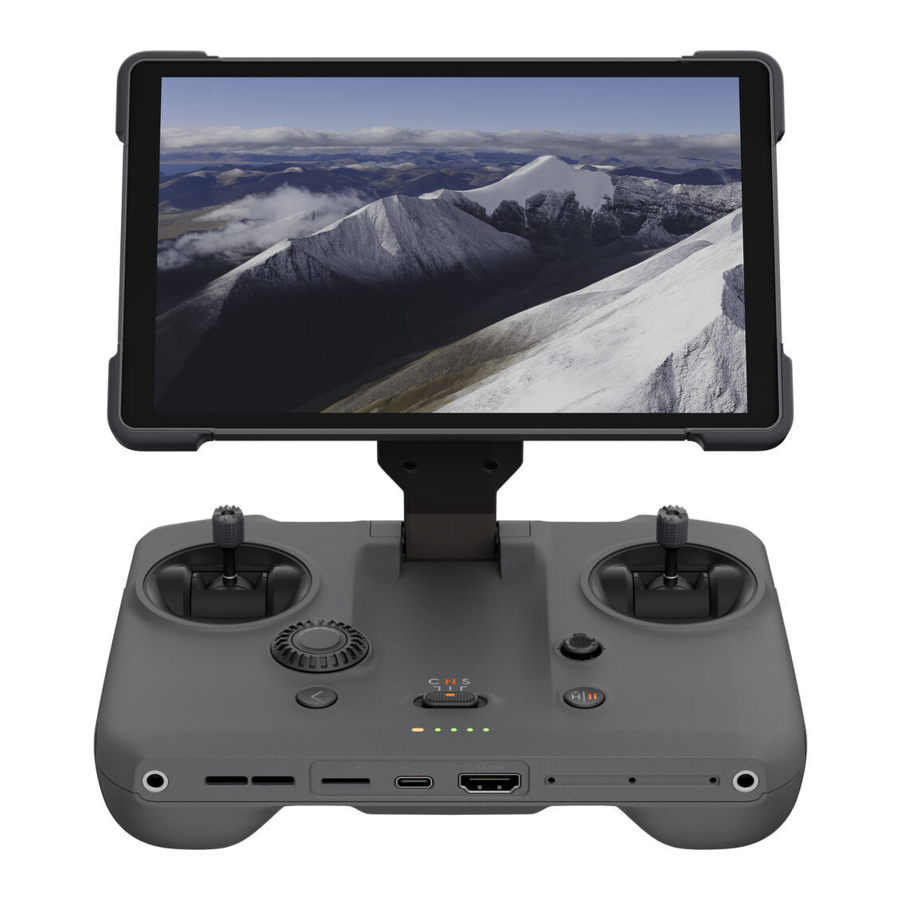
Manuel du dji RC PRO 2
- 1 Utilisation de ce manuel
- 2 Préparation de la radiocommande
- 3 Vue d'ensemble
- 4 Utilisation de la radiocommande
- 5 Spécifications
- 6 Compatibilité
- 7 Mise à jour du firmware
- 8 Informations après-vente
- 9 Références
- 10 Télécharger le manuel
- 11 Dans d'autres langues
Utilisation de ce manuel
Légende

Important
 Conseils et astuces
À lire avant utilisation
DJI™ met à votre disposition des tutoriels vidéo et les documents suivants :
- Consignes de sécurité
- Guide de démarrage rapide
- Manuel d'utilisation
Il est recommandé de regarder tous les tutoriels vidéo et de lire les Consignes de sécurité avant la première utilisation. Assurez-vous de consulter le Guide de démarrage rapide avant la première utilisation et de vous référer à ce Manuel d'utilisation pour plus d'informations.
Tutoriels vidéo
Rendez-vous à l'adresse ci-dessous ou scannez le code QR pour visionner les tutoriels vidéo, qui expliquent comment utiliser le produit en toute sécurité :

https://www.dji.com/rc-pro-2/video
Préparation de la radiocommande
Allumer/Éteindre
Dépliez les antennes vers le bas.

Déployez le bras pour allumer.

Appuyez une fois sur le bouton d'alimentation pour vérifier le niveau actuel de la batterie.
Appuyez, puis maintenez enfoncé pour allumer ou éteindre la radiocommande.

Activation de la radiocommande
La radiocommande doit être activée avant la première utilisation. Assurez-vous que la radiocommande peut se connecter à internet pendant l'activation. Suivez les étapes ci-dessous pour activer la radiocommande.

Association de la radiocommande
La radiocommande est déjà associée à l'appareil si achetés ensemble en pack. Sinon, suivez les étapes ci-dessous pour associer la radiocommande et l'appareil après l'activation.
- Allumez l'appareil et la radiocommande.
- Lancez DJI Fly.
- En vue caméra, appuyez sur
![]() > Control (Contrôle) > Connect to Aircraft (Connecter à l'appareil). Pendant l'association, le voyant d'état de la radiocommande clignote en bleu et la radiocommande émet un bip.
> Control (Contrôle) > Connect to Aircraft (Connecter à l'appareil). Pendant l'association, le voyant d'état de la radiocommande clignote en bleu et la radiocommande émet un bip. - Appuyez et maintenez enfoncé le bouton d'alimentation de l'appareil pendant plus de quatre secondes. L'appareil émet un bip et ses voyants de niveau de batterie clignotent en séquence pour indiquer qu'il est prêt à être associé. La radiocommande émettra deux bips et son voyant d'état deviendra vert fixe pour indiquer que l'association est réussie.
 > Control (Contrôle) > Connect to Aircraft (Connecter à l'appareil). Pendant l'association, le voyant d'état de la radiocommande clignote en bleu et la radiocommande émet un bip.
- Assurez-vous que la radiocommande se trouve à moins de 0,5 m de l'appareil pendant l'association.
- La radiocommande se désassociera automatiquement d'un appareil si une nouvelle radiocommande est associée au même appareil.
Chargement de la batterie
Connectez le chargeur au port USB-C de la radiocommande.


- Chargez complètement la radiocommande avant chaque vol. La radiocommande émet une alerte lorsque le niveau de la batterie est faible.
- Chargez complètement la batterie au moins une fois tous les trois mois pour maintenir sa bonne santé.
Vue d'ensemble

- Écran tactile
- Manches de commande
- Molette
- Back (Retour) Bouton
- Sélecteur de mode de vol
- Haut-parleur
- Emplacement pour carte microSD
- Port USB-C
- Port HDMI
- Microphone
- Voyant d'état
- Voyants de niveau de batterie
- Flight Pause/Return to Home (RTH) (Pause de vol/Retour au point de départ (RTH)) Bouton
- Bouton 5D
- Antennes
- Molette de nacelle
- Record (Enregistrement) Bouton
- Power (Alimentation) Bouton
- Focus/Shutter (Mise au point/Obturateur) Bouton
- Molette des paramètres de la caméra
![]()
- Bouton C2 personnalisable
- Bouton C1 personnalisable

Utilisation de la radiocommande
Fonctionnement de la radiocommande
DJI Simulator
Avant votre premier vol, entraînez-vous à piloter avec le DJI Simulator pour la sécurité du vol. Pour accéder au DJI Simulator, cliquez sur  sur la page d'accueil de DJI Fly.
Contrôle de l'appareil
Les manches de commande de la radiocommande peuvent être utilisés pour contrôler les mouvements de l'appareil. Les manches de commande peuvent être utilisés en Mode 1, Mode 2 ou Mode 3, comme illustré ci-dessous.


Le mode de commande par défaut de la radiocommande est le Mode 2. Dans ce manuel, le Mode 2 est utilisé comme exemple pour illustrer comment utiliser les manches de commande. Plus le manche est éloigné du centre, plus l'appareil se déplace rapidement.
Contrôle de la nacelle et de la caméra

- Molette de nacelle : Contrôle l'inclinaison de la nacelle.
- Bouton d'enregistrement : Appuyez une fois pour démarrer ou arrêter l'enregistrement.
- Molette de commande de la caméra : Utilisée par défaut pour régler le zoom. La fonction de la molette peut être réglée pour ajuster la distance focale, l'exposition (EV), la vitesse d'obturation et l'ISO.
- Bouton de mise au point/d'obturation : Appuyez à mi-course pour l'autofocus et appuyez à fond pour prendre une photo.
- Si l'appareil prend en charge la prise de vue horizontale et verticale, faites pivoter l'écran pour un basculement rapide.
- Si l'appareil prend en charge la fonction de nacelle infinie, la molette de commande de la caméra peut être réglée pour contrôler le roulis de la nacelle.
Sélecteur de mode de vol
Basculez le sélecteur pour sélectionner le mode de vol souhaité.

| Position | Mode de vol |
| C | Mode Cinématique |
| N | Mode Normal |
| S | Mode Sport |
Bouton Pause vol/RTH
Appuyez une fois pour faire freiner l'appareil et le faire stationner sur place.
Appuyez et maintenez le bouton enfoncé jusqu'à ce que la radiocommande émette un bip et lance le RTH. L'appareil reviendra au dernier point d'origine enregistré. Appuyez à nouveau sur le bouton pour annuler le RTH et reprendre le contrôle de l'appareil.

Boutons personnalisables
Pour afficher et définir la fonction des boutons, accédez à la vue caméra dans DJI Fly, puis appuyez sur  > Commande > Personnalisation des boutons.

Molette
Lorsque la caméra est en mode AUTO, faites pivoter la molette pour régler la valeur d'exposition (EV).
Lorsque la caméra est en mode PRO, appuyez sur la molette pour changer les réglages de la caméra, et faites-la pivoter pour ajuster les paramètres.
Dans l'album, faites pivoter la molette pour déplacer le cadre de sélection. Appuyez sur la molette pour prévisualiser les images ou les vidéos. Appuyez et maintenez la molette enfoncée pour sélectionner plusieurs éléments.

Mode Veille
Repliez le bras ou appuyez sur le bouton d'alimentation pour éteindre l'écran. La radiocommande entrera en mode veille après que l'écran soit éteint pendant une certaine période. En mode veille, la radiocommande se déconnectera de l'appareil. Pour réactiver la radiocommande et restaurer la connexion, dépliez le bras ou appuyez sur le bouton d'alimentation. Si elle n'est pas réactivée dans un certain délai, la radiocommande s'éteindra automatiquement.
Allez dans Paramètres > Affichage pour ajuster les paramètres de temporisation.
Utilisation de l'écran tactile
Veuillez noter que l'écran tactile n'est pas étanche. Utilisez-le avec prudence.
Gestes de l'écran
Retour : Glissez du bord gauche ou droit vers le centre de l'écran pour revenir à l'écran précédent.

Ouvrir la barre d'état : Glissez vers le bas depuis le haut de l'écran pour ouvrir la barre d'état lorsque vous êtes dans DJI Fly. La barre d'état affiche l'heure, le signal Wi-Fi, le niveau de batterie de la radiocommande, etc.

Retourner à DJI Fly : Glissez vers le haut depuis le bas de l'écran pour revenir à DJI Fly.

Basculer entre les applications ouvertes : Glissez vers le haut depuis le bas de l'écran et maintenez pour accéder aux applications récemment ouvertes lorsque vous n'êtes pas sur l'écran d'accueil.

Boutons combinés
Certaines fonctionnalités fréquemment utilisées peuvent être activées à l'aide de boutons combinés. Pour utiliser les boutons combinés, appuyez et maintenez le bouton Retour enfoncé, puis utilisez l'autre bouton de la combinaison.
| Opération combinée | Fonction |
| Bouton Retour + Molette gauche | Régler la luminosité |
| Bouton Retour + Molette droite | Régler le volume |
| Bouton Retour + Bouton d'enregistrement | Enregistrer l'écran |
| Bouton Retour + Bouton d'obturation | Capture d'écran |
| Bouton Retour + Bouton 5D | Basculer vers le haut - Accueil ; Basculer vers le bas - Paramètres de raccourci ; Basculer vers la gauche - Applications récemment ouvertes |
Voyants LED de la radiocommande

- Voyant d'état
- Voyants de niveau de batterie
Voyant d'état

Voyants de niveau de batterie
| Schéma de clignotement | Niveau de batterie |
 | 76-100% |
 | 51-75% |
 | 26-50% |
 | 0-25% |
Alerte de la radiocommande
La radiocommande émet des bips pour indiquer une erreur ou un avertissement. Faites attention lorsque des invites apparaissent sur l'écran tactile ou dans DJI Fly.
Glissez vers le bas depuis le haut de l'écran et sélectionnez Mute (Muet) pour désactiver toutes les alertes, ou faites glisser la barre de volume sur 0 pour désactiver certaines alertes.
La radiocommande émet une alerte pendant le RTH, qui ne peut pas être annulée. La radiocommande émet une alerte lorsque le niveau de batterie de la radiocommande est faible. Une alerte de niveau de batterie faible peut être annulée en appuyant sur le bouton d'alimentation. Lorsque le niveau de batterie est dangereusement faible, l'alerte ne peut pas être annulée.
Enregistrement audio via l'application
Dans la vue caméra de l'application, appuyez sur > Caméra pour activer l'enregistrement de l'application. L'audio sera enregistré à l'aide du microphone intégré ou d'un microphone de la série DJI Mic connecté pendant que l'appareil enregistre une vidéo. L'icône du microphone s'affichera dans la vue en direct.
NE PAS éteindre l'écran ou basculer vers d'autres applications pendant l'enregistrement.
- L'enregistrement audio ne peut être activé ou désactivé qu'avant l'enregistrement.
- Lors de la visualisation ou du téléchargement des vidéos dans la vue Album de DJI Fly, l'audio enregistré à l'aide de la fonction d'enregistrement audio sera automatiquement fusionné dans le fichier vidéo.
Zone de transmission optimale
Le signal entre l'appareil et la radiocommande est le plus fiable lorsque les antennes sont positionnées par rapport à l'appareil comme illustré ci-dessous. Si le signal est faible, ajustez l'orientation de la radiocommande ou rapprochez l'appareil de la radiocommande.

- NE PAS utiliser d'autres appareils sans fil fonctionnant sur la même fréquence que la radiocommande. Sinon, la radiocommande subira des interférences.
- Une invite s'affichera dans DJI Fly si le signal de transmission est faible pendant le vol. Ajustez l'orientation de la radiocommande en fonction de l'affichage de l'indicateur d'attitude pour vous assurer que l'appareil se trouve dans la portée de transmission optimale.
Paramètres HDMI
L'écran tactile peut être partagé sur un écran après avoir connecté le port HDMI de la radiocommande.
La résolution peut être réglée en accédant à  > Affichage > HDMI.
Spécifications
Visitez le site web suivant pour les spécifications.
https://www.dji.com/rc-pro-2/specs
Compatibilité
Visitez le site web suivant pour obtenir les informations sur les produits compatibles.
https://www.dji.com/rc-pro-2/faq
Mise à jour du firmware
Utilisez DJI Fly ou DJI Assistant 2 (Consumer Drones Series) pour mettre à jour le firmware de l'appareil et de la radiocommande.
Utilisation de DJI Fly
Lorsque l'appareil est connecté à la radiocommande, lancez DJI Fly. Vous serez averti si une nouvelle mise à jour du firmware est disponible. Suivez les instructions à l'écran pour la mise à jour.
Remarque : vous ne pouvez pas mettre à jour le firmware si la radiocommande n'est pas liée à l'appareil. Une connexion internet est requise.
Utilisation de DJI Assistant 2 (Consumer Drones Series)
Utilisez DJI Assistant 2 (Consumer Drones Series) pour mettre à jour l'appareil et la radiocommande séparément.
- Allumez l'appareil. Connectez l'appareil à un ordinateur avec un câble USB-C.
- Lancez DJI Assistant 2 (Consumer Drones Series) et connectez-vous avec votre compte DJI.
- Sélectionnez l'appareil et cliquez sur Firmware Update (Mise à jour du firmware) sur le côté gauche de l'écran.
- Sélectionnez la version du firmware.
- Attendez que le firmware soit téléchargé. La mise à jour du firmware démarrera automatiquement. Attendez que la mise à jour du firmware soit terminée.
- Le firmware de la batterie est inclus dans le firmware de l'appareil. Assurez-vous de mettre à jour toutes les batteries.
- Assurez-vous de suivre toutes les étapes pour mettre à jour le firmware, sinon la mise à jour pourrait échouer.
- Assurez-vous que l'ordinateur est connecté à internet pendant la mise à jour.
- NE DÉBRANCHEZ PAS le câble USB-C pendant une mise à jour.
- La mise à jour du firmware prendra environ 10 minutes. Pendant le processus de mise à jour, il est normal que la nacelle devienne molle, que les indicateurs d'état de l'appareil clignotent et que l'appareil redémarre. Attendez patiemment la fin de la mise à jour.
Visitez le lien suivant et consultez les Notes de version pour les informations sur la mise à jour du firmware :
https://www.dji.com/rc-pro-2/downloads
Informations après-vente
Visitez https://www.dji.com/support pour en savoir plus sur les politiques de service après-vente, les services de réparation et l'assistance.

Contactez le SUPPORT DJI
Références
![www.dji.com]() DJI RC Pro 2 - Tutoriels - DJI
DJI RC Pro 2 - Tutoriels - DJI![www.dji.com]() DJI RC Pro 2 - Spécifications - DJI
DJI RC Pro 2 - Spécifications - DJI![www.dji.com]() DJI RC Pro 2 - FAQ - DJI
DJI RC Pro 2 - FAQ - DJI![www.dji.com]() DJI RC Pro 2 - Téléchargements - DJI
DJI RC Pro 2 - Téléchargements - DJI![www.dji.com]() Support DJI pour les produits, les réparations, les services et l'assistance technique
Support DJI pour les produits, les réparations, les services et l'assistance technique

Télécharger le manuel
Ici, vous pouvez télécharger la version PDF complète du manuel. Elle peut contenir des instructions de sécurité supplémentaires, des informations de garantie, des règles de la FCC, etc.
Télécharger Manuel du dji RC PRO 2


