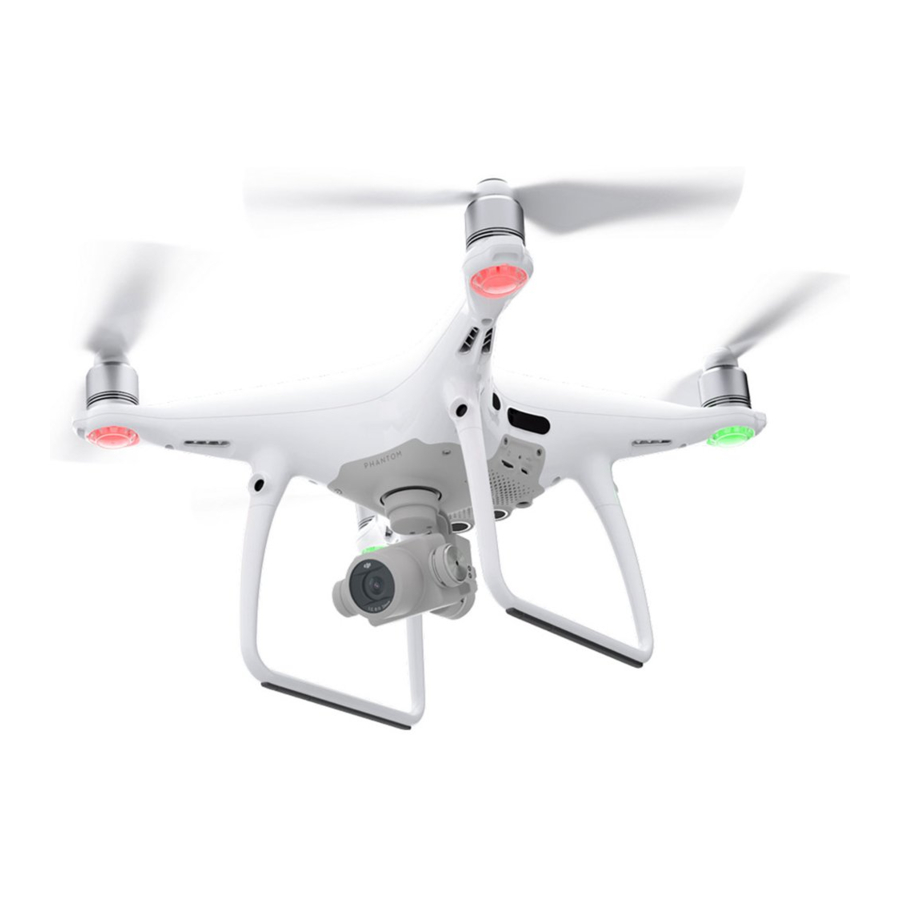
Manuel du DJI PHANTOM 4 ADVANCED, PHANTOM 4 ADVANCED+
Utilisation de ce manuel
Légendes


 Conseils et astuces
À lire avant le premier vol
Veuillez lire les documents suivants avant d'utiliser le PHANTOMTM 4 Advanced / Advanced+ :
- Dans la boîte
- Manuel d'utilisation du Phantom 4 Advanced / Advanced+
- Guide de démarrage rapide du Phantom 4 Advanced / Advanced+
- Avertissement et consignes de sécurité de la série Phantom 4
- Consignes de sécurité de la batterie de vol intelligente de la série Phantom 4
Nous vous recommandons de regarder toutes les vidéos tutorielles sur le site officiel de DJITM et de lire la Décharge de responsabilité avant de voler. Préparez votre premier vol en consultant le Guide de démarrage rapide du Phantom 4 Advanced / Advanced+ et reportez-vous au Manuel d'utilisation pour plus de détails.
Regarder les vidéos tutorielles
Veuillez regarder les vidéos tutorielles via le lien ci-dessous, qui démontrent comment utiliser le Phantom 4 Advanced / Advanced+ en toute sécurité : http://www.dji.com/product/phantom-4-advanced/info#video

Télécharger l'application DJI GO 4
Assurez-vous d'utiliser l'application DJI GOTM 4 pendant le vol. Scannez le code QR à droite pour télécharger la dernière version.
La version Android de l'application DJI GO 4 est compatible avec Android 4.4 ou ultérieur. La version iOS de l'application DJI GO 4 est compatible avec iOS 9.0 ou ultérieur.

Télécharger DJI Assistant 2
http://www.dji.com/phantom-4-advanced/info#downloads
Profil du produit
Cette section présente le Phantom 4 Advanced / Advanced+ et énumère les composants de l'appareil et de la radiocommande.
Introduction
Le DJI Phantom 4 Advanced / Advanced+ est une caméra volante extrêmement intelligente capable d'éviter intelligemment les obstacles en vol. Sa toute nouvelle caméra offre une qualité d'image sans précédent pour le Phantom, avec une plus grande clarté, un bruit réduit, des photos et des vidéos à plus haute résolution.
Points forts des fonctionnalités
Grâce aux commandes TapFlyTM et ActiveTrackTM améliorées dans l'application DJI GO 4, le Phantom 4 Advanced / Advanced+ vole partout où c'est visible à l'écran d'un simple toucher et suit les sujets en mouvement sans effort.
Caméra et nacelle : Le Phantom 4 Advanced / Advanced+ filme en 4K jusqu'à 60 images par seconde et capture des photos de 20 mégapixels plus nettes et plus claires que jamais grâce au nouveau capteur CMOS de 1 pouce. Son obturateur mécanique et son autofocus créent une expérience de prise de vue aérienne encore meilleure.
Contrôleur de vol : Le contrôleur de vol a été mis à jour pour offrir une expérience de vol plus sûre et plus fiable. Un nouvel enregistreur de vol stocke les données critiques de chaque vol. Un système de capteurs visuels améliore la précision du vol stationnaire en intérieur ou dans des environnements où le GPS est indisponible. La conception à doubles IMU et compas offre une redondance.
Liaison descendante vidéo HD : La liaison descendante HD à faible latence et longue portée (jusqu'à 7 km (4,3 mi)) est alimentée par une version améliorée de DJI LIGHTBRIDGETM.
Radiocommande : La radiocommande du Phantom 4 Advanced+ comprend un moniteur haute luminosité de 5,5 pouces avec DJI GO intégré pour un contrôle total.
Batterie de vol intelligente : La nouvelle batterie de vol intelligente DJI de 5870 mAh est dotée de cellules de batterie améliorées et d'un système de gestion de l'alimentation avancé pour offrir jusqu'à 30 minutes* de vol.
Installation de l'appareil
Préparation de l'appareil
- Retirez le collier de la nacelle de la caméra comme indiqué ci-dessous :
*Au niveau de la mer, dans des environnements calmes et en mode ATTI, le temps de vol variera en fonction des différents schémas de vol, des conditions météorologiques et des altitudes.

- Fixation des hélices
Montez les hélices avec les anneaux d'hélice noirs sur les moteurs avec les points noirs. Montez les hélices avec les anneaux d'hélice argentés sur les moteurs sans points noirs. Appuyez sur l'hélice sur la plaque de montage et faites-la pivoter dans le sens du verrouillage jusqu'à ce qu'elle soit fixée.


- Installation de la batterie
Faites glisser la batterie dans le compartiment de la batterie selon la direction de la flèche comme indiqué ci-dessous.
![]()

 Assurez-vous d'entendre un clic indiquant que la batterie est fermement installée. Le non-respect de cette consigne pourrait affecter la sécurité de vol de votre appareil.
Préparation de la radiocommande
Inclinez le support d'appareil mobile ou l'écran de la radiocommande à la position souhaitée, puis ajustez les antennes de manière à ce qu'elles soient orientées vers l'extérieur.
Si vous utilisez le Phantom 4 Advanced, suivez les étapes ci-dessous pour fixer votre tablette ou votre appareil mobile au support d'appareil mobile.

- Appuyez sur le bouton situé en haut à droite du support d'appareil mobile pour relâcher la pince, puis ajustez la pince pour l'adapter à la taille de votre appareil mobile.
- Fixez votre appareil mobile dans la pince en appuyant, et connectez votre appareil mobile à la radiocommande à l'aide d'un câble USB.
- Branchez une extrémité du câble dans l'appareil mobile, et l'autre extrémité dans le port USB à l'arrière de la radiocommande.
Diagramme de l'appareil

- GPS
- Hélices
- Moteurs
- LEDs avant
- Nacelle et caméra
- Système de vision avant
- Batterie de vol intelligente
- Indicateur d'état de l'appareil
- Indicateur d'état de la caméra / de liaison et bouton de liaison
- Port Micro USB
- Fente pour carte Micro SD de la caméra
- Système de vision inférieure
Diagramme de la radiocommande
Phantom 4 Advanced+ (Modèle : GL300E)

- Antennes
Relais du signal de commande de l'appareil et du signal vidéo. - Écran d'affichage
Dispositif d'affichage avec système Android pour exécuter l'application DJI GO 4. - Manche de commande
Contrôle l'orientation et le mouvement de l'appareil. - Bouton Retour au point de départ (RTH)
Appuyez et maintenez le bouton pour initier
le Retour au point de départ (RTH). - LEDs de niveau de batterie
Affiche le niveau de batterie de la radiocommande. - LED d'état
Affiche l'état du système de la radiocommande. - Bouton d'alimentation
Permet d'allumer et d'éteindre la radiocommande. - LED RTH
La LED circulaire autour du bouton RTH affiche l'état RTH. - Haut-parleur
Sortie audio.

- Molette de réglage de la caméra
Tournez la molette pour ajuster les paramètres de la caméra. (Ne fonctionne que lorsque la radiocommande est connectée à un appareil mobile exécutant l'application DJI GO 4.) - [11] Bouton Pause de vol intelligent
Appuyez une fois pour permettre à l'appareil de quitter TapFly, ActiveTrack et les autres modes de vol intelligents. - Bouton d'obturation
Bouton à deux niveaux, appuyez pour prendre une photo. - Bouton Veille/Réveil
Appuyez pour mettre l'écran en veille/le réveiller, appuyez et maintenez pour redémarrer. - Microphone
- Commutateur de mode de vol
Basculez entre le mode P, le mode S et le mode A. - Bouton d'enregistrement vidéo
Appuyez pour démarrer l'enregistrement vidéo. Appuyez à nouveau pour arrêter l'enregistrement. - Molette de la nacelle
Utilisez cette molette pour contrôler l'inclinaison de la nacelle. - Port Micro USB
Mise à niveau de l'appareil en se connectant à la radiocommande à l'aide du câble USB OTG. - Fente pour carte Micro SD
Offre un espace de stockage supplémentaire pour le dispositif d'affichage, prenant en charge un maximum de 128 Go. - Port HDMI
Sortie signal vidéo HDMI. - Port USB
Prise en charge des périphériques USB.

- Bouton C1
Personnalisable via l'application DJI GO 4. - Bouton C2
Personnalisable via l'application DJI GO 4. - Port d'alimentation
Connectez au chargeur pour charger la batterie de la radiocommande.
Phantom 4 Advanced (Modèle : GL300C)

- Antennes
Relais du signal de commande de l'appareil et du signal vidéo. - Support d'appareil mobile
Fixe solidement votre appareil mobile à la radiocommande. - Manche de commande
Contrôle l'orientation et le mouvement de l'appareil. - Bouton Retour au point de départ (RTH)
Appuyez et maintenez le bouton pour initier le Retour au point de départ (RTH). - LEDs de niveau de batterie
Affiche le niveau de batterie de la radiocommande. - LED d'état
Affiche l'état du système de la radiocommande. - Bouton d'alimentation
Permet d'allumer et d'éteindre la radiocommande. - LED RTH
La LED circulaire autour du bouton RTH affiche l'état RTH.

- Molette de réglage de la caméra
Tournez la molette pour ajuster les paramètres de la caméra. (Ne fonctionne que lorsque la radiocommande est connectée à un appareil mobile exécutant l'application DJI GO 4.) - Bouton Pause de vol intelligent
Appuyez une fois pour permettre à l'appareil de quitter TapFly, ActiveTrack et les autres modes de vol intelligents. - Bouton d'obturation
Bouton à deux niveaux, appuyez pour prendre une photo. - Commutateur de mode de vol
Basculez entre le mode P, le mode S et le mode A. - Bouton d'enregistrement vidéo
Appuyez pour démarrer l'enregistrement vidéo. Appuyez à nouveau pour arrêter l'enregistrement. - Molette de la nacelle
Utilisez cette molette pour contrôler l'inclinaison de la nacelle. - Port Micro USB
Port réservé. - Port USB
Connexion à un appareil mobile pour l'application DJI GO 4.

- Bouton C1
Personnalisable via l'application DJI GO 4. - Bouton C2
Personnalisable via l'application DJI GO 4. - Port d'alimentation
Connectez au chargeur pour charger la batterie de la radiocommande.
Aéronef
Cette section présente le contrôleur de vol, le système de vision et la batterie de vol intelligente.

Contrôleur de vol
Le contrôleur de vol du Phantom 4 Advanced / Advanced+ intègre plusieurs améliorations importantes. Les modes de sécurité incluent le Failsafe et le Return-to-Home. Ces fonctions assurent le retour en toute sécurité de votre aéronef en cas de perte du signal de contrôle. Le contrôleur de vol peut également enregistrer les données de vol critiques de chaque vol sur le dispositif de stockage embarqué. Le nouveau contrôleur de vol offre également une stabilité accrue et une nouvelle fonction de freinage aérodynamique.
Mode de vol
Trois modes de vol sont disponibles. Les détails de chaque mode de vol sont présentés ci-dessous :
Mode P (Positionnement) : Le mode P fonctionne mieux lorsque le signal GPS est fort. L'aéronef utilise le GPS et le système de vision stéréo pour se stabiliser, éviter les obstacles ou suivre des sujets en mouvement. Des fonctions avancées telles que TapFly et ActiveTrack sont activées dans ce mode.
Lorsque le système de vision avant est activé et que les conditions d'éclairage sont suffisantes, l'angle d'assiette de vol maximal est de 25° avec une vitesse de vol maximale de 31 mph (50 km/h). Lorsque la détection d'obstacles avant est désactivée, l'angle d'assiette de vol maximal est de 35° et la vitesse de vol maximale est de 36 mph (58 km/h).
Lorsque le signal GPS est faible et que les conditions d'éclairage sont trop sombres pour les systèmes de vision avant et inférieure, l'aéronef n'utilisera que son baromètre pour le positionnement afin de contrôler l'altitude.
Remarque : Le mode P nécessite des mouvements de joystick plus importants pour atteindre des vitesses élevées.
Mode S (Sport) : Les valeurs de gain de maniement de l'aéronef sont ajustées pour améliorer sa manœuvrabilité. La vitesse de vol maximale de l'aéronef est augmentée à 45 mph (72 km/h). Notez que les systèmes de détection d'obstacles sont désactivés dans ce mode.
Mode A (Attitude) : Lorsque ni le GPS ni le système de vision ne sont disponibles, l'aéronef n'utilisera que son baromètre pour le positionnement afin de contrôler l'altitude.
- Le système de vision est désactivé en mode S (Sport), ce qui signifie que l'aéronef ne pourra pas éviter automatiquement les obstacles sur sa trajectoire de vol. Soyez vigilant et maintenez une distance de sécurité par rapport aux obstacles proches.
- La vitesse maximale et la distance de freinage de l'aéronef sont considérablement augmentées en mode S (Sport). Une distance de freinage minimale de 164 pieds (50 mètres) est requise dans des conditions sans vent.
- La réactivité de l'aéronef est considérablement augmentée en mode S (Sport), ce qui signifie qu'un petit mouvement de joystick sur la radiocommande se traduira par une grande distance de déplacement de l'aéronef. Soyez vigilant et maintenez un espace de manœuvre adéquat pendant le vol.
- La vitesse de descente de l'aéronef est considérablement augmentée en mode S (Sport). Une distance de freinage minimale de 164 pieds (50 mètres) est requise dans des conditions sans vent.
- Utilisez le commutateur de mode du contrôleur de vol pour changer le mode de vol de l'aéronef.
Indicateur d'état de vol
Le Phantom 4 Advanced / Advanced+ dispose de LED avant et d'indicateurs d'état de l'aéronef. Les positions de ces LED sont indiquées dans la figure ci-dessous :

Les LED avant indiquent l'orientation de l'aéronef. Les LED avant s'allument en rouge fixe lorsque l'aéronef est allumé pour indiquer l'avant (ou le nez) de l'aéronef. Les indicateurs d'état de l'aéronef communiquent l'état du système du contrôleur de vol. Reportez-vous au tableau ci-dessous pour plus d'informations sur les indicateurs d'état de l'aéronef.
Description de l'indicateur d'état de l'aéronef

Retour au point de départ (RTH)
La fonction Return-to-Home (RTH) ramène l'aéronef au dernier point de départ enregistré. Il existe trois types de RTH : Smart RTH, Low Battery RTH et Failsafe RTH. Cette section décrit ces trois scénarios en détail.

|
GPS | Description |
| Point de départ |  |
Si un signal GPS fort a été acquis avant le décollage, le point de départ est l'endroit d'où l'aéronef a décollé. La force du signal GPS est indiquée par l'icône GPS ( Moins de 4 barres est considéré comme un signal GPS faible). L'indicateur d'état de l'aéronef clignotera rapidement lorsque le point de départ est enregistré.
|
- L'aéronef peut détecter et éviter les obstacles lorsque le système de vision avant est activé et que les conditions d'éclairage sont suffisantes. L'aéronef montera automatiquement pour éviter les obstacles et descendra lentement en retournant au point de départ. Pour s'assurer que l'aéronef revient vers l'avant, il ne peut pas pivoter ni voler à gauche et à droite pendant le RTH lorsque le système de vision avant est activé.
Failsafe RTH
Le système de vision avant permet à l'aéronef de créer une carte en temps réel de sa trajectoire de vol pendant qu'il vole. Si le point de départ a été enregistré avec succès et que la boussole fonctionne normalement, le Failsafe RTH sera automatiquement activé si le signal de la radiocommande est perdu pendant plus de trois secondes. L'aéronef planifiera sa route de retour et retracera sa route de vol originale vers le point de départ. L'aéronef restera en vol stationnaire pendant 10 secondes à son emplacement actuel. Lorsqu'il retrouve la connexion du signal, il attendra les commandes du pilote. Le processus Return-to-Home peut être interrompu et le pilote reprendre le contrôle de l'aéronef si la connexion du signal de la radiocommande est rétablie.
Illustration du Failsafe

- L'aéronef ne peut pas revenir au point de départ lorsque le signal GPS est faible ou indisponible.
- L'aéronef descend et atterrit automatiquement si le RTH est déclenché lorsque l'aéronef vole dans un rayon de 65 pieds (20 mètres) autour du point de départ. L'aéronef arrêtera son ascension et reviendra immédiatement au point de départ si vous déplacez le joystick gauche si l'aéronef atteint 65 pieds (20 mètres) d'altitude ou plus pendant le Failsafe.
- L'aéronef ne peut pas éviter les obstacles pendant le Failsafe RTH si le système de vision avant est désactivé. Il est important de définir une altitude Failsafe appropriée avant chaque vol. Lancez l'application DJI GO 4, entrez dans "Camera" (Caméra) et appuyez sur
![]() pour définir l'altitude Failsafe.
pour définir l'altitude Failsafe. - L'utilisateur ne peut pas contrôler l'aéronef pendant que l'aéronef monte à 65 pieds (20 mètres) de l'altitude actuelle. Cependant, l'utilisateur peut appuyer une fois sur le bouton RTH pour annuler l'ascension et reprendre le contrôle.
 pour définir l'altitude Failsafe.
Smart RTH
Utilisez le bouton RTH de la radiocommande ou appuyez sur le bouton RTH dans l'application DJI GO 4 et suivez les instructions à l'écran lorsque le GPS est disponible pour lancer le Smart RTH. L'aéronef retournera alors automatiquement au dernier point de départ enregistré. Utilisez la radiocommande pour contrôler la vitesse ou l'altitude de l'aéronef afin d'éviter une collision pendant le processus Smart RTH. Lorsque l'aéronef revient, il utilisera la caméra principale pour identifier les obstacles jusqu'à 300 m devant lui, lui permettant de planifier une route sûre vers le point de départ. Appuyez et maintenez le bouton Smart RTH une fois pour démarrer le processus, et appuyez à nouveau sur le bouton Smart RTH pour terminer la procédure et reprendre le contrôle total de l'aéronef.
Low Battery RTH
Le Failsafe de niveau de batterie faible est déclenché lorsque la batterie de vol intelligente DJI est épuisée à un point tel qu'elle pourrait affecter le retour en toute sécurité de l'aéronef. Il est conseillé aux utilisateurs de revenir au point de départ ou d'atterrir immédiatement l'aéronef lorsqu'ils y sont invités. L'application DJI GO 4 affichera une notification lorsqu'un avertissement de batterie faible est déclenché. L'aéronef retournera automatiquement au point de départ si aucune action n'est entreprise après un compte à rebours de dix secondes. L'utilisateur peut annuler la procédure RTH en appuyant sur le bouton RTH de la radiocommande. Les seuils de ces avertissements sont déterminés automatiquement en fonction de l'altitude actuelle de l'aéronef et de sa distance par rapport au point de départ.
L'aéronef atterrira automatiquement si le niveau de batterie actuel ne peut le soutenir que suffisamment longtemps pour descendre de son altitude actuelle. L'utilisateur peut toujours utiliser la radiocommande pour modifier l'orientation de l'aéronef pendant le processus d'atterrissage.
L'indicateur de niveau de batterie est affiché dans l'application DJI GO 4 et est décrit ci-dessous :

| Avertissement de niveau de batterie | Remarque | Indicateur d'état de l'aéronef | Application DJI GO 4 | Instructions de vol |
| Avertissement de niveau de batterie faible | Le niveau de la batterie est faible. Faites atterrir l'aéronef. | L'indicateur d'état de l'aéronef clignote LENTEMENT en ROUGE. | Appuyez sur "Go-home" (Retour à la maison) pour que l'aéronef retourne au point de départ et atterrisse automatiquement, ou sur "Cancel" (Annuler) pour reprendre le vol normal. Si aucune action n'est entreprise, l'aéronef retournera automatiquement au point de départ et atterrira après 10 secondes. La radiocommande émettra une alarme. | Ramenez l'aéronef et faites-le atterrir dès que possible, puis arrêtez les moteurs et remplacez la batterie. |
| Avertissement de niveau de batterie critique | L'aéronef doit atterrir immédiatement. | L'indicateur d'état de l'aéronef clignote RAPIDEMENT en ROUGE. | L'affichage de l'application DJI GO 4 clignotera en rouge et l'aéronef commencera à descendre. La radiocommande émettra une alarme. | Laissez l'aéronef descendre et atterrir automatiquement. |
| Temps de vol restant estimé | Estimation du vol restant basée sur le niveau de batterie actuel. | N/A | N/A | N/A |
- Lorsque l'avertissement de niveau de batterie critique est déclenché et que l'aéronef commence à atterrir automatiquement, poussez le joystick gauche vers le haut pour faire planer l'aéronef à son altitude actuelle, vous donnant l'occasion de naviguer vers un lieu d'atterrissage plus approprié.
- Les zones colorées et les marqueurs sur la barre d'indicateur de niveau de batterie reflètent le temps de vol restant estimé. Ils sont automatiquement ajustés en fonction de l'emplacement et de l'état actuels de l'aéronef.
Atterrissage de précision
Le Phantom 4 Advanced / Advanced+ scanne et tente automatiquement de faire correspondre les caractéristiques du terrain en dessous pendant le Return to Home. Lorsque le terrain actuel correspond au terrain du point de départ, le Phantom 4 Advanced / Advanced+ commencera immédiatement à atterrir pour réaliser un atterrissage de précision. L'application DJI GO 4 affichera une invite de non-concordance des caractéristiques du terrain si la correspondance échoue.
- Les performances d'atterrissage de précision sont soumises aux conditions suivantes :
- Le point de départ est enregistré au décollage et ne peut pas être rafraîchi pendant le vol.
- L'aéronef doit décoller verticalement. L'altitude de décollage doit être supérieure à 7 mètres.
- Les caractéristiques du terrain du point de départ restent largement inchangées.
- Un terrain de point de départ sans caractéristiques distinctives affectera les performances.
- Les conditions d'éclairage ne peuvent être ni trop claires ni trop sombres.
- Les actions suivantes sont disponibles pendant l'atterrissage :
- Tirez le manche des gaz vers le bas pour accélérer l'atterrissage.
- Déplacer les joysticks de commande dans toute autre direction arrêtera l'atterrissage de précision. Le Phantom 4 Advanced / Advanced+ descendra verticalement et la protection à l'atterrissage restera active.
Avis de sécurité Failsafe
 |
L'aéronef ne peut pas éviter les obstacles pendant le Failsafe RTH lorsque le système de vision avant est désactivé. Par conséquent, il est important de définir une altitude Failsafe appropriée avant chaque vol. Lancez l'application DJI GO 4, entrez dans "Camera" (Caméra) et appuyez sur  pour définir l'altitude Failsafe. pour définir l'altitude Failsafe.
|
 |
Si l'aéronef vole à moins de 65 pieds (20 mètres) et que le Failsafe (y compris Smart RTH, Low Battery RTH) est déclenché, l'aéronef montera d'abord automatiquement à 65 pieds (20 mètres) de l'altitude actuelle. Vous ne pouvez annuler l'ascension qu'en quittant le Failsafe. |
 |
L'aéronef descend et atterrit automatiquement si le RTH est déclenché lorsque l'aéronef vole dans un rayon de 65 pieds (20 mètres) autour du point de départ. L'aéronef arrêtera son ascension et reviendra immédiatement au point de départ si vous déplacez le joystick gauche si l'aéronef atteint 65 pieds (20 mètres) d'altitude ou plus pendant le Failsafe. |
 |
L'aéronef ne peut pas revenir au point de départ lorsque le signal GPS est faible ou indisponible. |
 |
Si vous déplacez le joystick gauche après que l'aéronef s'est élevé au-dessus de 65 pieds (20 mètres) mais en dessous de l'altitude Failsafe RTH prédéfinie, l'aéronef arrêtera son ascension et reviendra immédiatement au point de départ. |
Évitement d'obstacles pendant le RTH
L'aéronef peut désormais détecter et tenter activement d'éviter les obstacles pendant le RTH, à condition que les conditions d'éclairage soient adéquates pour le système de vision avant. Lors de la détection d'un obstacle, l'aéronef agira comme suit :
- L'aéronef utilisera la caméra principale pour identifier les obstacles jusqu'à 984 pieds (300 mètres) devant lui, lui permettant de planifier une route sûre vers le point de départ.
- L'aéronef décélère lorsqu'un obstacle est détecté à 49 pieds (15 mètres) devant.
- L'aéronef s'arrête et reste en vol stationnaire, puis commence à monter verticalement pour éviter l'obstacle. Finalement, l'aéronef cessera de monter lorsqu'il sera à au moins 16 pieds (5 mètres) au-dessus de l'obstacle détecté.
- La procédure Failsafe RTH reprend, l'aéronef continuera à voler vers le point de départ à l'altitude actuelle.

- La fonction de détection d'obstacles est désactivée pendant la descente RTH. Procédez avec prudence.
- Pour garantir que l'aéronef retourne à la base en avant, il ne peut pas pivoter pendant le RTH lorsque le système de vision vers l'avant est activé.
- L'aéronef ne peut pas éviter les obstacles au-dessus, sur les côtés ou derrière lui.
Fonction de protection à l'atterrissage
La protection à l'atterrissage s'activera pendant l'atterrissage automatique.
- La protection à l'atterrissage détermine si le sol est approprié pour l'atterrissage. Si oui, le Phantom 4 Advanced / Advanced+ atterrira en douceur.
- Si la protection à l'atterrissage détermine que le sol n'est pas approprié, le Phantom 4 Advanced / Advanced+ restera en vol stationnaire et attendra la confirmation du pilote. L'aéronef restera en vol stationnaire s'il détecte que le sol n'est pas approprié pour l'atterrissage, même avec un avertissement de batterie faible critique. Ce n'est que lorsque le niveau de la batterie atteint 0 % que l'aéronef atterrira. Les utilisateurs conservent le contrôle de l'orientation de vol de l'aéronef.
- Si la protection à l'atterrissage est inactive, l'application DJI GO 4 affichera une invite d'atterrissage lorsque le Phantom 4 Advanced / Advanced+ descendra en dessous de 0,3 mètre. Appuyez pour confirmer ou tirez le manche de commande vers le bas pendant 2 secondes pour atterrir lorsque l'environnement est approprié pour l'atterrissage.
- La protection à l'atterrissage ne sera pas active dans les circonstances suivantes :
- Lorsque l'utilisateur contrôle les manches de tangage/roulis/accélérateur (la détection du sol pour l'atterrissage se réactivera lorsque les manches de commande ne sont pas utilisés)
- Lorsque le système de positionnement n'est pas entièrement fonctionnel (par ex. erreur de position par dérive)
- Lorsque le système de vision vers le bas nécessite un recalibrage
- Lorsque les conditions de lumière ne sont pas suffisantes pour le système de vision vers le bas
- Si un obstacle se trouve à moins d'un mètre de l'aéronef, celui-ci descendra à 0,3 m au-dessus du sol et restera en vol stationnaire. L'aéronef atterrira après confirmation de l'utilisateur.
Mode de vol intelligent
TapFly
Introduction
Avec la fonction TapFly, les utilisateurs peuvent désormais toucher l'écran de l'appareil mobile pour voler dans la direction désignée sans utiliser la télécommande. L'aéronef évitera automatiquement les obstacles qu'il détecte ou freinera et restera en vol stationnaire à condition que l'éclairage soit approprié (moins de 300 lux) et non trop lumineux (plus de 10 000 lux).
Utilisation de TapFly
Assurez-vous que l'aéronef est en mode P, puis suivez les étapes ci-dessous pour utiliser TapFly :
- Décollez et assurez-vous que l'aéronef vole à au moins 6 pieds (2 mètres) au-dessus du sol.


- Lancez l'application DJI GO 4 et appuyez sur
![]() , puis appuyez sur
, puis appuyez sur ![]() , lisez et comprenez les invites.
, lisez et comprenez les invites.

- Appuyez une fois sur la direction cible et attendez que l'icône
![]() apparaisse. Appuyez à nouveau pour confirmer la sélection et l'aéronef volera automatiquement vers la direction cible.
apparaisse. Appuyez à nouveau pour confirmer la sélection et l'aéronef volera automatiquement vers la direction cible.

 , puis appuyez sur
  , lisez et comprenez les invites.
 apparaisse. Appuyez à nouveau pour confirmer la sélection et l'aéronef volera automatiquement vers la direction cible.
- NE guidez PAS l'aéronef vers des personnes, des animaux, de petits objets fins (par ex. branches d'arbres et lignes électriques) ou des objets transparents (par ex. verre ou eau).
- Surveillez les obstacles sur la trajectoire de vol et restez à l'écart.
- Il peut y avoir des écarts entre la trajectoire de vol prévue et la trajectoire réelle de la sélection TapFly.
- La plage de sélection pour la direction cible est limitée. Vous ne pouvez pas effectuer une sélection TapFly près du bord supérieur ou inférieur de l'écran.
- Le mode TapFly peut ne pas fonctionner correctement lorsque l'aéronef survole de l'eau ou des zones enneigées.
- Soyez très prudent lorsque vous volez dans des environnements sombres (moins de 300 lux) ou lumineux (plus de 10 000 lux).
Après avoir confirmé la sélection TapFly, l'aéronef volera dans la direction indiquée par le vous pouvez toujours utiliser le manche de commande pour contrôler le mouvement de l'aéronef pendant le vol.

L'aéronef ajustera automatiquement sa vitesse s'il détecte un obstacle devant lui ou s'il vole trop près du sol. Cependant, cette fonction ne doit pas être utilisée pour la navigation entre les obstacles. Les procédures de sécurité prendront le pas sur TapFly. Si le signal GPS s'affaiblit, l'aéronef quittera le vol autonome et retournera à la base.
TapFly inclut les fonctions suivantes :
| Mode TapFly vers l'avant | Mode Libre |

|

|
| L'aéronef volera vers la cible. Le système de vision vers l'avant est actif. | L'aéronef volera vers la cible. La télécommande peut être utilisée pour manœuvrer librement le lacet de l'aéronef. La détection d'obstacles est désactivée dans ce mode, utilisez-le dans un environnement dégagé. |
Quitter TapFly
Utilisez les méthodes suivantes pour quitter TapFly :

- Appuyez sur le bouton "STOP" (Arrêt) à l'écran.
- Tirez le manche de tangage de la télécommande vers l'arrière et maintenez-le pendant plus de 3 secondes.
- Appuyez sur le bouton de pause de vol intelligent de la télécommande.
L'aéronef s'arrêtera et restera en vol stationnaire après avoir quitté TapFly. Touchez une nouvelle direction cible pour continuer à voler ou commencer un vol manuel.
ActiveTrack
Introduction
ActiveTrack vous permet de marquer et de suivre un objet en mouvement sur l'écran de votre appareil mobile. L'aéronef évitera automatiquement les obstacles sur sa trajectoire de vol. Aucun appareil de suivi externe n'est requis.
Le Phantom 4 Advanced / Advanced+ peut identifier et suivre automatiquement les personnes, les vélos et autres véhicules, et utiliser différentes stratégies de suivi pour chacun.
Utilisation d'ActiveTrack
Assurez-vous que l'aéronef est en mode P, puis suivez les étapes ci-dessous pour utiliser ActiveTrack :
- Décollez et restez en vol stationnaire à au moins 6 pieds (2 mètres) au-dessus du sol.


- Lancez l'application DJI GO 4 et appuyez sur
![]() , puis appuyez sur
, puis appuyez sur ![]() , lisez et comprenez les invites.
, lisez et comprenez les invites.

- Appuyez sur le sujet que vous souhaitez suivre, puis appuyez pour confirmer la sélection. Si le sujet n'est pas automatiquement reconnu, dessinez un cadre autour de lui. Le cadre
![]() deviendra vert lorsque le suivi est en cours. Si le cadre devient rouge, l'objet n'a pas pu être identifié et vous devriez essayer à nouveau.
deviendra vert lorsque le suivi est en cours. Si le cadre devient rouge, l'objet n'a pas pu être identifié et vous devriez essayer à nouveau.

 , puis appuyez sur
  , lisez et comprenez les invites.
 deviendra vert lorsque le suivi est en cours. Si le cadre devient rouge, l'objet n'a pas pu être identifié et vous devriez essayer à nouveau.
- NE sélectionnez PAS une zone contenant des personnes, des animaux, de petits objets fins (par ex. branches d'arbres et lignes électriques) ou des objets transparents (par ex. verre ou surface de l'eau).
- Restez à l'écart des obstacles près de la trajectoire de vol, en particulier lorsque l'aéronef vole en arrière.
- Soyez particulièrement vigilant lorsque vous utilisez ActiveTrack dans l'une des situations suivantes :
- Le sujet suivi ne se déplace pas sur un plan horizontal.
- Le sujet suivi change de forme de manière drastique pendant le mouvement.
- Le sujet suivi pourrait être bloqué ou hors de vue pendant une longue période.
ActiveTrack inclut les fonctions suivantes :
| Tracer | Projecteur | Profil |

|

|

|
| L'aéronef suit le sujet à une distance constante. Utilisez le manche de roulis de la télécommande ou le curseur dans DJI GO pour encercler le sujet. | L'aéronef ne suivra pas automatiquement un sujet, mais il maintiendra la caméra pointée sur le sujet pendant le vol. La télécommande peut être utilisée pour manœuvrer l'aéronef, mais le lacet est désactivé. L'utilisation du manche gauche et du cadran de la nacelle ajustera le cadrage du sujet. | L'aéronef suit le sujet à un angle et une distance constants depuis le côté. Utilisez le manche de roulis de la télécommande pour encercler le sujet. |
- NE sélectionnez PAS une zone contenant des personnes, des animaux, de petits objets fins (par ex. branches d'arbres et lignes électriques) ou des objets transparents (par ex. verre ou eau).
- Restez à l'écart des obstacles près de la trajectoire de vol, en particulier lorsque l'aéronef vole en arrière.
- Soyez particulièrement vigilant lorsque vous utilisez ActiveTrack dans l'une des situations suivantes :
- Le sujet suivi ne se déplace pas sur un plan horizontal.
- Le sujet suivi change de forme de manière drastique pendant le mouvement.
- Le sujet suivi pourrait être bloqué ou hors de vue pendant une longue période.
- Le sujet suivi se déplace sur une surface enneigée.
- La lumière disponible est faible (moins de 300 lux) ou forte (plus de 10 000 lux).
- Le sujet suivi a une couleur ou un motif similaire à son environnement.
- Vous devez respecter les lois et réglementations locales sur la confidentialité lors de l'utilisation d'ActiveTrack.
- L'aéronef ne pourra pas éviter les obstacles en mode Profil ou Projecteur. Utilisez ces modes dans des zones ouvertes.
- L'aéronef détectera et évitera les obstacles sur sa trajectoire de vol.
- Si l'aéronef perd la trace du sujet, parce qu'il se déplace trop vite ou est obscurci, resélectionnez le sujet pour reprendre le suivi.
Quitter ActiveTrack
Utilisez les méthodes suivantes pour quitter ActiveTrack :

- Appuyez sur le bouton "STOP" (Arrêt) à l'écran.
- Appuyez sur le bouton de pause de vol intelligent de la télécommande.
Après avoir quitté ActiveTrack, l'aéronef restera en vol stationnaire, vous pourrez alors choisir de voler manuellement, de suivre un autre sujet ou de retourner à la base.
Draw
Introduction
Avec Draw, l'aéronef volera le long de la trajectoire de vol tracée à l'écran. Pendant son vol, il freinera et restera automatiquement en vol stationnaire lorsqu'il détectera des obstacles, à condition que l'éclairage soit approprié – ni plus sombre que 300 lux ni plus lumineux que 10 000 lux.
Utilisation de Draw
Assurez-vous que l'aéronef est en mode P, puis suivez les étapes ci-dessous pour utiliser Draw :
- Décollez et restez en vol stationnaire à au moins 6 pieds (2 mètres) au-dessus du sol.


- Lancez l'application DJI GO 4 et appuyez sur
![]() , puis appuyez sur
, puis appuyez sur ![]() , lisez et comprenez les invites.
, lisez et comprenez les invites.

 , puis appuyez sur
  , lisez et comprenez les invites.
- Tracez une ligne sur l'écran pour créer une trajectoire. Appuyez sur
![]() et l'aéronef volera le long de la trajectoire.
et l'aéronef volera le long de la trajectoire.

 et l'aéronef volera le long de la trajectoire.

- NE pilotez PAS l'aéronef vers des personnes, des animaux ou de petits objets fins (par ex. branches d'arbres et lignes électriques) ou des objets transparents (par ex. verre ou eau).
- Il peut y avoir un certain écart entre la trajectoire de vol prévue et la trajectoire réelle.
Après avoir confirmé la trajectoire de vol, l'appareil suivra la trajectoire affichée à l'écran. Remarque : les manettes de contrôle peuvent être utilisées pour contrôler le mouvement de l'appareil pendant le vol.

L'appareil ajustera automatiquement sa vitesse s'il détecte un obstacle devant lui ou s'il vole trop près du sol. Cependant, cette fonction ne doit pas être utilisée comme unique moyen de navigation entre les obstacles.
Les procédures de sécurité prévaudront sur le mode Draw. Si le signal GPS s'affaiblit, l'appareil quittera le vol autonome et retournera à la base.
Quitter le mode Draw
Utilisez les méthodes suivantes pour quitter le mode Draw :

- Appuyez sur le bouton "STOP" (Arrêt) à l'écran.
- Tirez la manette de tangage de la radiocommande vers l'arrière et maintenez-la enfoncée pendant plus de 3 secondes.
- Appuyez sur le bouton Intelligent Flight Pause (Pause de vol intelligent) de la radiocommande.
L'appareil s'arrêtera et restera en vol stationnaire après avoir quitté le mode Draw. Tracez une nouvelle trajectoire de vol pour continuer à voler ou commencez un vol manuel.
Mode Geste
En mode Geste, le système optique du Phantom 4 Advanced / Advanced+ reconnaît les gestes, lui permettant de suivre et de prendre des selfies sans téléphone ni radiocommande. Suivez les étapes ci-dessous pour utiliser le mode Geste :
| Modes | Invitations | LED avant | Remarques |
|  |  Clignotement rouge lent | Assurez-vous que le système optique avant est actif et qu'il y a suffisamment de lumière. Appuyez sur l'icône et placez-vous devant la caméra pour que le Phantom 4 Advanced / Advanced+ vous reconnaisse. |
|  |  Clignote rouge deux fois | Levez les bras et agitez-les vers le Phantom 4 Advanced / Advanced+, les LED avant clignoteront en rouge deux fois une fois la distance de prise de vue confirmée. |
|  |  Clignotement rouge rapide | Placez vos doigts devant votre visage comme indiqué. |
- Le mode Geste ne peut être utilisé qu'en mode Photo.
- Faites voler l'appareil à 2 mètres ou plus au-dessus du sol, puis placez-vous devant la caméra pour être reconnu. Les indicateurs LED avant clignoteront rapidement en rouge si le Phantom 4 Advanced / Advanced+ ne parvient pas à reconnaître un sujet.
- L'activation du GPS sur votre téléphone permettra au Phantom 4 Advanced / Advanced+ de suivre avec plus de précision en mode Geste.
Mode Trépied
Appuyez sur l'icône dans l'application DJI GO 4 pour activer le mode Trépied. En mode Trépied, la vitesse de vol maximale est limitée à 5,6 mph (9 km/h) et la distance de freinage est réduite à 6,6 ft (2 m). La réactivité aux mouvements des manettes est également réduite pour des mouvements plus fluides et plus contrôlés.
- Utilisez le mode Trépied uniquement lorsque le signal GPS est fort ou que les conditions lumineuses sont idéales pour le système optique. Si le signal GPS est perdu et que le système optique ne peut pas fonctionner, il basculera automatiquement en mode Atti. Dans ce cas, la vitesse de vol augmentera et l'appareil ne pourra pas rester en vol stationnaire. Utilisez le mode Trépied avec prudence.
Mode Suivi de terrain
Le système optique inférieur est utilisé en mode Suivi de terrain pour maintenir une hauteur au-dessus du sol comprise entre 1 et 10 mètres. Ce mode est conçu pour être utilisé sur des prairies inclinées à pas plus de 20°. Activez le mode Suivi de terrain en appuyant sur l'icône du mode de vol intelligent dans l'application DJI GO 4. Lorsque ce mode est activé, la hauteur actuelle de l'appareil sera enregistrée. L'appareil maintiendra la hauteur enregistrée pendant le vol et montera lorsque la pente augmente. Cependant, l'appareil ne descendra pas dans les pentes descendantes.
- Il est important que vous ne voliez que dans des conditions où le système de positionnement optique peut fonctionner correctement ; sinon, le mode Suivi de terrain ne fonctionnera pas.
Système optique
Les principaux composants du système optique sont situés à l'avant et sous le Phantom 4 Advanced / Advanced+, y compris [1] [2] deux capteurs optiques stéréoscopiques et [3] deux capteurs ultrasons. Le système optique utilise les ultrasons et les données d'image pour aider l'appareil à maintenir sa position actuelle, permettant un vol stationnaire précis en intérieur ou dans des environnements où un signal GPS n'est pas disponible. Le système optique recherche constamment les obstacles, permettant au Phantom 4 Advanced / Advanced+ de les éviter en les survolant, en les contournant ou en se mettant en vol stationnaire.

Portée de détection
La portée de détection du système optique est représentée comme suit. Notez que l'appareil ne peut pas détecter et éviter les obstacles qui ne se trouvent pas dans la portée de détection.

Calibration des capteurs
Les caméras des systèmes optiques installées sur l'appareil sont calibrées à la livraison. Cependant, ces caméras sont vulnérables aux chocs excessifs et nécessiteront une calibration occasionnelle via DJI ASSISTANTTM 2 ou l'application DJI GO 4. Suivez les étapes ci-dessous pour calibrer la caméra.
- Pointer l'appareil vers l'écran
![]()
- Aligner les boîtes
![]()
- Effectuer un panoramique et une inclinaison de l'appareil
![]()


Calibration rapide
Utilisez la calibration rapide lorsque l'application DJI GO 4 notifie qu'une calibration du capteur optique est requise. Appuyez sur "Aircraft Status" (État de l'appareil) -> "Vision Sensors" (Capteurs optiques) pour démarrer la calibration rapide.
- La calibration rapide est une solution rapide aux problèmes de capteur optique. Il est recommandé de connecter l'appareil à un ordinateur pour effectuer une calibration complète à l'aide de DJI Assistant 2 lorsque cela est possible. Ne calibrez que lorsque les conditions d'éclairage sont adéquates et sur des surfaces texturées, par exemple l'herbe.
- Ne calibrez pas l'appareil sur des surfaces très réfléchissantes telles que le marbre ou la céramique.
Utilisation du positionnement optique
Le positionnement optique est activé automatiquement lorsque l'appareil est allumé. Aucune autre action n'est requise. Le positionnement optique est généralement utilisé dans des environnements intérieurs, où le GPS n'est pas disponible. Grâce aux capteurs intégrés au système optique, l'appareil peut rester en vol stationnaire avec précision même sans GPS.

Suivez les étapes ci-dessous pour utiliser le positionnement optique :

- Basculez le commutateur de mode de vol en mode P.
- Placez l'appareil sur une surface plane. Notez que le système optique ne peut pas fonctionner correctement sur des surfaces sans variations de motifs clairs.
- Allumez l'appareil. L'indicateur d'état de l'appareil clignotera en vert deux fois, ce qui indique que le positionnement optique est prêt. Poussez doucement la manette gauche vers le haut pour décoller et l'appareil restera en vol stationnaire.
Freinage assisté par la détection d'obstacles
Grâce à la détection d'obstacles, l'appareil pourra désormais freiner activement lorsque des obstacles sont détectés autour de lui. Notez que la fonction de détection d'obstacles fonctionne mieux lorsque l'éclairage est adéquat et que l'obstacle est clairement marqué ou texturé. L'appareil ne doit pas voler à plus de 31 mph (50 km/h) pour permettre une distance de freinage suffisante.

- Les performances de votre système optique sont affectées par la surface survolée. Les capteurs ultrasons peuvent ne pas être capables de mesurer les distances avec précision lorsqu'ils fonctionnent au-dessus de matériaux absorbant le son et la caméra peut ne pas fonctionner correctement dans des environnements sous-optimaux. L'appareil passera automatiquement du mode P au mode A si ni le GPS ni le système optique ne sont disponibles. Utilisez l'appareil avec une grande prudence dans les situations suivantes :
- Voler au-dessus de surfaces monochromes (par ex. noir pur, blanc pur, rouge pur, vert pur).
- Voler au-dessus de surfaces très réfléchissantes.
- Voler à des vitesses élevées de plus de 31 mph (50 km/h) à 2 mètres ou de plus de 11 mph (18 km/h) à 1 mètre.
- Voler au-dessus de l'eau ou de surfaces transparentes.
- Voler au-dessus de surfaces ou d'objets en mouvement.
- Voler dans une zone où l'éclairage change fréquemment ou drastiquement.
- Voler au-dessus de surfaces extrêmement sombres (lux 100 000).
- Voler au-dessus de surfaces qui peuvent absorber les ondes sonores (par ex. tapis épais).
- Voler au-dessus de surfaces sans motifs ou textures clairs.
- Voler au-dessus de surfaces avec des motifs ou des textures répétitifs identiques (par ex. carrelage).
- Voler au-dessus de surfaces inclinées qui dévieront les ondes sonores loin de l'appareil.
- Gardez les capteurs propres en permanence. La saleté ou d'autres débris peuvent affecter négativement leur efficacité.
- Le positionnement optique n'est efficace que lorsque l'appareil se trouve à des altitudes de 0,3 à 10 mètres.
- Le positionnement optique peut ne pas fonctionner correctement lorsque l'appareil survole l'eau.
- Le système optique peut ne pas être capable de reconnaître des motifs sur le sol dans des conditions de faible luminosité (moins de 100 lux).
- N'utilisez pas d'autres appareils ultrasons d'une fréquence de 40 KHz lorsque le système optique est en fonctionnement.
- Éloignez les animaux de l'appareil lorsque le positionnement optique est activé. Le capteur sonar émet des sons haute fréquence audibles pour certains animaux.
Enregistreur de vol
Les données de vol sont automatiquement enregistrées dans la mémoire interne de l'appareil. Cela inclut la télémétrie de vol, les informations sur l'état de l'appareil et d'autres paramètres. Pour accéder à ces données, connectez l'appareil au PC via le port Micro USB et lancez le DJI 2.
Fixation et retrait des hélices
Utilisez uniquement les hélices approuvées par DJI avec votre Phantom 4 Advanced / Advanced+. L'anneau gris et noir sur l'hélice indique où elles doivent être fixées et dans quelle direction elles doivent tourner.
| Hélices | Anneau argenté | Anneau noir |
| Figure |  |  |
| Fixer sur | Moteurs sans points noirs | Moteurs avec points noirs |
| Légendes |  Verrouiller : Tournez les hélices dans la direction indiquée pour les monter et les serrer. Verrouiller : Tournez les hélices dans la direction indiquée pour les monter et les serrer. Déverrouiller : Tournez les hélices dans la direction indiquée pour les desserrer et les retirer. Déverrouiller : Tournez les hélices dans la direction indiquée pour les desserrer et les retirer. | |
Fixation des hélices

- Assurez-vous de retirer les autocollants d'avertissement des moteurs avant de fixer les hélices.
- Montez les hélices avec les anneaux d'hélice noirs sur les moteurs avec des points noirs. Montez les hélices avec les anneaux d'hélice argentés sur les moteurs sans points noirs. Appuyez l'hélice sur la plaque de montage et faites-la pivoter dans le sens de verrouillage jusqu'à ce qu'elle soit fixée en position.
Retrait des hélices
Appuyez les hélices sur le support moteur et faites-les pivoter dans le sens de déverrouillage.
- Faites attention aux bords tranchants des hélices. Manipulez-les avec soin.
- Utilisez uniquement les hélices approuvées par DJI. Ne mélangez pas les types d'hélices.
- Vérifiez que les hélices et les moteurs sont installés correctement et fermement avant chaque vol.
- Assurez-vous que toutes les hélices sont en bon état avant chaque vol. N'UTILISEZ PAS d'hélices vieillies, ébréchées ou cassées.
- Pour éviter les blessures, RESTEZ À L'ÉCART et NE touchez PAS les hélices ou les moteurs lorsqu'ils tournent. UTILISEZ UNIQUEMENT des hélices DJI originales pour une expérience de vol meilleure et plus sûre.
Batterie de Vol Intelligente DJI
La Batterie de Vol Intelligente DJI a une capacité de 5870 mAh, une tension de 15,2 V et une fonctionnalité de charge/décharge intelligente. Elle ne doit être chargée qu'avec un chargeur DJI approuvé approprié.

La Batterie de Vol Intelligente doit être entièrement chargée avant d'être utilisée pour la première fois.
Sachez que la puissance de sortie du chargeur fourni pour Phantom 4 Advanced / Advanced+ est de 100W.
Fonctions de la Batterie de Vol Intelligente DJI
- Affichage du niveau de la batterie : Les indicateurs LED affichent le niveau actuel de la batterie.
- Fonction de décharge automatique : Pour éviter le gonflement, la batterie se décharge automatiquement à moins de 65 % de sa puissance totale lorsqu'elle est inactive pendant plus de dix jours. Il faut environ deux jours pour décharger la batterie à 65 %. Il est normal de ressentir une chaleur modérée émise par la batterie pendant le processus de décharge. Les seuils de décharge peuvent être réglés dans l'application DJI GO 4.
- Charge équilibrée : Équilibre automatiquement la tension de chaque cellule de la batterie lors de la charge.
- Protection contre la surcharge : La charge s'arrête automatiquement lorsque la batterie est entièrement chargée.
- Détection de la température : La batterie ne se chargera que lorsque la température est comprise entre 5°C (41°F) et 40°C (104°F).
- Protection contre les surintensités : La batterie cesse de se charger lorsqu'un ampérage élevé (supérieur à 8 A) est détecté.
- Protection contre la décharge excessive : Pour éviter les dommages liés à une décharge excessive, la décharge s'arrête automatiquement lorsque la tension de la batterie atteint 12 V.
- Protection contre les courts-circuits : Coupe automatiquement l'alimentation électrique lorsqu'un court-circuit est détecté.
- Protection contre les dommages des cellules de la batterie : L'application DJI GO 4 affiche un message d'avertissement lorsqu'une cellule de batterie endommagée est détectée.
- Mode veille : Pour économiser de l'énergie, la batterie passe en mode veille après 20 minutes d'inactivité.
- Communication : Les informations relatives à la tension, la capacité, le courant de la batterie, etc., sont transmises au contrôleur principal de l'aéronef.
Consultez les Consignes de Sécurité de la Batterie de Vol Intelligente Phantom 4 Advanced / Advanced+ avant utilisation. Les utilisateurs assument l'entière responsabilité de toutes les opérations et de l'utilisation.
Utilisation de la Batterie

Mise sous/hors tension
Mise sous tension : Appuyez une fois sur le bouton d'alimentation, puis appuyez à nouveau et maintenez enfoncé pendant 2 secondes pour l'allumer. La LED d'alimentation deviendra verte et les indicateurs de niveau de batterie afficheront le niveau actuel de la batterie.
Mise hors tension : Appuyez une fois sur le bouton d'alimentation, puis appuyez à nouveau et maintenez enfoncé pendant 2 secondes pour l'éteindre. La LED d'alimentation de la batterie clignotera lors de la mise hors tension du Phantom pour permettre l'arrêt automatique d'un enregistrement si l'enregistrement n'a pas été arrêté.
Vérification du niveau de la batterie
Les indicateurs de niveau de batterie affichent la puissance restante. Lorsque la batterie est éteinte, appuyez une fois sur le bouton d'alimentation. Les indicateurs de niveau de batterie s'allumeront pour afficher le niveau actuel de la batterie. Voir ci-dessous pour plus de détails.
Les indicateurs de niveau de batterie afficheront également le niveau actuel de la batterie pendant la charge et la décharge. Les indicateurs sont définis ci-dessous.
 : La LED est allumée.
 : La LED est éteinte.
 : La LED clignote.
| Indicateurs de niveau de batterie | ||||
| LED1 | LED2 | LED3 | LED4 | Niveau de batterie |
| | | | 87.5%~100% |
| | | | 75%~87.5% |
| | | | 62.5%~75% |
| | | | 50%~62.5% |
| | | | 37.5%~50% |
| | | | 25%~37.5% |
| | | | 12.5%~25% |
| | | | 0%~12.5% |
| | | | =0% |
Avis sur les basses températures :
- La capacité de la batterie est considérablement réduite lors d'un vol dans des environnements à basse température (< 0°C).
- Il n'est pas recommandé d'utiliser la batterie dans des environnements à très basse température (< -10°C). La tension de la batterie doit atteindre le niveau approprié lors de l'utilisation dans des environnements avec des températures comprises entre -10°C et 5°C.
- Terminez le vol dès que l'application DJI GO 4 affiche l'avertissement "Low Battery Level Warning" (Avertissement de faible niveau de batterie) dans des environnements à basse température.
- Gardez la batterie à l'intérieur pour la réchauffer avant de voler dans des environnements à basse température.
- Pour garantir des performances optimales de la batterie, maintenez la température de la batterie au-dessus de 20°C.
- Le chargeur cessera de charger la batterie si la température de la cellule de la batterie n'est pas dans la plage de fonctionnement (0°C ~ 40°C).
Dans les environnements froids, insérez la batterie dans le compartiment de la batterie et allumez l'aéronef pendant environ 1 à 2 minutes pour le réchauffer avant le décollage.
Chargement de la Batterie de Vol Intelligente
- Connectez le chargeur de batterie à une source d'alimentation (100-240 V 50/60 Hz).
- Connectez la Batterie de Vol Intelligente au chargeur de batterie pour commencer la charge. Si le niveau de la batterie est supérieur à 95 %, allumez la batterie avant de la charger.
- L'indicateur de niveau de batterie affichera le niveau actuel de la batterie pendant la charge.
- La Batterie de Vol Intelligente est entièrement chargée lorsque tous les indicateurs de niveau de batterie sont éteints.
- Refroidissez à l'air la Batterie de Vol Intelligente après chaque vol. Laissez sa température redescendre à température ambiante avant de la stocker pour une longue période.
- Éteignez toujours la batterie avant de l'insérer ou de la retirer du Phantom 4 Advanced / Advanced+. N'insérez ou ne retirez jamais une batterie lorsqu'elle est allumée.


| Indicateurs de niveau de batterie pendant la charge | ||||
| LED1 | LED2 | LED3 | LED4 | Niveau de batterie |
| | | | 0%~25% |
| | | | 25%~50% |
| | | | 50%~75% |
| | | | 75%~100% |
| | | | Entièrement chargée |
Affichage LED de protection de la batterie
Le tableau ci-dessous présente les mécanismes de protection de la batterie et les motifs LED correspondants.
| Indicateurs de niveau de batterie pendant la charge | |||||
| LED1 | LED2 | LED3 | LED4 | Motif de clignotement | Élément de protection de la batterie |
| | | | LED2 clignote deux fois par seconde | Surintensité détectée |
| | | | LED2 clignote trois fois par seconde | Court-circuit détecté |
| | | | LED3 clignote deux fois par seconde | Surcharge détectée |
| | | | LED3 clignote trois fois par seconde | Surtension du chargeur détectée |
| | | | LED4 clignote deux fois par seconde | Température de charge trop basse |
| | | | LED4 clignote trois fois par seconde | Température de charge trop élevée |
Une fois ces problèmes résolus, appuyez sur le bouton d'alimentation pour éteindre l'indicateur de niveau de batterie. Débranchez l'Intelligent Flight Battery du chargeur et rebranchez-la pour reprendre la charge. Notez que vous n'avez pas besoin de débrancher et rebrancher le chargeur en cas d'erreur de température ambiante ; le chargeur reprendra la charge lorsque la température sera dans la plage admissible.
DJI décline toute responsabilité pour les dommages causés par des chargeurs tiers.
Comment décharger votre Intelligent Flight Battery :
Lentement : Placez l'Intelligent Flight Battery dans le compartiment de batterie du Phantom 4 Advanced / Advanced+ et allumez-le. Laissez-le allumé jusqu'à ce qu'il reste moins de 8 % de puissance, ou jusqu'à ce que la batterie ne puisse plus être allumée. Lancez l'application DJI GO 4 pour vérifier les niveaux de batterie.
Rapidement : Faites voler le Phantom 4 Advanced / Advanced+ à l'extérieur jusqu'à ce qu'il reste moins de 8 % de puissance, ou jusqu'à ce que la batterie ne puisse plus être allumée.
Télécommande
Cette section décrit les fonctionnalités de la télécommande et inclut des instructions pour contrôler l'appareil et la caméra.

Profil de la télécommande
La télécommande Phantom 4 Advanced / Advanced+ est un appareil de communication sans fil multifonction qui intègre le système de liaison vidéo descendante et le système de commande à distance de l'appareil, fonctionnant à 2,4 GHz. La télécommande dispose de nombreuses fonctions de contrôle de la caméra, y compris la capture photo/vidéo ainsi que le contrôle de la nacelle. Le niveau de la batterie est affiché via des voyants LED sur le panneau avant de la télécommande.
- Version de conformité : La télécommande est conforme aux réglementations et normes locales.
- Mode de fonctionnement : Le contrôle peut être réglé sur le mode 1 ou le mode 2, ou sur un mode personnalisé.
- Mode 1 : Le manche droit sert de manette des gaz.
- Mode 2 : Le manche gauche sert de manette des gaz.
Pour éviter les interférences de transmission, n'utilisez pas plus de trois appareils dans la même zone.
Utilisation de la télécommande
Mise sous tension et hors tension de la télécommande
La télécommande Phantom 4 Advanced / Advanced+ est alimentée par une batterie rechargeable 2S d'une capacité de 6000 mAh. Le niveau de la batterie est indiqué par les voyants LED de niveau de batterie sur le panneau avant. Suivez les étapes ci-dessous pour allumer votre télécommande :

- Lorsque la télécommande est éteinte, appuyez une fois sur le bouton d'alimentation. Les voyants LED de niveau de batterie afficheront le niveau actuel de la batterie.
- Appuyez et maintenez le bouton d'alimentation pour allumer la télécommande.
- La télécommande émettra un signal sonore lorsqu'elle sera allumée. Le voyant LED d'état clignotera rapidement en vert, indiquant que la télécommande est en cours de liaison avec l'appareil. Les voyants LED d'état s'allumeront en vert fixe une fois la liaison terminée.
- Répétez l'étape 2 pour éteindre la télécommande.
Chargement de la télécommande
Chargez la télécommande à l'aide du chargeur inclus.
Télécharger le manuel
Ici, vous pouvez télécharger la version PDF complète du manuel. Elle peut contenir des instructions de sécurité supplémentaires, des informations de garantie, des règles de la FCC, etc.
Télécharger Manuel du DJI PHANTOM 4 ADVANCED, PHANTOM 4 ADVANCED+


