Alesis SamplePad Pro - Manuel du Multipad
- 1 Contenu de la boîte
- 2 Assistance
- 3 Schéma de connexion
- 4 Fonctionnalités du panneau supérieur
- 5 Fonctionnalités du panneau arrière
- 6 Écran LCD
- 7 Opérations de base
- 8 Exigences relatives aux fichiers d'échantillons
- 9 Édition des paramètres de couche
- 10 Groupes de sourdine
- 11 Menu Options
- 12 Enregistrer un kit
- 13 Copier un Kit
- 14 Réinitialisation d'usine
- 15 Spécifications techniques
- 16 Références
- 17 Télécharger le manuel
- 18 Dans d'autres langues
Contenu de la boîte
- Assurez-vous que tous les articles listés dans le Contenu de la boîte sont inclus dans la boîte.
- LISEZ LE LIVRET D'INSTRUCTIONS DE SÉCURITÉ AVANT D'UTILISER LE PRODUIT.
- Étudiez le schéma de connexion.
|
Assistance
Pour l'enregistrement du produit, visitez alesis.com.
Pour les dernières informations sur ce produit (exigences système, informations de compatibilité, etc.), visitez alesis.com/samplepad-pro.
Pour une assistance produit supplémentaire, visitez alesis.com/support.
Schéma de connexion

Fonctionnalités du panneau supérieur

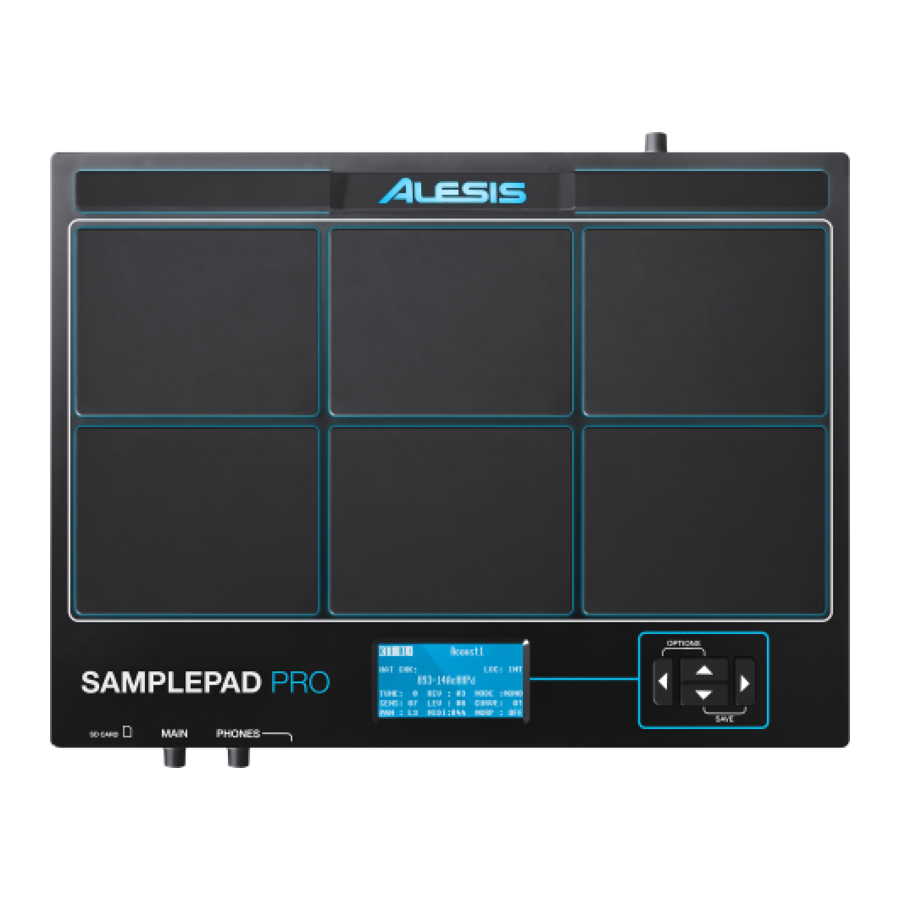
- Pad: Frappez ces pads à zone unique avec une baguette. Une LED autour du pad s'allumera lorsque ce pad est frappé.
- ÉCRAN LCD: Affiche les paramètres actuels et les autres opérations.
- Curseur gauche: Appuyez sur ce bouton pour diminuer la valeur d'un paramètre.
- Curseur Haut/Bas: Appuyez sur ces boutons pour naviguer vers le haut et vers le bas parmi les paramètres disponibles ou les options de menu.
- Curseur droit: Appuyez sur ce bouton pour augmenter la valeur d'un paramètre ou entrer dans un sous-menu.
- Emplacement pour carte SD: Insérez une carte SD standard (non incluse) contenant des échantillons .WAV dans cet emplacement.
- Volume principal: Règle le niveau de volume global pour la sortie Main Out.
- Volume casque: Règle le niveau de volume global pour la sortie Phones Out.
- Sortie casque: Connectez une paire d'écouteurs 1/4" à cette sortie.

Mettez vos écouteurs ou allumez vos enceintes seulement APRÈS avoir allumé le SamplePad Pro.
Fonctionnalités du panneau arrière

- Entrée Aux: Connectez un téléphone, un lecteur CD ou un lecteur multimédia à cette entrée à l'aide d'un câble stéréo 1/8".
- Volume entrée Aux: Règle le niveau de l'appareil connecté à l'entrée Aux.
- Interrupteur d'alimentation: Appuyez sur ce bouton pour allumer le SamplePad Pro. Maintenez ce bouton enfoncé pendant deux secondes puis relâchez pour éteindre le SamplePad Pro.
- Entrée DC: Connectez l'adaptateur secteur inclus ici, puis connectez l'adaptateur à une prise murale.
- Entrée pédale de grosse caisse: Connectez un trigger de grosse caisse ou un footswitch ici à l'aide d'un câble TS 1/4" pour utiliser cette entrée comme trigger de grosse caisse pendant que vous jouez. Sélectionnez "SWITCH" (COMMUTATEUR) si vous utilisez un footswitch ou un trigger à interrupteur. Sélectionnez "TRIGGER" (DÉCLENCHEUR) si vous utilisez une pédale sensible à la vélocité ou un trigger de grosse caisse sensible à la vélocité.
- Entrée charleston: Connectez une pédale de charleston ici à l'aide d'un câble TS 1/4" pour utiliser cette entrée afin de contrôler la position d'un charleston pendant que vous jouez. Sélectionnez "SWITCH" (COMMUTATEUR) si vous utilisez un footswitch standard. Sélectionnez "VARIABLE" (VARIABLE) si vous utilisez une pédale de charleston variable. Nous recommandons d'utiliser la pédale Alesis DMHat avec le SamplePad Pro.
- Entrée Footswitch: Connectez un footswitch standard 1/4" TS à bouton unique ou 1/4" TRS à double bouton ici pour contrôler les fonctions attribuées dans le menu des options du footswitch.
- Pad 1: Connectez un pad de batterie à zone double ou à zone unique, un pad de cymbale ou un trigger à cette entrée à l'aide d'un câble TRS 1/4" pour une zone double ou d'un câble TS 1/4" pour une zone unique. Vous pouvez utiliser cette entrée pour déclencher des échantillons attribués aux emplacements de trigger EXT 1A et EXT 1B de chaque kit sur le SamplePad Pro.
- Pad 2: Connectez un pad de batterie à zone unique, un pad de cymbale ou un trigger à cette entrée à l'aide d'un câble TS 1/4". Vous pouvez utiliser cette entrée pour déclencher des échantillons attribués à l'emplacement de trigger EXT 2 de chaque kit sur le SamplePad Pro.
- Sortie principale: Utilisez des câbles 1/4" standard pour connecter cette sortie à un système d'enceintes ou d'amplification. (Pour un son mono, connectez un câble uniquement à la sortie gauche.)
- Entrée MIDI: Utilisez un câble MIDI standard à cinq broches pour connecter cette entrée à la sortie MIDI d'un appareil MIDI externe.
- Sortie MIDI: Utilisez un câble MIDI standard à cinq broches pour connecter cette sortie à l'entrée MIDI d'un appareil MIDI externe.
- Port USB/MIDI: Connectez le SamplePad Pro à un ordinateur pour envoyer et recevoir des données MIDI ou pour charger des échantillons sur la carte SD.
Écran LCD

- Kit: Affiche le nom du kit en cours d'édition.
- Emplacement de l'échantillon: Affiche l'emplacement de l'échantillon attribué à la couche de vélocité en cours d'édition.
- Nom de l'échantillon: Affiche l'échantillon actuellement attribué à la couche de vélocité de l'emplacement de trigger en cours d'édition.
- Emplacement de trigger: Affiche l'emplacement de trigger en cours d'édition.
- Couche de vélocité: Affiche la couche de vélocité de l'emplacement de trigger en cours d'édition.
- Autres paramètres: Affiche les paramètres d'accord, de sensibilité, de panoramique, de réverbération, de niveau, de note MIDI, de mode et de groupe de sourdine de la couche de vélocité en cours d'édition.
Opérations de base
Sélection du kit
- Appuyez sur les boutons Curseur Haut ou Curseur Bas pour sélectionner le numéro de kit.
- Appuyez sur les boutons Curseur gauche ou Curseur droit pour faire défiler les kits disponibles.
- Maintenez enfoncés les boutons Curseur gauche ou Curseur droit pour faire défiler rapidement les kits.
Assignation d'un échantillon à un pad ou un trigger externe
- Déplacez le curseur vers le paramètre Emplacement de trigger en appuyant sur les boutons Curseur Haut ou Curseur Bas.
- Utilisez les boutons Curseur gauche ou Curseur droit pour sélectionner le pad ou le trigger externe auquel vous souhaitez attribuer l'échantillon.
- Déplacez le curseur vers le paramètre Emplacement de l'échantillon en appuyant sur les boutons Curseur Haut ou Curseur Bas.
- Utilisez les boutons Curseur gauche ou Curseur droit pour sélectionner l'emplacement de l'échantillon que vous souhaitez attribuer (interne ou carte).
- Déplacez le curseur vers le paramètre Nom de l'échantillon en appuyant sur les boutons Curseur Haut ou Curseur Bas.
- Utilisez les boutons Curseur gauche ou Curseur droit pour parcourir la mémoire interne ou la carte SD et sélectionner l'échantillon que vous souhaitez attribuer à cet emplacement de trigger.
Couches de vélocité
Vous pouvez charger jusqu'à 2 échantillons (appelés couches) par pad ou entrée de trigger. Les 2 couches sont appelées A et B et ne sont accessibles que si vous utilisez des échantillons depuis une carte SD (LOC:CARD). Vous pouvez sélectionner une plage de vélocité (affichée comme Vel: 000-127) pour chacune de ces couches, de sorte que chaque échantillon ne se déclenchera que lorsqu'un pad ou un trigger externe est frappé avec cette quantité de vélocité. Si plusieurs couches sont réglées sur la même plage de vélocité sur un pad ou une entrée de trigger externe, elles se déclencheront toutes les deux simultanément lorsque le pad ou le trigger externe est frappé.
Pour attribuer un son à l'une des couches d'un pad ou d'un trigger externe :
- Déplacez le curseur vers le paramètre Emplacement de l'échantillon en appuyant sur les boutons Curseur Haut et Curseur Bas.
- Utilisez les boutons Curseur gauche ou Curseur droit pour régler l'emplacement de l'échantillon sur LOC:CARD.
- Déplacez le curseur vers le paramètre Couche en appuyant sur les boutons Curseur Haut ou Curseur Bas.
- Utilisez les boutons Curseur gauche ou Curseur droit pour sélectionner la couche que vous souhaitez configurer.
- Déplacez le curseur vers le paramètre "Vel:" (Vélocité :) en appuyant sur les boutons Curseur Haut ou Curseur Bas.
- Utilisez les boutons Curseur gauche ou Curseur droit pour ajuster la plage de vélocité afin de configurer quand l'échantillon attribué à cette couche doit être joué.
- Déplacez le curseur vers le paramètre Nom de l'échantillon en appuyant sur les boutons Curseur Haut ou Curseur Bas.
- Utilisez les boutons Curseur gauche ou Curseur droit pour parcourir la carte SD et sélectionner l'échantillon que vous souhaitez attribuer à cette couche.
Exigences relatives aux fichiers d'échantillons
Veuillez noter les exigences de fichier suivantes :
- Les fichiers d'échantillons doivent être des fichiers .WAV 16 bits, mono ou stéréo.
- Vous pouvez utiliser une carte SD ou SDHC d'une capacité allant jusqu'à 32 Go.
- Le fichier .WAV doit être situé dans le répertoire racine (principal) de la carte et non dans des dossiers.
Nous recommandons de formater votre carte SD avec un système de fichiers FAT32 (si ce n'est pas déjà fait) et de nommer vos fichiers d'échantillons selon ce format. En substance, cela signifie :
- N'utilisez pas ces caractères : " * / \: < >? |
- N'utilisez pas d'espaces.
- Limitez le nom de votre fichier à 8 caractères (à l'exclusion de l'extension de fichier, ".WAV" (point WAV)).
- Vous pouvez attribuer jusqu'à 48 Mo d'échantillons par kit (la bibliothèque d'échantillons sur votre carte SD peut être plus grande, bien sûr). Veuillez également noter que la taille d'un échantillon sera arrondie à la hausse lors du chargement (par exemple, un échantillon de 2,1 Mo sur la carte SD sera traité comme un échantillon de 3 Mo lorsqu'il est attribué à un pad).
- Le nombre maximal de fichiers pouvant être situés dans le répertoire racine est de 512.
- Lorsqu'un fichier .WAV est sélectionné, son chargement en mémoire prendra quelques secondes.
- Le SamplePad Pro prend en charge les fichiers .WAV mono ou stéréo, avec des taux d'échantillonnage de 48K, 44.1K, 32K, 22.05K et 11.025K.
- Lorsqu'aucune carte SD n'est insérée, il n'est pas possible de sélectionner l'emplacement de la carte.
Édition des paramètres de couche
Pour ajuster la hauteur d'un échantillon :
- Frappez un pad ou un déclencheur ext.
- Déplacez le curseur vers la zone TUNE en appuyant sur les boutons Cursor Up (Curseur Haut) ou Cursor Down (Curseur Bas).
- Ensuite, appuyez sur les boutons Cursor Left (Curseur Gauche) ou Cursor Right (Curseur Droit) pour ajuster l'accordage. [-4, -3, -2, -1, 0, 1, 2, 3, 4]
Pour ajuster le niveau de réverbération d'un échantillon :
- Frappez un pad ou un déclencheur ext.
- Déplacez le curseur vers la zone REV (Réverbération) en appuyant sur les boutons Cursor Up (Curseur Haut) ou Cursor Down (Curseur Bas).
- Ensuite, appuyez sur les boutons Cursor Left (Curseur Gauche) ou Cursor Right (Curseur Droit) pour ajuster le niveau de réverbération. [0-10]
Pour ajuster la sensibilité du pad ou du déclencheur ext. :
- Frappez un pad ou un déclencheur ext.
- Déplacez le curseur vers la zone SENS (Sensibilité) en appuyant sur les boutons Cursor Up (Curseur Haut) ou Cursor Down (Curseur Bas).
- Ensuite, appuyez sur les boutons Cursor Left (Curseur Gauche) ou Cursor Right (Curseur Droit) pour ajuster le niveau de sensibilité. [1-8]
Pour ajuster le niveau de volume d'un échantillon :
- Frappez un pad ou un déclencheur ext.
- Déplacez le curseur vers la zone LEV (Niveau) en appuyant sur les boutons Cursor Up (Curseur Haut) ou Cursor Down (Curseur Bas).
- Ensuite, appuyez sur les boutons Cursor Left (Curseur Gauche) ou Cursor Right (Curseur Droit) pour ajuster le niveau. [0-10]
Pour ajuster le panoramique d'un échantillon :
- Frappez un pad ou un déclencheur ext.
- Déplacez le curseur vers la zone PAN en appuyant sur les boutons Cursor Up (Curseur Haut) ou Cursor Down (Curseur Bas).
- Ensuite, appuyez sur les boutons Cursor Left (Curseur Gauche) ou Cursor Right (Curseur Droit) pour ajuster la position panoramique. [L4, L3, L2, L1, CTR, R1, R2, R3, R4]
Pour ajuster la note MIDI envoyée par l'emplacement de déclenchement :
- Frappez un pad ou un déclencheur ext.
- Déplacez le curseur vers la zone MIDI en appuyant sur les boutons Cursor Up (Curseur Haut) ou Cursor Down (Curseur Bas).
- Ensuite, appuyez sur les boutons Cursor Left (Curseur Gauche) ou Cursor Right (Curseur Droit) pour ajuster le numéro de note MIDI. [00-127]
Remarque : La note MIDI n'a pas d'effet sur le son interne.
Pour ajuster le mode du pad ou du déclencheur ext. :
- Frappez un pad ou un déclencheur ext.
- Déplacez le curseur vers la zone MODE en appuyant sur les boutons Cursor Up (Curseur Haut) ou Cursor Down (Curseur Bas).
- Ensuite, appuyez sur les boutons Cursor Left (Curseur Gauche) ou Cursor Right (Curseur Droit) pour sélectionner le mode.
Sélectionnez parmi les options de mode suivantes :
- POLY (Polyphonique)
Chaque nouvelle frappe de pad ou de déclencheur ext. déclenchera l'échantillon assigné et superposera le son de la frappe précédente du même emplacement de déclenchement. - MONO (Monophonique)
Chaque nouvelle frappe de pad ou de déclencheur ext. déclenchera l'échantillon assigné et arrêtera le son de la frappe précédente du même emplacement de déclenchement. - LOOP (Boucle)
Après la frappe d'un pad ou d'un déclencheur ext., l'échantillon continuera à être lu depuis le début après avoir atteint la fin de l'échantillon. Pour arrêter la boucle, frappez le pad ou le déclencheur ext. à nouveau. - STOP (Arrêt)
Après la frappe du pad ou du déclencheur ext., tous les échantillons actuellement joués par le SamplePad Pro seront coupés. - TMP (Tempo)
Frappez le pad ou le déclencheur ext. plusieurs fois en mode TMP pour régler le tempo du métronome. - CLK (Clic)
Frappez le pad ou le déclencheur ext. pour démarrer ou arrêter la lecture du métronome (clic). - HAT (Charleston)
Lorsqu'un pad ou un déclencheur ext. est en mode HAT, frapper ce pad ou ce déclencheur ext. déclenchera l'un des échantillons assignés aux 5 emplacements charleston de chaque kit (HAT OPE, HAT MID, HAT CLO, HAT CHK, HAT SPL). La position de la pédale de charleston (vendue séparément) déterminera lequel des 5 échantillons de charleston actuellement assignés du kit sera déclenché.
Groupes de sourdine
Normalement, lorsque vous frappez un pad ou un déclencheur ext. alors qu'un autre pad est en lecture, les échantillons de ces deux pads seront lus en superposition. Avec la fonction de groupe de sourdine, vous pouvez arrêter la lecture de l'échantillon d'un pad lorsque vous frappez un autre pad ou un déclencheur ext. Par exemple, vous pouvez simuler un charleston en assignant un son de charleston ouvert à un pad, puis en assignant un son de charleston fermé à un autre pad. Ensuite, après avoir assigné les deux pads au même groupe de sourdine, ces sons se couperont mutuellement, similairement à un vrai charleston.
Pour assigner un pad ou un déclencheur ext. à un groupe de sourdine :
- Frappez l'un des pads ou déclencheurs ext. que vous souhaitez assigner à un groupe de sourdine.
- Déplacez le curseur vers la zone MGRP (Groupe de sourdine) en appuyant sur les boutons Cursor Up (Curseur Haut) ou Cursor Down (Curseur Bas) et utilisez les boutons Cursor Left (Curseur Gauche) ou Cursor Right (Curseur Droit) pour sélectionner un groupe de sourdine. [1-16]
- Frappez un autre pad ou déclencheur ext., naviguez jusqu'au MGRP, et utilisez les boutons Cursor Left (Curseur Gauche) ou Cursor Right (Curseur Droit) pour régler ce pad sur le même numéro que celui que vous avez défini pour le premier pad.
Menu Options

Le menu Options du SamplePad Pro contient des paramètres globaux qui affectent le fonctionnement général ainsi que des informations et fonctions liées au système.
Pour entrer dans le menu Options et modifier ces paramètres globaux :
- Appuyez et maintenez les boutons Cursor Up (Curseur Haut) et Cursor Left (Curseur Gauche) pendant 2 secondes pour entrer dans le menu Options principal.
- Appuyez sur les boutons Cursor Up (Curseur Haut) et Cursor Down (Curseur Bas) pour surligner le sous-menu que vous souhaitez entrer, puis appuyez sur Cursor Right (Curseur Droit) pour entrer dans le sous-menu.
- Appuyez sur Cursor Up (Curseur Haut) et Cursor Down (Curseur Bas) pour surligner le paramètre que vous souhaitez entrer, puis appuyez sur Cursor Left (Curseur Gauche) et Cursor Right (Curseur Droit) pour modifier le paramètre.
- Pour quitter un sous-menu ou le menu Options principal, appuyez et maintenez Cursor Up (Curseur Haut) et Cursor Left (Curseur Gauche) pendant 2 secondes.
Pour enregistrer les paramètres globaux définis dans le menu Options :

- Appuyez et maintenez les boutons Cursor Down (Curseur Bas) et Cursor Right (Curseur Droit) pendant 2 secondes pour entrer dans le menu Enregistrer principal.
- Appuyez sur les boutons Cursor Up (Curseur Haut) et Cursor Down (Curseur Bas) pour surligner SAVE GLOBAL SETTINGS (ENREGISTRER LES PARAMÈTRES GLOBAUX),
- Appuyez sur Cursor Right (Curseur Droit) pour entrer dans le sous-menu SAVE GLOBAL SETTINGS (ENREGISTRER LES PARAMÈTRES GLOBAUX).
- Appuyez sur les boutons Cursor Up (Curseur Haut) et Cursor Down (Curseur Bas) pour surligner YES (Oui) et appuyez sur Cursor Right (Curseur Droit) pour enregistrer les paramètres globaux.
- Pour quitter le sous-menu SAVE GLOBAL SETTINGS (ENREGISTRER LES PARAMÈTRES GLOBAUX), appuyez sur le bouton Cursor Down (Curseur Bas) jusqu'à ce que Exit (Quitter) soit surligné, puis appuyez sur le bouton Cursor Right (Curseur Droit). Alternativement, appuyez et maintenez les boutons Cursor Down (Curseur Bas) et Cursor Right (Curseur Droit) pour quitter ce menu.
Métronome

- Switch (Interrupteur) : Active ou désactive le métronome.
- Sound (Son) : Sélectionne le son du métronome parmi Voice (Voix), Metronome (Métronome), Claves (Claves), Sticks (Bâtons), Cowbell (Cloche à vache) et Beep (Bip).
- Tempo (Tempo) : Ajuste le tempo du métronome de 30 à 280 BPM (Battements par minute).
- Level (Niveau) : Ajuste le volume du métronome de 0 à 10.
- Time (Mesure) : Ajuste la signature rythmique du métronome. Les signatures rythmiques disponibles sont 1/2, 1/4, 1/8, 1/16, 2/2, 2/4, 2/8, 2/16, 3/2, 3/4, 3/8, 3/16, 4/2, 4/4, 4/8, 4/16, 5/2, 5/4, 5/8, 5/16, 6/2, 6/4, 6/8, 6/16, 7/2, 7/4, 7/8, 7/16, 8/2, 8/4, 8/8, 8/16, 9/2, 9/4, 9/8, et 9/16.
Pédale

L'entrée de pédale du SamplePad Pro prend en charge les pédales standard 1/4" TS à bouton unique et 1/4" TRS à double bouton.
Pour les pédales 1/4" TS à bouton unique, vous ne pouvez assigner qu'une seule fonction au bouton unique en modifiant le réglage pour FOOTSWITCH1.
Pour les pédales 1/4" TRS à double bouton, vous pouvez assigner des fonctions aux deux boutons en modifiant les réglages pour FOOTSWITCH1 et FOOTSWITCH2. Vous pouvez également assigner une fonction à exécuter lorsque vous appuyez sur les deux boutons de la pédale simultanément en modifiant le réglage pour SIMULTANEOUS.
Les fonctions de pédale disponibles sont :
- Click (Clic) : Démarre/arrête le métronome
- Stop All (Tout arrêter) : Coupe tous les échantillons en cours de lecture
- Next Kit (Kit suivant) : Sélectionne le kit suivant
- Prev Kit (Kit précédent) : Sélectionne le kit précédent
- Tempo (Tempo) : Appuyez plusieurs fois sur la pédale pour régler le tempo du métronome
Charleston

- Position Settings (Paramètres de position) : Ce sous-menu vous permet d'ajuster les plages de la pédale de charleston pour les emplacements de déclenchement "HAT OPE" (Charleston ouvert), "HAT MID" (Charleston mi-ouvert) et "HAT CLO" (Charleston fermé) du SamplePad Pro.
MIDI

- Receive Channel (Canal de réception) : Définit le canal MIDI sur lequel le SamplePad Pro recevra les données MIDI. Les paramètres disponibles sont All (Tous), ou les canaux MIDI individuels 1-16.
- Send Channel (Canal d'envoi) : Définit le canal MIDI sur lequel le SamplePad Pro enverra les données MIDI. Les paramètres disponibles sont les canaux individuels 1-16.
- Receive Program Changes (Recevoir les changements de programme) : Définit si le SamplePad Pro réagira aux messages de changement de programme reçus sur le Receive Channel (Canal de réception) MIDI. Les paramètres disponibles sont Yes (Oui) et No (Non).
- Send Program Changes (Envoyer les changements de programme) : Définit si le SamplePad Pro enverra des changements de programme via le Send Channel (Canal d'envoi) MIDI lorsqu'un kit est modifié. Les paramètres disponibles sont Yes (Oui) et No (Non).
- Ext. Clock (Horloge externe) : Définit si le SamplePad Pro enverra ou recevra une horloge MIDI. Cette fonction peut également être réglée sur OFF (Désactivé).
Charger des échantillons/kits via USB

- Après la sélection de cette fonction, le SamplePad Pro se connectera à votre Mac ou PC via la connexion USB pour une gestion facile de la carte SD. Pour quitter ce mode, maintenez les boutons Cursor Left (Curseur Gauche) et Cursor Up (Curseur Haut) sur le SamplePad Pro pendant deux secondes.
Autres

- Pad Curve (Courbe de pad) : Sélectionne le réglage de sensibilité de la courbe de vélocité (1-8) à utiliser pour tous les pads internes. Vous pouvez écouter la Pad Curve en frappant un pad tout en modifiant ce réglage.
- Auto-Shutdown Time (Temps d'arrêt automatique) : Sélectionne la durée pendant laquelle le SamplePad Pro restera sous tension en l'absence d'activité. Sélectionnez parmi 30 minutes, 60 minutes ou Off (Désactivé) (le SamplePad Pro restera sous tension jusqu'à ce que vous l'éteigniez manuellement).
Enregistrer un kit

- Sélectionnez le kit sur l'écran principal que vous avez modifié et que vous souhaitez enregistrer.
- Appuyez et maintenez les boutons Cursor Down (Curseur Bas) et Cursor Right (Curseur Droit) pendant 2 secondes simultanément pour entrer dans le menu Enregistrer.
- Déplacez le curseur vers l'option SAVE KIT (ENREGISTRER LE KIT) en appuyant sur les boutons Cursor Up (Curseur Haut) ou Cursor Down (Curseur Bas).
- Appuyez sur Cursor Right (Curseur Droit) pour entrer dans le sous-menu SAVE KIT (ENREGISTRER LE KIT).
- Appuyez sur Cursor Up (Curseur Haut) ou Cursor Down (Curseur Bas) pour surligner "Yes" (Oui) et appuyez sur Cursor Right (Curseur Droit) pour enregistrer le kit.
- Pour quitter le sous-menu SAVE KIT (ENREGISTRER LE KIT), appuyez sur le bouton Cursor Down (Curseur Bas) jusqu'à ce que Exit (Quitter) soit surligné, et puis appuyez sur le bouton Cursor Right (Curseur Droit). Alternativement, appuyez et maintenez les boutons Cursor Down (Curseur Bas) et Cursor Right (Curseur Droit) pour quitter ce menu.
Copier un Kit

- Appuyez et maintenez les boutons Cursor Down (Curseur Bas) et Cursor Right (Curseur Droite) pendant 2 secondes pour entrer dans le menu Save (Enregistrer).
- Déplacez le curseur sur l'option COPY KIT (COPIER UN KIT) en appuyant sur les boutons Cursor Up (Curseur Haut) ou Cursor Down (Curseur Bas).
- Appuyez sur Cursor Right (Curseur Droite) pour entrer dans le sous-menu COPY KIT (COPIER UN KIT).
- Appuyez sur Cursor Left (Curseur Gauche) ou Cursor Right (Curseur Droite) pour sélectionner le kit que vous souhaitez copier.
- Appuyez sur Cursor Down (Curseur Bas) puis sur Cursor Left (Curseur Gauche) ou Cursor Right (Curseur Droite) pour sélectionner l'emplacement où vous souhaitez copier le kit.
- Appuyez sur Cursor Down (Curseur Bas) pour mettre en surbrillance Confirm (Confirmer) puis sur Cursor Right (Curseur Droite) pour copier le kit.
- Pour quitter le sous-menu COPY KIT (COPIER UN KIT), appuyez sur Cursor Down (Curseur Bas) jusqu'à ce que Exit (Quitter) soit en surbrillance, puis appuyez sur le bouton Cursor Right (Curseur Droite). Alternativement, appuyez et maintenez les boutons Cursor Down (Curseur Bas) et Cursor Right (Curseur Droite) pour quitter ce menu.
Réinitialisation d'usine
Pour réinitialiser les kits internes et les réglages globaux aux paramètres d'usine par défaut, maintenez les boutons Cursor Left (Curseur Gauche) et Cursor Right (Curseur Droite) enfoncés pendant la mise sous tension du SamplePad Pro. Cela n'affectera pas les échantillons ou les kits stockés sur votre carte SD.
Spécifications techniques
Alimentation : 9V DC, 800mA, centre-positif
Dimensions (Longueur x Largeur x Hauteur): 15" x 11.2" x 1.5" (381 mm x 284 mm x 38 mm)
Poids : 5.8 lbs (2.6 kg)
Spécifications de la carte SD : Prend en charge les cartes SD/SDHC jusqu'à 32 Go avec un système de fichiers FAT32
Type de fichier pris en charge : fichiers .WAV 16 bits, mono ou stéréo, avec un taux d'échantillonnage de 48K, 44.1K, 32K, 22.05K ou 11.025K.
Références

Télécharger le manuel
Ici, vous pouvez télécharger la version PDF complète du manuel. Elle peut contenir des instructions de sécurité supplémentaires, des informations de garantie, des règles de la FCC, etc.
Télécharger Alesis SamplePad Pro - Manuel du Multipad


