Alesis CompactKit 7 - Manuel du Multipad
Introduction
Contenu de la boîte
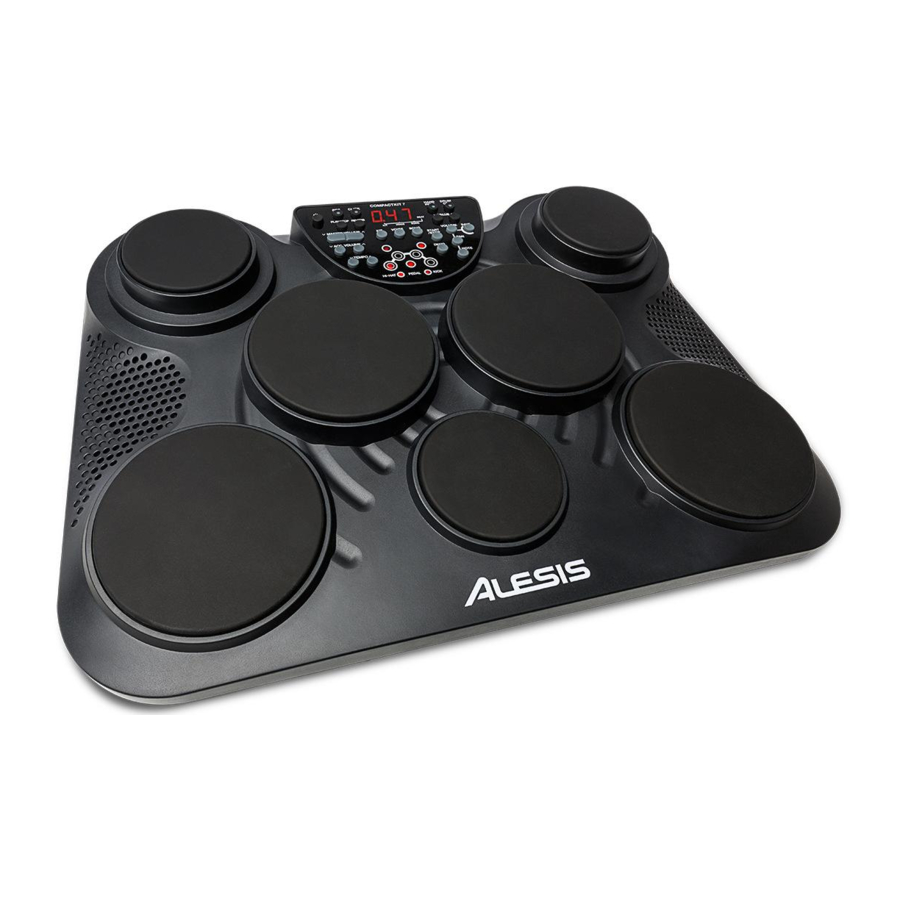
CompactKit 7
(2) Baguettes de batterie
(2) Pédales de commande au pied
Adaptateur secteur
Guide de l'utilisateur
Manuel de sécurité et de garantie
Assistance
Pour les dernières informations sur ce produit (exigences système, informations de compatibilité, etc.) et pour l'enregistrement du produit, visitez alesis.com.
Pour une assistance produit supplémentaire, visitez alesis.com/support.
Fonctionnalités
Panneau supérieur

- Haut-parleurs : Le son sera émis par ces haut-parleurs. Lorsque des écouteurs sont connectés à la sortie casque, ces haut-parleurs seront coupés.
- Pads : Frappez ces pads pour jouer du CompactKit 7.
- Panneau de commande : Ce panneau contient les commandes et l'affichage du CompactKit 7. Voir la section suivante Panneau de commande pour en savoir plus.
Panneau de commande

- Bouton d'alimentation : Appuyez sur ce bouton pour allumer ou éteindre le CompactKit 7.
- Écran : Cet écran LCD affiche des informations relatives au fonctionnement actuel du CompactKit 7.
- Volume principal Bas/Haut : Utilisez ces boutons pour régler le volume principal.
- Volume Acc. Bas/Haut : Utilisez ces boutons pour régler le volume de l'accompagnement (tout sauf les sons de batterie d'une chanson).
- Tempo Bas/Haut : Utilisez ces boutons pour régler le tempo.
- Click (Métronome) : Appuyez sur ce bouton pour activer ou désactiver le métronome ("click" (clic)).
- Play (Jouer)/Stop (Arrêt) : Appuyez sur ce bouton pour démarrer ou arrêter la lecture de votre enregistrement.
- Rec (Enregistrer) : Appuyez sur ce bouton pour démarrer ou arrêter l'enregistrement.
- Reverb (Réverbération) : Appuyez sur ce bouton pour modifier le niveau de réverbération. Voir Opération > Réverbération pour savoir comment faire.
- Hand Perc (Perc. Manuelle) : Appuyez sur ce bouton pour sélectionner instantanément la Chanson 077 et le Kit 015. Le Kit 015 utilise des sons d'instruments à percussion manuels plutôt que des batteries standard.
- Drum Off (Batterie Désactivée) : Appuyez sur ce bouton pour activer ou désactiver la partie batterie d'une chanson.
- Valeur Bas/Haut : Utilisez ces boutons pour régler le paramètre affiché sur l'écran. Voir Opération pour en savoir plus.
- Kit (Kit) : Appuyez sur ce bouton, puis utilisez les boutons Valeur Bas/Haut pour sélectionner un kit de batterie. Voir Opération > Kits pour en savoir plus.
- Voice (Voix) : Appuyez sur ce bouton, puis utilisez les boutons Valeur Bas/Haut pour sélectionner une voix pour un pad. Voir Opération > Kits pour en savoir plus.
- Song (Chanson) : Appuyez sur ce bouton, puis utilisez les boutons Valeur Bas/Haut pour sélectionner une chanson. Voir Opération > Chansons pour en savoir plus.
- Start (Démarrer)/Stop (Arrêter) : Appuyez sur ce bouton pour démarrer ou arrêter la chanson actuelle.
- Demo (Démo) : Appuyez sur ce bouton pour démarrer ou arrêter la chanson de démonstration.
- Save (Sauvegarder) : Appuyez sur ce bouton pour sauvegarder le kit actuel dans un Kit Utilisateur.
- Volume (Volume) : Appuyez sur ce bouton, puis utilisez les boutons Valeur Bas/Haut pour régler le volume d'un pad spécifique. Voir Opération > Kits > Édition pour en savoir plus.
- Pan (Panoramique) : Appuyez sur ce bouton, puis utilisez les boutons Valeur Bas/Haut pour régler le panoramique d'un pad spécifique. Voir Opération > Kits > Édition pour en savoir plus.
- Note (Note) : Appuyez sur ce bouton, puis utilisez les boutons Valeur Bas/Haut pour régler la note MIDI d'un pad spécifique. Voir Opération > Kits > Édition pour en savoir plus.
- Indicateurs : Chacun de ces voyants s'allume lorsque le pad correspondant est joué.
Panneau arrière

- Entrée d'alimentation : Connectez cette entrée à une prise de courant à l'aide de l'adaptateur secteur inclus.
- Entrée grosse caisse : Connectez l'une des pédales de commande au pied incluses à cette entrée. Lorsque vous appuyez sur la pédale, le CompactKit 7 recevra le message de la même manière que lorsque vous frappez un pad.
- Entrée charleston : Connectez l'une des pédales de commande au pied incluses à cette entrée. Si vous frappez le pad charleston en appuyant sur la pédale, cela produira un son de charleston fermé. Si vous frappez le pad charleston lorsque la pédale est relâchée, cela produira un son de charleston ouvert. Si vous appuyez sur la pédale sans frapper de pad, cela produira un son de pédale de charleston.
- Sortie casque : Connectez des écouteurs stéréo 1/4" (6,35 mm) (en option, vendus séparément) à cette sortie. Lorsque des écouteurs sont connectés, les haut-parleurs seront coupés.
- Entrée Aux : Connectez une source audio optionnelle (par ex., smartphone, ordinateur, etc.) à cette entrée à l'aide d'un câble stéréo standard 1/8" (3,5 mm) (non inclus).
- Port USB : Connectez ce port à un port USB de votre ordinateur à l'aide d'un câble USB standard (non inclus). Cela vous permettra d'utiliser le CompactKit 7 comme contrôleur MIDI USB. Voir la Opération > USB MIDI section pour en savoir plus.
Fonctionnement
Kits
Sélection
Le CompactKit 7 dispose de plusieurs kits de batterie différents. Chaque kit est une collection de sons qui constituent une batterie typique.
Pour sélectionner un kit, appuyez sur Kit (Kit) puis utilisez les boutons Value Down (Diminuer la valeur)/Up (Augmenter la valeur) pour sélectionner le numéro de kit (Preset Kit 001–045 ou User Kit 046–050). Un point apparaîtra sur l'affichage au-dessus de Kit (Kit) pour indiquer que vous sélectionnez le kit.
Pour régler le volume général, utilisez les boutons Master Volume Down (Diminuer le volume général)/Up (Augmenter le volume général) (L00–L16).
Édition
Le CompactKit 7 vous permet de configurer chaque pad séparément. Vous pouvez sélectionner une voix (son), un volume, un panoramique et une note MIDI indépendants pour chaque pad.
Remarque : La note MIDI n'affecte pas le son du kit pendant le fonctionnement normal. Elle affecte la note MIDI que le pad envoie à votre ordinateur via son port USB (par exemple, à votre logiciel d'enregistrement, à un plugin d'instrument virtuel, etc.). Consultez USB MIDI pour en savoir plus.
Pour modifier la voix d'un pad ou d'une pédale :
- Appuyez sur Voice (Voix). Un point apparaîtra sur l'affichage au-dessus de Voice (Voix) pour indiquer que vous ajustez un paramètre de voix.
- Frappez un pad ou appuyez sur une pédale pour le sélectionner.
- Utilisez les boutons Value Down (Diminuer la valeur)/Up (Augmenter la valeur) pour sélectionner une voix (001–265) pour le pad ou la pédale.
Pour changer le son d'un autre pad, répétez les étapes 2 et 3.
Pour régler le volume d'un pad ou d'une pédale :
- Appuyez sur Volume (Volume). Un point apparaîtra sur l'affichage au-dessus de Voice (Voix) pour indiquer que vous ajustez un paramètre de voix.
- Frappez un pad ou appuyez sur une pédale pour le sélectionner.
- Utilisez les boutons Value Down (Diminuer la valeur)/Up (Augmenter la valeur) pour régler le volume (L00–L31) pour le pad ou la pédale.
Pour régler le volume d'un autre pad, répétez les étapes 2 et 3.
Pour régler le panoramique d'un pad ou d'une pédale :
- Appuyez sur Pan (Panoramique). Un point apparaîtra sur l'affichage au-dessus de Voice (Voix) pour indiquer que vous ajustez un paramètre de voix.
- Frappez un pad ou appuyez sur une pédale pour le sélectionner.
- Utilisez les boutons Value Down (Diminuer la valeur)/Up (Augmenter la valeur) pour régler le panoramique (P-8 [gauche] à P 0 [centre] à P 8 [droite]) pour le pad ou la pédale.
Pour régler le panoramique d'un autre pad, répétez les étapes 2 et 3.
Pour régler la note MIDI d'un pad ou d'une pédale :
- Appuyez sur Note (Note). Un point apparaîtra sur l'affichage au-dessus de Voice (Voix) pour indiquer que vous ajustez un paramètre de voix.
- Frappez un pad ou appuyez sur une pédale pour le sélectionner.
- Utilisez les boutons Value Down (Diminuer la valeur)/Up (Augmenter la valeur) pour régler la note (n00–n99) pour le pad ou la pédale.
Pour régler la note d'un autre pad, répétez les étapes 2 et 3.
Enregistrement
Après avoir modifié un kit, n'oubliez pas de l'enregistrer. Cela évite que vos modifications ne soient perdues lorsque vous sélectionnez un kit différent ou lorsque vous éteignez le CompactKit 7.
Pour enregistrer un kit :
- Sélectionnez le kit que vous souhaitez enregistrer en appuyant surKit (Kit) puis en utilisant les boutons Value Down (Diminuer la valeur)/Up (Augmenter la valeur) pour sélectionner le numéro de kit.
- Appuyez sur Save (Enregistrer). Le numéro de kit clignotera sur l'affichage.
- Utilisez les boutons Value Down (Diminuer la valeur)/Up (Augmenter la valeur) pour sélectionner un User Kit (046–050). Le kit actuel écrasera ce User Kit.
- Appuyez sur Save (Enregistrer). Le numéro de kit arrêtera de clignoter, et ce kit sera sélectionné.
Chansons
Le CompactKit 7 contient plusieurs chansons composées de parties de batterie et d'un accompagnement. Vous pouvez jouer la chanson avec ou sans l'accompagnement. Chaque chanson a son propre tempo et son propre kit par défaut. Vous pouvez modifier l'un ou l'autre.
Pour sélectionner une chanson, appuyez sur Song (Chanson) puis utilisez les boutons Value Down (Diminuer la valeur)/Up (Augmenter la valeur) pour sélectionner le numéro de chanson (001–100). Un point apparaîtra sur l'affichage au-dessus de Song (Chanson) pour indiquer que vous sélectionnez la chanson.
Pour lancer ou arrêter la chanson, appuyez sur Start (Démarrer)/Stop (Arrêter). (Les chansons 001–080 boucleront jusqu'à ce que vous les arrêtiez. Les chansons 081–100 s'arrêteront une fois terminées.)
Pour lancer ou arrêter la chanson démo, appuyez sur Demo (Démo).
Pour régler le volume général, utilisez les boutons Master Volume Down (Diminuer le volume général)/Up (Augmenter le volume général) (L00–L16).
Pour régler le volume de l'accompagnement, utilisez les boutons Acc. Volume Down (Diminuer le volume d'accompagnement)/Up (Augmenter le volume d'accompagnement) (A00– A16).
Pour régler le tempo de la chanson, appuyez sur Tempo (Tempo), puis utilisez les boutons Value Down (Diminuer la valeur)/Up (Augmenter la valeur) pour sélectionner le tempo (030–280 battements par minute). Cela règle également le tempo du métronome.
Pour utiliser le métronome, appuyez une fois sur Click (Clic) pour utiliser une voix humaine (comptant chaque battement). Appuyez à nouveau sur Click (Clic) pour utiliser un "clic" de métronome standard. Appuyez une fois de plus sur Click (Clic) pour désactiver le métronome.
Pour activer ou désactiver la partie de batterie d'une chanson, appuyez sur Drum Off (Batterie désactivée).
Réverbération
Vous pouvez appliquer un effet de réverbération au son du CompactKit 7. Cela affectera le kit actuellement sélectionné ainsi que la chanson actuelle.
Pour régler la quantité de réverbération, appuyez sur Reverb (Réverbération), puis utilisez les boutons Value Down (Diminuer la valeur)/Up (Augmenter la valeur) pour sélectionner le niveau (r-0 – r-3).
Enregistrement et Lecture
Vous pouvez utiliser le CompactKit 7 pour enregistrer votre performance et la lire.
Pour enregistrer votre performance :
- Sélectionnez le kit, la chanson, le tempo et le niveau de réverbération souhaités (comme décrit précédemment). De plus, si vous souhaitez activer ou désactiver la partie de batterie de la chanson, appuyez sur Drum Off (Batterie désactivée).
- Appuyez sur Rec (Enregistrer). Son voyant clignotera.
- Pour démarrer l'enregistrement, frappez un pad ou appuyez sur Start (Démarrer)/Stop (Arrêter). Le métronome décomptera le tempo, mais il ne sera pas enregistré. Pour désactiver le métronome, appuyez sur Click (Clic).
- Pour arrêter l'enregistrement, appuyez sur Start (Démarrer)/Stop (Arrêter).

- Si la mémoire est pleine avant que vous n'arrêtiez l'enregistrement,FL s'affichera sur l'écran, et l'enregistrement s'arrêtera automatiquement.
- Lorsque vous enregistrez une nouvelle performance, elle écrasera la performance précédemment enregistrée.
- Lorsque vous éteignez le CompactKit 7, l'enregistrement restera en mémoire.
Pour lire votre performance enregistrée, appuyez sur Play (Lecture)/Stop (Arrêt).
USB MIDI
Lorsque le CompactKit 7 est connecté au port USB de votre ordinateur, vous pouvez l'utiliser comme contrôleur MIDI USB. Dans ce scénario, les sons du métronome, des chansons et des kits ne seront pas enregistrés. À la place, vous pouvez jouer sur les pads et les pédales, chacun d'eux envoyant des messages de note MIDI à votre ordinateur (par exemple, à votre logiciel d'enregistrement, à un plugin d'instrument virtuel, etc.).
Consultez Kits > Édition pour apprendre comment régler la note MIDI pour chaque pad ou pédale.
Sons
Grosse Caisse (Kick)
- Kick acoustique 22"
- Kick standard 24"
- Kick Balais
- Kick Rock
- Kick Jazz
- Kick Ambiance
- Kick Fusion
- Kick Années 70
- Kick Vintage
- Kick Hip-Hop
- Kick Reggae
- Kick Old School
- Kick Lo-Fi
- Kick Décharge
- Kick Bruit
- Kick Drum & Bass
- Kick 1980
- Kick 1984
- Kick Électronique 1
- Kick Dance
- Kick Mix FX
- Kick Techno
- Kick Électronique 2
- Kick Magique
Caisse Claire (Snare Drum)
- Caisse claire acoustique 14"
- Caisse claire standard 14"
- Caisse claire Funk 14"
- Caisse claire Balais
- Caisse claire Jazz 14"
- Caisse claire Rock 14"
- Caisse claire étouffée 13"
- Caisse claire Orchestre
- Rim Caisse claire Orchestre
- Charleston & Kick
- Caisse claire Fusion
- Caisse claire Big Band
- Caisse claire Vintage
- Caisse claire Live
- Caisse claire Reggae
- Caisse claire R&B 1
- Caisse claire 1980
- Caisse claire 1984
- Caisse claire R&B 2
- Caisse claire Électronique
- Caisse claire Power
- Caisse claire Dance
- Caisse claire Old School
- Caisse claire House
- Caisse claire Lo-Fi
- Caisse claire Décharge
- Caisse claire Bruit
- Caisse claire Drum & Bass
- Caisse claire Techno
- Rim Caisse claire Techno
- Caisse claire Magique
- Caisse claire acoustique Baguette
- Caisse claire standard Baguette
- Caisse claire Balais Baguette
- Caisse claire Rock Baguette
- Caisse claire Live Baguette
- Caisse claire Ambiance Baguette
- Caisse claire Fusion Baguette
- Balais tourbillon
Toms
- Tom acoustique 1
- Tom acoustique 2
- Tom acoustique 3
- Tom acoustique 4
- Tom acoustique 5
- Tom acoustique 6
- Tom Balais 2
- Tom Balais 3
- Tom Balais 4
- Tom Balais 5
- Tom Balais 6
- Tom Jazz 1
- Tom Jazz 2
- Tom Jazz 3
- Tom Jazz 4
- Tom Jazz 5
- Tom Jazz 6
- Tom 1980 1
- Tom 1980 2
- Tom 1980 3
- Tom 1980 4
- Tom 1980 5
- Tom 1980 6
- Tom 1984 1
- Tom 1984 2
- Tom 1984 3
- Tom 1984 4
- Tom 1984 5
- Tom 1984 6
- Tom Électronique 1
- Tom Électronique 2
- Tom Électronique 3
- Tom Électronique 4
- Tom Électronique 5
- Tom Électronique 6
- Tom Power 1
- Tom Power 2
- Tom Power 3
- Tom Power 4
- Tom Power 5
- Tom Power 6
- Tom Lo-Fi
- Tom Lo-Fi 2
- Tom Lo-Fi 3
- Tom Lo-Fi 4
- Tom Lo-Fi 5
- Tom Lo-Fi 6
- Tom Décharge 1
- Tom Décharge 2
- Tom Décharge 3
- Tom Décharge 4
- Tom Décharge 5
- Tom Décharge 6
- Tom Bruit 1
- Tom Bruit 2
- Tom Bruit 3
- Tom Bruit 4
- Tom Bruit 5
- Tom Bruit 6
- Tom Techno 1
- Tom Techno 2
- Tom Techno 3
- Tom Techno 4
- Tom Techno 5
- Tom Techno 6
- Tom Magique 1
- Tom Magique 2
- Tom Magique 3
- Tom Magique 4
Cymbale Ride (Ride)
- Cymbale Ride Funk 20"
- Cymbale Ride 1980
- Cymbale Ride
- Cymbale Ride House
- Cymbale Ride Lo-Fi
- Cymbale Ride Décharge
- Cymbale Ride Bruit
Cymbale Crash (Crash)
- Cymbale Crash acoustique 16"
- Bord Cymbale Crash acoustique 16"
- Cymbale Crash Rock 16"
- Bord Cymbale Crash Rock 16"
- Cymbale Crash 1980
- Cymbale Crash 1984
- Cymbale Crash Électronique
- Cymbale Crash Balais
- Cymbale Crash Lo-Fi
- China
- Splash Charleston (Hi-Hat)
- Charleston acoustique Fermé 14"
- Charleston acoustique Ouvert 14"
- Charleston acoustique Bord Fermé 14"
- Charleston acoustique Bord Ouvert 14"
- Charleston acoustique Pédale 14"
- Charleston acoustique Splash 14"
- Charleston Rock Fermé
- Charleston Rock Ouvert
- Charleston Fusion Fermé
- Charleston Fusion Ouvert
- Charleston 1980 Fermé
- Charleston 1980 Ouvert
- Charleston 1980 Pédale
- Charleston 1980 Splash
- Charleston 1984 Fermé
- Charleston 1984 Ouvert
- Charleston 1984 Pédale
- Charleston 1984 Splash
- Charleston Dance Fermé
- Charleston Dance Ouvert
- Charleston Dance Pédale
- Charleston Dance Splash
- Charleston Lo-Fi Fermé
- Charleston Lo-Fi Ouvert
- Charleston Lo-Fi Bord
- Charleston Lo-Fi Pédale
- Charleston Lo-Fi Splash
Percussions
- Nan Bang
- Da Mu Yu
- Xiao Bo
- Xiao Luo
- Peng Lin
- Maracas
- Cloche de métronome
- Vibra-Slap
- Percussion de synthèse
- High Q
- Low Q
- Conga Haute Étouffée
- Conga Haute Ouverte
- Conga Basse
- Bongo Haut
- Bongo Bas
- Agogo Haut
- Agogo Bas
- Claves
- Grelot
- Cloche à vache
- Tambourin
- Cabasa
- Guiro Long
- Guiro Court
- Vibraphone Do3
- Vibraphone Réb3
- Vibraphone Ré3
- Vibraphone Mib3
- Vibraphone Mi3
- Vibraphone Fa3
- Vibraphone Solb3
- Vibraphone Sol3
- Vibraphone Lab3
- Vibraphone La3
- Vibraphone Sib3
- Vibraphone Si3
- Vibraphone Do4
- Vibraphone Réb4

Kits
- Standard
- Hard Rock
- Ballade
- Acoustique
- Funk Band
- Funk
- Jazz Balais
- Dance
- Rock
- Jazz
- 1980
- 1984
- Latin
- Ambiance
- Percussion 1
- Métal
- Vibraphone
- Électronique
- Reggae
- Fusion 1
- Drum & Bass
- Pop
- Balais
- World
- Orchestre
- Ska
- Songo
- Lo-Fi
- Années 70
- Hip-Hop
- Big Band
- Old School
- R&B
- Magique
- Live
- House
- Jazz Latin
- Fusion 2
- Percussion 2
- Techno
- Vintage
- Décharge
- Bruit
- Studio 1
- Studio 2
- Utilisateur 1 (Standard)
- Utilisateur 2 (Hard Rock)
- Utilisateur 3 (Ballade)
- Utilisateur 4 (Acoustique)
- Utilisateur 5 (Funk Band)
Morceaux
- Blues Funk
- Nu-Jazz Funk
- Funk 1
- Funk 2
- Funk 3
- Funk 4
- Pop Funk 1
- Pop Funk 2
- Retro Funk
- Fusion 1
- Fusion 2
- Fusion 3
- Fusion 4
- Fusion 5
- Fusion 6
- Cool Jazz
- Big Band 1
- Big Band 2
- Big Band 3
- Big Band 4
- Swing 1
- Bebop
- Jazz 3/4
- Jazz
- Latin Jazz 1
- Latin Jazz 2
- Dance 1
- Disco House
- Trance
- Trip-Hop
- DnB 1
- Breakbeat 1
- Dance Funk
- Hip-Hop
- Dance 2
- DnB 2
- DnB 3
- Breakbeat 2
- Rock Classique
- Heavy Rock
- Ballade Rock
- Rock 'n' Roll
- Punk
- Rock
- Métal Années 80
- Shuffle
- Rock Années 60
- Samba 1
- Bossa Nova
- Salsa
- Ska
- Reggae 1
- Reggae 2
- Reggae 3
- Latin Rock 1
- Latin Rock 2
- Mambo
- Samba 2
- Pop Latine
- Bossa Guitare
- Dance Latine 1
- Dance Latine 2
- R&B 1
- R&B 2
- Jazzy Funk
- Blues
- Country 1
- Country Pop
- Country Blues
- Ballade 1
- Brit Pop
- Pop 8-Temps 1
- Pop Années 60
- 8-Temps 1
- 8-Temps 2
- Ballade 8-Temps 1
- Ballade 8-Temps 2
- Ballade 16-Temps 1
- Ballade 16-Temps 2
- World
- Funk 5
- Funk 6
- Jazz Moderne
- Big Band 5
- Swing 2
- Fusion Lente
- Country 2
- Latin Jazz 3
- Reggae 4
- Latin
- Boogie
- Disco
- DnB 4
- Métal
- Hard Rock
- 8-Temps 3
- 8-Temps 4
- 16-Temps 1
- Funk 7
Spécifications techniques
| Pads |
7 pads sensibles à la vélocité avec voyants lumineux sur le panneau de contrôle 2 entrées pour pédales de commutation sur le panneau arrière |
| Sons | 265 sons de batterie et de percussions |
| Morceaux |
80 morceaux en boucle 20 morceaux à durée fixe 1 morceau de démonstration |
| Connexions |
(2) entrées 6,35 mm (1/4") (pour pédales de grosse caisse et charleston, incluses) (1) sortie casque stéréo 6,35 mm (1/4") (1) entrée auxiliaire stéréo 3,5 mm (1/8") (1) entrée d'alimentation |
| Alimentation |
Adaptateur secteur 12V DC, 2 A, positif au centre (inclus) (6) piles de type C |
|
Dimensions (largeur x profondeur x hauteur) |
19.7" x 14.6" x 6.2" 500 mm x 370 mm x 157 mm |
| Poids |
7.3 lbs. 3.3 kg |
Les spécifications peuvent être modifiées sans préavis.
Références

Télécharger le manuel
Ici, vous pouvez télécharger la version PDF complète du manuel. Elle peut contenir des instructions de sécurité supplémentaires, des informations de garantie, des règles de la FCC, etc.
Télécharger Alesis CompactKit 7 - Manuel du Multipad


