Alesis Strike Multipad - Manuel
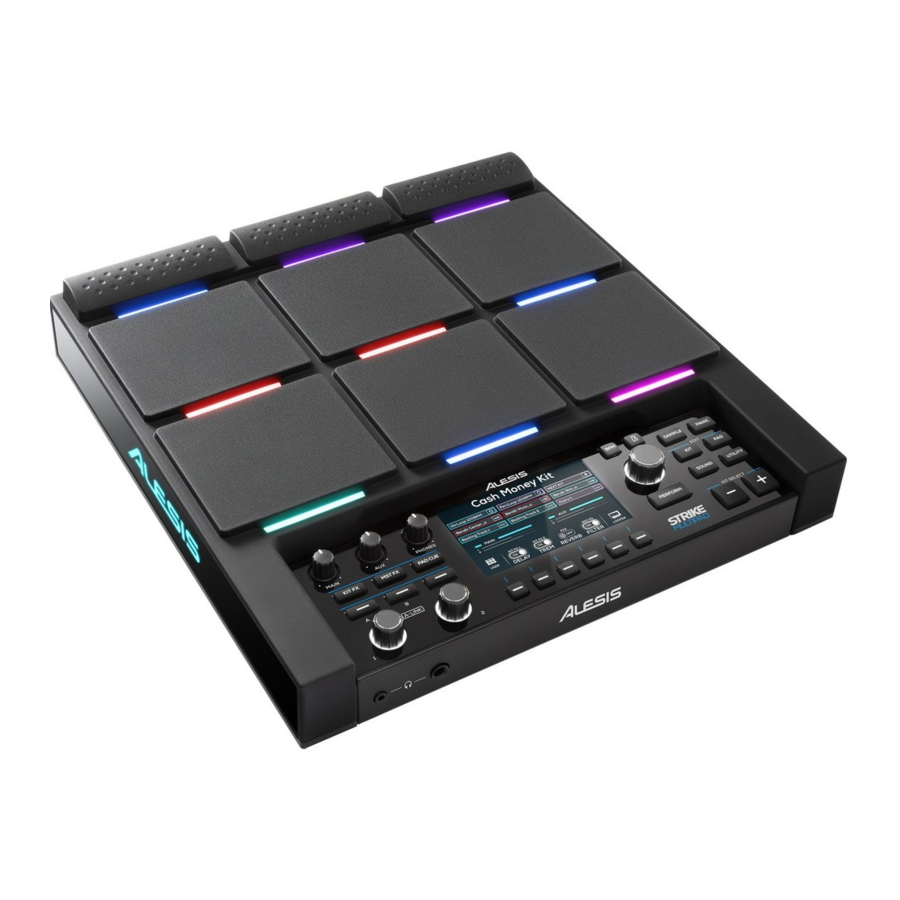
Introduction
Chez Alesis, nous savons à quel point la musique est importante pour vous. C'est pourquoi nous concevons nos équipements avec une seule idée en tête : rendre votre performance aussi bonne que possible.
Contenu de la boîte
Strike MultiPad
Adaptateur secteur
Carte de téléchargement logiciel
Guide de démarrage rapide
Manuel de sécurité et de garantie
Assistance
Pour les dernières informations concernant ce produit (configuration requise, informations de compatibilité, etc.) et l'enregistrement du produit, visitez alesis.com.
Pour une assistance produit supplémentaire, visitez alesis.com/support.
Configuration
Les éléments non listés dans Introduction > Contenu de la boîte sont vendus séparément.

Caractéristiques
Panneau supérieur

- Pads : Utilisez ces pads pour déclencher des échantillons ou exécuter des fonctions de contrôle.
- Main Knob (Bouton principal) : Tournez ce bouton pour régler le niveau de volume des Main Outputs (Sorties principales) sur le panneau arrière.
- Aux Knob (Bouton auxiliaire) : Tournez ce bouton pour régler le niveau de volume des Aux Outputs (Sorties auxiliaires) sur le panneau arrière.
- Phone Knob (Bouton casque) : Tournez ce bouton pour régler le niveau de volume des Headphone Outputs (Sorties casque) sur le panneau avant.
- Écran : Centre d'édition des kits, pads, effets et échantillons, cet écran couleur affiche le kit actuel, les paramètres et d'autres informations. Utilisez le Main Encoder (Encodeur principal) pour faire défiler les options disponibles et modifier les valeurs des paramètres, et appuyez dessus pour sélectionner. Utilisez les Function Buttons (F1–F6) (Boutons de fonction F1-F6) pour sélectionner les onglets et les fonctions affichés en bas de l'écran.
- Function Buttons (F1 – F6) (Boutons de fonction F1 – F6) : Appuyez sur l'un de ces 6 boutons pour sélectionner l'onglet ou la fonction correspondante affichée au-dessus (au bas de l'écran).
- Perform (Performance) : Appuyez sur ce bouton plusieurs fois pour basculer entre les trois pages du mode Perform (Performance) : Pad View (Vue Pad), Trigger In View (Vue Entrée Trigger) et Foot Control View (Vue Contrôle au pied). Voir Basic Operation (Opération de base) > Perform Mode (Mode Performance) pour plus d'informations.
- Main Encoder (Encodeur principal) : Ce bouton sert d'outil principal pour ajuster les paramètres listés sur l'Écran. Tournez ce bouton pour faire défiler les kits, les réglages et les paramètres. Pour modifier un réglage, appuyez sur l'encodeur pour sélectionner le réglage, tournez l'encodeur pour ajuster la valeur, puis appuyez à nouveau sur l'encodeur pour enregistrer les modifications.
- BPM : Appuyez sur ce bouton pour faire apparaître la fenêtre contextuelle des réglages BPM et Time Signature (Signature temporelle). Utilisez le Main Encoder (Encodeur principal) pour ajuster les réglages. Vous pouvez également utiliser les boutons F3 ou F4 pour le tap tempo.
- Click (Métronome) : Appuyez brièvement sur ce bouton pour activer ou désactiver le métronome. Lorsqu'il est activé, ce bouton clignote au BPM actuel et le métronome est diffusé vers la sortie audio assignée. Maintenez ce bouton enfoncé pour modifier les réglages Sound (Son), Level (Niveau), Pan (Panoramique), Interval (Intervalle) et Output (Sortie) pour le métronome.
- Sample (Échantillon) : Appuyez sur ce bouton pour entrer en Sample Mode (Mode Échantillon), où vous pouvez enregistrer de l'audio depuis les Record Inputs (Entrées d'enregistrement) ou depuis le port USB MIDI/Audio connecté à un ordinateur. Voir Basic Operation (Opération de base) > Customizing Kits and Sounds (Personnalisation des kits et des sons) > Recording a Sample (Enregistrement d'un échantillon) pour plus d'informations.
- Panic (Arrêt d'urgence) : Appuyez sur ce bouton pour arrêter immédiatement tout son diffusé vers toutes les sorties.
- Kit : Appuyez sur ce bouton pour afficher une liste de kits et modifier les réglages de niveau du kit.
- Pad : Appuyez sur ce bouton pour modifier les réglages de niveau des pads, tels que les lumières RGB, la réponse des pads et le routage des sorties.
- Sound (Son) : Appuyez sur ce bouton pour parcourir et modifier les nombreux sons inclus avec le Strike MultiPad, ou pour importer les vôtres.
- Utility (Utilitaire) : Appuyez sur ce bouton pour modifier les réglages globaux et sauvegarder vos données utilisateur.
- Kit Select (Sélection de kit) : Appuyez sur ces boutons pour sélectionner un kit.
- Kit FX (Effets de kit) : Appuyez sur ce bouton pour entrer en Kit FX Mode (Mode Effets de kit), où vous pouvez modifier les trois réglages d'effets de kit et les appliquer à des pads individuels, des entrées trigger ou des footswitches.
- MST FX (Effets Master) : Appuyez sur ce bouton pour entrer en Master FX Mode (Mode Effets Master), où vous pouvez appliquer des effets, un égaliseur et une compression à tous les signaux routés vers les Main Outputs (Sorties principales).
- Pad Cue (Préécoute Pad) : Appuyez sur ce bouton pour pré-écouter les sons uniquement via les Headphone Outputs (Sorties casque). Lorsqu'il est actif, le voyant du bouton clignote, et tout pad déclenché sera routé directement vers le casque sans interrompre la sortie audio principale.
- A-Link Encoders (Encodeurs A-Link) : Ces boutons peuvent être assignés pour contrôler les paramètres de pad ou les paramètres d'effets. Voir Other Features (Autres caractéristiques) > A-Link pour plus d'informations.
- A-Link Bank Buttons (Boutons de banque A-Link) : Appuyez sur ces boutons pour sélectionner la banque d'assignations active pour les A-Link Encoders (Encodeurs A-Link). Maintenez l'un de ces boutons enfoncé pour modifier les assignations d'encodeur pour cette banque.
Panneau avant

- Headphone Outputs (Sorties casque) (1/8"/3.5 mm ou 1/4"/6.35 mm): Connectez votre casque stéréo à cette entrée. Réglez le volume avec le bouton Headphone Vol (Volume casque).
Panneau arrière

- Power Input (Entrée d'alimentation) : Connectez l'adaptateur secteur inclus (9 V DC, 1 500 mA) à cette entrée.
- Cable Restraint (Attache-câble) : Vous pouvez fixer le câble de l'adaptateur secteur à cette attache pour éviter de le déconnecter accidentellement.
- Power Switch (Interrupteur d'alimentation) : Appuyez sur ce bouton pour allumer le module de batterie. Allumez-le seulement après avoir connecté tous vos périphériques d'entrée et avant d'allumer les enceintes connectées. Maintenez ce bouton enfoncé pour éteindre le module de batterie. Tous vos réglages seront sauvegardés automatiquement lors de l'extinction. Éteignez vos enceintes avant d'éteindre le module de batterie.
- USB Memory (Mémoire USB) : Connectez une clé USB à ce port pour charger et sauvegarder des fichiers WAV, des kits et des réglages globaux. Voir Basic Operation (Opération de base) > Customizing Kits and Sounds (Personnalisation des kits et des sons) > Importing Files from USB (Importation de fichiers depuis USB) pour plus d'informations.
- USB MIDI/Audio : Utilisez un câble USB standard pour connecter ce port USB à un port USB disponible sur votre ordinateur. Cette connexion envoie et reçoit des informations MIDI et audio vers et depuis l'ordinateur.
- MIDI In (Entrée MIDI) (DIN 5 broches) : Connectez cette entrée à la sortie MIDI d'un appareil MIDI externe (synthétiseur, boîte à rythmes, etc.).
- MIDI Out/Thru (Sortie/Relais MIDI) (DIN 5 broches) : Connectez cette sortie à l'entrée MIDI d'un appareil MIDI externe (synthétiseur, boîte à rythmes, etc.). En mode Thru (Relais), le MIDI reçu de l'entrée MIDI sera renvoyé par cette sortie. Pour activer le mode Thru (Relais), allez dans Utility (Utilitaire) > MIDI et réglez le paramètre MIDI Thru (Relais MIDI) sur On (Activé).
- Main Outputs (Sorties principales) : (1/4"/6.35 mm, TS) : Connectez ces sorties à vos enceintes, interface audio, etc. Tournez le Main Knob (Bouton principal) sur le panneau supérieur pour régler le niveau de volume.
- Aux Outputs (Sorties auxiliaires) (1/4"/6.35 mm, TS) : Connectez ces sorties pour router le signal audio vers une autre destination. Vous pouvez router individuellement les sons de chaque pad, entrée trigger ou contrôle au pied vers les Main Outputs (Sorties principales) ou les Aux Outputs (Sorties auxiliaires) en allant dans le menu Edit Pad (Modifier Pad) > Output (Sortie) et en modifiant le réglage Audio Output (Sortie audio).
- Trigger Inputs (Entrées Trigger) (1/4"/6.35 mm, TS et TRS) : Connectez ces entrées à vos triggers acoustiques ou électroniques. Lorsqu'un trigger est connecté, le fait de le frapper enverra un signal électrique au module de batterie, ce qui déclenchera le son correspondant. Trigger In 1 (Entrée Trigger 1) est une connexion mono-zone et Trigger Ins 2/3 (Entrées Trigger 2/3) et 4/5 (4/5) sont des connexions double-zone. La HH Pedal (Pédale Charleston) peut être connectée à un contrôle on/off ou à un contrôleur au pied variable.
- Record Inputs (Entrées d'enregistrement) (1/4"/6.35 mm, TS) : Connectez ces entrées à une source audio telle qu'un smartphone, un microphone, un instrument ou une table de mixage pour enregistrer des échantillons que vous pourrez ensuite assigner aux pads. Le son de ces entrées est également acheminé vers les Main (Principales), Aux (Auxiliaires) ou Phones Outputs (Sorties casque). Pour modifier le routage et le niveau de volume, allez dans le menu Utility (Utilitaire) > Audio.
- Foot Control Inputs (Entrées de contrôle au pied) (1/4"/6.35 mm, TRS) : Connectez des footswitches optionnels à ces entrées pour des sons ou des fonctions de contrôle supplémentaires.
- Mic/Line Gain (Gain Micro/Ligne) : Tournez ce bouton pour régler le niveau de gain des Record Inputs (Entrées d'enregistrement). Si vous utilisez une entrée de niveau micro, tournez le bouton vers le réglage Mic (Micro). Si vous utilisez une entrée de niveau ligne, tournez le bouton vers le réglage Line (Ligne). Utilisez le vu-mètre en mode Sample (Échantillon) pour évaluer le niveau d'entrée.
Opérations de base
Mode Perform
Le mode Perform est le mode principal du Strike MultiPad. Dans ce mode, vous pouvez consulter les informations sur le kit actuel, sélectionner un nouveau kit, activer ou désactiver les effets et accéder au looper intégré.
En haut du mode Perform, le nom du kit actuel et le BPM actuel sont affichés.

- Pour changer de kit, tournez l'encodeur principal. Le nom du kit en haut de l'écran clignotera en bleu pour indiquer qu'il n'a pas été chargé. Appuyez sur l'encodeur principal pour charger le kit.
Alternativement, utilisez les boutons Kit Select -/+ (Sélection Kit +/-) et les kits seront chargés automatiquement. - Pour basculer entre les kits préréglés, les kits utilisateur et les setlists (si présentes), appuyez sur le bouton de fonction F1.
Il y a trois pages dans le mode Perform : Vue Pad, Vue Entrée de Déclencheur et Vue Contrôle au Pied. Appuyez plusieurs fois sur le bouton Perform (Exécuter) pour basculer entre ces vues : - Vue Pad : La Vue Pad est la vue par défaut lorsque le Strike MultiPad est allumé et lorsque le bouton Perform (Exécuter) est pressé alors que vous êtes dans un autre mode ou menu. Cette vue affiche des informations sur les 9 pads. Chaque icône de pad affiche la couleur d'arrêt qui a été définie pour le pad, le nom du fichier son actuel ou le paramètre de contrôle, et le mode de lecture actuel :
- Contrôle :
![]()
- Boucle :
![]()
- One Shot :
![]()
- One Shot Alt :
![]()
- Contrôle :
- Vue Entrée de Déclencheur : La Vue Entrée de Déclencheur affiche les mêmes informations que la Vue Pad mais pour les entrées de déclencheur externes au lieu des pads.
- Vue Contrôle au Pied : La Vue Contrôle au Pied affiche les mêmes informations que la Vue Pad mais pour les quatre entrées de contrôle au pied au lieu des pads.


Vue Effets
En mode Perform, vous pouvez également basculer entre deux vues différentes des boutons de fonction F2—F5 en appuyant sur F6–View (F6–Vue). La Vue Effets est la vue par défaut lorsque le Strike MultiPad est allumé.
En Vue Effets, ces boutons de fonction sont utilisés pour ce qui suit :
- F2–F4 – Activation/Désactivation FX1 / FX2 / FX3 : Appuyez sur ces boutons pour activer ou désactiver les effets respectifs.
- F5 – Activation/Désactivation Effets Maîtres : Appuyez sur ces boutons pour activer ou désactiver les effets maîtres. Pour en savoir plus sur les effets, consultez Autres Fonctionnalités >Effets.
Vue Looper
Appuyez sur le bouton de fonction F6–View (F6–Vue) en Vue Effets du mode Perform pour accéder au Looper intégré.
Lorsque le Looper est activé, vous pouvez définir les paramètres suivants pour votre enregistrement :

- Nombre de mesures : Appuyez sur le bouton F4 pour faire défiler les durées de la boucle selon la signature rythmique globale et les réglages de BPM actuels. Sélectionnez 1–8, 12, ou 16. Le réglage par défaut est de 4 mesures.
- Après l'enregistrement : Appuyez sur le bouton F5 pour ouvrir la fenêtre contextuelle Réglages. Ici, vous pouvez sélectionner le comportement du looper une fois l'enregistrement terminé. Sélectionnez Playback (Lecture) pour que la boucle entre en mode lecture, ou Overdub (Surimpression) pour que la boucle entre en mode d'enregistrement de surimpression.
- BPM et Signature rythmique : Affiche les réglages globaux actuels de BPM et de signature rythmique. Pour modifier les valeurs, appuyez sur le bouton BPM.
Enregistrement d'une boucle
Une fois que vous avez défini les paramètres de votre boucle, vous pouvez commencer l'enregistrement.
- Appuyez sur le boutonF3–Arm to Record (Armer l'enregistrement) pour armer l'enregistrement. Vous pouvez également appuyer sur F2–Cancel (Annuler) pour désarmer l'enregistrement.
- Appuyez surF3–Start Rec (Démarrer l'enregistrement) pour lancer l'enregistrement. Une fois appuyé, le clic s'activera et un compte à rebours d'une mesure commencera. La barre de progression au-dessus des commandes du Looper se remplira en fonction du nombre de mesures et de temps sélectionnés dans les réglages de la signature rythmique.
- Une fois l'enregistrement commencé, l'écran affichera une barre de progression rouge qui se remplira en fonction du nombre de temps et de mesures sélectionnés, également affichés à droite de la barre.
Pendant l'enregistrement, vous pouvez appuyer sur le bouton F3–Recording (Enregistrement) pour arrêter l'enregistrement et entrer en mode lecture au prochain temps fort.
Vous pouvez également appuyer sur F2–Cancel (Annuler) pour annuler l'enregistrement et revenir à la page précédente. - Après avoir enregistré pour le nombre de temps et de mesures défini, le Looper entrera en mode lecture. Le compte à rebours de la barre de progression sera toujours affiché, mais en vert. En mode lecture, les options des boutons de fonction sont les suivantes :
- F2–Play/Stop (F2–Lecture/Arrêt) : Appuyez sur ce bouton pour démarrer ou arrêter la lecture de la boucle.
- F3–Start Dub (F3–Démarrer la surimpression) : Appuyez sur ce bouton pour commencer immédiatement l'enregistrement par-dessus l'enregistrement précédent. La barre de progression redeviendra rouge pour indiquer que l'enregistrement est actif, et l'affichage montrera Dubbing (Surimpression) au-dessus du bouton. Appuyez à nouveau sur ce bouton pour arrêter la surimpression, ou appuyez sur F2–Play/Stop (F2–Lecture/Arrêt).
- F4–Save (F4–Sauvegarder) : Appuyez sur ce bouton pour sauvegarder la boucle actuelle en tant que fichier WAV. Les boucles sauvegardées seront automatiquement stockées dans la catégorie User (Utilisateur) > New Sample (Nouveau Sample).
- F5–Cancel (F5–Annuler) : Lorsque la lecture est arrêtée, appuyez sur ce bouton pour supprimer l'enregistrement et revenir au mode Armer l'enregistrement. Une fenêtre de confirmation apparaîtra ; utilisez l'encodeur principal pour sélectionner No (Non) pour revenir à la page précédente, ou Yes (Oui) pour ignorer la boucle.
Personnalisation des kits et des sons
Le Strike MultiPad comprend 30 kits préréglés qui peuvent être librement personnalisés. Vous pouvez également créer des kits à partir de zéro en utilisant les 70 kits utilisateur vides. Les menus Kit (Kit), Pad (Pad) et Sound (Son) sont utilisés pour créer et personnaliser les kits. Le menu Utility (Utilitaire) contrôle les réglages globaux du Strike MultiPad. Consultez Menus pour en savoir plus sur ces pages.
Les menus KitFX (Effets du kit) et MstFX (Effets maîtres) sont utilisés pour éditer et appliquer des effets. Consultez Autres Fonctionnalités > Effets pour en savoir plus.
Barre d'outils
Dans les menus **Kit**, **Pad** et **Sound**, la barre d'outils en haut de l'écran affichera les informations suivantes :

- Nom du Kit : Affiche le nom du kit actuel. Pour changer de kit, tournez le **Main Encoder** et le nom du kit clignotera en bleu pour indiquer qu'il n'a pas été chargé. Appuyez sur le **Main Encoder** pour charger le kit. Vous pouvez également appuyer sur les boutons **Kit Select -/+** et le kit se chargera automatiquement.
- BPM : Ceci indique le BPM actuel du kit. Pour modifier le BPM, appuyez sur le bouton **BPM**. Tournez le **Main Encoder** pour ajuster la valeur et appuyez dessus pour confirmer. Vous pouvez également appuyer sur les boutons **F3** ou **F4** au rythme de la musique au moins 3 fois pour déterminer le tempo.
- Pad : Ceci indique quel pad est actuellement sélectionné et affiché (voir image).
Lorsque **P1**–**P9** est sélectionné, l'appareil affichera la couleur d'arrêt attribuée à chaque LED de pad (les couleurs sont attribuées dans le menu Pad Edit). Le pad sélectionné sera affiché avec un contour blanc/lumineux.
Si **T1**–**T5** ou **HH** est sélectionné, le graphique Pad Select changera pour afficher les déclencheurs externes (tous de la même couleur), le déclencheur sélectionné étant mis en évidence.
Si **FS1**–**FS4** est sélectionné, le graphique Pad Select affichera les footswitches, celui sélectionné étant mis en évidence.
Parcourir et Ajouter des Sons

- Appuyez sur le bouton **Kit** pour ouvrir le menu Kit. Ici, vous pouvez choisir entre les options de kit **Preset** et **User** en appuyant sur le bouton **F1**.
- Utilisez le **Main Encoder** pour sélectionner le kit que vous souhaitez personnaliser. Le nom du kit clignotera dans la barre d'outils en haut de l'écran pour indiquer qu'il n'a pas été chargé. Appuyez sur le **Main Encoder** pour charger le kit. Vous pouvez également appuyer sur les boutons **Kit Select -/+** et le kit se chargera automatiquement.
- Appuyez sur le bouton **Sound** pour ouvrir le menu Sound. La page **F2– Browse** est la vue par défaut en mode Sound Edit et vous permet de parcourir les catégories et les samples.
- Frappez le pad, l'entrée de déclenchement ou le footswitch où vous souhaitez ajouter un son pour le sélectionner. Chaque section Wave contient des champs pour le **Sample Name**, suivi de **Library** > **Category**.
- Commencez par sélectionner une **Library**. Tournez le **Main Encoder** de manière à ce que le champ **Library** soit surligné en bleu. Appuyez sur l'encodeur pour sélectionner le champ. Une fois sélectionné, le champ sera surligné en blanc et vous pourrez tourner l'encodeur pour choisir **Factory** pour les sons intégrés. Appuyez à nouveau sur l'encodeur pour sélectionner la bibliothèque.
- Tournez le **Main Encoder** pour surligner le champ **Category**. Appuyez sur l'encodeur pour sélectionner le champ, puis tournez-le pour parcourir les catégories de la bibliothèque actuellement sélectionnée. Appuyez à nouveau sur l'encodeur pour sélectionner la catégorie.
- Tournez le **Main Encoder** pour surligner le champ **Sample Name**. La liste des échantillons de la catégorie actuellement sélectionnée sera affichée sur le côté droit de l'écran, sous **Browse**. Appuyez sur l'encodeur pour déplacer le curseur vers le champ **Browse**, puis tournez-le pour parcourir la liste des échantillons. Appuyez à nouveau sur l'encodeur pour charger l'échantillon surligné dans la Wave sélectionnée.
- Une fois qu'un échantillon a été ajouté, vous pouvez utiliser les boutons **F4–Mode** et **F5–Mix** dans le menu **Sound** pour ajuster les paramètres de l'échantillon, tels que Mode de lecture, Poly/Mono, Volume, Panoramique, et plus encore.
Importation de fichiers depuis une clé USB
En plus des sons prédéfinis d'usine, vous pouvez importer vos propres sons dans la **User Library** pour les ajouter aux kits.

- Commencez par ajouter des fichiers audio d'un ordinateur à une clé USB (classe de stockage de masse).
![]()
Votre clé USB doit être formatée en FAT32, et tous les fichiers WAV doivent être en 44.1 kHz / 16 bits et situés à la racine du lecteur (pas dans un dossier ou sous-dossier). - Insérez la clé USB dans le port **USB Memory** du panneau arrière.
- Appuyez sur le bouton **Sound** pour ouvrir le menu Sound, puis frappez le pad, l'entrée de déclenchement ou le contrôle au pied où vous souhaitez importer l'échantillon.
- Appuyez sur le bouton **F3–Import** et attendez que le menu Sound de numérisation USB se termine. Si le Strike MultiPad ne peut pas lire votre clé USB, un message d'erreur apparaîtra sur l'écran et vous ramènera à l'écran **Browse**.
- Si des fichiers WAV sont trouvés sur la clé USB, ils apparaîtront dans la liste d'importation. Utilisez le **Main Encoder** pour faire défiler les échantillons, et appuyez dessus pour sélectionner un échantillon. Pendant la navigation, vous pouvez appuyer sur **F4–Play/Stop (Lecture/Arrêt)** pour écouter le fichier surligné.
- Vous pouvez rapidement importer un fichier WAV sélectionné vers le pad actuellement sélectionné en appuyant sur le bouton **F5–Single (Simple)**.
Si vous souhaitez importer plusieurs échantillons à la fois, utilisez le **Main Encoder** pour sélectionner les échantillons, puis appuyez sur le bouton **F6–Multi (Multiple)** pour commencer l'importation. - Lorsqu'un échantillon a terminé d'être importé, il sera automatiquement ajouté à la Wave A ou B du pad actuellement sélectionné, et assigné à la **User Library** dans la catégorie **New Sample (Nouveaux échantillons)**.
Note : Les échantillons seront ajoutés automatiquement uniquement lorsque l'importation **Single (Simple)** est utilisée. - Pour ajouter un autre échantillon à un autre pad, sélectionnez simplement un autre pad. La liste d'importation restera la même, vous pouvez donc rapidement sélectionner un pad, sélectionner un échantillon et l'importer, puis sélectionner un autre pad et importer un autre échantillon.
- Pour visualiser tous vos échantillons nouvellement importés, appuyez sur le bouton **F2–Browse (Parcourir)**, sélectionnez la **User Library**, et la catégorie **New Samples (Nouveaux échantillons)**.

Enregistrement d'un échantillon
Vous pouvez également utiliser le Strike MultiPad pour créer des échantillons à partir d'un appareil mobile, d'un instrument, d'un microphone ou d'un autre appareil connecté aux **Record Inputs**, ou directement depuis votre ordinateur en utilisant le port **USB Audio**.
Pour enregistrer un échantillon à utiliser avec le Strike MultiPad :

- Appuyez sur le bouton Sample (Échantillon) pour ouvrir le menu Sample (Échantillon).
- Tournez le Main Encoder pour régler la Source sur Record In ou USB Audio.
Remarque : Assurez-vous de sélectionner Alesis Strike MultiPad comme option de sortie audio sur votre ordinateur. - Si vous le souhaitez, définissez un niveau de seuil pour démarrer automatiquement l'enregistrement. Si vous ne souhaitez pas démarrer automatiquement l'enregistrement, utilisez le Main Encoder pour augmenter le seuil jusqu'à ce qu'il indique 0 dB.
- Appuyez sur F5–Arm to Record (Armer l'enregistrement) pour armer l'enregistrement. Menu Sample (Échantillon)
- Ajustez votre source d'enregistrement (comme une platine vinyle, une table de mixage, un smartphone ou un ordinateur) à son niveau de sortie optimal. Si vous le souhaitez, lisez la source pour visualiser le niveau sur le vu-mètre d'entrée de l'écran.
- Lorsque vous êtes prêt à commencer l'enregistrement, appuyez sur F5–Start Recording (Démarrer l'enregistrement). Vous pouvez également appuyer sur F6–Exit (Quitter) pour désarmer l'enregistrement.
- Lorsque vous avez terminé l'enregistrement, appuyez sur F5–Stop Recording (Arrêter l'enregistrement). Vous pouvez également appuyer sur F6–Exit (Quitter) à tout moment.
- Pour prévisualiser l'enregistrement, appuyez sur F4–Play/Stop (Lecture/Arrêt). Si vous êtes satisfait du résultat, appuyez sur F5–Save (Enregistrer) pour enregistrer l'échantillon. Il sera automatiquement ajouté au pad, à l'entrée de déclenchement ou à la commande au pied actuellement sélectionné(e) sur le kit actuel.
Menus
Kit Menu (Menu Kit)
Le menu Kit (Menu Kit) est l'endroit où vous pouvez parcourir et gérer les kits disponibles, ainsi que modifier les réglages du kit.
À tout moment, appuyez sur le F1 function button (bouton de fonction F1) pour basculer entre l'affichage des Preset kits (kits préréglés) inclus et des User kits (kits utilisateur), ainsi que de toute Setlist (liste de lecture). La barre d'outils en haut de l'écran affichera le kit actuellement sélectionné.

Browse (Parcourir)
Appuyez sur le F2–Browse (F2–Parcourir) pour ouvrir le Browse menu (menu Parcourir), où vous pouvez rechercher parmi les kits disponibles. Tournez le Main Encoder pour faire défiler la liste. Le nom du kit sélectionné clignotera en haut de l'écran pour indiquer qu'il n'a pas été chargé. Appuyez sur le Main Encoder pour charger le kit en surbrillance. Alternativement, appuyez sur les Kit Select -/+ (Sélection Kit -/+) pour charger les kits automatiquement.
Le côté gauche de l'écran affiche deux indicateurs de niveau. Les indicateurs de niveau Main (Principal) montrent le niveau sortant des Main Outs, et les indicateurs de niveau Aux (Auxiliaire) montrent le niveau sortant des Aux Outputs.
Settings (Réglages)
Appuyez sur le F3–Settings (F3–Réglages) pour ouvrir le Kit Settings (Réglages Kit), où vous pouvez modifier les paramètres de kit suivants :
| Paramètre | Description | Valeurs/Réglages |
| Kit Level (Niveau du Kit) | C'est le volume global du kit. |
0–100 (par défaut 90) |
| Kit Tempo (Tempo du Kit) | C'est le tempo du kit, en battements par minute (BPM). Ce réglage outrepassera le réglage de Tempo Global (Global Tempo) lorsque le kit est chargé. |
30–280 BPM (par défaut 120 BPM) |
| Kit Time Sig (Signature Temporelle du Kit) | C'est la signature temporelle du kit. Ce réglage outrepassera le réglage de Signature Temporelle Globale (Global Time Sig) lorsque le kit est chargé. | 1/2 – 9/2, 1/4 – 9/4, 1/8 – 9/8, 1/16 – 9/16 (par défaut 4/4) |
| Logo Color (Couleur du Logo) | C'est la couleur des logos Alesis à l'arrière et sur les côtés du Strike MultiPad. Cela changera également la couleur des barres d'ondes dans tous les menus, sauf Utility (Utilitaire). |
Red (Rouge), Coral (Corail), Deep Pink (Rose profond), Light Pink (Rose clair), Magenta (Magenta), Purple (Violet), Plum (Prune), Blue (Bleu), Sky Blue (Bleu ciel), Cyan (Cyan), Aquamarine (Aigue-marine), Lime (Vert lime), Green (Vert), Yellow (Jaune), Orange (Orange), Orange Red (Rouge orangé), White (Blanc) |
| Logo Mode (Mode du Logo) | Ceci ajuste les effets lumineux pour les logos Alesis à l'arrière et sur les côtés du Strike MultiPad. |
Off (Désactivé): Les lumières sont éteintes. Color Soft (Couleur douce): Couleur unie et faible. Color Medium (Couleur moyenne): Couleur unie et moyenne. Color Full (Couleur vive): Couleur unie et brillante. Trigger (Déclenchement): Les lumières passent de faible à brillante lorsqu'un son est déclenché. BPM Pulse (Impulsion BPM): Les lumières clignotent au rythme du Kit Tempo. Audio Level (Niveau audio): Les lumières clignotent en fonction du niveau de sortie audio. |
| Logo Beat (Battement du Logo) | Lorsque le Logo Mode est réglé sur BPM Pulse, cela détermine la division du battement à laquelle les lumières clignotent. | 1/2, 1/4, 1/8, 1/16 |
Copy (Copier)
Appuyez sur le F4–Copy (F4–Copier) pour ouvrir le Kit Copy menu (menu Copie Kit). Dans ce menu, vous pouvez effectuer les fonctions suivantes :
- Copy Current Kit (Copier le Kit Actuel): Copie le kit actuellement sélectionné, affiché en haut à gauche de l'écran.
- Paste to Current Kit (Coller sur le Kit Actuel): Colle le kit copié (affiché ci-dessus) sur le kit actuellement sélectionné.
- Swap with Current Kit (Échanger avec le Kit Actuel): Échange le kit copié avec le kit actuellement sélectionné.
Pour copier un kit :
- Utilisez les Kit Select pour sélectionner le kit que vous souhaitez copier. Vous pouvez appuyer sur le F1 function button (bouton de fonction F1) pour basculer entre les kits Preset (Préréglés) et User (Utilisateur).
- Utilisez le Main Encoder pour sélectionner Copy Selected Kit (Copier le Kit Sélectionné) et appuyez dessus pour le sélectionner. Les informations du Kit copié seront affichées.
- Utilisez les Kit Select pour sélectionner le kit que vous souhaitez copier. Vous pouvez appuyer sur le F1 function button (bouton de fonction F1) pour basculer entre les kits Preset (Préréglés) et User (Utilisateur). Le kit copié sera mémorisé jusqu'à ce qu'un autre kit soit copié ou que le Strike MultiPad soit éteint.
- Utilisez le Main Encoder pour sélectionner Paste To Current Kit (Coller sur le Kit Actuel) et appuyez dessus pour remplacer le kit actuellement sélectionné par le kit copié.
Alternativement, utilisez le Main Encoder pour sélectionner Swap With Current Kit (Échanger avec le Kit Actuel) et appuyez dessus pour échanger le kit copié avec le kit actuellement sélectionné.
Après avoir sélectionné l'une ou l'autre option, une fenêtre de confirmation apparaîtra pendant deux secondes.
Rename (Renommer)
Appuyez sur le F5–Rename (F5–Renommer) pour ouvrir la fenêtre Rename Kit (Renommer Kit), que vous pouvez utiliser pour renommer vos kits. Tant que cette fenêtre est ouverte, les Function Buttons (Boutons de Fonction) effectueront les fonctions suivantes :
- F1–Type (F1–Type): Appuyez sur ce bouton pour basculer entre les types de caractères : majuscules, minuscules, chiffres et symboles. Utilisez le Main Encoder pour parcourir les options et appuyez dessus pour sélectionner.
- F2–Insert (F2–Insérer): Appuyez sur ce bouton pour insérer un nouveau caractère avant le caractère en surbrillance.
- F3–Delete (F3–Supprimer): Appuyez sur ce bouton pour supprimer le caractère en surbrillance.
- F4–Clear (F4–Effacer): Appuyez sur ce bouton pour effacer tous les caractères actuels.
- F5–Save (F5–Enregistrer): Appuyez sur ce bouton pour enregistrer le nom de kit actuel.
- F6–Exit (F6–Quitter): Appuyez sur ce bouton pour quitter la fenêtre Rename Kit (Renommer Kit) sans enregistrer.
Setlists (Listes de lecture)
En plus des kits Preset (Préréglés) et User (Utilisateur), vous pouvez créer une liste personnalisée de n'importe lequel de ces kits en créant une Setlist (Liste de lecture), qui peut ensuite être consultée en Perform Mode (Mode Performance).
Pour créer et modifier des Setlists (Listes de lecture), appuyez sur le F6–Setlist (F6–Liste de lecture) en Kit Mode (Mode Kit) pour ouvrir le Setlist (Liste de lecture). Tant que ce menu est ouvert, les Function Buttons (Boutons de Fonction) effectueront les fonctions suivantes :
- F2–Exit (F2–Quitter): Appuyez sur ce bouton pour quitter le Setlist menu (menu Liste de lecture).
- F3–Insert/Replace/Remove (F3–Insérer/Remplacer/Supprimer): Appuyez sur ce bouton pour basculer entre les options d'édition de liste de lecture : Insert (Insérer) (ajoute le kit à la liste de lecture), Replace (Remplacer) (ajoute le kit à la liste de lecture, en remplaçant tout kit déjà présent dans l'emplacement de kit), ou Remove (Supprimer) (supprime le kit de la liste de lecture).
- F4–Clear (F4–Effacer): Appuyez sur ce bouton pour effacer la liste de lecture actuelle.
- F5–Rename (F5–Renommer): Appuyez sur ce bouton pour renommer la liste de lecture actuelle. Cela fonctionne de la même manière que la fenêtre Rename Kit (Renommer Kit).
- F6–Setlist (F6–Liste de lecture): Appuyez sur ce bouton pour sélectionner une liste de lecture.
Pour créer une Liste de lecture :
- Appuyez sur F6–Setlist (F6–Liste de lecture) pour ouvrir le Setlist menu (menu Liste de lecture).
- Utilisez le Main Encoder pour sélectionner la Setlist (Liste de lecture) que vous souhaitez modifier et appuyez dessus pour confirmer. Il y a 20 Setlists (Listes de lecture) disponibles, et chacune peut contenir jusqu'à 99 kits.
- Appuyez sur le F2 pour sélectionner Insert (Insérer), et le curseur sera déplacé vers la liste des kits. À tout moment, vous pouvez appuyer sur le F1 pour basculer entre l'affichage des kits Preset (Préréglés) et User (Utilisateur), ainsi que d'autres Setlists (Listes de lecture).
- Utilisez le Main Encoder pour sélectionner le kit que vous souhaitez ajouter et appuyez dessus une fois pour charger le kit pour prévisualisation. Pour confirmer et ajouter le kit à la liste de lecture, appuyez à nouveau sur le Main Encoder.
- Utilisez le Main Encoder pour sélectionner l'emplacement où le kit sera ajouté. Par exemple, si le nouveau kit est positionné entre les emplacements 2 et 3, il deviendra l'emplacement 3. Appuyez sur le Main Encoder pour confirmer.
Pour remplacer un kit, appuyez sur le F2 pour sélectionner Replace (Remplacer), puis suivez les instructions ci-dessus pour sélectionner un kit. Lors de l'ajout du kit à la Setlist (Liste de lecture), le nouveau kit remplacera le kit dans l'emplacement de kit en surbrillance.
Pour supprimer un kit, appuyez sur le F2 pour sélectionner Remove (Supprimer). Utilisez le Main Encoder pour parcourir les kits de la liste de lecture et mettre en surbrillance le kit que vous souhaitez retirer, puis appuyez dessus pour confirmer.
Pour accéder aux listes de lecture, appuyez sur le F1 en Perform Mode (Mode Performance) jusqu'à ce que la fenêtre Setlist (Liste de lecture) apparaisse. Utilisez le Main Encoder pour mettre en surbrillance la liste de lecture que vous souhaitez charger, puis appuyez dessus pour confirmer. Lorsque la liste de lecture est chargée, tourner le Main Encoder ou utiliser les Kit Select -/+ (Sélection Kit -/+) permettra de basculer entre les kits dans l'ordre de la liste de lecture.
Les kits d'une liste de lecture peuvent également être modifiés comme tout autre kit dans le Kit Menu (Menu Kit). Appuyez sur le F1 dans le Kit Menu (Menu Kit) jusqu'à ce que Setlist (Liste de lecture) soit affiché sur le côté gauche de l'écran. Utilisez le Main Encoder pour mettre en surbrillance une liste de lecture, puis appuyez dessus pour afficher les kits de cette liste. Utilisez le Main Encoder pour mettre en surbrillance le kit que vous souhaitez modifier, puis appuyez dessus pour confirmer.
Pad Menu (Menu Pad)
Le Pad menu (menu Pad) est l'endroit où vous pouvez visualiser et modifier tous les paramètres liés aux pads.
Le côté gauche de l'écran affiche les pads, les déclencheurs et les footswitches. La commande actuellement sélectionnée sera en surbrillance.
Le côté droit de l'écran affichera les paramètres en cours d'édition. Voir ci-dessous pour plus de détails.

Feel (Sensation)
Appuyez sur le F1–Feel (F1–Sensation) pour ajuster la dynamique de jeu pour le pad.
| Paramètre | Description | Valeurs/Réglages |
| Sensitivity (Sensibilité) | C'est le contrôle de gain pour le pad, le déclencheur ou le footswitch. Plus le réglage est élevé, plus il sera facile de déclencher des sons plus forts avec des frappes plus légères. Lors du réglage de ce paramètre, frappez le déclencheur et écoutez le son. S'il est trop fort même si vous frappez le pad légèrement, diminuez ce réglage. | 01–32 |
| Curve (Courbe) | Ceci détermine comment le volume d'un son est affecté par la force avec laquelle vous le frappez—c'est-à-dire la réactivité de la dynamique du pad ou du déclencheur aux changements de votre jeu. Tous les pads et déclencheurs de votre Strike MultiPad utilisent Normal comme réglage par défaut, ce qui offre la performance la plus précise et naturelle. | Normal, Exp1, Exp2, Log1, Log2, Loud |
| Threshold (Seuil) | Ceci détermine la vélocité (force) requise pour qu'une voix retentisse. À des réglages plus élevés, vous devrez frapper le pad ou le déclencheur plus fort pour produire un son. À des réglages plus bas, de très légères frappes sur le pad ou le déclencheur produiront des sons. Une utilisation typique de ce réglage est lorsqu'un déclencheur de batterie acoustique est connecté à une Trigger In (entrée de déclenchement) et que vous constatez que les basses d'un haut-parleur proche provoquent des déclenchements inattendus. Augmentez le réglage du seuil ici pour aider à prévenir cela. | 00–32 (par défaut 04) |
| Fixed Level (Niveau Fixe) | Ce réglage vous permet de faire sonner tous les pads, déclencheurs et footswitches à une vélocité spécifique, quelle que soit la force ou la douceur de votre frappe. Si vous préférez que les pads et les déclencheurs réagissent à votre dynamique de jeu, laissez ce réglage sur Off (Désactivé). | Off (Désactivé), 001–127 |
Control (Contrôle)
Appuyez sur le F2–Control (F2–Contrôle) pour modifier le mode de contrôle de chaque pad, ainsi que si un son sera joué ou non.
| Paramètre | Description | Valeurs/Réglages |
| Mode | Ce réglage détermine quelle fonction de contrôle sera effectuée, le cas échéant, lorsque le pad est déclenché. | Off (Désactivé): Le déclenchement du pad n'effectue aucune fonction de contrôle. Next Kit (Kit Suivant): Le déclenchement du pad charge le kit suivant. Previous Kit (Kit Précédent): Le déclenchement du pad charge le kit précédent. Click On/Off (Click Marche/Arrêt): Le déclenchement du pad active ou désactive le click. Tap Tempo (Tap Tempo): Le déclenchement du pad agit comme un tap tempo. Panic (Panique): Le déclenchement du pad envoie un message MIDI Panic, arrêtant tous les sons. Looper Rec (Enregistrement Looper): Le déclenchement du pad contrôle l'état d'enregistrement du Looper. Notez que Loop View (Vue Boucle) doit être active avant le déclenchement. Le premier déclenchement réglera le Looper d'Armement à Enregistrement vers Démarrage Enregistrement. Le déclenchement suivant réglera le Looper pour commencer l'enregistrement, en commençant par un compte à rebours. S'il est déclenché à nouveau avant que le nombre de mesures défini ne soit écoulé, le Looper arrêtera l'enregistrement et passera en lecture au prochain downbeat. Une fois la lecture initiée, déclenchez le pad pour démarrer ou arrêter l'enregistrement en overdub. Looper Play/Stop (Looper Lecture/Arrêt): Le déclenchement du pad démarre ou arrête la lecture de la boucle. Notez qu'une Loop View (Vue Boucle) doit être active et une boucle doit être enregistrée avant le déclenchement. Kit FX 1 On/Off (FX Kit 1 Marche/Arrêt): Le déclenchement du pad active ou désactive le Kit FX1. Kit FX2 On/Off (FX Kit 2 Marche/Arrêt): Le déclenchement du pad active ou désactive le Kit FX2. Kit FX 3 On/Off (FX Kit 3 Marche/Arrêt): Le déclenchement du pad active ou désactive le Kit FX3. MST FX On/Off (FX Master Marche/Arrêt): Le déclenchement du pad active ou désactive l'effet Master. |
| Sound (Son) | Ce réglage détermine si le son du pad sera déclenché. | On (Activé), Off (Désactivé) |
Output (Sortie)
Appuyez sur le F3–Output (F3–Sortie) pour modifier les réglages de sortie du pad.
| Paramètre | Description | Valeurs/Réglages |
| Audio Output (Sortie Audio) | Ce réglage détermine le routage de la sortie audio pour le pad, le déclencheur ou le footswitch. | Main+Phone (Principal+Casque), FX1–3, Aux+Phone (Aux+Casque), Phone Only (Casque Seulement) |
| Kit FX Level (Niveau des FX du Kit) | Ce réglage détermine le niveau de sortie des effets appliqués au kit. | 000–127 |
| MIDI Note Output (Sortie Note MIDI) | Ce réglage détermine la note MIDI qui est envoyée lorsqu'un pad, un déclencheur ou un footswitch est pressé. | 000–127 |
Lumière
Appuyez sur le bouton F4–Light (Lumière) pour modifier les réglages des LED des pads.
| Paramètre | Description | Valeurs/Réglages |
| Play Color (Couleur de lecture) | Ce réglage détermine la couleur des LED des pads et des déclencheurs lorsqu'ils sont actifs. | Red, Coral, Deep Pink, Light Pink, Magenta, Purple, Plum, Blue, Sky Blue, Cyan, Aquamarine, Lime, Green, Yellow, Orange, Orange Red, White |
| Play Mode (Mode de lecture) | Ce réglage détermine le comportement des LED des pads et des déclencheurs lorsqu'ils sont activés. | Off (Désactivé) : Les lumières restent au réglage Stop Mode (Mode d'arrêt) lorsqu'elles sont déclenchées. Trigger (Déclenchement) : Les lumières passent de faible à intense lorsqu'un son est déclenché. Audio Meter (Vumètre audio) : Les lumières représentent un indicateur de signal (de gauche à droite) pour le niveau de volume du pad. Audio Breath (Respiration audio) : Les lumières clignotent de faible à intense en fonction du niveau de volume sonore. Fill (Remplissage) : Les lumières se déplacent de gauche à droite et inversement en fonction de la durée du son. BPM Pulse (Impulsion BPM) : Les lumières clignotent de faible à intense en synchronisation avec le Kit Tempo. BPM Pong : Un « point » de couleur vive se déplace de gauche à droite et inversement en synchronisation avec la signature rythmique et le tempo du kit. |
| Play Beat (Temps de lecture) | Pour les réglages de Play Mode (Mode de lecture) dépendants du BPM, ce réglage détermine la division rythmique | 1/2, 1/4, 1/8, 1/16 |
| Stop Color (Couleur d'arrêt) | Ce réglage détermine la couleur des LED des pads et des déclencheurs lorsqu'aucun son n'est joué. | Red, Coral, Deep Pink, Light Pink, Magenta, Purple, Plum, Blue, Sky Blue, Cyan, Aquamarine, Lime, Green, Yellow, Orange, Orange Red, White |
| Stop Mode (Mode d'arrêt)
| Ce réglage détermine la couleur des LED des pads et des déclencheurs lorsqu'ils sont inactifs. | Off (Désactivé) : Les lumières sont éteintes. Solid Dim (Faible Continu) : Couleur faible continue. Solid Medium (Moyen Continu) : Couleur moyenne continue. Solid Bright (Intense Continu) : Couleur intense continue. BPM Pulse (Impulsion BPM) : Les lumières clignotent de faible à intense en synchronisation avec le Kit Tempo. BPM Pong : Un « point » de couleur vive se déplace de gauche à droite et inversement en synchronisation avec la signature rythmique et le tempo du kit. |
| Stop Beat (Temps d'arrêt) | Pour les réglages de Stop Mode (Mode d'arrêt) dépendants du BPM, ceci détermine la division rythmique | 1/2, 1/4, 1/8, 1/16 |
Groupe
Appuyez sur le bouton F5–Group (Groupe) pour modifier les réglages de groupe des pads.
| Paramètre | Description | Valeurs/Réglages |
| Sync Group (Groupe de synchronisation) | Ce réglage vous permet de déclencher plusieurs pads. Chaque kit peut avoir jusqu'à 16 Groupes de synchronisation. | Off (Désactivé), 1–16 |
| Sync Mode (Mode de synchronisation) | Ce réglage détermine comment les pads du même Groupe de synchronisation sont déclenchés. | Mute (Couper) : Les pads qui partagent un Groupe de synchronisation se couperont mutuellement lorsqu'ils seront déclenchés. Cycle : Les pads du Groupe de synchronisation seront déclenchés dans un ordre consécutif, de P1–9, à T1–6, à FS1–4. Ceci est similaire à une fonction de « round robin » (tour de rôle). Random (Aléatoire) : Les pads du Groupe de synchronisation seront déclenchés dans un ordre aléatoire. Together (Ensemble) : Jusqu'à 9 pads du groupe joueront simultanément. Hihat (Charleston) : Les pads du groupe Hihat (Charleston) alterneront en fonction de la position de la pédale de charleston connectée à l'HH Trigger Input. Les pads de numéro inférieur correspondent aux positions fermées et les pads de numéro supérieur aux positions ouvertes. |
Copier
Appuyez sur le bouton F6–Copy (Copier) pour ouvrir le menu de copie de pad. Dans ce menu, vous pouvez effectuer les fonctions suivantes :
- Copy Selected Pad (Copier le pad sélectionné) : Copie le pad actuellement sélectionné, mis en surbrillance à gauche.
- Paste With Selected Pad (Coller avec le pad sélectionné) : Colle le pad copié (affiché ci-dessus) sur le pad actuellement sélectionné.
Pour copier un pad :
- Frappez ou sélectionnez le pad que vous souhaitez copier.
- Utilisez le Main Encoder (Encodeur principal) pour surligner Copy Selected Pad (Copier le pad sélectionné) et appuyez dessus pour le sélectionner. Les informations de Kit et de Pad du pad copié seront affichées.
- Frappez ou sélectionnez le pad où vous souhaitez coller le pad copié. Vous pouvez sélectionner n'importe quel pad de n'importe quel kit et le pad copié sera mémorisé jusqu'à ce qu'un autre pad soit copié ou que le Strike MultiPad soit éteint.
- Utilisez le Main Encoder (Encodeur principal) pour surligner Paste With Selected Pad (Coller avec le pad sélectionné) et appuyez dessus pour le sélectionner. Le pad copié sera collé sur le pad sélectionné, et une fenêtre de confirmation apparaîtra pendant deux secondes.
Vous pouvez continuer à copier le même pad, ou recommencer en copiant un nouveau pad.
Menu Son
Le Menu Son est l'endroit où vous pouvez sélectionner et importer des fichiers WAV et les assigner à chaque couche (Wave A ou Wave B) pour chaque pad, déclencheur ou interrupteur au pied, modifier les réglages des fichiers WAV et éditer la forme d'onde elle-même.
À tout moment, appuyez sur le bouton F1–Wave (Onde) pour basculer entre l'édition de Wave A et Wave B.
Vous pouvez également appuyer et maintenir le bouton F1–Wave (Onde) pour copier un son d'une Wave à une autre. Dans la fenêtre contextuelle Copy Wave (Copier l'onde) qui apparaît, tournez le Main Encoder (Encodeur principal) pour sélectionner Yes (Oui) et appuyez dessus pour copier l'onde sélectionnée vers la couche opposée, ou sélectionnez No (Non) pour annuler.

Parcourir
Appuyez sur le bouton F2–Browse (Parcourir) pour ouvrir le menu Browse (Parcourir), où vous pouvez rechercher parmi les sons Factory (d'usine) inclus, ainsi que les sons que vous créez ou importez.
Le côté gauche de ce menu montre les deux Waves éditables. Chaque section Wave contient des champs pour Sample Name (Nom de l'échantillon), suivis de Library (Bibliothèque) > Category (Catégorie). Utilisez le Main Encoder (Encodeur principal) pour sélectionner le champ que vous souhaitez modifier, puis appuyez dessus pour le sélectionner. Tournez le Main Encoder (Encodeur principal) pour parcourir les sons, les bibliothèques ou les catégories, et appuyez dessus pour sélectionner.
Le côté droit de ce menu montre la liste des sons à parcourir.

Importer
Appuyez sur le bouton F3–Import (Importer) pour importer des fichiers WAV depuis une clé USB (classe de stockage de masse, formatée en FAT32) connectée au Strike MultiPad. Utilisez le Main Encoder (Encodeur principal) pour faire défiler les échantillons de votre clé USB sur le côté droit de l'écran, et appuyez dessus pour sélectionner l'échantillon. Une fois sélectionnée, la case à gauche du nom de l'échantillon sera remplie.

- Appuyez sur le bouton F2–Browse (Parcourir) pour quitter le menu Import (Importer) et revenir à Browse (Parcourir).
- Appuyez sur F4–Play (Jouer) pour prévisualiser l'échantillon surligné. Pour arrêter la prévisualisation, appuyez sur F4–Stop (Arrêter) pendant la lecture.
- Appuyez sur F5–Single (Unique) pour charger un seul échantillon sélectionné. Cela chargera l'échantillon sélectionné directement sur le pad, le déclencheur ou l'interrupteur au pied actuellement sélectionné.
- Appuyez sur F6–Multi (Multiple) pour charger plusieurs échantillons sélectionnés. Tous les échantillons sélectionnés seront placés dans la catégorie User (Utilisateur)>New Sample (Nouvel échantillon).
Mode
Appuyez sur le bouton F4–Mode (Mode) pour ouvrir le menu Mode, où vous pouvez ajuster les options du mode de lecture d'échantillons.
| Paramètre | Description | Valeurs/Réglages |
| Playback Mode (Mode de lecture) | Ce réglage détermine comment la (les) couche(s) d'onde est (sont) jouée(s). | OneShot (Lecture unique) : Lorsque déclenché, le son joue jusqu'à la fin et s'arrête. Alter (Alterner) : Frappez le pad pour démarrer l'échantillon, et frappez-le à nouveau pour l'arrêter. Loop (Boucle) : Frappez le pad pour démarrer la boucle, et frappez-le à nouveau pour l'arrêter. RoundRobin (Tour de rôle) : Chaque frappe successive alterne entre Wave A et Wave B. Lorsqu'une Wave est réglée sur Round Robin (Tour de rôle), l'autre Wave sera également réglée sur Round Robin (Tour de rôle) automatiquement. Si une Wave est modifiée du mode Round Robin (Tour de rôle), l'autre passera par défaut à One Shot (Mono). Hi-hat (Charleston) : Assigne les étiquettes HH Open (HH Ouvert) et HH Closed (HH Fermé) à Wave A et Wave B, respectivement, pour une configuration rapide et facile du charleston sur un seul pad. Utilisez un contrôle marche/arrêt ou un contrôleur au pied variable connecté à l'HH Trigger Input pour basculer entre les sons ouverts et fermés. Une fois joué, le son fermé coupera le son ouvert. FS1–4 : Assigne les étiquettes FS Open (FS Ouvert) et FS Closed (FS Fermé) à Wave A et Wave B, respectivement. Utilisez un contrôle marche/arrêt ou un contrôleur au pied variable connecté aux Foot Control Inputs (Entrées de contrôle au pied) pour déclencher les sons ouverts et fermés. |
| Poly/Mono | Ce réglage détermine le nombre de voix disponibles pour la lecture d'échantillons. Remarque : Lorsque le Mode de lecture est réglé sur Loop (Boucle), ceci sera automatiquement réglé sur Mono. | Mono : Une seule voix sera active à la fois. Poly (Polyphonique) : Plusieurs voix peuvent être jouées simultanément. |
Mixage
Appuyez sur le bouton F5–Mix (Mixage) pour ouvrir le menu Mix (Mixage), où vous pouvez ajuster les réglages de mixage audio pour l'échantillon.
| Paramètre | Description | Valeurs/Réglages |
| Volume | Ce réglage détermine le niveau de volume du pad. | 000–100 |
| Pan (Panoramique) | Ce réglage détermine la position du son du pad dans le champ stéréo. | L15–Center–R15 |
| Fade In (Fondu en entrée) | Ce réglage ajoute un fondu en entrée au son du pad. | Off (Désactivé), 1–100% |
| Fade Out (Fondu en sortie) | Ce réglage ajoute un fondu en sortie au son du pad. | Off (Désactivé), 1–100% |
| Velocity High (Vélocité haute) | Ce réglage détermine la limite de vélocité haute pour déclencher le son. Aucune frappe supérieure à cette vélocité ne déclenchera le son. | 001–127 |
| Velocity Low (Vélocité basse) | Ce réglage détermine la limite de vélocité basse pour déclencher le son. Aucune frappe inférieure à cette vélocité ne déclenchera le son. | 000–126 |
| Prior (Priorité) | Ce réglage détermine la priorité d'un son dans la polyphonie du Strike MultiPad. Jusqu'à 32 voix mono ou 16 voix stéréo peuvent être actives simultanément. Lorsque cette limite est atteinte, des voix seront arrêtées pour faire de la place à d'autres. Utilisez ce paramètre pour définir la priorité des voix à abandonner. À Low (faible) priorité, le son est plus susceptible d'être abandonné ; à High (haute) priorité, le son est moins susceptible d'être abandonné. Remarque : Les sons avec lecture en mode Loop (Boucle) ne seront jamais arrêtés en raison des limites de polyphonie. | Low (Faible), Medium (Moyenne), High (Élevée) |
Édition (Edit)
Appuyez sur le bouton F6–Edit (Modifier) pour ouvrir le menu Édition du Son (Sound Edit), où vous pouvez effectuer diverses modifications non destructives et destructives sur vos fichiers WAV.
Les échantillons d'usine (Factory Samples) ne peuvent pas être modifiés de manière destructive. Si vous souhaitez modifier un échantillon d'usine, vous devez d'abord copier l'échantillon. Le menu Édition n'affichera au début qu'une seule option : Copy to User (Copier vers l'utilisateur).
Une fois l'échantillon copié dans la Bibliothèque Utilisateur (User Library), les options suivantes seront disponibles :
- Renommer (Rename) : Sélectionnez cette option pour renommer la Wave sélectionnée.
- Modifier Début/Fin (Edit Start/End) : Sélectionnez cette option pour modifier les points de début et de fin de l'échantillon. En consultant cette page, vous pouvez effectuer les fonctions suivantes :
Utilisez le Main Encoder (Encodeur Principal) pour déplacer simultanément les points de début et de fin.
Utilisez les encodeurs A-Link 1 et 2 pour ajuster les points de début et de fin individuellement. Vous pouvez définir le niveau d'ajustement à l'aide des A-Link Bank Buttons (Boutons de Banque A-Link) — appuyez sur A pour un ajustement coarse (gros), B pour medium (moyen) et C pour fine (fin).
De plus, utilisez les function buttons (boutons de fonction) pour effectuer les fonctions supplémentaires suivantes :- F1–Play/Stop (Jouer/Arrêter) : Appuyez sur ce bouton pour lire ou arrêter l'échantillon.
- F3–Grid (Grille) : Appuyez sur ce bouton pour ajuster une grille de points prédéfinie. Sélectionnez Free (Libre) pour déplacer librement les points de début et de fin sur l'ensemble de l'échantillon, ou sélectionnez Grid 4, Grid 8 ou Grid 16 pour définir des marqueurs espacés uniformément le long de la forme d'onde, basés sur la valeur du BPM Global. Déplacer les encodeurs A-Link alignera désormais les marqueurs de début et de fin sur ces points. Ceci est particulièrement utile lors de l'édition de boucles ou de la sélection d'une plus petite "slice" (tranche) d'un échantillon plus grand. Ajustez le Global Tempo (Tempo Global) à l'aide du bouton BPM pour déplacer les points de la grille dans la forme d'onde jusqu'à ce qu'ils soient correctement alignés avec le tempo de l'échantillon.
- F4–Zoom (Zoomer) : Appuyez sur ce bouton pour basculer entre les vues agrandies et réduites. Maintenez ce bouton enfoncé et tournez le Main Encoder (Encodeur Principal) pour modifier le niveau de zoom.
- F5–Save (Sauvegarder) : Appuyez sur ce bouton pour sauvegarder l'échantillon modifié.
- F6–Exit (Quitter) : Appuyez sur ce bouton pour quitter la fonction de découpe sans sauvegarder.
- Normaliser (Normalize) : Sélectionnez cette option pour normaliser l'audio de l'échantillon. Appuyez sur F1/F2 pour Overwrite (Écraser) le fichier audio, F3/F4 pour Save As New (Enregistrer sous) un nouveau fichier audio, ou F5/F6 pour Cancel (Annuler). Les nouveaux fichiers seront placés dans la même Catégorie Utilisateur (User Category) que l'échantillon en cours d'édition.
- Hauteur (Pitch) : Sélectionnez cette option pour ajuster la hauteur (pitch) de l'échantillon jusqu'à 1200 cents dans l'une ou l'autre direction. Utilisez le Main Encoder (Encodeur Principal) pour sélectionner la quantité de changement de hauteur, puis appuyez sur F1/F2 pour Overwrite (Écraser) le fichier audio, F3/F4 pour Save As New (Enregistrer sous) un nouveau fichier audio, ou F5/F6 pour Cancel (Annuler). Les nouveaux fichiers seront placés dans la même Catégorie Utilisateur (User Category) que l'échantillon en cours d'édition.
- Inverser (Reverse) : Sélectionnez cette option pour inverser l'audio de l'échantillon. Appuyez sur F1/F2 pour Overwrite (Écraser) le fichier audio, F3/F4 pour Save As New (Enregistrer sous) un nouveau fichier audio, ou F5/F6 pour Cancel (Annuler). Les nouveaux fichiers seront placés dans la même Catégorie Utilisateur (User Category) que l'échantillon en cours d'édition.
- Copier (Copy) : Sélectionnez cette option pour copier l'échantillon dans un nouveau fichier.
- Supprimer (Delete) : Sélectionnez cette option pour supprimer le fichier d'échantillon.
![]()
Cette action ne requiert pas de confirmation et ne peut pas être annulée.
Menu Utilitaire (Utility Menu)
Le menu Utilitaire (Utility Menu) est l'endroit où vous pouvez modifier divers paramètres concernant les fonctionnalités matérielles et logicielles du Strike MultiPad.
MIDI
Appuyez sur le bouton F1–MIDI pour ouvrir le menu MIDI, où vous pouvez ajuster les réglages MIDI du Strike MultiPad.
| Paramètre | Description | Valeurs/Réglages |
| Canal MIDI Global | Ce réglage détermine le canal MIDI sur lequel le Strike MultiPad envoie des messages. | 1–16 |
| Synchronisation MIDI (MIDI Sync) | Ce réglage détermine si le Strike MultiPad reçoit des signaux d'horloge MIDI externes (MIDI Clock). Lorsque On (Activé), le signal MIDI Clock prendra le pas sur le Global Tempo (Tempo Global). | On (Activé), Off (Désactivé) |
| Contrôle Local (Local Control) | Ce réglage détermine si le Strike MultiPad déclenche ses sons internes. | On (Activé), Off (Désactivé) |
| MIDI Thru | Ce réglage détermine si les données MIDI reçues de l'entrée MIDI (MIDI Input) seront renvoyées via la sortie MIDI (MIDI Output). | On (Activé), Off (Désactivé) |
| Commutateur de Changement de Programme (Program Change Switch) | Ce réglage détermine si le Strike MultiPad changera de kits lorsqu'il recevra des messages de changement de programme (program change). Lorsque On (Activé), les messages Program Change Inc/Dec (Changement de Programme Inc/Déc) agiront comme les boutons Kit +/-, et les messages Program Change Number (Numéro de Changement de Programme) correspondront au numéro de kit affiché sur l'écran (Bank 0 = Presets, Bank 1 = User). | On (Activé), Off (Désactivé) |
| MIDI 5 broches vers USB (5-Pin MIDI to USB) | Ce réglage détermine si les données MIDI reçues par l'entrée MIDI DIN 5 broches sont transmises à l'USB. | On (Activé), Off (Désactivé) |
Audio
Appuyez sur le bouton F2–Audio pour ouvrir le menu Audio, où vous pouvez ajuster les réglages audio du Strike MultiPad.
| Paramètre | Description | Valeurs/Réglages |
| Vol. d'entrée Enregistrement (Rec In Vol) | Ce réglage détermine le niveau numérique pour l'entrée d'enregistrement (Record In), séparé du gain analogique. | 0–100 |
| Vol. d'entrée USB (USB In Vol) | Ce réglage détermine le niveau de l'entrée audio USB. | 0–100 |
| Vol. de sortie USB (USB Out Vol) | Ce réglage détermine le niveau de la sortie audio USB. | 0–100 |
| Sortie d'entrée Enregistrement (Rec In Output) | Ce réglage détermine le routage audio du signal d'entrée analogique (Record In). | Main (Principal), Aux (Auxiliaire), Phone (Casque) |
| Sortie d'entrée USB (USB In Output) | Ce réglage détermine le routage audio du signal d'entrée USB numérique. | Main (Principal), Aux (Auxiliaire), Phone (Casque) |
| Gain Système (System Gain) | Ce réglage détermine le gain numérique additionnel pour les sorties principales. | 0dB, 6dB, 12dB |
| Sortie FX1 (FX1 Output) | Ce réglage détermine le routage de la sortie audio pour le FX1. | Main+Phone (Principal+Casque), Aux+Phone (Auxiliaire+Casque) |
| Sortie FX2 (FX2 Output) | Ce réglage détermine le routage de la sortie audio pour le FX2. | Main+Phone (Principal+Casque), Aux+Phone (Auxiliaire+Casque) |
| Sortie FX3 (FX3 Output) | Ce réglage détermine le routage de la sortie audio pour le FX3. | Main+Phone (Principal+Casque), Aux+Phone (Auxiliaire+Casque) |
Déclencheurs (Triggers)
Appuyez sur le bouton F3–Triggers (Déclencheurs) pour ouvrir le menu Déclencheurs (Triggers), où vous pouvez ajuster les réglages avancés des déclencheurs pour les cinq connexions d'entrée de déclencheur (Trigger In) situées sur le panneau arrière (1, 2/3, 4/5).
| Paramètre | Description | Valeurs/Réglages |
| Entrée Déclencheur (Trigger In) | Ce réglage détermine l'entrée Déclencheur (Trigger In) à modifier. Les options supplémentaires disponibles sur cette page changeront en fonction du déclencheur sélectionné. | [1]–[5] |
| Type d'entrée Déclencheur [1] (Trigger In [1] Type) | Ce réglage détermine le type de contrôle du déclencheur. | Velocity (Vélocité) : Le déclencheur enverra une plage variable de valeurs de vélocité. Switch (Commutateur) : Le déclencheur envoie uniquement des valeurs de vélocité fixes (activé/désactivé). |
| Temps de Balayage (Scan Time) | Lorsque le Type est réglé sur Vélocité (Velocity), ce réglage détermine la durée pendant laquelle le micrologiciel du Strike MultiPad scanne la tension pour détecter un coup. Des réglages inférieurs réduiront le temps de latence, mais pourraient diminuer la précision dynamique. | 1–20ms |
| Redéclenchement (Retrigger) | Lorsque le Type est réglé sur Vélocité (Velocity), ce réglage aide à réduire le double déclenchement. Des réglages plus élevés rendront les doubles déclenchements moins fréquents, mais une valeur trop élevée peut faire en sorte que le déclencheur manque des coups lors d'un jeu plus rapide, comme lors de l'exécution d'un roulement de caisse claire (buzz roll). | 0–32 |
| Temps de Filtrage (Filter Time) | Lorsque le Type est réglé sur Variable (Variable), ce réglage fonctionne conjointement avec le Retrig-C pour réduire le double déclenchement. | 1–50ms |
| Diaphonie (Crosstalk) | Lorsque le Type est réglé sur Variable (Variable), augmentez ce réglage pour réduire les coups au centre déclenchant accidentellement des sons de cercle, ou les coups de cercle déclenchant des sons de centre lorsque vous utilisez un pad de batterie à deux zones (dual-zone drum). | 0–32 |
| Niveau Fixe (Fix Lev) | Lorsque le Type est réglé sur Switch (Commutateur), ce réglage détermine le niveau de vélocité fixe envoyé par le déclencheur. | 0–127 |
| Type d'entrée Déclencheur [2]–[5] (Trigger In [2]–[5] Type) | Ce réglage détermine le type de contrôle du déclencheur. | 2 Trigger (2 Déclencheurs) : Un répartiteur TRS vers double-TS est utilisé pour connecter deux déclencheurs de batterie (drum triggers). Head+Rim (Peau+Cercle) : Le déclencheur connecté est un déclencheur de batterie à deux zones (dual-zone drum trigger). |
| Temps de Balayage (Scan Time) | Voir la description ci-dessus. | 1–20ms |
| Redéclenchement (Retrigger) | Voir la description ci-dessus. | 0–32 |
| Temps de Filtrage (Filter Time) | Voir la description ci-dessus. | 1–50ms |
| Diaphonie (Crosstalk) | Voir la description ci-dessus. | 0–32 |
| Gain du Cercle (Rim Gain) | Lorsque le Type est réglé sur Head+Rim (Peau+Cercle), cela détermine la sensibilité de la zone de cercle uniquement. | 0–32 |
Pédales (Pedals)
Appuyez sur le bouton F4–Pedals (Pédales) pour ouvrir le menu Pédales (Pedals), où vous pouvez ajuster les réglages des trois connexions de contrôle au pied (Foot Control) situées sur le panneau arrière (HH, 1/2, 3/4).
| Paramètre | Description | Valeurs/Réglages |
| Pédale | Ce réglage détermine la pédale à modifier. Les options supplémentaires disponibles sur cette page changeront en fonction de la pédale sélectionnée. | [HH], [1]–[4] |
| Type | Ce réglage détermine le type de contrôle du charleston (hi-hat) ou du commutateur au pied (footswitch). | Variable (Variable) : La pédale de charleston (hi-hat) ou le commutateur au pied (footswitch) enverra une plage variable de valeurs de vélocité. Switch (Commutateur) : La pédale de charleston (hi-hat) ou le commutateur au pied (footswitch) envoie uniquement des valeurs de vélocité fixes (activé/désactivé). |
| Niveau Fixe [HH] ([HH] Fix Level) | Lorsque le Type est réglé sur Switch (Commutateur), ce réglage détermine le niveau de vélocité fixe qui est envoyé. | 0–127 |
| Position Ouverte / Position Fermée (Open Position / Close Position) | Lorsque le Type est réglé sur Variable (Variable), ces réglages déterminent la vélocité de la Position Ouverte (Open Position) et de la Position Fermée (Close Position) pour le charleston (hihat). | 0–127 |
| Polarité [1]–[4] ([1]–[4] Polar) | Ce réglage détermine la polarité du commutateur au pied (footswitch). | Normal (Normal), Inverse (Inversé) |
Système (System)
Appuyez sur le bouton F5–System (Système) pour ouvrir le menu Système (System), où vous pouvez ajuster les réglages système du Strike MultiPad.
| Paramètre | Description | Valeurs/Réglages |
| Luminosité de l'écran (Display Brightness) | Ce réglage détermine le niveau de luminosité de l'écran. | 1–100 |
| Extinction Automatique (Auto Power-Off) | Ce réglage détermine la durée d'inactivité après laquelle le Strike MultiPad s'éteindra automatiquement. | Off (Désactivé), 30min, 60min |
| Version du Firmware | Affiche la version actuelle du firmware du Strike MultiPad. Visitez alesis.com pour vérifier les mises à jour du firmware. | |
| Espace sur le Disque Interne (Space on Internal Drive) | Affiche la quantité d'espace disponible sur le disque de stockage interne. | |
De temps à autre, Alesis peut publier de nouveaux firmwares pour le Strike MultiPad qui ajoutent de nouvelles fonctionnalités ou corrigent des problèmes. Visitez alesis.com et trouvez la page produit du Strike MultiPad pour vérifier les nouveaux firmwares. Vous pouvez voir quelle version de firmware votre Strike MultiPad exécute actuellement en allant dans le menu Utility (Utilitaire)>System (Système).
Pour mettre à jour le firmware de votre Strike MultiPad :
- Téléchargez le fichier de firmware sur votre ordinateur.
- Connectez une clé USB (classe de stockage de masse, formatée en FAT32) à un port USB disponible sur votre ordinateur, puis transférez le fichier de firmware vers le niveau racine de la clé USB. Le Strike MultiPad ne lira pas correctement le fichier de firmware s'il est placé dans un dossier en dessous du niveau racine.
- Le Strike MultiPad étant éteint, insérez la clé USB dans le port USB Memory sur le panneau arrière.
- Maintenez enfoncés les boutons BPM (Tempo) et Click (Clic) simultanément et allumez le Strike MultiPad à l'aide de l'interrupteur d'alimentation.
- Le Strike MultiPad détectera automatiquement le fichier de mise à jour du firmware et commencera le processus de mise à jour. L'écran affichera la progression de la mise à jour du firmware.

N'éteignez pas le Strike MultiPad pendant le processus de mise à jour. Cela pourrait endommager l'appareil ou votre clé USB. - Lorsque la mise à jour du firmware est terminée, l'écran du Strike MultiPad affichera un message de succès de la mise à jour et vous invitera à redémarrer l'appareil. Utilisez l'interrupteur d'alimentation pour éteindre puis rallumer le Strike MultiPad. Votre Strike MultiPad sera alors mis à jour avec le dernier firmware !
Sauvegarde
Appuyez sur le bouton F6–Backup (F6–Sauvegarde) pour ouvrir le menu de sauvegarde, où vous pouvez créer et gérer des sauvegardes de vos données de kit sur une clé USB connectée (classe de stockage de masse, formatée en FAT32).
- Save All User Kits (Sauvegarder tous les kits utilisateur) : Sélectionnez cette option pour sauvegarder tous les kits utilisateur sur votre clé USB.
- Assurez-vous qu'une clé USB est connectée au port USB Memory sur le panneau arrière.
- SélectionnezSave All User Kits (Sauvegarder tous les kits utilisateur) dans le menu Utility (Utilitaire) > Backup (Sauvegarde), puis appuyez sur le Main Encoder (Encodeur principal).
- Une fenêtre apparaîtra où vous pourrez attribuer un numéro au fichier de sauvegarde, vous permettant de conserver plusieurs sauvegardes sur votre clé USB.
- Appuyez sur le Main Encoder (Encodeur principal) pour continuer la sauvegarde, ou appuyez sur F6–Exit (F6–Quitter) pour quitter la fenêtre sans sauvegarder.
- Une fois le processus de sauvegarde lancé, une fenêtre apparaîtra sur l'écran et affichera la progression de la sauvegarde.
- Une fois terminé, un dossier nomméStrike sera créé sur votre clé USB, et vos fichiers de sauvegarde apparaîtront dans un sous-dossier nommé BackUp.
- Load All User Kits (Charger tous les kits utilisateur) : Sélectionnez cette option pour charger tous les fichiers de kits utilisateur depuis une clé USB.
- Assurez-vous qu'une clé USB est connectée au port USB Memory sur le panneau arrière.
- SélectionnezLoad All User Kits (Charger tous les kits utilisateur) dans le menu Utility (Utilitaire) > Backup (Sauvegarde), puis appuyez sur le Main Encoder (Encodeur principal).
- Tous les fichiers de sauvegarde disponibles seront affichés sur la page suivante. Utilisez le Main Encoder (Encodeur principal) pour sélectionner la sauvegarde que vous souhaitez charger, puis appuyez dessus pour confirmer. Appuyez sur F6–Exit (F6–Quitter) pour quitter la fenêtre sans charger.
- Restore Factory Settings (Restaurer les paramètres d'usine) : Sélectionnez cette option pour restaurer les paramètres du Strike MultiPad aux valeurs d'usine d'origine. Une fois les paramètres réinitialisés, une fenêtre apparaîtra vous invitant à réinitialiser le Strike MultiPad. Appuyez sur le Main Encoder (Encodeur principal) pour confirmer, et le Strike MultiPad se réinitialisera automatiquement.

Cette action est irréversible. La restauration des paramètres d'usine effacera les kits utilisateur sauvegardés.
Autres fonctionnalités
Effets
Le Strike MultiPad comprend jusqu'à 3 effets de kit intégrés qui peuvent être appliqués à n'importe quel pad, déclencheur ou pédale, ainsi que des effets maîtres qui peuvent être appliqués à l'ensemble du kit.
Voir > Effets pour une liste complète des effets disponibles et de leurs paramètres.
Effets de kit
Appuyez sur le bouton Kit FX pour afficher le menu Kit FX. Le côté gauche de l'écran affichera les contours des pads, déclencheurs et pédales. Le côté droit de l'écran est utilisé pour parcourir les effets et ajuster leurs paramètres.

- Pour modifier les paramètres FX, appuyez sur les boutons F1–FX1 Edit, F3–FX2 Edit ou F5–FX3 Edit.
- Pour assigner l'effet à un pad, déclencheur ou pédale, appuyez et maintenez les boutons F2–FX1 Assign, F4–FX2 Assign ou F6– FX3 Assign et frappez le pad, le déclencheur ou la pédale où vous souhaitez assigner l'effet. Le pad, le déclencheur ou la pédale sélectionné(e) apparaîtra alors en surbrillance sur le côté gauche de l'écran.
Effets Maîtres
Appuyez sur le bouton MST FX pour afficher le menu Master FX. Il y a un emplacement disponible qui peut être assigné à n'importe quel effet, ainsi que des effets dédiés Compressor et EQ.

- Pour modifier les paramètres FX, appuyez sur les boutons F1–FXM Edit, F3–Comp Edit ou F5–EQ Edit.
- Pour écouter les effets appliqués, utilisez les boutons F2–FXM, F3– Comp et F4–EQ pour activer et désactiver les effets maîtres. De plus, assurez-vous que l'emplacement Master FX est réglé sur On en appuyant sur le bouton F5–MFX en mode Perform.
A-Link
Les codeurs A-Link vous permettent d'assigner librement des paramètres couramment utilisés pour un accès rapide et facile. Les deux codeurs A-Link peuvent avoir jusqu'à trois ensembles d'assignations, qui sont accessibles à l'aide des boutons A-Link Bank. Une seule banque peut être active à la fois.
Appuyer sur un bouton A-Link Bank ou tourner un codeur A-Link affichera une fenêtre contextuelle temporaire sur l'écran indiquant les paramètres actuels et leurs valeurs.

Pour modifier les assignations A-Link :
- Appuyez et maintenez enfoncé l'un des boutons A-Link Bank (A, B ou C). Le bouton de banque clignotera, et la fenêtre A-Link apparaîtra sur l'écran.
- Utilisez le Main Encoder pour sélectionner le Type pour le A-Link Encoder 1 ou 2, et appuyez dessus pour le sélectionner.
- Utilisez le Main Encoder pour sélectionner le type A-Link désiré, MFX, FX1–3, PAD-Wave A, PAD-Wave B ou PAD-Output, et appuyez dessus pour le sélectionner.
- Utilisez le Main Encoder pour sélectionner le champ Param pour le A-Link Encoder 1 ou 2 et appuyez dessus pour le sélectionner.
- Utilisez le Main Encoder pour sélectionner le paramètre désiré.
Les assignations A-Link peuvent être sauvegardées avec le kit. Voir Menus >Utility Menu > Backup pour plus d'informations sur la sauvegarde des kits.
Pad Cue
Pad Cue vous permet de pré-écouter les sons directement vers les Headphone Outputs. Ceci est utile pour prévisualiser les sons sans les diffuser à votre public.
De plus, lorsque Pad Cue est actif, vous pouvez utiliser le Main Encoder pour sélectionner n'importe quel pad, déclencheur ou pédale. Ceci est utile pour modifier les paramètres des déclencheurs ou des pédales qui ne sont peut-être pas actuellement connectés à votre Strike MultiPad.
Pour activer Pad Cue, appuyez sur le bouton Pad Cue. Lorsque activé :
- Le bouton Pad Cue et les boutons F1–F5 clignoteront, et la fenêtre Pad Cue apparaîtra sur l'écran.
- Tout son diffusé vers les Main ou Aux Outputs avant l'activation de Pad Cue continuera à être diffusé. Tout son déclenché après l'activation de Pad Cue sera envoyé directement au Headphones Output.
- Lorsque activé, un seul pad sera diffusé vers le Headphones Output à la fois.
Pour sélectionner un son, frappez le pad, le déclencheur ou la pédale, ou tournez le Main Encoder.
Pour prévisualiser le son, frappez le pad ou appuyez sur le bouton F6–Play/Stop (Lecture/Arrêt). Pendant que le son est en cours de lecture, vous pouvez appuyer à nouveau sur le bouton F6– Play/Stop (Lecture/Arrêt) pour l'arrêter.
Catégories de préréglages
- Chinas Acoustiques
- Crashes Acoustiques
- Crashes Électroniques
- Tambours à main
- Charlestons Acoustiques
- Charlestons Électroniques
- Éléments Hybrides
- Grosses caisses Acoustiques
- Grosses caisses Électroniques
- Boucles Guitare Acoustique
- Boucles Tambours Africains
- Boucles Arabes
- Boucles Dance
- Boucles Batterie Dance
- Boucles DnB
- Boucles Batterie DnB
- Boucles EDM
- Boucles House
- Boucles Jazz
- Boucles Batterie Latine
- Boucles Pop
- Boucles Batterie Pop
- Boucles RnB
- Boucles Rock
- Boucles Perc. Rock
- Boucles SFX
- Mélodique
- Multi-échantillons
- Percussions Électroniques • Maillets
- Percussions d'Orchestre
- Jouets de Percussion
- Rides Acoustiques
- Rides Électroniques
- Caisses claires Acoustiques
- Caisses claires Électroniques
- Effets Sonores
- Splashes Acoustiques
- Toms Acoustiques
- Toms Électroniques
- Timbales
- SFX
Effets
Effets de kit
| Nom de l'effet | Paramètres | ||||
| Bypass | |||||
| Basic Hall / Ballad Hall | Time | Diffuse | Fréquence HPF | Fréquence LPF | Hi-damp |
| Echo / Delay LR | Time | Feedback | |||
| Chorus 1 / 2 | Frequency | Depth | Feedback | Phase Difference | |
| Flanger 1 / 2 | Frequency | Depth | Feedback | Phase Difference | |
| Phaser 1 / 2 | Frequency | Depth | Feedback | Phase Difference | |
| Tremolo 1 / 2 / 3 | Frequency | Am Depth | Pm Depth | Phase Difference | |
| Touch Wah 1 / 2 | Depth | Cutoff | Resonance | Hi-gain | Sensitivity |
| Pitch Change 1 / 2 | Pitch | Cent | Feedback | ||
| Lofi 1 / 2 | Sample Rate | Hi-cut | Filter | Resonance | |
| Amp 1 / 2 | Drive | Amp Type | Lo-cut | Output | |
| RFilter 1 / 2 | Frequency | Step | Depth | Resonance | |
| RFlanger 1 / 2 | Frequency | Step | Depth | Feedback | |
| RingMod 1 / 2 | Pre-LPF | Frequency | Depth | ||
Effets Maîtres

Spécifications techniques
| Connecteurs | (4) sorties audio TRS 1/4" (6.35 mm) (1) sortie casque TRS 1/4" (6.35 mm) (1) sortie casque TRS 1/8" (3.5 mm) (1) sortie/port Thru MIDI DIN (2) entrées audio TRS 1/4" (6.35 mm) (1) entrée déclencheur TS 1/4" (6.35 mm) (2) entrées déclencheur TRS 1/4" (6.35 mm) (1) entrée pédale HH TRS 1/4" (6.35 mm) (2) entrées pédale de commande TRS 1/4" (6.35 mm) (1) entrée MIDI DIN (1) port USB Type-B (1) port USB Type-A (1) entrée adaptateur secteur |
| Lecteur USB | Format pris en charge : FAT32 Type de fichier pris en charge : fichiers WAV 16 bits, mono ou stéréo, Fréquence d'échantillonnage 44,1 KHz |
| Alimentation | Adaptateur : 9 VDC, 1,500 mA Tension : 100–240 V, 50/60 Hz, 1.5 A Max |
| Dimensions (largeur x profondeur x hauteur) | 13.75" x 14" x 3" 349.25 x 355.6 x 76.2 mm |
| Poids | 8.5 lbs. 3.85 kg |
Les spécifications peuvent être modifiées sans préavis.
Références

Télécharger le manuel
Ici, vous pouvez télécharger la version PDF complète du manuel. Elle peut contenir des instructions de sécurité supplémentaires, des informations de garantie, des règles de la FCC, etc.
Télécharger Alesis Strike Multipad - Manuel


