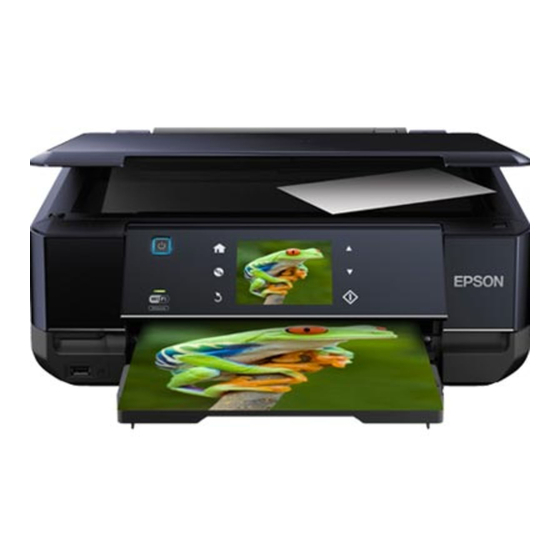
Epson XP-850 Guide Rapide
Masquer les pouces
Voir aussi pour XP-850:
- Manuel de l'utilisateur ,
- Guide de l'utilisateur (364 pages) ,
- Guide d'installation (4 pages)
Table des Matières
Les langues disponibles
Les langues disponibles
XP-850
Small-in-One™ Printer
MC
Imprimante Small-in-One
Quick Guide
About Your Product . . . . . . . . . . . . . . . . . . . . . . . . . . . . . . . . . . . . . . . . . . . . . 2
Loading Paper. . . . . . . . . . . . . . . . . . . . . . . . . . . . . . . . . . . . . . . . . . . . . . . . . . 4
Placing Originals for Copying, Scanning, or Faxing. . . . . . . . . . . . . . . . . . . . . 10
Copying a Document or Photo . . . . . . . . . . . . . . . . . . . . . . . . . . . . . . . . . . . . 12
Printing From a Memory Card . . . . . . . . . . . . . . . . . . . . . . . . . . . . . . . . . . . . 13
Printing From Your Computer. . . . . . . . . . . . . . . . . . . . . . . . . . . . . . . . . . . . . 15
Faxing a Document. . . . . . . . . . . . . . . . . . . . . . . . . . . . . . . . . . . . . . . . . . . . . 19
Scanning a Document or Photo . . . . . . . . . . . . . . . . . . . . . . . . . . . . . . . . . . . 23
Maintaining Your Product . . . . . . . . . . . . . . . . . . . . . . . . . . . . . . . . . . . . . . . . 26
Solving Problems . . . . . . . . . . . . . . . . . . . . . . . . . . . . . . . . . . . . . . . . . . . . . . 32
Notices . . . . . . . . . . . . . . . . . . . . . . . . . . . . . . . . . . . . . . . . . . . . . . . . . . . . . . 40
Guide rapide
À propos de votre produit. . . . . . . . . . . . . . . . . . . . . . . . . . . . . . . . . . . . . . . . 49
Chargement du papier . . . . . . . . . . . . . . . . . . . . . . . . . . . . . . . . . . . . . . . . . . 51
Positionnement des originaux . . . . . . . . . . . . . . . . . . . . . . . . . . . . . . . . . . . . 57
Copie d'un document ou d'une photo . . . . . . . . . . . . . . . . . . . . . . . . . . . . . . 59
Impression depuis une carte mémoire. . . . . . . . . . . . . . . . . . . . . . . . . . . . . . 60
Impression depuis un ordinateur . . . . . . . . . . . . . . . . . . . . . . . . . . . . . . . . . . 62
Télécopie d'un document . . . . . . . . . . . . . . . . . . . . . . . . . . . . . . . . . . . . . . . . 67
Numérisation d'un document ou d'une photo . . . . . . . . . . . . . . . . . . . . . . . . 72
Entretien du produit . . . . . . . . . . . . . . . . . . . . . . . . . . . . . . . . . . . . . . . . . . . . 76
Résolution des problèmes . . . . . . . . . . . . . . . . . . . . . . . . . . . . . . . . . . . . . . . 83
Avis. . . . . . . . . . . . . . . . . . . . . . . . . . . . . . . . . . . . . . . . . . . . . . . . . . . . . . . . . 91
Table des Matières

Manuels Connexes pour Epson XP-850


Sommaire des Matières pour Epson XP-850
-
Page 49: À Propos De Votre Produit
À propos de votre produit Après avoir installé votre XP-850 (voir la feuille Point de départ), consultez ce Guide rapide et le Guide de l’utilisateur en ligne pour des instructions sur l’utilisation de votre produit. Fonctions Où trouver de l’information Copier, numériser et télécopier à... -
Page 50: Utilisation De L'écran Tactile
Utilisation de l’écran tactile L’écran tactile simplifie l’utilisation des nombreuses fonctions de votre produit. Afin de réduire la consommation d’énergie, l’écran s’assombrit après quelques minutes d’inactivité. Touchez l’écran pour annuler le mode veille. L’écran tactile n’affiche que les boutons pertinents à la tâche en cours. Numéro Description Pour allumer/éteindre le produit... -
Page 51: Chargement Du Papier
Chargement du papier Votre imprimante possède deux bacs papier et une fente d’alimentation de papier arrière. Vous pouvez charger du papier des formats suivants : ■ Bac 1 (Bac supérieur) : papier photo de format 4 × 6 po (102 × 152 mm) ou 5 × 7 po (127 ×... - Page 52 Tirez sur le bac supérieur pour le sortir. Remarque : Si vous ne voyez pas le bac supérieur, il se peut qu’il soit inséré profondément dans l’imprimante. Retirez le bac inférieur, puis tirez délicatement sur le bac supérieur pour le sortir. Faites glisser les guide-papier vers l’extérieur.
-
Page 53: Charger Du Papier Dans La Fente D'alimentation De Papier Arrière
Maintenez le bac droit lorsque vous l’insérez. Insérez le bac jusqu’à ce que les flèches sur le côté droit s’alignent. Charger du papier dans la fente d’alimentation de papier arrière Envoyez d’abord votre travail d’impression à l’imprimante. Assurez-vous de sélectionner au paramètre Source avant d’envoyer Fente d’alim. - Page 54 Faites glisser les guide-papier vers l’extérieur. Chargez une seule feuille de papier, face d’impression vers le haut, au centre de la fente d’alimentation de papier arrière. Faites glisser les guide-papier contre le papier, sans trop serrer. Remarque : Poussez sur le papier jusqu’à ce que vous sentiez une résistance (une surface d’environ 2 po [5 cm] du papier devrait se situer sous les sillons des guide-papier comme illustré).
-
Page 55: Supports Spéciaux
Supports spéciaux Epson offre un vaste choix de papiers de haute qualité vous permettant ainsi de maximiser l’impact de vos documents, photos, présentations et projets créatifs. Vous pouvez vous procurer des cartouches d’encre et du papier EPSON d’origine auprès d’EPSON ®... - Page 56 N° du Nom du papier Dimensions produit feuilles Papier photo – Glacé EPSON 4 × 6 po (102 × 152 mm) S041809 S042038 Lettre (8,5 × 11 po; S041141 216 × 279 mm) S041649 S041271 Feuilles autocollantes de qualité A4 (8,3 × 11,7 po;...
-
Page 57: Positionnement Des Originaux
Positionnement des originaux Avant de copier, de numériser ou de télécopier, placez vos documents sur la vitre d’exposition du scanner ou dans le chargeur automatique de documents. Placez les photos sur la vitre d’exposition seulement. Utilisation de la vitre d’exposition du scanner Vous pouvez placer une photo ou un document allant jusqu’au format lettre (ou A4) sur la vitre d’exposition du scanner. - Page 58 Faites glisser le guide-papier vers l’extérieur. Aérez les documents originaux, puis taquez-les sur une surface plane afin d’égaliser les bords. Insérez les originaux face vers le haut, bord supérieur en premier. L’icône s’affiche sur l’écran. Remarque : Si vous utilisez la mise en page Copie lettre 2 im Copie A4...
-
Page 59: Copie D'un Document Ou D'une Photo
Copie d’un document ou d’une photo Suivez les étapes de la section suivante pour faire des copies en couleur ou en noir et blanc. Vous pouvez copier des documents comme sur un télécopieur. Si vous utilisez le chargeur automatique de documents, vous pouvez copier jusqu’à 30 feuilles à la fois. Assurez-vous que du papier est chargé... -
Page 60: Impression Depuis Une Carte Mémoire
Impression depuis une carte mémoire Votre imprimante vous permet d’imprimer des photos directement à partir de la carte mémoire de votre appareil photo numérique; il suffit de l’insérer dans le logement de carte mémoire et de lancer l’impression. Consultez le Guide de l’utilisateur en ligne pour obtenir une liste de cartes mémoire compatibles et des instructions sur la copie de fichiers de carte mémoire entre votre imprimante et un ordinateur. -
Page 61: Impression De Photos Depuis L'écran Acl
ACL. Consultez le Guide de l’utilisateur en ligne pour obtenir les instructions sur l’impression de différents types de feuilles de disposition et de feuilles de notes personnalisées. Chargez plusieurs feuilles de papier photo EPSON (plusieurs types disponibles; voir page 55). Appuyez sur , au besoin, et sélectionnez... -
Page 62: Impression Depuis Un Ordinateur
Cette section décrit les étapes de base pour l’impression depuis votre ordinateur Windows ou Mac. Pour des directives détaillées sur l’impression, incluant l’impression recto verso sur du papier ordinaire ou du Papier blanc brillant EPSON avec l’unité recto verso, consultez le Guide de l’utilisateur en ligne. - Page 63 Dans l’onglet Principal, sélectionnez les paramètres d’impression de base. Assurez-vous d’avoir choisi la et le de papier approprié selon le papier que vous utilisez Source Type (voir page 66 pour les détails). Sélectionnez le type de document à Photo imprimer (choisissez Photo supérieure pour les photos).
- Page 64 Ouvrez une photo ou un document dans une application. Ouvrez le menu et sélectionnez Fichier Imprimer Sélectionnez votre produit EPSON comme paramètre Imprimante Sélectionnez votre produit EPSON. Cliquez sur la flèche ou sur pour agrandir la fenêtre Imprimer, Afficher les détails au besoin.
- Page 65 Sélectionnez les paramètres de copie et page de base. Pour l’impression sans marges, sélectionnez un paramètre avec une option Taille du papier Sans marges Remarque : Si le paramètre que vous désirez sélectionner n’est pas affiché, ), vérifiez s’il se trouve dans votre application avant (par exemple, Échelle d’imprimer.
-
Page 66: Sélection Du Bon Type De Papier
Papier décalque au fer chaud transférable à froid EPSON Feuilles autocollantes de qualité photo EPSON Papier photo ultra haute qualité – Glacé EPSON Papier photo ultra haute qualité Glacé Papier photo haute qualité – Glacé EPSON Papier photo haute qualité Glacé... -
Page 67: Télécopie D'un Document
La panne ou la réparation de ce produit peut entraîner la perte des données et des paramètres de télécopie. Epson n’est pas responsable de la copie de sauvegarde ni de la restauration des paramètres et des données au cours ou après la période de garantie. -
Page 68: Configuration Des Fonctions De Télécopie
Epson ne peut garantir la compatibilité avec la voix par IP, les systèmes de téléphonie par câble ou les services numériques à fibre optique tel que FiOS Configuration des fonctions de télécopie... -
Page 69: Entrée De Votre Numéro De Téléphone
Faites défiler la liste vers le bas et sélectionnez En-tête Sélectionnez . L’écran de l’En-tête En-tête télécopie télécopie s’affiche. Utilisez le pavé numérique pour saisir les renseignements de l’en-tête. Vous pouvez saisir jusqu’à 40 caractères ou chiffres pour votre nom et d’autres renseignements de contact. -
Page 70: Envoi D'une Télécopie À Partir Du Panneau De Commande
Envoi d’une télécopie à partir du panneau de commande Vous pouvez envoyer une télécopie en entrant manuellement un numéro de télécopieur, comme décrit ci-dessous. Remarque : Pour composer le numéro en utilisant un téléphone, en recomposant ou en sélectionnant un numéro dans la liste de composition abrégée ou de numérotation groupée, consultez la section suivante. -
Page 71: Réception D'une Télécopie
■ Si la ligne est occupée, un message de recomposition s’affiche et le produit recompose après une minute. Pour recomposer le numéro immédiatement, appuyez sur Recomposer Remarque : Si vous mettez le produit hors tension, les données suivantes qui ont été sauvegardées dans la mémoire temporaire du produit seront effacées : les télécopies reçues qui n’ont pas été... -
Page 72: Numérisation D'un Document Ou D'une Photo
USB. ■ envoie vos fichiers numérisés vers une destination que Numériser vers Cloud vous avez enregistrée avec EPSON Connect. ■ crée automatiquement une image JPG et la sauvegarde sur Numériser vers PC votre ordinateur; il s’agit du moyen idéal pour numériser des photos. -
Page 73: Numérisation À L'aide Du Logiciel Epson Scan
Numérisation à l’aide du logiciel EPSON Scan Vous pouvez numériser des documents et des photos originales et les sauvegarder comme fichiers sur votre ordinateur en utilisant le logiciel EPSON Scan. Vous pouvez aussi lancer EPSON Scan à partir de n’importe quelle application compatible TWAIN. - Page 74 , puis sélectionnez votre Fichier Importation Acquérir produit. EPSON Scan s’ouvre en la première fois que vous l’utilisez. Mode bureautique (Vous pouvez changer le mode de numérisation à l’aide du sélecteur de mode dans le coin supérieur droit de la fenêtre.)
- Page 75 Numériser vers Remarque : Avec Mac OS X 10.6 ou 10.7, en plus de numériser avec Transfert d’images, vous pouvez télécharger et installer EPSON Scan. Ce logiciel vous offre des fonctionnalités de réglages d’image additionnelles ainsi qu’une interface pour les ®...
-
Page 76: Entretien Du Produit
Entretien du produit Suivez les directives de ce chapitre pour vérifier et nettoyer les buses de la tête d’impression, vérifier le niveau d’encre des cartouches, ainsi que pour remplacer les cartouches d’encre. Pour aligner la tête d’impression, consultez le Guide de l’utilisateur en ligne. Mise en garde : Afin que votre produit conserve son apparence neuve, ne placez aucun objet sur son capot et ne l’utilisez pas comme surface d’écriture. -
Page 77: Nettoyage De La Tête D'impression
Ensuite, nettoyez la tête d’impression de nouveau. Si la qualité ne s’améliore pas, l’une des cartouches d’encre doit possiblement être remplacée. Si le problème persiste, communiquez avec Epson tel que décrit à la page 90. Si vous n’utilisez pas souvent l’imprimante, il est conseillé d’imprimer quelques pages au moins une fois par mois pour maintenir une bonne qualité... -
Page 78: Vérification Des Niveaux D'encre
Cette fenêtre peut comporter des offres d’achat de cartouches d’encre et d’autres mises à jour provenant d’Epson. Remarque : Pour désactiver les offres et les mises à jour d’Epson, consultez les directives dans le Guide de l’utilisateur en ligne. -
Page 79: Remplacement De Cartouches D'encre
Remarque : Nous vous recommandons d’utiliser des cartouches d’encre EPSON d’origine et de ne pas les remplir. L’utilisation d’autres produits risque de nuire à la qualité d’impression et d’endommager l’imprimante. Le rendement des cartouches varie considérablement selon les images imprimées, les paramètres d’impression, le type de papier, la fréquence d’utilisation et la température. - Page 80 Levez l’unité du scanner. Mise en garde : Pour éviter d’endommager le produit, ne déplacez jamais manuellement la tête d’impression. Ne touchez pas le câble blanc plat qui se trouve à l’intérieur de l’imprimante. Pressez la languette bleue sur la cartouche d’encre que vous remplacez pour la déverrouiller.
- Page 81 Déballez la cartouche d’encre neuve. Mise en garde : Ne touchez pas aux zones indiquées ci-dessus. Cela peut nuire à l’impression et au fonctionnement normal. Remarque : Ne secouez pas les cartouches après avoir ouvert l’emballage; cela pourrait causer une fuite. Retirez le bouchon de la cartouche et rangez-le dans le sac de plastique inclus pour une utilisation ultérieure.
- Page 82 Une fois que vous avez remplacé les cartouches qui doivent être remplacées, fermez le scanner pour commencer à charger l’encre. Le chargement va durer quelques minutes. Le chargement de l’encre est terminé lorsqu’un message à cet effet s’affiche sur l’écran ACL.
-
Page 83: Résolution Des Problèmes
Résolution des problèmes En cas de problème avec le produit EPSON, vérifiez les messages sur l’écran ACL pour déterminer la cause de la plupart des problèmes qui peuvent survenir. Appuyez sur , si nécessaire, puis appuyez sur l ou r et sélectionnez . -
Page 84: Relier L'imprimante À Votre Réseau Sans Fil
■ Retirez et réintroduisez le CD pour réinstaller les logiciels de votre produit. ■ Désactivez temporairement le pare-feu pour voir s’il ne serait pas à l’origine du problème. Contactez le fabricant du pare-feu pour obtenir de l’aide. Relier l’imprimante à votre réseau sans fil Si vous ne pouvez établir une connexion à... -
Page 85: Impossible De Numériser Sur Un Réseau
Impossible de numériser sur un réseau ■ EPSON Scan n’est pas installé sous Mac OS X 10.6 ou 10.7; consultez la page 74 pour obtenir les directives concernant la numérisation et les instructions pour le téléchargement. ■ Si vous ne pouvez pas numériser à partir de l’écran tactile du produit, assurez-vous que vous avez redémarré... -
Page 86: Problèmes D'alimentation Du Papier
■ Lorsque vous numérisez, placez le bas de votre original dans le coin avant droit de la vitre d’exposition. Si les bords sont rognés, éloignez-le légèrement des coins. ■ Vous ne pouvez pas imprimer, copier ou recevoir des télécopies lorsqu’une cartouche d’encre est épuisée. -
Page 87: Problèmes D'alimentation Dans Le Chargeur Automatique De Documents
Retirez les bacs papier, puis retirez tout le papier coincé à l’intérieur. Retirez l’unité recto verso à l’arrière de l’imprimante et vérifiez s’il y a du papier coincé. Retirez tout papier coincé dans l’unité recto verso. Problèmes d’alimentation dans le chargeur automatique de documents Si les documents ne sont pas alimentés correctement dans le chargeur automatique de documents, assurez-vous que les coins du papier ne sont pas pliés ou recourbés. -
Page 88: Problèmes De Télécopie
S’il y a un bourrage papier : Soulevez le capot du chargeur automatique de documents et retirez le papier coincé. Si nécessaire, soulevez le capot du scanner et retirez le cache pour documents opaques. Puis retirez délicatement toutes les pages coincées sous le cache. Ouvrez le chargeur automatique de documents et retirez le papier coincé. -
Page 89: Problèmes De Qualité D'impression
■ Assurez-vous que le papier n’est pas humide ou gondolé. ■ Pour une qualité d’impression optimale, utilisez les papiers EPSON (voir page 55) et les cartouches d’encre EPSON d’origine (voir page 78). ■ Assurez-vous que le paramètre de type de papier à l’écran tactile ou dans le logiciel de votre imprimante est correct pour le type de papier que vous avez chargé... -
Page 90: Comment Obtenir De L'aide
Comment obtenir de l’aide Soutien Internet Visitez le site Web www.epson.ca et cliquez sur Français. Pour télécharger les pilotes, cliquez sur Pilotes et soutien. Pour contacter Epson par courriel, veuillez cliquer sur Soutien par courriel. Ensuite, suivez les instructions à l’écran. -
Page 91: Avis
Avis Consignes de sécurité importantes Avant d’utiliser votre produit EPSON, lisez et suivez les consignes de sécurité ci-après : ■ Observez les directives et les avertissements indiqués sur le produit. ■ N’utilisez que le type de source d’alimentation indiqué sur le produit. -
Page 92: Consignes De Sécurité Concernant L'écran Tactile
■ Évitez les emplacements soumis à des changements rapides de température ou d’humidité, aux chocs, aux vibrations ou à la poussière. Ne placez pas le produit près d’un radiateur, d’un évent de chauffage ou dans un endroit exposé à la lumière directe du soleil. Évitez de placer ou de ranger l’appareil à... -
Page 93: Consignes De Sécurité De La Carte Mémoire
Ne touchez pas l’écran avec des mains humides ou gantées ou à travers la feuille protectrice ou l’étiquette; il pourrait ne pas fonctionner. ■ Ne placez pas d’objets lourds sur l’écran tactile. Contactez Epson si le panneau s’est fissuré ou s’est écaillé; ne tentez pas de retirer les pièces brisées. ■... -
Page 94: Consignes De Sécurité Concernant Les Cartouches D'encre
Consignes de sécurité concernant les cartouches d’encre ■ Gardez les cartouches d’encre hors de portée des enfants et ne les laissez pas ingérer l’encre. ■ Redoublez de vigilance lorsque vous manipulez des cartouches d’encre usées; il pourrait y avoir de l’encre autour du port de distribution d’encre. En cas de contact de l’encre avec la peau, lavez bien avec de l’eau et du savon. -
Page 95: Déclaration De Conformité Fcc
47CFR, alinéa 2.909. L’utilisation de l’appareil doit s’effectuer selon deux conditions : 1) cet appareil ne doit pas provoquer d’interférences néfastes, et 2) cet appareil doit tolérer les interférences reçues, y compris celles qui risquent de provoquer un fonctionnement indésirable. Nom commercial : EPSON Type de produit : Imprimante multifonction Modèle :... - Page 96 Si vous éprouvez des problèmes avec ce produit et que vous avez besoin de communiquer avec le soutien technique ou le service à la clientèle, veuillez visiter le site www.epson.com pour plus d’informations. Ce produit n’est pas conçu pour être réparé par le client. Si vous ne parvenez pas à...
-
Page 97: Pour Les Utilisateurs Du Canada
indiqué ne peut pas être un numéro 900 ou tout autre numéro pour lequel des coûts excédants les frais d’acheminement local ou longue distance sont appliqués.) Afin de programmer ces renseignements dans votre télécopieur, suivez les directives de la section «... - Page 98 Si le produit a besoin d’être réparé, Epson peut, selon son choix, le remplacer ou le réparer, sans frais de pièces ni de main-d’œuvre. Si Epson autorise le remplacement du produit défectueux, on vous enverra un produit de remplacement, en port payé...
- Page 99 à l’acheteur. Cette garantie vous confère des droits spéciaux et ces droits sont susceptibles de varier d’un territoire à l’autre. Pour obtenir les coordonnées du revendeur EPSON le plus près de vous, visitez notre site Web à l’adresse : http://www.epson.com.
-
Page 100: Marques De Commerce
Utilisation responsable du matériel protégé par les lois sur les droits d’auteur Epson encourage les utilisateurs à faire preuve de responsabilité et à respecter les lois sur les droits d’auteur lors de l’utilisation d’un produit Epson. Dans certains pays, la loi permet une reproduction ou réutilisation limitée de matériel protégé...