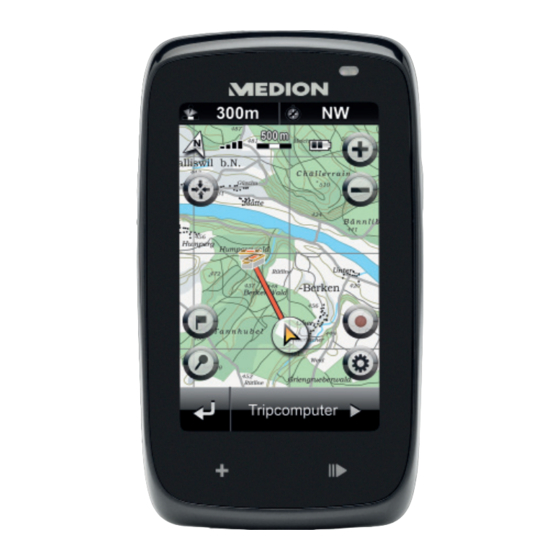
Medion S3877 Mode D'emploi
7,62 cm/3

Manuels Connexes pour Medion S3877


Sommaire des Matières pour Medion S3877
- Page 43 Index Weiteres Kartenmaterial ....34...
- Page 44 Index...
- Page 45 GPS de randonnée 7,62 cm/3‘‘ Mode d‘emploi Période de promotion: 05/2015, type: S3877 (MD 99465) Mode d‘emploi originale: DE...
- Page 46 écrite du fa- bricant. ® Le copyright est la propriété de la société MEDION , Am Zehnthof 77, D-45307 Essen. Sous réserve de modifications techniques et visuelles ainsi que d’erreurs...
- Page 47 Contenu À propos de ce mode d’emploi ............48 1.1. Symboles et avertissements utilisés dans ce mode d’emploi......................48 1.2. Utilisation conforme ................49 1.3. Informations relatives à la conformité ...........49 1.4. Konformitätsinformation ..............49 Consignes de sécurité ..............50 2.1. Dangers en cas d’utilisation des appareils par des enfants et personnes à...
- Page 48 Synchronisation avec le PC ............71 10.1. Installer Microsoft® ActiveSync® ............71 10.2. Raccorder l’appareil à un PC ...............72 10.3. Travailler avec Microsoft® ActiveSync® ..........74 GPS (Global Positioning System) ........... 75 Autres cartographies ..............76 12.1. Transfert de fichiers d’installation et de cartographies dans la mémoire interne .................76 Questions fréquemment posées ...........
- Page 49 écrite du fabricant. Copyright © 2015 Tous droits réservés. Tous droits d’auteur du présent mode d’emploi réservés. Le Copyright est la propriété de la société Medion®. Marques déposées : MS-DOS® et Windows® sont des marques déposées de la société Microsoft®.
-
Page 50: À Propos De Ce Mode D'emploi
À propos de ce mode d’emploi 1. À propos de ce mode d’emploi Lisez attentivement les consignes de sécurité avant de mettre l‘appareil en service. Tenez compte des avertissements figurant sur l‘appareil et dans le mode d‘emploi. Ayez toujours le mode d‘emploi à... -
Page 51: Utilisation Conforme
1.3. Informations relatives à la conformité 1.4. Konformitätsinformation Ce produit est livré avec les équipements sans fil suivants : • Bluetooth Par la présente, la société Medion AG déclare que ce produit est conforme aux exigences européennes suivantes : • Directive R&TTE 1999/5/CE •... -
Page 52: Consignes De Sécurité
Consignes de sécurité 2. Consignes de sécurité 2.1. Dangers en cas d’utilisation des appareils par des enfants et personnes à capacité restreinte • Cet appareil n’est pas destiné à être utilisé par des personnes (y compris les enfants) dont les capacités physiques, senso- rielles ou mentales sont limitées ou manquant d’expérience et/ou de connaissances, sauf si elles sont surveillées par une personne responsable de leur sécurité... -
Page 53: Ne Jamais Réparer Soi-Même L'appareil
Vous risqueriez de vous électrocuter ! • Pour éviter tout danger, adressez-vous en cas de problème au Centre de Service Medion ou à un autre atelier spécialisé. 2.4. Sauvegarde des données ATTENTION ! Après chaque mise à jour de vos données, effectuez des copies de sauvegarde sur des supports de stockage ex- ternes. -
Page 54: Conditions D'utilisation
Consignes de sécurité 2.5. Conditions d’utilisation Le non-respect des consignes de sécurité suivantes peut entraî- ner des dysfonctionnements ou la détérioration de l’appareil. La garantie est alors annulée. • Conservez votre appareil ainsi que tous les périphériques rac- cordés à l’abri de l’humidité. Évitez de les exposer à la pous- sière, la chaleur et la lumière directe du soleil. -
Page 55: Câblage
Consignes de sécurité • En cours d’utilisation, les appareils électroniques produisent des rayons électromagnétiques. Ces rayons sont sans danger, mais peuvent perturber d’autres appareils utilisés à proximi- té. La compatibilité électromagnétique de nos appareils est testée et optimisée en laboratoire. Toutefois, des perturba- tions de fonctionnement affectant l’appareil ainsi que l’élec- tronique environnante ne sont pas totalement exclues. -
Page 56: Utilisation De L'accu
Consignes de sécurité 2.9. Utilisation de l’accu Votre appareil fonctionne avec un accu intégré. Afin de pro- longer la durée de vie et les performances de l’accu ainsi que d’assurer un fonctionnement en toute sécurité, veuillez respec- ter les recommandations suivantes : •... -
Page 57: Entretien De L'écran
Consignes de sécurité 2.11. Entretien de l’écran • Évitez de salir ou de griffer la surface de l’écran qui s’abîme facilement. Nous recommandons l’utilisation de films de pro- tection pour écran afin de prévenir toute rayure et salissure. Vous trouverez cet accessoire chez votre revendeur spéciali- sé. -
Page 58: Contenu De L'emballage
Veuillez vérifier si tous les éléments vous ont été livrés et, en cas de livraison incomplète, nous en avertir dans un délai de deux semaines à compter de la date d’achat. Avec le produit que vous venez d’acheter, vous recevez : • Système de navigation S3877 • Câble USB •... -
Page 59: Les Différentes Vues
Les diff érentes vues 4. Les diff érentes vues 4.1. Vue de face N° Composant Description L’ampoule LED clignote pendant le chargement Témoin de charge Lorsque le chargement est terminé, le voyant reste allumé en permanence. Ecran tactile Édite les données de l’appareil. Pour sélectionner des commandes de menu ou entrer des données, pointez l’écran avec un stylet adapté. -
Page 60: Vue Gauche Et Droite
Les diff érentes vues N° Composant Description Appuyez sur cette touche pour démarrer la fonc- Touche tion programmée pour cette touche. A la livrai- programmable son, ce bouton est réglé sur la fonction Nouvelle destination. 4.2. Vue gauche et droite N°... -
Page 61: Vue Arrière
Les diff érentes vues 4.3. Vue arrière N° Composant Description Œillet pour la Fixez ici la dragonne dragonne Ouvertures pour la restitution des sons acous- Haut-parleur tiques Fixation du sup- Filetage des vis de fixation du support. port Cache des Couvercle anti-éclaboussures pour le port connexions micro-USB et pour le lecteur de cartes microSD... -
Page 62: Configuration Initiale
Confi guration initiale 5. Confi guration initiale 5.1. Charger l’accu ATTENTION ! Selon l‘état de chargement de l‘accu intégré, il peut être nécessaire de charger d‘abord l‘appareil pendant quelque temps avant de pouvoir procéder à la configuration initiale. Lorsque vous manipulez l’accu, veuillez tenir compte des points suivants : •... -
Page 63: Remarques Générales Concernant L'utilisation
Remarques générales concernant l’utilisation 6. Remarques générales concernant l’utilisation 6.1. Allumer et éteindre Appuyez brièvement sur le bouton de marche/arrêt pour allumer votre système de navigation (mode Veille). REMARQUE ! Même en mode Veille, votre système de navigation consomme une quantité... - Page 64 Remarques générales concernant l’utilisation Vous avez alors trois possibilités de sélection : Bouton Description Interruption / Retour Si vous avez accédé à cet écran par erreur, appuyez sur la flèche pour revenir à l‘écran précédent. Mode Veille En appuyant sur ce bouton, vous mettez l‘appareil immédiate- ment en mode Veille.
-
Page 65: Réinitialiser Le Système De Navigation Gps
Réinitialiser le système de navigation GPS 7. Réinitialiser le système de navigation Utilisez cette option si votre système de navigation GPS ne réagit ou ne tra- vaille plus correctement. Elle permet de redémarrer le système de navigation sans avoir à effectuer de réinstallation. Le reset est souvent utilisé pour ré- organiser la mémoire. -
Page 66: Hard Reset (Arrêt Complet)
Réinitialiser le système de navigation GPS 7.2. Hard reset (arrêt complet) ATTENTION ! Un hard reset supprime toutes les données dans la mé- moire volatile. Si vous avez éteint votre système de navigation en appuyant brièvement sur le bouton de marche/arrêt, il se trouve normalement en mode Veille. Le sys- tème peut aussi être totalement éteint, ce qui permet une consommation d’énergie minimale. -
Page 67: Navigation
Navigation 8. Navigation Pour un mode d’emploi plus détaillé, consultez votre DVD. 8.1. Consignes de sécurité pour la navigation • Pour vous protéger vous-même et les autres de tout risque d’accident, n’utilisez pas le système de navigation pendant la conduite ! REMARQUE ! L‘itinéraire de la route et le code de la route sont priori- taires par rapport aux indications du système de naviga-... -
Page 68: Orientation De L'antenne
Navigation 8.2. Orientation de l’antenne Pour assurer la réception des signaux satellites GPS, l’antenne doit bénéficier d’une vue dégagée vers le ciel. 8.3. Fixation au guidon/vélo (en option) Votre système de navigation est proposé en option avec un dispositif de fi xation pour guidon. - Page 69 Navigation Maintenant, placez l’appareil de navi- gation sur le support du vélo et tour- nez dans le sens des aiguilles d’une montre jusqu’à ce qu’il s’enclenche. Libérez l’appareil de navigation de son support en tournant l’appareil vers la gauche.
-
Page 70: Fonction Spéciale Cleanup (Interface En Anglais)
Fonction spéciale CleanUp (interface en anglais) 9. Fonction spéciale CleanUp (interface en anglais) La fonction CleanUp sert à la suppression ciblée de données sans l’utilisation d’un PC. REMARQUE ! Utilisez cette fonction avec une extrême prudence : des données peuvent être supprimées, données qui devront être ensuite réta- blies manuellement. - Page 71 Fonction spéciale CleanUp (interface en anglais) 2. Remove MAP Only Supprime les cartes numériques de la mémoire « My Flash Disk » (\My Flash Disk\MapRegions). 3. Remove Preload Only Supprime de la mémoire non volatile les données nécessaires à l’installation du logiciel de navigation (\My Flash Disk\Install). 4.
- Page 72 Fonction spéciale CleanUp (interface en anglais) 9. Static Navigation Ce réglage permet d’activer ou de désactiver l’option Staticnavigation du récep- teur GPS. Nous recommandons le réglage automatique REMARQUE ! Par défaut et après un Hard Reset, cette option est désactivée et peut être réglée de manière personnalisée Exit Fermeture de la fonction CleanUp et redémarrage de l’appareil (correspond...
-
Page 73: Synchronisation Avec Le Pc
Synchronisation avec le PC 10. Synchronisation avec le PC 10.1. Installer Microsoft® ActiveSync® Pour transférer des données de votre PC sur votre système de navigation GPS, vous avez besoin du programme Microsoft® ActiveSync®. À l’achat de cet appareil, vous recevez une licence pour ce programme, qui se trouve également sur le DVD. -
Page 74: Raccorder L'appareil À Un Pc
Synchronisation avec le PC Sélectionnez d’abord la langue, puis cliquez sur Installer ActiveSync® et suivez les instructions à l’écran. REMARQUE ! ® En cas d’installation de l’Assistant GoPal, ActiveSync est aussi di- rectement installé. 10.2. Raccorder l’appareil à un PC ... -
Page 75: Mode Mémoire De Masse
Synchronisation avec le PC REMARQUE ! ® Si aucun mode n’est sélectionné, le mode ActivSync est automa- tiquement chargé après quelques secondes. Sélectionnez le mode souhaité : 10.2.1. Mode mémoire de masse Le mode Mémoire de masse vous permet d’utiliser votre appareil de naviga- tion comme un support de données amovible (p. -
Page 76: Travailler Avec Microsoft® Activesync
Synchronisation avec le PC 10.3. Travailler avec Microsoft® ActiveSync® ActiveSync® démarre automatiquement lorsque vous raccordez votre sys- tème de navigation au PC. Le programme vérifie s’il s’agit de l’appareil avec lequel un partenariat a été établi. Si tel est le cas, les modifications effec- tuées sur le PC et sur le système de navigation depuis la dernière synchro- nisation sont comparées et harmonisées. -
Page 77: Gps (Global Positioning System)
GPS (Global Positioning System) 11. GPS (Global Positioning System) Le GPS est un système de positionnement par satellite. 24 satellites en orbite autour de la terre permettent de définir une position avec une précision de quelques mètres. La réception du signal satellite se fait par l’intermédiaire de l’antenne du récepteur GPS intégré. -
Page 78: Autres Cartographies
Autres cartographies 12. Autres cartographies Votre système de navigation est livré départ usine avec des cartographies numérisées dans la mémoire interne. Selon le modèle, votre DVD contient d’autres cartographies, qui peuvent être transférées immédiatement sur une carte mémoire. Pour ce faire, l’utilisation d’un lecteur de cartes externe est re- commandée. -
Page 79: Service Après-Vente
Service après-vente 14. Service après-vente 14.1. Pannes et causes possibles Le système de navigation ne réagit plus ou se comporte anormalement. Effectuez un reset. Le récepteur GPS ne peut pas être initialisé ou trouvé. Si aucun signal GPS n’est annoncé sur l’écran malgré une installation correcte du système, le problème peut avoir la cause suivante : ... -
Page 80: Recyclage Et Élimination
Recyclage et élimination • Avant tout voyage, renseignez-vous sur l’alimentation électrique et les moyens de communication en vigueur sur le lieu de destination. Avant tout départ en voyage, procurez-vous au besoin les adaptateurs néces- saires pour le courant ou la communication. •... -
Page 81: Données Techniques
Données techniques 16. Données techniques Paramètres Informations Batterie intégrée Batterie Li-ion de 3,7 V Interface USB USB 2.0, microUSB microSD & microSDHC jusqu’à 32 Go Bluetooth Version 4.0 Dimensions approx. 59 mm x 103 mm x 19 mm Ecran 7,62 cm / 3 " Résolution 240 x 400 pixel Poids avec piles... -
Page 82: Mentions Légales
Allemagne Le mode d‘emploi peut être à nouveau commandé via la hotline de service et téléchargé sur le portail de service www.medion.com/ch/fr/service/start/. Vous pouvez aussi scanner le code QR ci-dessus et charger le mode d‘emploi sur votre terminal mobile via le portail de service. -
Page 83: Index
Index 18. Index Mode ActiveSync® ......71 Mode Mémoire de masse ..70, 71 Bouton de marche/arrêt ....56 Navigation Câblage ..........51 Orientation de l’antenne ..... 64 CleanUp ..........66 Compatibilité électromagnétique 50 Pannes et causes possibles ..... 75 Conditions d’utilisation .... -
Page 84: Contacts
Contacts 19. Contacts Suisse MEDION Service Siloring 9 5606 Dintikon Suisse Hotline : 0848 - 24 24 25 (0,08 CHF/min.) www.medion.ch 20. Autres informations .........................................................................................................................................................................................................................................................................................................................................................................................................................................................................................................................................