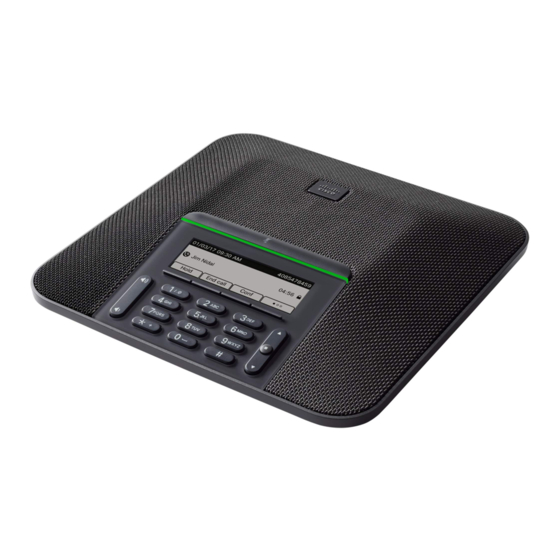
Cisco 7832 Mode D'emploi
Masquer les pouces
Voir aussi pour 7832:
- Guide de l'administration (528 pages) ,
- Guide d'administration (220 pages) ,
- Guide de l'utilisateur (121 pages)
Table des Matières
Appels
•
•
•
•
•
•
•
•
•
•
•
•
•
Passage d'appels
Votre téléphone fonctionne comme un téléphone normal. Il permet toutefois de passer plus facilement des
appels.
Passer un appel
Utilisez votre téléphone comme un téléphone classique pour passer un appel.
Procédure
Entrez le numéro de téléphone et appuyez sur Appel.
Si le paramètre de réduction automatique en touche de ligne est activé, la fenêtre d'appel active est réduite
et les informations relatives à la session d'appel, comme le nom de la personne appelée, le numéro de l'appel,
la durée de l'appel, l'état de l'appel et toutes les icônes spéciales comme l'appel sécurisé ou l'enregistrement
de l'appel s'affichent dans l'étiquette de la ligne elle-même.
Passage d'appels, à la page 1
Prise d'appels, à la page 4
Mode silencieux, à la page 6
Renvoi d'appels, à la page 8
Transférer les appels, à la page 10
Enregistrement d'un appel, à la page 13
Envoi d'un message de radiomessagerie à un groupe de téléphones (multidiffusion de radiomessagerie),
à la page 16
Appels
1
Table des Matières

Manuels Connexes pour Cisco 7832


Sommaire des Matières pour Cisco 7832
-
Page 1: Table Des Matières
Appels • Passage d'appels, à la page 1 • Prise d'appels, à la page 4 • Mode silencieux, à la page 6 • Mise en attente d'appels, à la page 7 • Renvoi d'appels, à la page 8 • Transférer les appels, à la page 10 •... -
Page 2: Passage D Un Appel D Urgence
Appels Passage d un appel d urgence Pour afficher la fenêtre d'appel en plein écran, appuyez sur la touche de ligne. Passage d un appel d urgence Utilisez votre téléphone pour passer un appel d'urgence, similaire à n'importe quel autre appel. Lorsque vous composez le numéro d'urgence, les services d'urgence obtiennent votre numéro de téléphone et votre emplacement afin de pouvoir vous aider. -
Page 3: Numérotation Simplifiée
Appels Numérotation simplifiée Numérotation simplifiée La numérotation rapide vous permet d'appuyer sur un bouton, de saisir un code prédéfini ou de sélectionner un élément de l'écran du téléphone pour passer un appel. Vous pouvez configurer la numérotation rapide sur l'écran du téléphone ou sur la page web du téléphone. Vous pouvez modifier, supprimer et valider les codes de numérotation rapide. -
Page 4: Prise D'appels, À La
Vous pouvez également définir un mot de passe sur votre téléphone pour restreindre l'accès à des personnes non autorisées. Prise d'appels Votre téléphone IP Cisco fonctionne comme un téléphone normal. Il permet toutefois de prendre plus facilement des appels. Prendre un appel Procédure... -
Page 5: Couper Le Son D'un Appel Entrant
Appels Couper le son d'un appel entrant Procédure Pour refuser un appel, effectuez l’une des actions suivantes : • Appuyez sur Refuser. • Si vous avez plusieurs appels entrants, mettez l’appel entrant en surbrillance, puis appuyez sur Refuser. Couper le son d'un appel entrant Vous pouvez couper le son des appels entrants lorsque vous êtes occupé... -
Page 6: Activation Ou Désactivation De La Fonction Npd (Ne Pas Déranger) À L'aide D'un Code Étoile
Appels Activation ou désactivation de la fonction NPD (Ne pas déranger) à l'aide d'un code étoile Lorsqu'une touche de ligne comporte à la fois la synchronisation de touches de fonction et la fonction NPD activées, l'icône NPD est affichée en regard de l'étiquette de touche de ligne. Avant de commencer Votre administrateur active la touche programmable NPD/Ann. -
Page 7: Mise En Attente D'appels, À La
Appels Mise en attente d'appels Mise en attente d'appels Mise en attente d'un appel Vous pouvez mettre un appel actif en attente, puis le reprendre lorsque vous êtes prêt. Procédure Étape 1 Appuyez sur Attente. Étape 2 Pour reprendre un appel en attente, appuyez sur la touche Reprendre. Prise d un appel mis en attente pendant trop longtemps Votre téléphone est configuré... -
Page 8: Renvoi D'appels, À La
Appels Renvoi d'appels Renvoi d'appels Si une ligne est activée avec la synchronisation de touches de fonction et le renvoi d'appels, l'icône de renvoi d'appels est affichée en regard de l'étiquette de touche de ligne. Il existe trois services de transfert d'appels : •... -
Page 9: Activer Le Transfert D'appels À Partir De La Page Web Du Téléphone
Appels Activer le transfert d'appels à partir de la page Web du téléphone Étape 5 Vérifiez que vos appels sont renvoyés en recherchant l'icône de renvoi d'appel à proximité de la ligne ou en haut de l'écran du téléphone. Activer le transfert d'appels à partir de la page Web du téléphone Utilisez la page Web du téléphone pour configurer votre téléphone afin qu'il transfère les appels. -
Page 10: Activer Le Renvoi De Tous Les Appels À L'aide De La Synchronisation De Code D'activation De Fonctionnalité
Appels Activer le Renvoi de tous les appels à l'aide de la synchronisation de code d'activation de fonctionnalité Activer le Renvoi de tous les appels à l'aide de la synchronisation de code d'activation de fonctionnalité Lorsque vous appuyez sur la touche programmable Renvoyer ou Renvoyer tout, l'écran Renvoyer tout s'affiche et vous permet de configurer votre téléphone pour qu'il renvoie tous les appels. -
Page 11: Transfert D'un Appel À Une Autre Personne
Appels Transfert d'un appel à une autre personne Transfert d'un appel à une autre personne Lorsque vous transférez un appel, vous pouvez rester en ligne avec votre interlocuteur d’origine, jusqu’à ce que l’autre personne réponde. Ainsi, vous pouvez parler en privé à l’autre personne avant de quitter la conversation. -
Page 12: Ajout D Une Autre Personne À Un Appel
Appels Ajout d une autre personne à un appel Ajout d une autre personne à un appel Procédure Étape 1 À partir d'un appel actif, appuyez sur Conférence. Étape 2 Saisissez le numéro de téléphone de la personne à ajouter, puis appuyez sur Appel. Étape 3 Appuyez de nouveau sur Conférence. -
Page 13: Consulter La Liste Des Participants En Tant Que Participant
Appels Consulter la Liste des participants en tant que participant Vous pouvez ajouter d’autres participants à la réunion de la même manière. Étape 4 Appuyez sur la touche programmable Participants. Les noms de tous les participants qui ont rejoint la réunion s’affichent dans l’écran Participants. -
Page 14: Contacts De Messagerie Instantanée Et Présence, À La
Appels Contacts de messagerie instantanée et présence Procédure Étape 1 Appuyez sur Enreg. pendant un appel actif. Étape 2 (Facultatif) Lorsque l'enregistrement est en cours, vous pouvez appuyer sur Pause pour interrompre l'enregistrement. Étape 3 (Facultatif) Appuyez sur Reprendre l'enreg. pour reprendre l'enregistrement. Étape 4 (Facultatif) Appuyez sur Arrêter pour arrêter l'enregistrement. -
Page 15: Modifier Votre État De Présence
Appels Modifier votre état de présence Procédure Étape 1 Appuyez sur Contacts. Étape 2 Appuyez sur Catégorie, si le menu est affiché. Sinon, ignorez l'étape. Étape 3 Sélectionnez IM&P et contacts . Étape 4 Sélectionnez un répertoire. Étape 5 Sélectionnez une entrée. L'entrée indique l'état de votre contact. -
Page 16: Envoi D'un Message De Radiomessagerie À Un Groupe De Téléphones (Multidiffusion De Radiomessagerie)
Votre administrateur peut appeler le service XML à partir de la radiomessagerie multidiffusion. Voir les détails de l application XML Vous pouvez afficher la liste des objets Cisco XML pris en charge par votre téléphone. Avant de commencer • Votre administrateur a configuré les applications XML. -
Page 17: Fonctionnalités De Centre D'appel, À La
Appuyez sur Paramètres. Étape 3 Dans l’écran Informations et paramètres, sélectionnez Applications XML. La liste des objets Cisco XML pris en charge s’affiche, comme CiscoIPPhoneMenu, CiscoIPPhoneDirectory. Le menu d applications XML n’est pas disponible sur votre téléphone lorsque votre administrateur Remarque le désactive. -
Page 18: Déconnexion En Tant Qu'agent De Centre D'appel
Appels Déconnexion en tant qu'agent de centre d'appel Procédure Étape 1 Appuyez sur Con.Agt. Étape 2 Vérification de votre état en tant qu'agent de centre d'appel Si l'état est Disponible, l'icône s'affiche près de votre numéro de téléphone. Sinon, poursuivez avec les étapes suivantes pour définir manuellement l'état. -
Page 19: Accepter Un Appel De Centre D'appel
Appels Accepter un appel de centre d'appel Étape 7 Sélectionnez l'état Post-appel. Étape 8 Appuyez sur Sélect. Accepter un appel de centre d'appel Lorsque vous vous connectez au téléphone comme un agent de centre d'appel et que l'état de votre téléphone est défini sur disponible, votre téléphone est prêt à... -
Page 20: Suivi D'un Appel
Appels Suivi d'un appel Procédure Étape 1 Appuyez sur Code de disp.. Étape 2 Appuyez sur OK. Suivi d'un appel Vous pouvez effectuer le suivi d'un appel actif ou le suivi du dernier appel entrant, quel que soit l'état de l'agent. - Page 21 À propos de la traduction Cisco peut fournir des traductions du présent contenu dans la langue locale pour certains endroits. Veuillez noter que des traductions sont fournies à titre informatif seulement et, en cas d’incohérence, la version anglaise du présent contenu prévaudra.