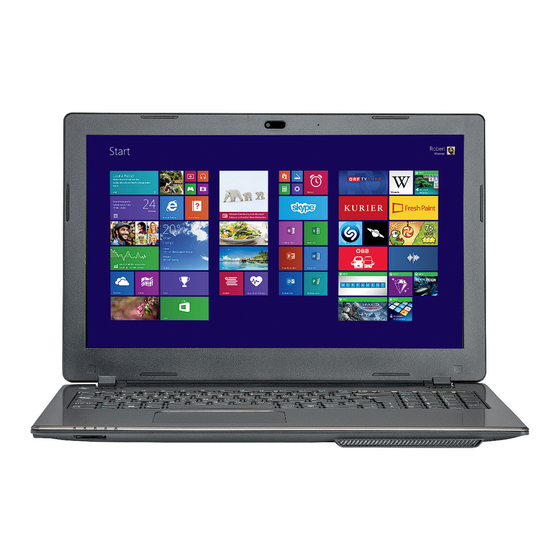
Medion MD 99292 Mode D'emploi

Manuels Connexes pour Medion MD 99292


Sommaire des Matières pour Medion MD 99292
- Page 1 39,6 cm / 15,6‘‘ Notebook MEDION AKOYA ® ® Bedienungsanleitung Mode d‘emploi / Istruzioni per l‘uso Deutsch ...... 1 Français ....83 Aktionszeitraum: 12/2013, Typ: E6240 (MD 99292) Italiano ....163 Originalbedienungsanleitung: DE...
- Page 82 Index...
- Page 83 39,6 cm / 15,6‘‘ Notebook MEDION® AKOYA® Mode d‘emploi Période de promotion: 12/2013, type: E6240 (MD 99292) Mode d‘emploi originale: DE...
- Page 84 écrite du fa- bricant. ® Le copyright est la propriété de la société MEDION , Am Zehnthof 77, D-45307 Essen. Sous réserve de modifications techniques et visuelles ainsi que d’erreurs...
- Page 85 Contenu À propos de ce mode d’emploi ............87 1.1. Symboles et avertissements utilisés dans ce mode d’emploi......................87 1.2. Utilisation conforme ................88 1.3. Déclaration de conformité ..............89 Consignes de sécurité ..............89 2.1. Dangers en cas d’utilisation de l’appareil par des enfants et personnes à...
- Page 86 Entrée des données ..............113 8.1. Le clavier ....................113 8.2. Le touchpad ................... 115 Le disque dur ................. 117 9.1. Répertoires importants..............118 Le lecteur optique ................. 119 10.1. Chargement d’un disque ..............119 10.2. Écoute / lecture de CD/DVD............. 120 10.3.
- Page 87 ® 18.5. Windows 8 - Aide et support ............144 FAQ – questions fréquemment posées ........145 Service après-vente ..............146 20.1. Première aide en cas de problèmes de matériel ....146 20.2. Localisation de la cause ..............146 20.3. Vous avez besoin d’une aide supplémentaire ? ......
- Page 88 Identification Pour conserver la preuve de l’origine de votre ordinateur portable, notez ici les informations suivantes : Numéro de série ..........Date d’achat ..........Lieu d’achat ..........Vous trouverez le numéro de série sur le dessous de votre ordinateur portable. Notez également ce numéro sur votre carte de garantie. À...
-
Page 89: À Propos De Ce Mode D'emploi
À propos de ce mode d’emploi 1. À propos de ce mode d’emploi Lisez attentivement le présent mode d’emploi avant la première mise en service et respectez impérativement les consignes de sécurité ! Toutes les opérations exécutées sur et avec le présent appareil doivent l’être uniquement comme décrit dans ce mode d’emploi. -
Page 90: Utilisation Conforme
À propos de ce mode d’emploi AVERTISSEMENT ! Avertissement d'un risque en cas d'écoute à un volume trop élevé ! Énumération / information sur des événements se • produisant en cours d'utilisation Action à exécuter 1.2. Utilisation conforme Cet appareil est destiné à l’utilisation, la gestion et le traitement de documents et contenus multimédia électroniques ainsi qu’à... -
Page 91: Déclaration De Conformité
• WiFi • Bluetooth Par la présente, la société MEDION AG déclare que cet appareil est conforme aux exigences essentielles et autres dispositions pertinentes de la directive R&TTE 1999/5/CE. Le présent appareil satisfait aux exigences essentielles et prescriptions pertinentes de la directive sur l’écoconception 2009/125/CE. Vous pouvez obtenir les déclarations de conformité... -
Page 92: Sécurité De Fonctionnement
Consignes de sécurité DANGER ! Conservez également les films d’emballage hors de la portée des enfants : ils pourraient s’étouffer ! 2.2. Sécurité de fonctionnement Veuillez lire attentivement ce chapitre et respecter toutes les consignes indiquées. Vous garantirez ainsi un fonctionnement fiable et une longue durée de vie de votre ordinateur portable. •... -
Page 93: Ne Jamais Réparer Soi-Même L'appareil
2.3. Ne jamais réparer soi-même l’appareil AVERTISSEMENT ! N’essayez en aucun cas d’ouvrir ou de réparer vous-même l’appareil. Vous risqueriez de vous électrocuter ! • Pour éviter tout danger, adressez-vous en cas de problème au centre de service après-vente Medion ou à un autre atelier spécialisé. -
Page 94: Sauvegarde Des Données
Consignes de sécurité 2.4. Sauvegarde des données ATTENTION ! Après chaque actualisation de vos données, effectuez des copies de sauvegarde sur des supports de stockage externes. Toute demande de dommages et intérêts en cas de perte de données et de dommages consécutifs en résultant est exclue 2.5. -
Page 95: Environnement Prévu
Consignes de sécurité 2.6. Environnement prévu • Cet ordinateur portable peut fonctionner à une température ambiante comprise entre 5° C et 35° C et avec une humidité relative de 20 % à 80 % (sans condensation). • Lorsque l’ordinateur est débranché, il peut être stocké à une température comprise entre 0°... -
Page 96: Branchements
Consignes de sécurité Ceci signifie que les mêmes critères et raisons sont valables pour les bureaux et lieux de travail éclairés de manière artificielle. Si la pièce ne permet pas de positionner l’écran comme indiqué, il existe d’autres solutions afin d’éviter les lumières aveuglantes, les reflets, les contrastes trop importants entre clair et sombre, etc. -
Page 97: Câblage
Consignes de sécurité • Si vous souhaitez séparer le bloc d’alimentation du réseau électrique, débranchez d’abord la fiche de la prise de courant puis la fiche de l’ordinateur portable. En procédant dans l’ordre inverse, vous risquez d’endommager le bloc d’alimentation ou l’ordinateur. Tenez toujours fermement la fiche lors du débranchement. -
Page 98: Remarques Concernant Le Touchpad
Consignes de sécurité • Pour le branchement de vos périphériques, utilisez aussi uniquement les câbles de connexion livrés avec les appareils. • Veillez à ce que tous les câbles de connexion soient raccordés aux périphériques correspondants afin d’éviter les ondes parasites. - Page 99 Consignes de sécurité Pour garantir un fonctionnement sécurisé de votre batterie ainsi que pour augmenter sa durée de vie et ses capacités, respectez aussi les consignes suivantes : • Évitez toute salissure et tout contact avec des matériaux conducteurs ainsi qu’avec des substances chimiques ou produits d’entretien.
-
Page 100: Contenu De La Livraison
CA d’entrée 100 - 240V~ 1,2 A, 50 - 60 Hz CC de sortie 19 V 2,37 A • Version OEM du système d’exploitation ® • DVD de restauration Windows ® • DVD MEDION Application & Support • Documentation... -
Page 101: Illustrations
Illustrations 4. Illustrations 4.1. Ordinateur ouvert (Illustration non contractuelle) Webcam LED webcam Microphone Écran Haut-parleurs Clavier Touchpad (pavé tactile) Panneau indicateur Touchpad Lock Si vous tapez deux fois sur le symbole, le blocage du touchpad est désactivé ou activé et l‘indicateur s‘allume. Bouton de marche/arrêt... -
Page 102: Côté Droit
Illustrations 4.2. Côté droit (Illustration non contractuelle) Sortie audio / Prise pour casque micro Port USB 2.0 Lecteur optique Bouton d’éjection lecteur optique Ouverture de secour Verrouillage Kensington® 4.3. Côté gauche (Illustration non contractuelle) Alimentation électrique Port réseau (RJ-45) Prise HDMI Port USB 3.0 4.4. -
Page 103: Voyants De Fonctionnement Et D'état
Illustrations 4.5. Voyants de fonctionnement et d’état Le système indique par l’intermédiaire de voyants l’état de l’alimentation et du fonctionnement. Ces voyants s’allument selon l’activité de l’ordinateur portable: (Illustration non contractuelle) Voyant d’accès Lorsque cette DEL est allumée ou clignote, c’est que l’ordinateur accède au disque dur ou au lecteur optique. -
Page 104: Première Mise En Service
Première mise en service 5. Première mise en service Pour utiliser votre ordinateur portable en toute sécurité et lui garantir une longue durée de vie, lisez tout d’abord impérativement le chapitre « Sécurité de fonctionnement » situé au début de ce mode d’emploi. Cet ordinateur est déjà... -
Page 105: Alimentation
Alimentation Allumez l‘ordinateur portable en appuyant sur le bouton on/off (10). L‘ordinateur démarre et passe maintenant par différentes phases. REMARQUE ! Aucun disque de démarrage (p. ex. le disque de restauration) ne doit se trouver dans le lecteur optique, car le système d’exploitation ne serait alors pas chargé... -
Page 106: Fonctionnement Sur Secteur
Alimentation Le voyant de fonctionnement vous informe sur l’état du système. L’ordinateur s’éteint indépendamment du système d’exploitation si vous appuyez pendant plus de 4 secondes sans interruption sur le bouton on/off. ATTENTION ! N’éteignez pas votre ordinateur portable tant qu’il accède au disque dur ou au lecteur optique. Vous risquez sinon de perdre des données. -
Page 107: Démarrage De L'ordinateur
Alimentation 6.2.1. Démarrage de l‘ordinateur Ouvrez l’écran comme décrit plus haut et appuyez sur le bouton on/off. Suivez les instructions à l’écran. Chaque fenêtre vous explique les étapes à effectuer. La procédure d’accueil vous guide notamment à travers les différents écrans et fenêtres. -
Page 108: Fonctionnement Sur Batterie
Alimentation 6.3. Fonctionnement sur batterie REMARQUE ! Chargez et déchargez complètement la nouvelle batterie deux à trois fois de suite afin qu‘elle atteigne sa pleine capacité ! Les batteries stockent de l‘énergie électrique dans leurs cellules pour la restituer en cas de besoin. La durée de vie et les performances de votre batterie dépendent de sa manipulation soigneuse. -
Page 109: Retrait De La Batterie
Alimentation 6.3.2. Retrait de la batterie Pour retirer la batterie, poussez le verrou de sécurité sur la position enlevez la batterie du compartiment. ATTENTION ! N’enlevez pas la batterie pendant que l’appareil est allumé, vous pourriez perdre des données Lors du stockage de la batterie et lors de l’utilisation de l’ordinateur sur batterie, veillez à... -
Page 110: Performances De La Batterie
Alimentation 6.3.5. Performances de la batterie La durée de fonctionnement varie en fonction du réglage des fonctions d’économie d’énergie. Ces fonctions peuvent être adaptées à vos besoins personnels dans les Paramètres sous Système et sécurité, Options d’alimentation. Votre ordinateur portable nécessite par ailleurs davantage d’énergie lors de l’exécution de certaines applications, comme p. -
Page 111: Gestion De L'alimentation (Power Options)
Alimentation 6.4. Gestion de l’alimentation (Power Options) Votre ordinateur portable offre des fonctions d’économie d’énergie automatiques et configurables, que vous pouvez utiliser pour optimiser la durée d’utilisation de la batterie et réduire les coûts de consommation d’électricité en général. 6.4.1. Mettre en veille Avec ce réglage, le contenu de la mémoire vive de votre ordinateur portable est conservé, tandis que presque tous les autres composants de votre ordinateur sont complètement éteints ou que la consommation d’électricité... -
Page 112: Écran
Écran 7. Écran 7.1. Ouverture et fermeture de l’écran L’écran est fermé par la construction spéciale de ses charnières, un verrouillage supplémentaire est donc inutile. Pour ouvrir l’écran, dépliez-le à l’aide du pouce et de l’index jusqu’à la position désirée. ATTENTION ! L’écran ne doit jamais être ouvert à... -
Page 113: Personnaliser
Écran 7.3. Personnaliser Ce programme vous offre la possibilité d’adapter l’affichage sur votre écran : p. ex. fond d’écran, écran de veille et autres paramètres de votre écran et de votre carte graphique. Le programme peut être démarré comme suit : •... -
Page 114: Connexion D'un Moniteur Externe
Écran 7.4. Connexion d’un moniteur externe Cet ordinateur portable dispose d’un port HDMI (19) pour la connexion d’un moniteur externe. Arrêtez correctement l’ordinateur. Raccordez le câble de signal du moniteur externe au port HDMI numérique (High Definition Multimedia Interface) (19) pour le transfert de signaux vidéo et audio. -
Page 115: Entrée Des Données
Entrée des données 7.4.1. Dupliquer Ce mode duplique l’affichage de l’ordinateur portable sur le moniteur externe. REMARQUE ! Lorsque ce mode est activé, les deux appareils doivent utiliser la même résolution d’écran. 7.4.2. Étendre Dans ce mode, le deuxième moniteur (externe) affiche un Bureau vide. Les fenêtres du premier écran peuvent être déplacées vers le deuxième et inversement. -
Page 116: Combinaisons De Touches Spécifiques À L'ordinateur Portable
Entrée des données 8.1.1. Combinaisons de touches spécifiques à l’ordinateur portable Description Fn + F1 Veille Mode Avion Fn + F2 Ouvre l’interface utilisateur pour activer ou désactiver la fonction WiFi et/ou Bluetooth. La fonction ECO Fn + F4 Active ou désactive la fonction ECO. Plus sombre Fn + F5 Réduit la luminosité... -
Page 117: Le Touchpad
Entrée des données 8.2. Le touchpad En mode normal, le pointeur de la souris (curseur) suit la direction que vous lui indiquez par le mouvement de votre doigt sur le touchpad. ATTENTION ! N’utilisez pas de crayon à bille ni aucun autre objet, car cela pourrait endommager votre touchpad. -
Page 118: Défilement À Deux Doigts Avec Le Touchpad
Entrée des données 8.2.1. Défilement à deux doigts avec le touchpad Votre touchpad supporte une fonction de défilement à deux doigts permettant l’exécution de certaines commandes avec quelques applications. Les commandes suivantes peuvent être exécutées avec votre touchpad : Illustration Commande Fonction sur un objet Resserrer ou écarter... -
Page 119: Le Disque Dur
Le disque dur 9. Le disque dur Le disque dur est la mémoire principale, qui offre une grande capacité et un accès rapide aux données. Avec votre ordinateur portable, vous avez ® acquis une version OEM * du système d’exploitation Microsoft Windows qui admet toutes les caractéristiques de performances de l’ordinateur. -
Page 120: Répertoires Importants
Le disque dur 9.1. Répertoires importants Vous trouverez ci-après les répertoires les plus importants et la description de leur contenu. ATTENTION ! N’effacez et ne modifiez pas ces répertoires ou leur contenu, les données seront sinon perdues ou le système deviendra instable. Dans le répertoire de base du lecteur C: se trouvent des fichiers importants nécessaires au démarrage de Windows®. -
Page 121: Le Lecteur Optique
Le lecteur optique 10. Le lecteur optique 10.1. Chargement d’un disque Contrairement au lecteur optique d’un ordinateur de bureau, celui de l’ordinateur portable dispose d’un système de maintien du disque. Lorsque vous insérez un disque, vérifiez qu’il est bien enfoncé sur le support et se verrouille. -
Page 122: Retrait Manuel D'un Disque Bloqué
Le lecteur optique Démarrez l’explorateur Windows via le raccourci situé dans la barre des tâches ou en appuyant simultanément sur la touche Windows et sur la touche « E ». En cas d’accès à des DVD vidéo (ou à des fichiers audio et vidéo sur des CD de données traditionnels), la lecture de supports multimédia préinstallée est automatiquement utilisée. -
Page 123: Informations Sur Le Code Régional Des Dvd
Le lecteur optique 10.3. Informations sur le code régional des DVD La lecture de films DVD inclut le décodage de vidéos MPEG2, des données audio numériques AC3 et le déchiffrage des contenus protégés par le CSS. CSS (parfois connu sous le nom Copy Guard) désigne un programme de protection des données mis en place par l’industrie du film afin de contrer les copies illégales. -
Page 124: Le Système Sonore
Le système sonore 11. Le système sonore Votre ordinateur portable est équipé d’un système audio haute définition ® avec 2 haut-parleurs (certifié Dolby *). Vous pouvez effectuer des réglages personnels dans le menu Dolby sous Caractéristiques de l’enceinte. Ceci garantit un fonctionnement optimal pour tous les programmes et les jeux courants. -
Page 125: Fonctionnement Du Réseau
Fonctionnement du réseau 12. Fonctionnement du réseau 12.1. Qu’est-ce qu’un réseau ? On parle d’un réseau lorsque plusieurs ordinateurs sont reliés entre eux. Les utilisateurs peuvent alors transférer des informations et des données d’ordinateur à ordinateur et se partager leurs ressources (imprimante et lecteurs optiques). -
Page 126: Bluetooth
Fonctionnement du réseau 12.2.1. Conditions requises Il est possible d’utiliser comme récepteur un point d’accès WiFi. Un point d’accès WiFi est un appareil de transmission radio qui communique avec votre ordinateur et pilote l’accès au réseau auquel vous êtes raccordé. Les points d’accès WiFi sont fréquents dans les grandes entreprises, les aéroports, les gares, les universités ou les cafés Internet. -
Page 127: Mode Avion
Fonctionnement du réseau La vitesse de transfert des données avec la technologie sans fil Bluetooth peut varier selon le périphérique ou l’environnement. Un périphérique Bluetooth peut transmettre au travers de murs, de poches et de porte- documents. La transmission entre des appareils Bluetooth s’effectue par ondes haute fréquence de 2,4 Gigahertz (GHz). -
Page 128: Le Lecteur Multicartes
Le lecteur multicartes 13. Le lecteur multicartes Les cartes mémoire sont des supports utilisés p. ex. dans le domaine de la photographie numérique. Leur forme et leur capacité varient selon le fabricant. Votre ordinateur portable supporte les formats suivants : •... -
Page 129: Le Port Série Universel (Usb)
Le port série universel (USB) 15. Le port série universel (USB) Le port série universel ou Universal Serial Bus (USB 1.1, 2.0 et 3.0) est une norme pour le branchement d’appareils de saisie, de scanners et d’autres périphériques. Jusqu’à 127 appareils peuvent être branchés sur les ports USB avec un seul câble. -
Page 130: Verrou De Sécurité Kensington
Logiciels 16.2. Verrou de sécurité Kensington Le verrou de sécurité Kensington vous permet de protéger votre ordinateur portable contre le vol. Vous pouvez vous le procurer comme accessoire avec câble dans le commerce spécialisé. Pour mettre le verrou de sécurité en place, enroulez le câble autour d’un objet fixe, p. -
Page 131: Windows® 8 - Nouveautés
Logiciels Un identifiant de validation vous est alors communiqué par téléphone. Saisissez-le dans les champs vides et cliquez sur Activer. REMARQUE ! Si vous n’avez pas activé Windows® 8, toutes les fonctions ne seront pas disponibles sous les paramètres du PC. Un filigrane restera en outre affiché... -
Page 132: Barre Des Tâches (Mode Bureau)
Logiciels 17.3.2. Barre des tâches (mode Bureau) Vous pouvez lancer des programmes et passer d’un programme à l’autre à partir de la barre des tâches en bas de l’écran. Sous Windows® 8, vous pouvez placer n’importe quel programme dans la barre des tâches, ce qui vous permet de l’ouvrir d’un simple clic. -
Page 133: Gestion Optimisée Des Périphériques
Logiciels bords de l’écran afin de remplir la moitié de l’écran. Cliquez sur la barre de titre de la fenêtre, « secouez » cette dernière de manière à minimiser toutes les autres fenêtres dans la barre des tâches. « Secouez » à nouveau la fenêtre pour faire réapparaître les autres fenêtres. 17.3.5. -
Page 134: Vue D'ensemble
Logiciels 17.4. Vue d’ensemble ® La grande nouveauté avec Windows 8 est l’écran d’accueil. ® Cet élément central remplace le menu Démarrer dans Windows Vous pouvez ici démarrer tous les programmes et services importants. L’écran d’accueil s’utilise comme sur les versions précédentes par la saisie de commandes via souris ou clavier. -
Page 135: Créer Un Code Confidentiel Pour Windows
Logiciels 17.4.3. Créer un code confidentiel pour Windows Placez le pointeur de la souris dans le coin supérieur ou inférieur droit de l’écran et cliquez sur Paramètres. Puis cliquez sur Modifier les paramètres du PC. Sélectionnez l’option Utilisateurs. ... -
Page 136: L'écran D'accueil De Windows® 8
Logiciels 17.6. L‘écran d‘accueil de Windows® 8 Une fois le système d’exploitation démarré, vous vous trouvez sur le nouvel écran d’accueil de Windows® 8. (Illustration non contractuelle) Les informations suivantes peuvent par exemple y être affichées : Applications Les applications Windows 8 sont des ®... -
Page 137: Bureau De Windows® 8
Logiciels 17.7. Bureau de Windows® 8 Cette image affiche une illustration symbolique pour des programmes supplémentaires. (Illustration non contractuelle) Les informations suivantes peuvent par exemple y être affichées : Applications Les apps du Bureau sont des applications qui classiques du sont affichées sur un Bureau par une vignette Bureau du programme. -
Page 138: Travailler Avec Windows Classiques
Logiciels Les applications Windows 8 de fournisseurs tiers sont affichées comme suit. ® Exemple : Applications Ces applications Windows 8 sont des ® Windows programmes exécutables de fournisseurs ® 8 de tiers. fournisseurs tiers Cette application Windows 8 ouvre le ® programme « PowerDVD ». - Page 139 Logiciels Cliquez sur l'écran d'accueil avec le Épingler une application à l'écran d'accueil bouton droit de la souris. Cliquez sur Toutes les applications dans le coin inférieur droit de l'écran. Cliquez avec le bouton droit de la souris sur l'application souhaitée pour la marquer.
- Page 140 Logiciels Cliquez sur l'écran d'accueil avec le Désinstaller une application bouton droit de la souris. Cliquez sur Toutes les applications dans le coin inférieur droit de l'écran. Cliquez avec le bouton droit de la souris sur l'application souhaitée. ...
-
Page 141: Utilisation De La Fonction De Recherche
Panneau de confi guration 17.8. Utilisation de la fonction de recherche Utilisez la fonction de recherche pour trouver rapidement certains paramètres, tâches ou applications. Placez le pointeur de la souris dans le coin supérieur ou inférieur droit de l’écran et cliquez sur Rechercher. ... - Page 142 Panneau de confi guration Réglez ici les paramètres pour la fonction de Partager partage. Définissez ici les applications qui doivent être partagées. Réglez ici les paramètres généraux pour le fuseau Général horaire, la correction orthographique, la langue et la mémoire.
-
Page 143: Fonctions De Marche/D'arrêt De Windows ® 8
Panneau de confi guration 18.1. Fonctions de marche/d’arrêt de Windows ® ® Le nouveau Windows 8 vous donne la possibilité de redémarrer votre ordinateur portable, de le mettre en mode Veille ou de l’arrêter. Les paramètres de veille peuvent être modifiés à tout moment dans les options d’alimentation. -
Page 144: Paramètres Du Panneau De Configuration
Panneau de confi guration 18.2. Paramètres du panneau de confi guration Avec le panneau de configuration, vous pouvez modifier les paramètres ® pour Windows 8. Ces paramètres définissent pratiquement tous les aspects ® concernant l’apparence et le fonctionnement de Windows 8 et vous ®... -
Page 145: Démarrer La Restauration Du Système
Panneau de confi guration 18.3.1. Démarrer la restauration du système Appuyez sur la touche F11 après un redémarrage ou démarrez l’ordinateur portable en maintenant la touche F11 enfoncée pour lancer PowerRecover. Cliquez sur l’application Windows® 8 PowerRecover sur le Bureau pour démarrer le programme à... -
Page 146: Configuration Du Firmware Uefi
Panneau de confi guration Cliquez sur Suivant et suivez les instructions à l’écran pour restaurer la configuration d’origine. 18.4. Confi guration du fi rmware UEFI La configuration du firmware UEFI (configuration de base du matériel de votre système) vous offre diverses possibilités de réglage pour l’utilisation de votre ordinateur portable. -
Page 147: Faq - Questions Fréquemment Posées
FAQ – questions fréquemment posées 19. FAQ – questions fréquemment posées Dois-je encore installer les disques fournis ? − Non. Tous les programmes sont par principe déjà préinstallés. Les disques servent uniquement de copie de sauvegarde. Où sont les pilotes nécessaires pour mon ordinateur portable ? −... -
Page 148: Service Après-Vente
Service après-vente 20. Service après-vente 20.1. Première aide en cas de problèmes de matériel Les dysfonctionnements ont des causes diverses, parfois banales, parfois dues à un périphérique matériel défectueux. Nous vous proposons ci-après un petit guide qui vous aidera à tenter de résoudre vous-même le problème. Si les mesures que nous vous indiquons n’aboutissent pas, n’hésitez pas à... -
Page 149: Erreurs Et Causes Possibles
Service après-vente 20.2.1. Erreurs et causes possibles L’écran est noir. • Cette erreur peut avoir différentes causes : − Le voyant de fonctionnement (bouton on/off ) n’est pas allumé et l’ordinateur se trouve en mode Veille. Solution : Appuyez sur le bouton on/off. −... -
Page 150: Vous Avez Besoin D'une Aide Supplémentaire
? Si les suggestions indiquées à la section précédente n’aboutissent pas à la solution souhaitée, veuillez contacter votre hotline ou vous adresser à www.medion.com. Nous vous aiderons volontiers. Mais avant de nous appeler, munissez-vous des informations suivantes : •... -
Page 151: Transport
Service après-vente 20.5. Transport Respectez les consignes suivantes pour transporter l’ordinateur portable : • Éteignez l’ordinateur portable. Pour éviter tout dommage, les têtes du disque dur sont alors automatiquement déplacées dans une zone sécurisée. Enlevez tout DVD ou CD du lecteur. •... -
Page 152: Maintenance
Service après-vente 20.6. Maintenance ATTENTION ! Le boîtier de l’ordinateur portable ne contient aucune pièce à entretenir ou à nettoyer. Vous pouvez prolonger la durée de vie de votre ordinateur por- table en prenant les précautions suivantes : • Débranchez toujours la fiche secteur et tous les câbles de connexion avant de nettoyer l’ordinateur et enlevez la batterie. -
Page 153: Entretien De L'écran
Extension/transformation et réparation 20.7. Entretien de l’écran • Fermez l’ordinateur quand vous ne travaillez pas. Évitez toute rayure sur la surface de l’écran, elle est très sensible et peut facilement s’abîmer. • Veillez à ne pas laisser de gouttes d’eau sur l’écran : l’eau peut provoquer des décolorations durables. -
Page 154: Consignes Concernant Les Rayons Laser
Extension/transformation et réparation • Les composants internes de l’ordinateur portable peuvent être endommagés par décharge électrostatique (DES). Toute extension du système, transformation ou réparation doit être effectuée dans un endroit antistatique. Si on n’a pas un tel endroit à disposition, porter un bracelet antistatique ou toucher un corps métallique mis à... -
Page 155: Recyclage Et Élimination
Recyclage et élimination 22. Recyclage et élimination Si vous avez des questions concernant l’élimination, veuillez vous adresser à votre point de vente ou à notre service après-vente. Emballage L’appareil se trouve dans un emballage de protection afin d’éviter qu’il ne soit endommagé au cours du transport. Les emballages sont des matières premières et peuvent être recyclés ou réintégrés dans le circuit des matières premières. -
Page 156: Norme Européenne En 9241-307 Classe Ii
Mais elles étaient généralement très compliquées et variaient fortement d’un fabricant à l’autre. C’est la raison pour laquelle MEDION, en matière de garantie, se conforme aux exigences strictes et transparentes de la norme EN 9241-307, classe II, pour tous les écrans TFT. - Page 157 Norme européenne EN 9241-307 classe II Types d’erreur de pixels : • Type 1 : pixel allumé en permanence (point clair, blanc) alors qu’il n’est pas activé. Un pixel devient blanc lorsque les trois sous-pixels sont allumés. • Type 2 : pixel éteint (point sombre, noir) alors qu’il est activé.
-
Page 158: Adresse Contact
Adresse contact 24. Adresse contact Suisse MEDION Service Siloring 9 5606 Dintikon Suisse Hotline : 0848 - 24 24 25 www.medion.ch via formulaires de contact sur site Internet 25. Autres informations : ........................................................................................................................................................................................................................................................ -
Page 159: Mentions Légales
Le mode d‘emploi peut être à nouveau commandé via la hotline de service et téléchargé sur le portail de service www.medion.com/ch/fr/service/start/. Vous pouvez aussi scanner le code QR ci-dessus et charger le mode d‘emploi sur votre terminal mobile via le portail de service. - Page 160 Index 27. Index Fonctionnement sur batterie ..106 Chargement de la batterie ..107 Aide et support ........144 Décharge de la batterie ....107 Alimentation ..........94 Mise en place de la batterie ..106 Assistance pour les pilotes ..... 148 Retrait de la batterie ....
- Page 161 Index Synchroniser vos paramètres ... 140 Windows Update ......140 Performances de la batterie ..108 Recyclage et élimination ....153 Redémarrer .......... 141 Sauvegarde des données ....92 Se connecter à Windows....132 Créer un code confidentiel pour Windows ......133 Créer un mot de passe image pour Windows ......
- Page 162 Index...