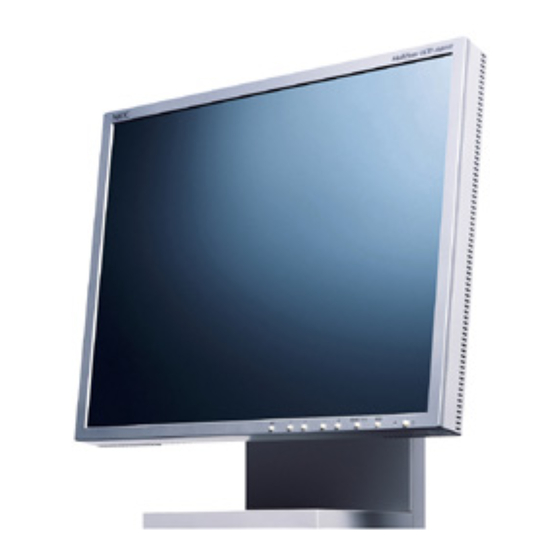
NEC MultiSync LCD1980SX Mode D'emploi
Table des Matières
Les langues disponibles
Les langues disponibles
Liens rapides
Table des Matières
Dépannage

Manuels Connexes pour NEC MultiSync LCD1980SX


Sommaire des Matières pour NEC MultiSync LCD1980SX
- Page 1 MultiSync ® LCD1980SX...
-
Page 2: Table Des Matières
Index Warning ........................1 Contents ......................... 2 Quick Start ......................3 Controls ........................8 Recommended Use ....................12 Specifications ...................... 14 Features ......................... 15 Troubleshooting ....................17 References ......................18 Limited Warranty ....................19 TCO’99 ........................20 TCO’03 ........................22 Avertissement ..................... 25 Contenu ......................... -
Page 27: Avertissement
C-UL : Ce produit porte la marque «C-UL» et est conforme aux règlements de sécurité canadiens selon CAN/CSA C22.2 No. 60950. Informations FCC 1. Utiliser les câbles spécifiés fournis avec les moniteur couleur MultiSync LCD1980SX afin de ne pas provoquer d'interférences avec la réception radio et télévision. - Page 28 Contenu La boîte* de votre nouveau moniteur NEC MultiSync contient : ® • Moniteur MultiSync LCD sur tilt/tourillon se place/réglage 1980SX™ • Cordon d'alimentation • Câble pour le signal vidéo ( Mini D-SUB mâle 15 broches vers DVI-A) • Câble pour le signal vidéo ( Câble DVI-D vers DVI-D)
-
Page 29: Mise En Marche Rapide
Macintosh (Figure B.1). NOTA : Certains systèmes Macintosh ne nécessitent pas un adaptateur de câble Macintosh. NOTA : Pour obtenir un adaptateur de câble Macintosh Multisync appeler NEC-Mitsubishi Electronics Display of America, Inc. au (800) 632-4662. 3. Branchez le câble de signal DVI au connecteur situé à l’arrière du moniteur. Placez le câble de signal vidéo (Figure C.1). -
Page 30: Levez Et Baissez L'écran Du Moniteur
Mise en marche rapide (suite) INPUT1 INPUT2 INPUT1 INPUT2 Figure C.2 Figure C.1 Fixation de produit NEC en option. N’utilisez pas ce Bouton d’alimentation l’interrupteur connecteur sauf indication contraire. de vacances Figure D.1 Levez et baissez l’écran du moniteur Le moniteur peut être levé ou baissé en mode Portrait ou Paysage. Pour lever ou baisser l’écran, placez les mains de chaque côté... -
Page 31: Rotation De L'écran
Mise en marche rapide (suite) Rotation de l’écran Avant de tourner l’écran, celui-ci doit être levé au niveau maximum afin d’éviter tout choc contre le bureau ou de pincer vos doigts. Pour lever l’écran, placez les mains de chaque côté du moniteur et levez-le jusqu’à la hauteur maximum (Figure RL.1). Pour tourner l’écran, placez les mains de chaque côté... - Page 32 Mise en marche rapide (suite) Enlever le support du moniteur pour le montage Pour préparer le moniteur à différents types de montage : 1. Déconnectez tous les câbles. 2. Placez les mains de chaque côté du moniteur en le soulevant dans sa position la plus haute. 3.
-
Page 33: Réglage De La Compensation De Câble Long
Mise en marche rapide (suite) Réglage de la compensation de câble long Il est nécessaire de suivre les étapes suivantes pour effectuer le réglage de compensation de câble long : Ajustez le niveau de réglage automatique (Auto SW) sur DÉTAIL dans le menu avancé... -
Page 34: Commandes
Commandes Les boutons de réglage OSM situés sur l’avant du moniteur fournissent les fonctions suivantes : Pour accéder au menu OSM, appuyez sur une des touches de commande , –, +). À transformer signale de l’entrée, presser le SELECT bouton. NOTA: Menu de OSM doit être fermé... - Page 35 Commandes (suite) utilisant la fonction « H.Size (ou V.Size) ». Pour cela, un motif de test moiré peut être utilisé. Cette fonction peut modifier la largeur ou Hauteur de l’image. Utilisez le menu gauche/droite pour centrer l’image sur l’écran. Si la largeur est mal calibrée, le résultat sera semblable à...
- Page 36 Commandes (suite) DÉTECTION VIDÉO : Sélectionne la méthode de détection de la vidéo lorsque plusieurs ordinateurs sont connectés. 1ER DÉTECTÉ : L’entrée vidéo doit être commutée en mode « 1ER DÉTECTÉ ». S’il n’existe pas de signal d’entrée vidéo, le moniteur recherche un signal vidéo sur l’autre port d’entrée vidéo.
- Page 37 Commandes (suite) TOUCHE DE RACCOURCI : Vous pouvez régler directement la luminosité et le contraste. Lorsque le menu est activé, vous pouvez régler la luminosité avec Lorsque le menu est désactivé, utilisez les touches + ou - pour régler le contraste. PRÉRÉGLAGE USINE : En choisissant “Factory Preset”...
-
Page 38: Usage Recommandé
être mis hors tension pendant une heure pour effacer l’image. NOTA: Comme pour tous les équipements d’affichage personnels, NEC-Mitsubishi Electronics Display recommande l’utilisation d’un économiseur d’écran mobile à des intervalles réguliers, à chaque fois que l’écran est en veille, ou... - Page 39 Usage recommandé (suite) LA MODIFICATION DE LA POSITION ET DU RÉGLAGE DU MONITEUR PEUT RÉDUIRE LA FATIGUE DES YEUX, DES ÉPAULES ET DE LA NUQUE. OBSERVER LES DIRECTIVES CI-APRÈS LORS DU POSITIONNEMENT DU MONITEUR : • Pour une performance optimale, laissez le moniteur se réchauffer pendant 20 minutes.
-
Page 40: Fiche Technique
épaisses que d’autres. NEC-Mitsubishi Electronics Display recommande une résolution pour des performances d'affichage optimales et couleurs. NOTA : Les spécifications techniques sont susceptibles d’être modifiées sans préavi. -
Page 41: Fonctions
Fonctions Technologie ambix+ : À double entrée permettant des entrées analogique et numérique à partir du ™ même connecteur (DVI-I) ainsi que le support de matériel analogique existant à partir d’un connecteur VGA à 15 broches conventionnel. Assure la compatibilité avec la technologie MultiSync ®... - Page 42 La capacité de pivotement ainsi que le support réglage ajoute de la souplesse à vos modes de visionnement préférés. OSM Display Screen Copyright 2003 par NEC-Mitsubishi Electronics Display of America, Inc.
-
Page 43: Dépannage
éteignant l’écran pour pourvu une image fut affichée by afficher la même image dans les couleurs complémentaires ou. NOTA : Tout comme dans le cas des écrans personnels, NEC-Mitsubishi Electronics Display recommande l’utilisation d’un économiseur d’énergie à intervalles réguliers lorsque l’écran n’est pas utilisé. -
Page 44: Références
Références Service à la clientèle et assistance technique du moniteur NEC-Mitsubishi Service à la clientèle et assistance technique: (800)632-4662 Télécopieur: (800) 695-3044 Pièces et accessoires/adaptateur de câble Macintosh: (888) NEC-MITS [888-632-6487] Politiques et processus du service à la clientèle: http://www.necmitsubishi.com/css/ ServicePolicies/ServicePolicies.htm... -
Page 45: Garantie Limitée
à l ’autre. Par conséquent, l’adéquation d’un produit à un besoin ou une applica- tion spécifique doit être déterminée par le consommateur et n’est pas garantie par NMD-A. Pour connaître le nom du centre de service technique agréé NEC-Mitsubishi Electronics Display le plus proche, appeler NEC-Mitsubishi Electronics Display of America au... -
Page 46: Exigences Environnementales Retardateurs De Flamme
TCO’99 (C’est une traduction de portion Anglaise de TCO’99.) le modèle noir Félicitations! Vous avez acheté un produit qui répond à la directive TCO’99. En choisissant ce produit conçu pour une utilisation professionnelle, vous contribuez aussi à la réduction des effets nuisibles sur l’environnement et aussi au développement continu de produits électroniques respectueux de l’environnement. -
Page 47: Tco'99
TCO’99 (suite) 25 grammes ne contiennent pas de retardateurs de flame contenant du chlore ou du brome organiquement liés. Les retardateurs de flame sont autorisés dans les cartes à circuits imprimés étant donné qu’aucun substitut n’est encore disponible. Plomb** Le plomb peut être présent dans les tubes cathodiques, les écrans, les soudures et les condensateurs. Le plomb s’attaque au système nerveux et, à... - Page 48 TCO’03 Pour Blanche la Modéle Félicitations! L’écran que vous venez d’acheter porte l’étiquette d’affichage TCO’03. Ceci signifie que votre écran est conçu, fabriqué et testé conformément à certaines des normes de qualité et d’environnement les plus strictes dans le monde entier. Ceci contribue à...
-
Page 49: Tco'03
édictées par les organismes tels lSO (International Organization for Standardization) et TCO (Swedish Trades Union). Pour de plus amples informations et pour obtenir de l’aide pour recycler votre ancien moniteur NEC ou Mitsubishi, veuillez visiter notre site Web au: É.-U.: http://www.necmitsubishi.com/markets-solutions/totaltrade... -
Page 50: Déclaration Du Fabricant
73/23/EEC du Counseil: – EN 60950 la directive 89/336/EEC du Counseil: – EN 55022 – EN 61000-3-2 – EN 61000-3-3 – EN 55024 et porte le sigle NEC-Mitsubishi Electric Visual Systems Corporation 4-13-23, Shibaura, Minato-Ku Tokyo 108-0023, Japan... -
Page 51: Appendix
Appendix If you need detailed information about the controls, please use the advanced menu. <How to use the advanced menu> • Turn off your monitor. • Turn on your monitor by pushing the "POWER" and "SELECT" button at the same time for at least one second simultaneously. - Page 52 Appendix –continued Tag4 Auto Automatically adjusts the Image Position and H. Size (or V. Size) settings and (Analog input only) Fine settings. Press "SELECT" to activate Auto Adjustment. H. Position Controls Horizontal Image Position within the display area of the LCD. Press "+"...
- Page 53 Appendix –continued Tag7 Sharpness Press "+" or "-" to adjust. This is a digital capability for keeping a crisp image at all signal timings. It continuously adjusts to maintain a distinct or soft image as preferred, and is set independently according to different timings. Expansion Mode Sets the zoom method.
- Page 54 Appendix –continued OSM Lock Out This control completely locks out access to all OSM control functions. When attempting to activate OSM controls while in the Lock Out mode, a screen will appear indicating the OSM controls are locked out. To activate the OSM LockOut function, press "+"...
-
Page 55: Déclaration De Conformité
à condition que ces droits n'ont pas été directement délivrés à d'autres. Les produits de NEC-Mitsubishi Electronics Display of America dont il est question dans ce document sont garantis conformément aux termes de la déclaration de garantie limitée accompagnant chaque produit. Cependant, les performances réelles de chaque produit dépendent de facteurs tels que la configuration du système, les données du client...