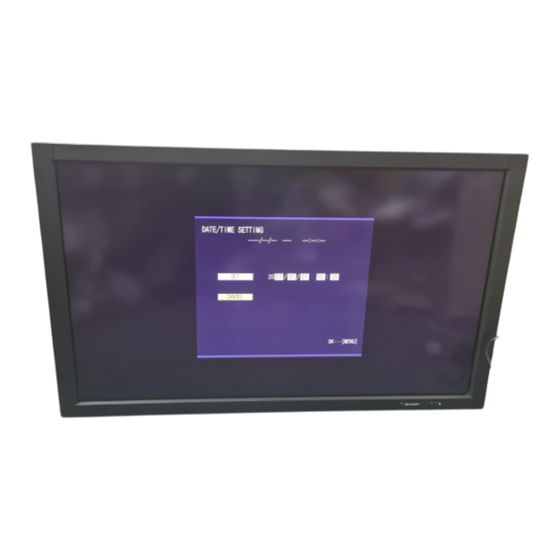
Sharp PN-465E Mode D'emploi

Manuels Connexes pour Sharp PN-465E


Sommaire des Matières pour Sharp PN-465E
- Page 2 Authorised representative responsible for the European Union Community Market Autorisierter Repräsentant in der Europäischen Union Représentant autorisé pour le marché de la communauté européenne SHARP ELECTRONICS (Europe) GmbH Sonninstraße 3, D-20097 Hamburg...
- Page 75 PN-465E MONITEUR LCD FRANÇAIS INFORMATION IMPORTANTE AVERTISSEMENT : POUR RÉDUIRE LE RISQUE D’INCENDIE OU DE DÉCHARGE ÉLECTRIQUE, NE PAS EXPOSER CE PRODUIT À LA PLUIE OU À LA POUSSIÈRE. Le symbôle représenté par l’éclair à la tête ATTENTION en pointe de flèche à l’intérieur d’un triangle équilatéral, est placé...
- Page 76 Si ce produit est utilisé dans le cadre des activités de votre entreprise et que vous souhaitiez le mettre au rebut : Veuillez contacter votre revendeur SHARP qui vous informera des conditions de reprise du produit. Les frais de reprise et de recyclage pourront vous être facturés.
- Page 77 CHER CLIENT Nous vous remercions d’avoir acheté cet appareil SHARP à écran LCD. Afin de garantir le bon fonctionnement de ce moniteur, nous vous conseillons de lire attentivement cette brochure et de la conserver pour toute référence ultérieure. PRÉCAUTIONS DE SÉCURITÉ...
- Page 78 PRÉCAUTIONS DE SÉCURITÉ (Suite) 15. Pièces de rechange — Lorsque des pièces doivent être remplacées, assurez-vous que le technicien a utilisé les pièces spécifiées par le fabricant ou des pièces dont les performances et les caractéristiques sont identiques. Des changements non autorisés de pièces peuvent entraîner un incendie, une électrocution et/ou d’autres dangers.
- Page 79 En ce faisant, vous risquez un dur. choc électrique. - Il faut savoir que la Sharp Corporation décline toute - Débranchez le cordon d’alimentation si l’équipement n’est pas responsabilité en cas d’erreurs commises durant utilisé pendant une longue période.
- Page 80 Table des matières Introduction Opérations de base INFORMATION IMPORTANTE .........1 Mise sous tension et hors tension .......14 CHER CLIENT ..............3 Mise sous tension de l’interrupteur principal ....14 PRÉCAUTIONS DE SÉCURITÉ ........3 Mise sous/hors tension ..........14 CONSEILS ET MESURES DE SÉCURITÉ .......5 Neutralisation des fonctions de mise sous/ Accessoires fournis ............7 hors tension ............14...
- Page 81 : 1 INPUT * Sharp Corporation détient les droits d’auteur du programme de l’Utility Disk. Veuillez ne pas le reproduire sans autorisation de la société. * Pensez à votre environnement! Ne pas jeter les piles avec les ordures ménagères, exige un traitement spécial.
- Page 82 Nomenclature Vue de l’arrière 1. Interrupteur principal (Voir à la page 14.) 2. Borne d’entrée secteur (Voir à la page 12.) 3. Borne de sortie PC/AV (DVI-D) (Voir à la page 11.) 4. Borne d’entrée PC1 (DVI-D) (Voir à la page 10.) Borne d’entrée AV1 (DVI-D) (Voir à...
- Page 83 • Veillez à utiliser un support de table ou un support mural compétences techniques spéciales et le travail doit être ou monté au plafond conçu ou prévu pour le montage du fait par un revendeur agréé par SHARP. Vous ne devez moniteur. jamais tenter de faire ce travail vous-même. Notre société...
- Page 84 Connexion de périphériques Connexion à un équipement AV Attention • Veillez à bien mettre hors tension l’interrupteur principal puis débranchez la prise de l’alimentation secteur avant de Borne d’entrée AV1 connecter ou de déconnecter les câbles. Lisez également le mode d’emploi de l’équipement à connecter. •...
- Page 85 Connexion de périphériques Autres bornes Raccordement de plusieurs moniteurs Bornes de sortie audio du PC/de l’AV • Le signal audio provenant de l’équipement connecté aux Vous pouvez raccorder plusieurs moniteurs (jusqu’à 5 bornes d’entrée audio de l’AV ou à la borne d’entrée audio moniteurs) en série en utilisant les bornes d’entrée PC1/AV1 du PC est envoyé...
- Page 86 Raccordement du cordon d’alimentation Attention • N’utilisez pas un autre cordon d’alimentation que celui qui est fourni avec le moniteur. 1. Mettez hors tension l’interrupteur principal. 2. Raccordez le cordon d’alimentation (fourni) à la borne d’entrée secteur. 3. Raccordez le cordon d’alimentation (fourni) à la prise d’alimentation secteur.
- Page 87 Fixation des câbles Fixation du serre-câble Positions des serre-câbles Les câbles connectés aux bornes situées à l’arrière du moniteur peuvent être proprement rassemblés en utilisant les serre-câbles fournis comme on le voit sur la figure. Insérez le serre-câble dans un trou Fixation du Attention (n’importe quel trou...
- Page 88 Mise sous tension et hors tension • Vous pouvez mettre sous/hors tension le moniteur en Attention appuyant sur l’interrupteur d’alimentation du moniteur. • Mettez sous tension le moniteur d’abord avant de mettre • Le réglage de SCHEDULE <EMPLOI DU TEMPS> fait sous tension le PC ou l’équipement de lecture.
- Page 89 AV1 DIGITAL Borne d’entrée VOLUME <AV1 NUMÉRIQUE> ID No. AV2 COMPONENT Bornes d’entrée Bornes d’entrée MODEL PN-465E <AV2 COMPOSANT> audio de l’AV XXXXXXXX AV3 VIDEO Borne d’entrée <AV3 VIDÉO> 1 0 2 4 x 7 6 8 V: 60 Hz H: 48.4 kHz...
- Page 90 Fonctionnement de base Changement de format de l’image Même quand la dimension de l’écran a changé, l’affichage peut rester le même selon le signal d’entrée. WIDE Entrée PC Affiche une image qui remplit tout l’écran. <LARGE> Entrée AV Une image de format 4:3 est étirée pour remplir l’écran en entier. ZOOM 1 Entrée PC Affiche l’image de format 4:3, ainsi l’écran est rempli en entier avec...
- Page 91 Options de menu Affichage de l’écran de menu Conseils • Le menu va différer en fonction du mode d’entrée. Le réglage de la vidéo et du son et les réglages des • L’écran de menu va se fermer automatiquement si aucune différentes fonctions sont activés.
- Page 92 Options de menu Détails des options de menu COLOR MODE <MODE COULEUR> Change le mode de couleur sur l’écran. Le mode de couleur Le menu va différer en fonction du mode d’entrée. sur l’écran peut également être changé en utilisant une SCREEN <ÉCRAN>...
- Page 93 Options de menu OPTION <OPTIONS> MONITOR <MONITEUR> Sélectionne la direction de l’installation du moniteur. DATE/TIME SETTING <RÉGLAGE DATE/HEURE> LANDSCAPE <PAYASAGE> ..Direction horizontale Réglage de la date et de l’heure. Appuyez sur PORTRAIT ........Direction verticale pour sélectionner la date et l’heure, puis appuyez sur LANGUAGE <LANGAGE>...
- Page 94 Options de menu ENLARGE <AGRANDIR> (Entrée du PC) Conseils • Quand WHITE BALANCE <BALANCE COULEUR> est ENLARGE MODE <MODE LARGE> réglé sur THRU <SANS CHANGE>, il n’est pas possible Règle le nombre d’éléments de l’écran utilisés pour de régler BLACK LEVEL <NIVEAU NOIR>, CONTRAST l’agrandissement.
- Page 95 Options de menu Agrandissement Vous pouvez disposer 4, 9, 16 ou 25 moniteurs et les intégrer en un seul grand écran pour l’affichage. Des vues agrandies des images séparées sont affichées sur chaque moniteur. Dans la direction horizontale Image 25 moniteurs originale 16 moniteurs 9 moniteurs...
- Page 96 Options de menu SCHEDULE <EMPLOI DU TEMPS> (5) INPUT <ENTRÉE> Vous pouvez régler l’heure de la mise sous et hors tension du Précise le mode d’entrée à la mise sous tension. Quand elle moniteur. n’est pas spécifiée, l’écran à la mise hors tension précédente Réglez cette fonction avec “SCHEDULE”...
- Page 97 Options de menu Réglages pour l’affichage d’écran de PC Réglage automatique Quand vous utilisez les bornes d’entrée PC2 ou la borne d’entrée PC3 pour afficher un écran de PC pour la première fois, ou quand vous changez le réglage du PC, utilisez le réglage automatique de l’écran.
- Page 98 Initialisation (Restauration)/Réglage des restrictions des fonctions Vous pouvez restaurer les réglages en leurs valeurs préréglées à la sortie d’usine et limiter les opérations. SIZE 1. Après avoir appuyé sur pendant environ 5 secondes, appuyez sur , et sur dans cet ordre. FUNCTION ALL RESET ADJUSTMENT LOCK...
- Page 99 Commande du moniteur par un PC Conditions de communication Vous pouvez commander ce moniteur à partir d’un PC via le câble RS-232C (port COM) sur le PC. Vous pouvez également raccorder plusieurs moniteurs en Faites les réglages de communication RS-232C du PC pour série en utilisant un PC.
- Page 100 Commande du moniteur par un PC Format des codes de réponse Intervalle de communication Lorsqu’une commande a été exécutée correctement • Après le renvoi de OK ou ERR, vous devez envoyer les commandes suivantes. Code retour Pour régler l’expiration du délai, spécifiez 10 secondes ou , 0A un temps plus long.
- Page 101 Commande du moniteur par un PC Commandes liées aux numéros d’identification IDLK ..Le paramètre de cette commande désigne le numéro d’identification du moniteur. Ce moniteur Les exemples de commandes montrés sur cette page sera sujet à toutes les commandes qui suivront. supposent la configuration de raccordement et les numéros d’identification suivants.
- Page 102 Commande du moniteur par un PC Fonction de répétition Conseils Ce système dispose d’une fonction pour permettre le réglage • Si la fonction de répétition est utilisée durant une de plusieurs moniteurs raccordés en série en utilisant une désignation de numéros d’identification (commande IDSL, seule commande.
- Page 103 Commande du moniteur par un PC Tableau des commandes RS-232C Comment lire le tableau des commandes Commande : Champ commande (Voir à la page 25.) Direction : W Quand le “Paramètre” est réglé dans le champ paramètre (voir à la page 25), la commande fonctionne de la manière décrite dans la colonne “Contenu de la commande/de la réponse”.
- Page 104 Commande du moniteur par un PC Menu PICTURE <IMAGE> Fonction Commande Direction Paramètre Réponse Contenu de la commande/de la réponse AUTO AGIN Quand le mode d’entrée est PC2, PC3. CONTRAST <CONTRASTE> CONT 0-60 0-60 0-127 sur PC2/PC3 BLACK LEVEL <NIVEAU NOIR> BLVL 0-60 0-60 0-127 sur PC2/PC3...
- Page 105 Commande du moniteur par un PC Menu OPTION <OPTIONS> Fonction Commande Direction Paramètre Réponse Contenu de la commande/de la réponse DATE/TIME SETTING DATE AABBCCDDEE AABBCCDDEE AA : Année, BB : Mois, CC : Jour, DD : Heure, EE : Minute <RÉGLAGE DATE/HEURE>...
- Page 106 Commande du moniteur par un PC Menu PIP/PbyP Fonction Commande Direction Paramètre Réponse Contenu de la commande/de la réponse PIP MODES <PIP MODE> MWIN 0-3 0 : OFF, 1 : PIP, 2 : PbyP, 3 : PbyP2 PIP SIZE MPSZ 1-12 1-12 PIP POS...
- Page 107 Dépoussiérez le moniteur autant • Si les moniteurs sont connectés en série, mettez hors que possible. Demandez à un revendeur Sharp de quelle tension tous les moniteurs connectés en série puis manière la poussière intérieure peut être éliminée.
- Page 108 La connexion est autorisée avec un équipement compatible HDCP seulement. Ne supporte pas la Fonction de répétition. SHARP se réserve le droit d’apporter des modifications à la présentation et aux caractéristiques des appareils à fin d’amélioration. Les valeurs indiquées dans ce document sont les valeurs nominales des appareils de série mais de légères...
- Page 109 Lors du montage du moniteur, assurez-vous d’utiliser un support de montage mural ou au plafond qui soit conforme à la méthode de montage compatible avec VESA. SHARP recommande l’utilisation des vis M6 et de les serrer. Remarquez que la profondeur des trous des vis du moniteur est de 10 mm. Relâcher la retenue peut causer la chute du produit, entraînant des blessures sérieuses pour les personnes aussi bien que des dommages au produit.
- Page 110 Caractéristiques Gestion de l’alimentation Ce moniteur est conforme aux systèmes VESA DPMS et DVI DMPM. La carte vidéo et l’ordinateur doivent être conformes à la même norme afin que la fonction de gestion de l’alimentation du moniteur soit active. DPMS : Signalisation de la gestion de l’alimentation de l’affichage DMPM : Gestion numérique de l’alimentation du moniteur Consommation Consommation...
- Page 184 Printed in Japan Gedruckt in Japan Printed on 100% post-consumer recycled paper Imprimé au Japon Gedruckt auf 100% Recycling-Papier Отпечатано в Японии Imprimé sur 100% de papier recyclé 印刷于日本 Отпечатано на 100% переработанной бумаге DSC6 TINSM1100MPZZ (6) 采用100%可回收的纸张印刷...