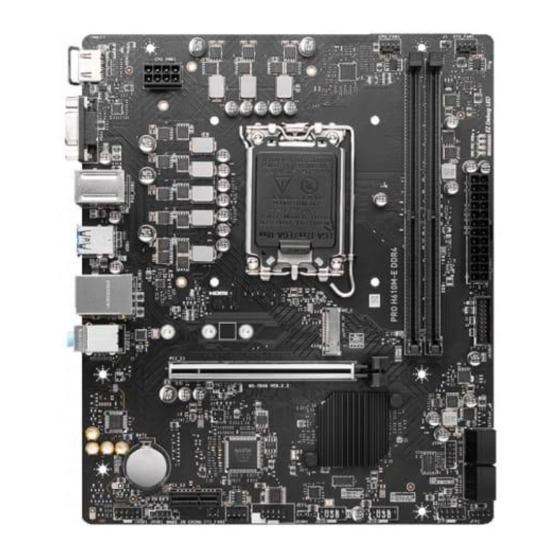
MSI PRO H610M-E DDR4 Manuel D'utilisation

Manuels Connexes pour MSI PRO H610M-E DDR4


Sommaire des Matières pour MSI PRO H610M-E DDR4
- Page 1 PRO H610M-E DDR4 Motherboard User Guide 사용 명서 Manuel d’utilisation Benutzerhandbuch Руководство пользователя 使用手册 使用手冊 取扱説明書...
- Page 2 English 한국어 Français Deutsch Русский 简体中文 繁體中文 日本語...
- Page 59 Merci d’avoir acheté la carte mère MSI®. Ce guide d’utilisation fournit des informations sur le schéma, la vue d’ensemble des composants, la configuration du BIOS et l’installation des logiciels. Table des matières Informations de sécurité ....................3 Caractéristiques ......................4 Fonctions spéciales ......................
- Page 60 LED embarquées ......................21 EZ Debug LED ....................... 21 JRGB1 : Connecteur LED RGB ................21 Installer OS, Pilotes et MSI Center ................22 MSI Center ......................24 UEFI BIOS ........................25 Configuration du BIOS ..................26 Réinitialiser le BIOS....................27...
-
Page 61: Informations De Sécurité
Informations de sécurité ∙ Les composants dans l’emballage peuvent être endommagés par des décharges électrostatiques (ESD). Pour vous assurer de correctement monter votre ordinateur, veuillez vous référer aux instructions ci-dessous. ∙ Assurez-vous de bien connecter tous les composants. En cas de mauvaise connexion, il se peut que l’ordinateur ne reconnaisse pas le composant et que le démarrage échoue. -
Page 62: Caractéristiques
∙ Support des processeurs Intel® Core™ de 12ème génération, Pentium® Gold et Celeron®* ∙ Socket LGA1700 * Veuillez vous rendre sur le site www.msi.com pour obtenir la dernière liste des modèles supportés à mesure que de nouveaux processeurs sont introduits sur le marché. - Page 63 Suite du tableau sur la page précédente ∙ 1 x connecteur d’alimentation principal ATX à 24 broches Connecteurs d’alimentation ∙ 1 x connecteur d’alimentation +12 V à 8 broches ∙ 1 x connecteur USB 3.2 Gen 1 5 Gb/s (depuis chipset H610) •...
- Page 64 ∙ 1 x flash 256 Mb ∙ UEFI AMI BIOS Fonctions BIOS ∙ ACPI 6.4, SMBIOS 3.4 ∙ Multilingue ∙ Pilotes ∙ MSI Center ∙ Intel Extreme Tuning Utility ∙ CPU-Z MSI GAMING Logiciel ∙ Norton™ ∙ AIDA64 Extreme - MSI Edition ∙ 7-ZIP...
-
Page 65: Fonctions Spéciales
Fonctions spéciales Fonctions MSI Center • Mystic light • EZ DEBUG LED • Ambient Devices Performance • Frozr AI Cooling • DDR4 Boost • User Scenario • Core Boost • True Color • USB3.2 Gen1 5G • Live Update • USB with Type A •... -
Page 66: Connecteurs De Panneau Arrière
Connecteurs de panneau arrière Élément Description Port VGA Port combo souris/clavier PS/2 Ports USB 3.2 Gen 1 5 Gb/s Type-A (depuis chipset H610) Port LAN 1 Gb/s Port d’entrée ligne Ports USB 2.0 Type-A (depuis chipset H610) Port de sortie ligne Port d’entrée microphone... -
Page 67: Tableau Explicatif De L'état De La Led Du Port Lan
Tableau explicatif de l’état de la LED du port LAN LED indiquant la connexion LED indiquant la vitesse et l’activité État Vitesse État Description Éteint 10 Mb/s Éteint Pas de connexion Vert 100 Mb/s Jaune Connexion correcte Orange 1 Gb/s Clignote Activité... -
Page 68: Vue D'ensemble Des Composants
Vue d’ensemble des composants ATX_PWR1 M2_1 JUSB2 PCI_E1 JTPM1 SATA▼7▲8 BAT1 SATA▼5▲6 PCI_E2... -
Page 69: Socket Cpu
Veuillez garder le capot de protection du processeur après l’installation du ∙ processeur. Selon les exigences de RMA (Return Merchandise Authorization), MSI n’acceptera pas les cartes mère dont le capot de protection aura été retiré. Lors de l’installation d’un processeur, n’oubliez pas d’installer un ventilateur ∙... -
Page 70: Slots Dimm
∙ La stabilité et la compatibilité du module de mémoire lors de l’overclocking dépendent du processeur et des périphériques installés. ∙ Veuillez vous référer au site www.msi.com pour plus d’informations sur la mémoire compatible. -
Page 71: Pci_E1~2 : Slots D'extension Pcie
Si vous installez une carte graphique lourde, il vous faut utiliser un outil comme ∙ la barre de support MSI pour supporter son poids et pour éviter la déformation du slot. Veillez à toujours mettre l’ordinateur hors tension et à débrancher le cordon ∙... -
Page 72: M2_1 : Slot M.2 (Touche M)
M2_1 : Slot M.2 (Touche M) Installer le SSD M.2 dans le slot M.2 comme indiqué ci-dessous. Vis 8.5H 30º 30º Entretoise SATA5~8 : Connecteurs SATA 6 Gb/s Ces connecteurs utilisent une interface SATA 6 Gb/s. Chaque connecteur peut être relié... -
Page 73: Cpu_Pwr1, Atx_Pwr1 : Connecteurs D'alimentation
CPU_PWR1, ATX_PWR1 : Connecteurs d’alimentation Ces connecteurs vous permettent de relier une alimentation ATX. CPU_PWR1 Broche Nom de signal Broche Nom de signal Ground Ground Ground Ground CPU_PWR1 +12V +12V +12V +12V ATX_PWR1 Broche Nom de signal Broche Nom de signal +3.3V +3.3V Ground... -
Page 74: Jaud1 : Connecteur Audio Avant
JAUD1 : Connecteur audio avant Ce connecteur se lie aux prises audio du panneau avant. Broche Nom de signal Broche Nom de signal MIC L Ground MIC R Head Phone R MIC Detection SENSE_SEND No Pin Head Phone L Head Phone Detection CPU_FAN1, SYS_FAN1~2 : Connecteurs de ventilateur Les connecteurs de ventilateur peuvent être utilisés en mode PWM (Pulse Width Modulation) et en mode DC. -
Page 75: Jbat1 : Cavalier Clear Cmos (Réinitialiser Le Bios)
JBAT1 : Cavalier Clear CMOS (Réinitialiser le BIOS) Une mémoire CMOS est intégrée et est alimentée en externe par une batterie située sur la carte mère afin de conserver les données de configuration système. Si vous souhaitez effacer la configuration du système, réglez le cavalier pour effacer la mémoire CMOS. -
Page 76: Jci1 : Connecteur Intrusion Châssis
JCI1 : Connecteur intrusion châssis Ce connecteur est relié à un câble d’interrupteur intrusion châssis. Normal Commencer l’activité (défaut) instrusion châssis Utilisation du détecteur d’intrusion châssis 1. Reliez le connecteur JCI1 à l’interrupteur ou au capteur d’intrusion châssis situé sur le boîtier du PC. 2. -
Page 77: Jusb2 : Connecteur Usb 3.2 Gen 1
⚠ Important Notez que les broches VCC et Terre doivent être branchées correctement afin ∙ d’éviter tout dommage sur la carte mère. Pour recharger votre iPad, iPhone et iPod par l’intermédiaire d’un port USB, veuillez ∙ installer l’utilitaire MSI Center. -
Page 78: Jtpm1 : Connecteur De Module Tpm
JTPM1 : Connecteur de module TPM Ce connecteur est relié à un module TPM (Trusted Platform Module). Veuillez vous référer au manuel du module TPM pour plus d’informations. Broche Nom de signal Broche Nom de signal SPI Power SPI Chip Select Master In Slave Out Master Out Slave In (SPI Data) -
Page 79: Led Embarquées
2 mètres maximum avec une puissance nominale maximale de 3 A (12 V). Avant d’installer ou de retirer le ruban LED RGB, veillez à toujours éteindre ∙ l’alimentation et à débrancher le câble d’alimentation de la prise électrique. ∙ Veuillez utiliser un logiciel MSI dédié pour contrôler le ruban d’extension LED. -
Page 80: Installer Os, Pilotes Et Msi Center
Rechercher les mises à jour. 3. MSI DUI apparaîtra automatiquement. 4. Cochez la case J’ai lu et j’accepte les conditions d’utilisation de MSI (I have read and agree to the MSI Terms of Use), puis cliquez sur Suivant (Next). - Page 81 ⚠ Important Le MSI DUI n’apparaîtra qu’une seule fois. Si vous l’annulez ou le fermez pendant le processus, veuillez vous référer au chapitre Live Update du manuel MSI Center pour installer les pilotes. Vous pouvez également vous rendre sur le site fr.msi.com pour...
-
Page 82: Installer Les Pilotes Avec Un Lecteur Dvd/Usb
Installer les pilotes avec un lecteur DVD/USB 1. Allumez l’ordinateur sous Windows 10/Windows 11. 2. Insérez le disque MSI® Drive dans le lecteur optique ou insérez la clé USB MSI® dans le port USB. 3. Cliquez sur la fenêtre popup Choisir quoi faire avec ce disque (Select to choose what happens with this disc), puis choisissez Lancer DVDSetup.exe (Run... -
Page 83: Uefi Bios
BIOS traditionnel. Le BIOS UEFI est ainsi voué à totalement remplacer le BIOS traditionnel à l’avenir. Le BIOS UEFI de MSI utilise UEFI comme mode de démarrage par défaut pour profiter au maximum des capacités du nouveau chipset. -
Page 84: Configuration Du Bios
Choisissez entre Oui et Non pour confirmer. Guide d’utilisation du BIOS Si vous souhaitez en savoir plus sur la configuration du BIOS, veuillez vous référer au fichier http://download.msi.com/manual/mb/Intel600BIOSfr.pdf ou scannez le code QR pour y accéder. ⚠... -
Page 85: Réinitialiser Le Bios
Avant la mise à jour : Veuillez télécharger la dernière version du BIOS compatible à votre carte mère sur le site MSI. Ensuite, veuillez sauvegarder le profil BIOS sur la clé USB. Mettre le BIOS à jour : 1. Insérez la clé USB contenant le fichier de mise à jour au port USB. - Page 86 BIOS. Mettre le BIOS à jour : 1. Installez et lancez MSI Center et accédez à la page Support. 2. Choisissez Live Update et cliquez sur le bouton Avancé. 3. Choisissez le profil BIOS et cliquez sur le bouton Installer.
- Page 230 MSI will comply with the product take back requirements at the end of life of MSI-branded products that are sold into the EU.