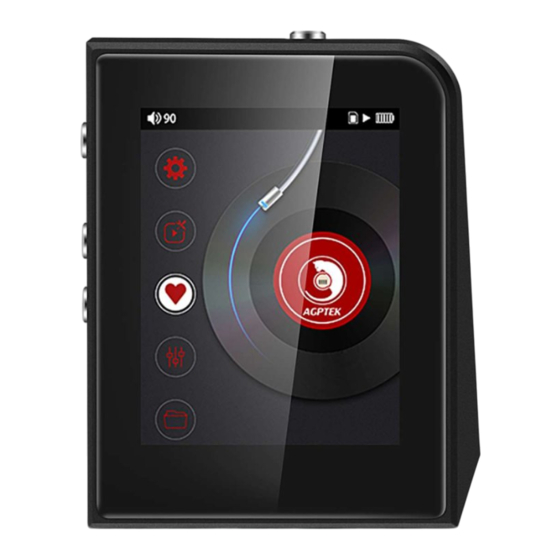
AGPtek H50 Manuel D'utilisation
Les langues disponibles
Les langues disponibles
Liens rapides

Manuels Connexes pour AGPtek H50


Sommaire des Matières pour AGPtek H50
- Page 46 Merci pour l ’ achat de lecteur MP3 fabriqué par AGPTEK. Avant d'utiliser le lecteur, veuillez lire attentivement le manuel. Les spécifications si changer sans préavis. Dans l’emballage: 1* AGPTEK H50 Lecteur MP3 1* Câble USB 1* L'adaptateur d'alimentation 1* Manuel de l'utilisateur 1* Pochette Pour un usage sécurisé...
- Page 47 All manuals and user guides at all-guides.com Guide rapide La première fois que vous allumez ce lecteur, appuyez sur le bouton / , il vous amènera à l'une de ses 7 fonctions différentes, y compris la Musique, le Définir, le Mode de lecture, le Playlist, l'égaliseur, les Affiche.dossiers et la Catégorie musicale.
- Page 48 All manuals and user guides at all-guides.com Boutons et contrôles 1. Écran 6. Suivant / Avance 2. Rouler vers le haut/ rapide bas/Menu / 7. Prise de casque Lecture/Entrer/ 8. Allumer(on) / Pauser/ Volume +/- éteindre(off); Ecran 3. Rentrer activé / désactivé 4.
- Page 49 All manuals and user guides at all-guides.com Allumer(on)/Fermer(off) Appuyez sur le bouton pour allumer/fermer le lecteur. Ecran activé / désactivé Appuyez sur le bouton pour activer / désactiver l’écran. RESET Appuyez sur le bouton RESET avec un trombone ou maintenez le bouton pendant 10 secondes pour réinitialiser votre lecteur s'il ne fonctionne pas.
- Page 50 All manuals and user guides at all-guides.com titres/Artistes/Albums/Genres. Quand il est sur la liste de musique, vous pouvez maintenir le bouton de roulement pour accéder au sous-menu et choisir de lire la chanson que vous sélectionnez ou l'ajoutez à l'une des 3 playlists. ...
- Page 51 Remarque: Pour transférer de la musique de ma bibliothèque Media Go vers le lecteur mp3 et Créer une playlist par Mediago, voyez plus de détails sur www.agptek.com/support/download.html Affiche.dossiers(supporte fonction OTG) Sélectionnez “ Affiche.dossiers ” dans le menu d'accueil pour accéder à...
- Page 52 All manuals and user guides at all-guides.com vous souhaitez supprimer, maintenez le bouton de roulement, sélectionnez "Supprimer" et choisissez "Oui" à effacer. Transfert de données GO Connectez l'adaptateur fourni avec votre appareil Android par le câble USB pour transférer directement vos données vers le lecteur.
- Page 53 All manuals and user guides at all-guides.com Choisissez “ Autodéfinition ” , le volume après l'activation peut être personnalisé de 0 ~ 100. Playlist Sélectionnez “Playlist” dans le menu d'accueil, la liste connexe apparaîtra comme suit: "Mobile Playlist [1]", "Mobile Playlist [2]"...
- Page 54 Informations: Voyez l'informations sur lecteur et l'espace disque sur votre lecteur; Auto upgrade: choisissez de mettre à jour le firmware; Téléchargez le firmware suivant sur une carte Micro SD après l'insérer dans le lecteur. Pour mettre à jour firmware, visitez www.agptek.com...
- Page 55 All manuals and user guides at all-guides.com /support/download.html ou www.agptek.com/blog pour télécharger le micrologiciel et la mise à jour. Formater périphérique: Choisissez de formater le périphérique. Si vous choisissez "Oui", toutes les données de la carte Micro SD seront supprimées et ne pourront pas être récupérées.
- Page 56 All manuals and user guides at all-guides.com 1) Éteignez le lecteur et réessayez. 2) Appuyez sur le bouton RESET pendant 10 secondes avec un trombone pour réinitialiser votre lecteur. 3) Mettre à jour le firmware. Spécifications Écran 2.0” écran TFT (240*320) Poids 90g( batterie incluse) Dimension...
- Page 57 Temps de Environ 1 heure (charge par chargement adaptateur 5V/1A) Batterie Batterie au lithium 3.7V 800mAh Système compatible WINDOWS XP/VISTA/WINDOWS 10 Port USB MICRO 5PIN USB2.0 Si vous avez des problèmes concernant ce produit, n'hésitez pas à contacter support@agptek.com.