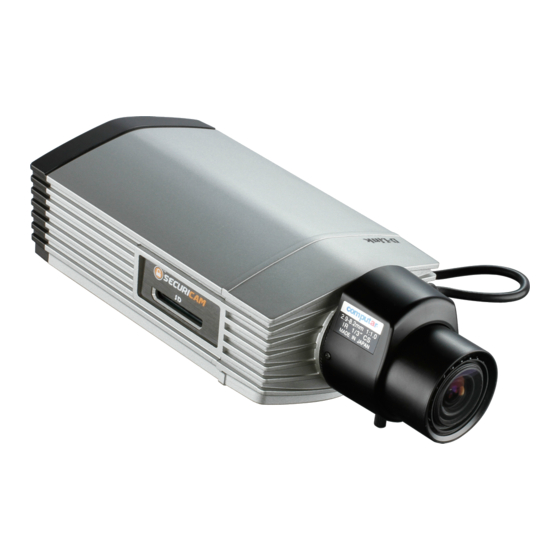
D-Link DCS-3710 Guide D'installation
Table des Matières
Les langues disponibles
Les langues disponibles
Quick Installation Guide
Megapixel Day & Night WDR Network Camera
This document will guide you through the basic installation
process for your new D-Link Network Camera.
DCS-3710
Quick Installation Guide
Installations-Anleitung
Guide d'installation
Guía de instalación
Guida di Installazione
Documentation also available on
CD and via the D-Link Website
Table des Matières

Manuels Connexes pour D-Link DCS-3710


Sommaire des Matières pour D-Link DCS-3710
- Page 11 Notes...
-
Page 21: Procédure D'installation
DCS-3710 sur votre réseau. Pour obtenir des informations complémentaires sur l'utilisation de la caméra, consultez le Manuel d'utilisation, disponible sur le CD joint à ce coffret, ou sur le site Web d'assistance D-Link. Procédure d'installation Vérifiez le contenu de la boîte par rapport à la liste ci-dessous. -
Page 22: Description Du Matériel
5 secondes pour réinitialiser la caméra Sortie vidéo analogique Façade Capteur ICR Le capteur IR-Cut amovible détermine les conditions d'éclairage Connecteur d'objectif et passe de la lumière couleur à Connexion à une monture CS infrarouge en conséquence. D-Link DCS-3710 Quick Install Guide... -
Page 23: Panneau Droit
(entraînement CC) 3. NTSC : Sélecteur de signal de sortie TV 4. PAL : Sélecteur de signal de sortie Panneau gauche Port de carte SD Carte SD locale permettant de stocker des images et vidéos enregistrées D-Link DCS-3710 Quick Install Guide... -
Page 24: Installation Du Matériel
La fonction PoE servira à transmettre l'alimentation et les données par un seul câble. Remarque : Une fois l'alimentation établie, le voyant devient rouge. Lorsque le périphérique a obtenu une adresse IP et qu'il est accessible, ce voyant devient vert. D-Link DCS-3710 Quick Install Guide... - Page 25 Configuration à l'aide de l'assistant 4. Configuration à l'aide de l'assistant Insérez le CD de la DCS-3710 dans le lecteur de CD-ROM de l'ordinateur pour lancer l'installation. Si la fonction d'exécution automatique de votre ordinateur est désactivée ou si le dispositif de lancement D-Link ne parvient pas à démarrer automatiquement, cliquez sur Démarrer >...
- Page 26 Cliquez sur l'icône D-Link Setup Wizard SE (Assistant de configuration D-Link SE) créée dans le menu Démarrer. Démarrer > D-Link > Setup Wizard SE (Assistant de configuration SE) L'Assistant de configuration s'ouvre et affiche les adresses MAC et IP de votre ou vos caméras. Si un serveur DHCP se trouve sur votre réseau, une...
-
Page 27: Affichage De La Caméra Dans Un Navigateur Web
Cliquez sur l'icône D-Link Setup Wizard SE (Assistant de configuration D-Link SE) créée dans le menu Démarrer. Démarrer > D-Link > Setup Wizard SE (Assistant de configuration SE) Sélectionnez la caméra, puis cliquez sur le bouton « Link » (Connexion) pour accéder à la configuration Web. - Page 28 Dévissez le contrôleur de zoom pour le desserrer. Réglez le facteur de zoom en déplaçant le contrôleur vers la gauche ou vers la droite, jusqu'à obtention de la plage souhaitée. Resserrez le contrôleur de zoom une fois le réglage terminé. D-Link DCS-3710 Quick Install Guide...
-
Page 29: Support Technique
Support technique Support technique Support technique Assistance technique D-Link sur internet :http://www.dlink.fr Assistance technique D-Link par téléphone : 0820 0803 03 (0.12 € la minute) Du lundi au vendredi de 9h à 19h. D-Link DCS-3710 Quick Install Guide... - Page 48 Ver. 1.00(E) 2009/12/07 RMN0100350...