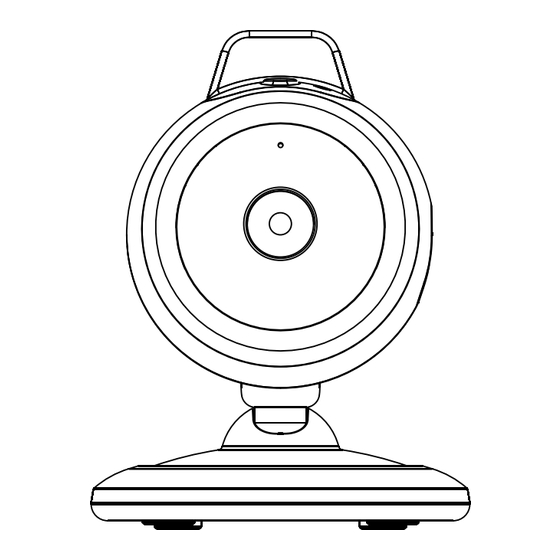
switel BSW 120 Manuel De L'utilisateur
Table des Matières
Les langues disponibles
Les langues disponibles
Liens rapides
BSW 120
Drahtlose Video-Überwachungskamera
Caméra de surveillance vidéo à distance
Telecamera di video sorveglianza a distanza
Remote video surveillance camera
User's Manual
Manuel de l'utilisateur
Manual del Usuario
Bedienungsanleitung
Manuale d'uso
Please read carefully before using this equipment.
Table des Matières

Manuels Connexes pour switel BSW 120


Sommaire des Matières pour switel BSW 120
- Page 1 BSW 120 Drahtlose Video-Überwachungskamera Caméra de surveillance vidéo à distance Telecamera di video sorveglianza a distanza Remote video surveillance camera User's Manual Manuel de l'utilisateur Manual del Usuario Bedienungsanleitung Manuale d'uso Please read carefully before using this equipment.
-
Page 22: Regardez À Tout Moment Et Partout Les Choses Qui Comptent Pour Vous
Regardez à tout moment et partout les choses qui comptent pour vous Vue locale Smartphone, tablette Easy iCAM Vue Internet Internet Routeur Wi-Fi Smartphone, tablette Easy iCAM Easy iCAM est une caméra réseau sans fil. Elle peut se connecter à votre smartphone ou tablette par technologie sans fil et surveiller tout ce qui compte pour vous sur votre smartphone ou tablette partout et à... - Page 23 Contenu de la boîte • Une caméra • Deux clips de câble • Un adaptateur • Ce Manuel de l'utilisateu • Deux vis et deux ancrages de mur Description du produit Caméra 1.Antenne 2.DEL d'alimentation/d'état 3.Capteur de lumière 4.Bouton de réinitialisation aux paramètres d'usine 5.Microphone 6.Objectif de la caméra 7.LED infrarouge...
-
Page 24: Première Configuration
Première configuration Avant la configuration 1. Assurez-vous que votre routeur Wi-Fi est allumé et qu'il peut se connecter à Internet. 2. Télécharger l'application Easy iCAM : Saisissez le mot-clé « EASY iCAM » et téléchargez l'application sur l'App Store d'Apple ou sur Google Play (Android Market). -
Page 25: Connecter Votre Smartphone Ou Tablette À La Caméra
Connecter votre smartphone ou tablette à la caméra 1. Allumez le Wi-Fi de votre smartphone ou tablette. 2. Touchez l'écran pour sélectionner «Easy_iCAM_XXXXXX » sous les réseaux Wi-Fi. iPhone/iPad Système Android 3. Saisissez le mot de passe pour « Easy_iCAM_XXXXXX ». Le mot de passe par défaut est «... -
Page 26: Configurer La Caméra Et La Connexion À Internet
Configurer la caméra et la connexion à Internet 1. Lancez l'application Easy iCAM sur votre smartphone ou tablette. 2. Suivez les instructions de l'application à l'écran. 3. Configurer le nom de la caméra (SSID) et son mot de passe : Cet écran affichera un message vous rappelant que vous devez modifier le nom de la caméra (SSID) ou son mot de passe. -
Page 27: Mode De Fonctionnement - Vue Locale/Vue Internet
Mode de fonctionnement - Vue locale/Vue Internet : Easy-iCAM est une caméra réseau sans fil. Elle peut se connecter directement à votre smartphone ou tablette sans fil, et vous pouvez voir les flux vidéo sur votre smartphone ou tablette en mode vue locale. En mode vue Internet, votre smartphone ou tablette doit accéder à... - Page 28 3. Nom de la caméra (SSID) Cette ligne affiche le nom de la caméra, le même que celui du réseau Wi-Fi (SSID). 4. Zone d'affichage de l'image Touchez la zone d'affichage de l'image de l'écran avec deux doigts et déplacez-les pour utiliser le zoom. Vous pouvez aussi les faire glisser sur l'écran pour utiliser les fonctions de panorama/inclinaison numérique.
- Page 29 9. Paramètre Touchez l'icône pour configurer les fonctions de la caméra. a. Paramètres Internet Vous pouvez configurer une connexion à Internet ou modifier la connexion de la caméra vers un autre routeur Wi-Fi. b. Paramètres Wi-Fi Si vous souhaitez modifier le nom (SSID Wi-Fi) ou le mot de passe de la caméra, touchez cette ligne pour le faire.
-
Page 30: Vue Internet Pour Iphone/Ipad
Vue Internet pour iPhone/iPad iPhone/iPad 1. Nom de la caméra (SSID) Lorsque vous lancez l'application, toutes les caméras Easy-iCAM que vous avez ajoutées s'afficheront à l'écran. 2. État de la caméra: a. En ligne Si l'état de la caméra est « en ligne », vous pouvez toucher la photo de la caméra pour en voir la vidéo. - Page 31 b. Se reconnecter Vous devez toucher «Se reconnecter» pour confirmer la connexion à Internet de la caméra si son état est «hors ligne». 4. Photo de la caméra Touchez la photo de la caméra pour voir sa vidéo. 5. Modifier Touchez l'icône Modifier pour sélectionner la caméra que vous souhaitez supprimer.
- Page 32 Vue Internet pour Android system Système Android 1. Nom de la caméra (SSID) Lorsque vous lancez l'application, toutes les caméras Easy-iCAM que vous avez ajoutées s'afficheront à l'écran. 2. État de la caméra: a. En ligne Si l'état de la caméra est «en ligne», vous pouvez toucher la photo de la caméra pour en voir la vidéo.
- Page 33 c. Voir capture Touchez cette ligne pour voir toutes les photos que vous avez prises. d. Supprimer caméra Touchez cette ligne si vous souhaitez supprimer la caméra. 4. Photo de la caméra Touchez la photo de la caméra pour voir sa vidéo. 5.
-
Page 34: Ajouter Une Caméra À Un Deuxième Smartphone Ou Tablette Ou Plus
Ajouter une caméra à un deuxième smartphone ou tablette ou plus Si la configuration Internet a été effectuée pour la caméra et que vous souhaitez l'ajouter à un ou plusieurs smartphones ou tablettes, vous devez simplement suivre l'étape «3.3 Connecter votre smartphone ou tablette à... -
Page 35: Ajouter Caméra
Ajouter caméra Touchez l'icône Ajouter dans la liste de caméras de la vue Internet puis touchez l'icône Ajouter sur la page suivante. Saisissez l'UID et le mot de passe de la caméra et touchez l'icône OK pour terminer la configuration. Ajouter une caméra via la configuration distante sur Android Obtenir les informations d'UID Touchez l'icône i (informations) sur la vue locale pour... - Page 36 Ajouter caméra Touchez l'icône de points de suspension dans la liste de caméras de la vue Internet puis touchez l'icône Ajouter sur la page suivante. Saisissez l'UID et le mot de passe de la caméra et touchez l'icône Enregistrer pour terminer la configuration.
-
Page 37: Guide De Dépannage
Guide de dépannage Impossible de se connecter à la caméra depuis votre smartphone ou tablette en vue locale • Assurez-vous que la prise est bien branchée jusqu'au fond. • Assurez-vous que la caméra est allumée et que la DEL d'alimentation/d'état s'éclaire en rouge ou vert. -
Page 38: Entretien Et Maintenance
Entretien et maintenance Gardez toutes les pièces et les accessoires hors de portée des enfants. • Les empreintes de doigt ou de la poussière sur la surface de l'objectif • peuvent affecter les performances de la caméra. Évitez donc de toucher la surface de l'objectif avec les doigts. -
Page 39: Suivez Les Astuces Suivantes De Sécurité
Suivez les astuces suivantes de sécurité Pour protéger contre les blessures ou la mort à cause des cordons de la caméra, Assurez-vous que la caméra et le cordon de l'adaptateur secteur sont hors de la portée des bébés, par au moins 3 pieds (1 mètre). Remarque: Cela est important même si votre bébé... -
Page 40: Ligne D'assistance Directe
73 %. La puissance maximale absorbée est d'env. 1,94 W. Garantie Les appareils SWITEL sont contrôlés et fabriqués suivant les meilleurs procédés. Des matériaux sélectionnés et des technologies de pointe leur garantissent un fonctionnement irréprochable et une longue durée de vie. La garantie ne s'applique pas aux piles et piles rechargeables utilisées dans les... - Page 100 408-000806-00...