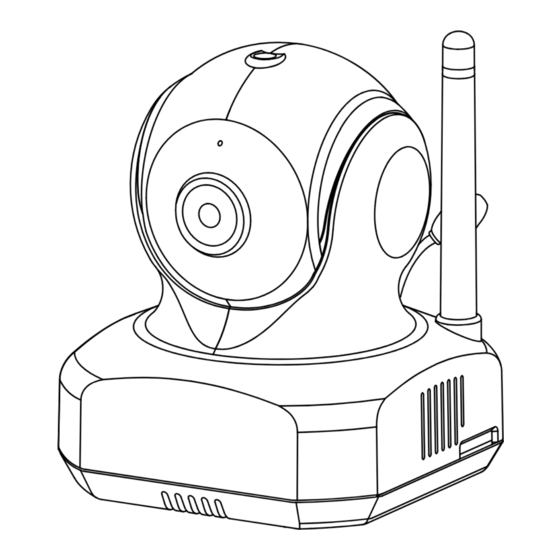
switel BSW 200 Manuel De L'utilisateur

Manuels Connexes pour switel BSW 200


Sommaire des Matières pour switel BSW 200
-
Page 20: Regardez À Tout Moment Et Partout Les Choses Qui Comptent Pour Vous
Regardez à tout moment et partout les choses qui comptent pour vous Internet Smart iCAM Routeur Wi-Fi Smartphone, tablette Smart iCAM est une caméra réseau sans fil. Elle peut se connecter à votre smartphone ou tablette par technologie sans fil et surveiller tout ce qui compte pour vous sur votre smartphone ou tablette partout et à... -
Page 21: Contenu De La Boîte
Contenu de la boîte Une caméra Deux clips de câble Un adaptateur Ce Manuel de l'utilisateur Une vis et un ancrage de mur Description du produit Caméra 7. Emplacement pour Capteur de lumière carte micro SD 2.Microphone 8. Prise de l'adaptateur 3.Objectif de la caméra d'alimentation 4.LED infrarouge... -
Page 22: Démarrage
Démarrage Télécharger l'application Smart iCAM Saisissez le mot-clé « Smart iCAM » ou scannez le code QR et téléchargez l'application sur l'App Store d'Apple (iPhone/iPad) ou sur Google Play (Android). Allumer la caméra Branchez un côté de l'adaptateur d'alimentation fourni sur une prise de courant et l'autre côté... -
Page 23: Connecter Votre Smartphone Ou Tablette À La Caméra
Connecter votre smartphone ou tablette à la caméra 1. Allumez le Wi-Fi de votre smartphone ou tablette. 2. Sélectionnez « Smart-iCAM _XX : XX : XX… » sous Réseaux Wi-Fi, puis saisissez le mot de passe. Le mot de passe par défaut est «... - Page 24 4. Configurer une connexion à Internet La caméra recherchera les réseaux Wi-Fi disponibles (SSID). Sélectionnez le nom du réseau Wi-Fi (SSID) auquel vous souhaitez vous connecter avec la caméra puis saisissez le mot de passe de votre routeur Wi-Fi si nécessaire. La configuration initiale est maintenant terminée.
- Page 25 Afficher la vidéo en direct 1. Sélectionnez l'icône de caméra dans la liste de caméras pour afficher la vidéo de la caméra. 2. Touchez la zone d'affichage de l'image sur l'écran et faites-la glisser sur l'écran pour la fonction panoramique/inclinaison. 3.
- Page 26 Ajouter la caméra à d'autres smartphones ou tablettes Ajouter une caméra en réseau local (votre téléphone mobile et votre caméra doivent être connectés au même routeur Wi-Fi) 1. Téléchargez l'application Smart iCAM. 2. Activez le Wi-Fi de votre smartphone ou tablette puis appuyez sur l'écran pour sélectionner le routeur Wi-Fi auquel votre caméra a été...
- Page 27 Ajouter une caméra via configuration distante (votre mobile et votre caméra ne sont PAS être connectés au même routeur Wi-Fi) 1. Téléchargez l'application Smart iCAM. 2. Vérifiez que votre smartphone ou tablette peut se connecter à Internet via un routeur Wi-Fi ou un réseau mobile 3G/4G. 3.
-
Page 28: Réinitialiser La Caméra Aux Paramètres D'usine
Réinitialiser la caméra aux paramètres d'usine Lorsque la caméra est allumée depuis au moins 1 minute, appuyez sur le bouton de réinitialisation (à l'aide d'un petit objet ou d'une épingle) pendant 5 à 10 secondes. La caméra émettra 3 bips et sa réinitialisation prendra environ 1 minute. La LED commencera à... -
Page 29: Paramètres De La Caméra
1. Informations : Touchez l'icône pour obtenir des informations sur la caméra. 2. Nom de la caméra : 3. Affichage de la température 4. Dossier photo : Touchez l'icône pour voir toutes les photos que vous avez prises. 5. Capture : Touchez l'icône pour enregistrer une capture de la caméra sur votre smartphone ou tablette 6. - Page 30 1. Se reconnecter : Si l'état de la caméra est « hors ligne », vous devez appuyer sur « Se reconnecter » pour rétablir la connexion à Internet. Remarque: Lorsque vous terminez la configuration de la caméra, appuyez sur l'icône « Se reconnecter » pour vous assurer que la connexion à...
- Page 31 6. Enregistrer : Appuyez sur l'icône pour activer l'enregistrement HD 720p, puis appuyez à nouveau pour désactiver l'enregistrement. Remarque 1: L'enregistrement n'est possible que si une carte micro SD est insérée dans la caméra. 2: Le système prend en charge les cartes micro SD avec une capacité...
- Page 32 Remarque: Lorsque vous utilisez un mobile Android mobile, si vous choisissez de « Quitter » l'application, la fonction de message push ne fonctionnera pas. En mode « Arrière-plan », la fonction de message push reste effective. 8. Paramètres vidéo: a. Retourner : Appuyez sur l'icône Retourner pour retourner la vidéo lors du montage de la caméra au plafond.
- Page 33 Remarque 1: Pour afficher une caméra à distance hors de votre réseau domestique ou d'entreprise, la caméra doit être configurée sur la résolution QVGA pour un meilleur accès. 2: Si votre mobile et la caméra sont connectés au même routeur, mais que certains boutons de configuration de la caméra restent cachés, quittez et relancez l'application pour que les boutons de configuration deviennent actifs.
-
Page 34: Guide De Dépannage
Guide de dépannage Les utilisateurs ne peuvent pas se connecter la caméra à un smartphone ou une tablette via un routeur Wi-Fi ou un réseau mobile 3G/4G Assurez-vous que la prise est bien branchée jusqu'au fond. Assurez-vous que la caméra est allumée et que la DEL d'alimentation/d'état s'éclaire en vert. Assurez-vous que la caméra et votre routeur Wi-Fi sont à... -
Page 35: Suivez Les Astuces Suivantes De Sécurité
Suivez les astuces suivantes de sécurité Pour protéger contre les blessures ou la mort à cause des cordons de la caméra, Assurez-vous que la caméra et le cordon de l'adaptateur secteur sont hors de la portée des bébés, par au moins 3 pieds (1 mètre). Remarque: Cela est important même si votre bébé... -
Page 36: Ligne D'assistance Directe
78 %. La puissance maximale absorbée est d'env. 9,6 W. Garantie Les appareils SWITEL sont contrôlés et fabriqués suivant les meilleurs procédés. Des matériaux sélectionnés et des technologies de pointe leur garantissent un fonctionnement irréprochable et une longue durée de vie. La garantie ne s'applique pas aux piles et piles rechargeables utilisées dans les...