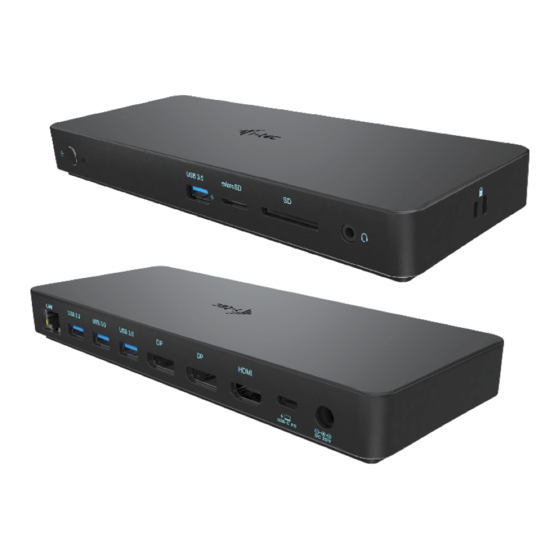
i-tec C31TRIPLEDOCKPDPRO Mode D'emploi

Manuels Connexes pour i-tec C31TRIPLEDOCKPDPRO


Sommaire des Matières pour i-tec C31TRIPLEDOCKPDPRO
-
Page 2: English
ENGLISH Please read the entire instruction manual carefully. Detailed manual is available on our website www.i-tec.cz/en/ in the tab „Manuals, drivers“. In case of any issues, please contact our technical support at: support@itecproduct.com DEUTCH Bitte lesen Sie das gesamte Handbuch sorgfältig durch. Die ausführliche Gebrauchsanweisung ist auch auf unserer Webseite www.i-tec.cz/de/ unter... -
Page 33: Glossaire Des Termes
Quick Start AVIS IMPORTANT Afin d'utiliser tout le potentiel de la station d'accueil, il est important que le GPU de l'ordinateur portable prenne en charge DisplayPort 1.4 avec DSC. Si le GPU de l'ordinateur portable prend en charge DisplayPort 1.4 sans DSC, ou DisplayPort 1.2, la station d'accueil fonctionnera, mais avec des limitations dans les résolutions maximales similaires des moniteurs externes. -
Page 34: Contenu Du Paquet
USB-C / Thunderbolt Docking Station CONTENU DU PAQUET • Station d'accueil USB-C i-tec • Câble USB-C (longueur 100 cm) • Adaptateur secteur (sortie CC : 20V / 6,5A, câble CC 150cm, câble CA 180cm) • Démarrage rapide SPÉCIFICATIONS • 1x port USB-C pour la connexion à un ordinateur portable •... -
Page 35: Description Station D'amarrage
Quick Start DESCRIPTION STATION D'AMARRAGE 1. interrupteur ON/OFF - pour allumer/éteindre la station d'accueil 2. indication par LED 3. 1x port USB 3.2 Gen. 2 (10Gb/s) avec charge rapide, spécification BC 1.2 4. 1x slot microSD 5. 1x slot SD 6. -
Page 36: Connexion Du Moniteur Au Port Hdmi/Affichage
Une fois connecté, les pilotes de la station d'accueil sont automatiquement installés à partir du système. Si une installation en réseau local est nécessaire, veuillez télécharger les pilotes actuels sur notre site Web www.i-tec.cz sous l'onglet "Téléchargement" pour ce produit. AVERTISSEMENT ! Avant de brancher la station d'accueil, assurez-vous que vous disposez des derniers pilotes pour votre périphérique et d'un BIOS mis à... -
Page 37: Seulement Si Le Connecteur Usb-C/ Thunderbolt™ 3 De Votre Ordinateur
Quick Start 2 moniteurs connectés via des câbles DisplayPort/HDMI - résolution jusqu'à 4K 3840x2160/60Hz. Seulement si le connecteur USB-C/ Thunderbolt™ 3 de votre ordinateur portable prend en charge DisplayPort 1.4 DSC. Dans le cas où l'USB-C/Thunderbolt™ 3 ne prend en charge que le DisplayPort 1.4 sans DSC, la résolution maximale possible est de 2x 2560x1440/60Hz. -
Page 38: Charge Charge Et Alimentation Électrique
USB-C / Thunderbolt Docking Station fonctionne pas, branchez l'adaptateur d'alimentation USB-C d'origine/externe sur le connecteur d'alimentation de l'ordinateur portable/Mac/smartphone/ tablette parent ou sur le port USB-C Power Delivery de la station d'accueil pour obtenir une assistance électrique. Remarques sur l'utilisation du port USB-C Dispositifs/systèmes entièrement compatibles (Alt Mode &... -
Page 39: Utilisation De La Station D'accueil Dans Windows Os
Quick Start UTILISATION DE LA STATION D'ACCUEIL DANS WINDOWS OS Configuration avancée de la sortie graphique - Après avoir connecté le moniteur et cliqué sur le paramètre "Résolution d'affichage" de Windows, vous pouvez sélectionner l'utilisation du moniteur. En cliquant sur le deuxième moniteur et en le déplaçant, vous pouvez positionner ce moniteur selon vos besoins en lieu et place du moniteur d‘origine de votre ordinateur portable / tablette Maintenant, vous pouvez définir les mode extension et Miroir:... - Page 40 USB-C / Thunderbolt Docking Station Mode „miroir“ et „extension“ Paramètres audio - permet d‘effectuer les réglages audio dans le panneau de commande → Audio. Paramètres audio 40 | FRANÇAIS...
- Page 41 Quick Start Le mode veille / veille prolongée et le port vidéo – après activation du notebook / tablette en mode veille / veille prolongée, s’affiche le moniteur principal (original), c‘est pourquoi nous vous recommandons d‘utiliser le moniteur intégré au notebook / tablette comme moniteur principal afin que vous puissiez vous connecter à...
- Page 42 USB-C / Thunderbolt Docking Station L'installation du pilote sur macOS est automatique. R : Lorsque le moniteur est connecté, l'écran de votre Mac vacille, ce qui est l'état par défaut, et une fois qu'il s'est stabilisé, vous pouvez effectuer les réglages standard ici : Préférences système - Moniteurs.
-
Page 43: Français
Quick Start Le mode miroir: Ce mode ne peut être utilisé que s‘il est pris en charge par votre Mac. Cliquez sur Rassembler les fenêtres: en utilisant cette option, vous pouvez choisir les paramètres du moniteur correspondant - Échelle (offre les résolutions disponibles), Rotation (Standard, 90°, 180°... - Page 44 USB-C / Thunderbolt Docking Station Vue option 1 Vue option 2 Dans le mode „mise à l’échelle“, cliquez sur l‘icône de votre choix, la résolution d‘écran est affiché en-dessous (Ici, visuellement, 3008x1692 @ 30Hz = 4K) 44 | FRANÇAIS...
-
Page 45: Remarques Sur L'utilisation De La Station D'accueil Avec Des Moniteurs
Quick Start REMARQUES SUR L'UTILISATION DE LA STATION D'ACCUEIL AVEC DES MONITEURS Travailler sur un moniteur connecté alors que le moniteur du Mac est incliné est possible avec l'alimentation secteur (il existe une limitation partielle lors de l'utilisation d'un moniteur HDMI sur les anciennes versions du Mac). Lorsque l'alimentation par batterie est appliquée, l'utilisation de l'écran HDMI est limitée par le Mac (dans certains cas, la procédure de la section suivante peut être utilisée pour les problèmes d'affichage). -
Page 46: Instructions De Sûreté
• Pour procéder à une réclamation du dispositif qui ne fonctionne pas conformément au présent Guide d‘instructions et mode d‘emploi. FOIRE AUX QUESTIONS À votre disposition sur notre page web www.i-tec.cz/fr/, où se trouvent sous l’onglet de « FAQ » qui correspondent au respectif produit. 46 |... - Page 145 EUROPEAN UNION ONLY NOTE: MARKING IS IN COMPLIANCE WITH EU WEEE DIRECTIVE ENGLISH This equipment is marked with the above recycling symbol. It means that at the end of the life of the equipment you must dispose of it separately at an appropriate collection point and not place it in the normal domestic unsorted waste stream.
- Page 147 / verklaart hierbij dat het product Product, Bezeichnung, Le prénom, Producto, Prodotto, Název, Názov, Nazwa, Gaminys, Naam: i-tec USB-C/Thunderbolt 3 Triple Display Docking Station + PD 100W Model, Modell, Modèle, Modelo, Modello, Model, Model, Model: C31TRIPLEDOCKPDPRO Determination, Bestimmung, la détermination, Determinación, Určení, Určenie, Opcje, Doel: Product is determined for using in PC as equipment.
- Page 148 EMS (For EMC, Für EMC, Pour la CEM, Para EMC, Per la compatibilità elettromagnetica, Pro EMC, Pre EMC, Dla Kompatybilności elektromagnetycznej, Skirtas EMC, Voor EMC): EN 55032:2015/A11:2020 EN 55035:2017/A11:2020 For Electrical Safety, Für die elektrische Sicherheit, Pour la sécurité électrique, Para la seguridad eléctrica, Per la sicurezza elettrica, Pro Elektrickou bezpečnost, pre Elektrickú...