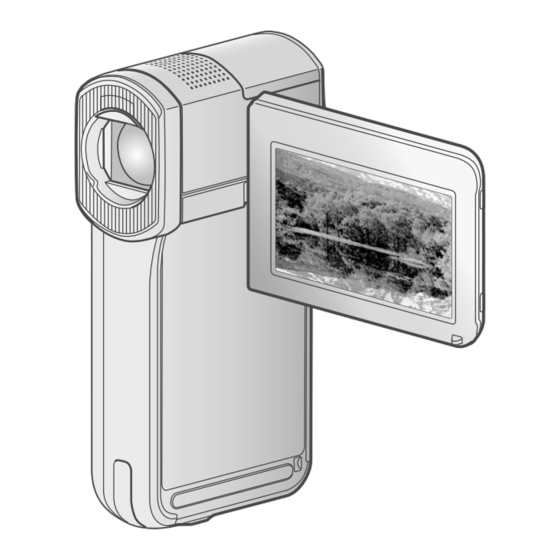
Sony Handycam HDR-TG5E Mode D'emploi
Table des Matières
Les langues disponibles
Les langues disponibles
Chapitres
Table des Matières

Manuels Connexes pour Sony Handycam HDR-TG5E


Sommaire des Matières pour Sony Handycam HDR-TG5E
- Page 1 4-133-715-22(1) HDR-TG5E/TG5VE/TG7VE Digital HD Video Camera Recorder Mode d’emploi du caméscope Bedienungsanleitung Bedieningshandleiding http://www.sony.net/ Manuale delle istruzioni Printed in Japan 2009 Sony Corporation ...
-
Page 2: A Lire Avant Utilisation
Directives UE (HDR-TG5E) Veillez à recharger la batterie à l’aide d’un Le fabricant de ce produit est Sony chargeur Sony authentique ou d’un appareil capable de la recharger. Corporation, 1-7-1 Konan Minato-ku Tenez la batterie hors de la portée des petits... - Page 3 que vous trouverez dans les documents Elimination des piles et ci-joints, relatifs à la garantie et aux accumulateurs usagés réparations. (Applicable dans les pays de l’Union Européenne et Attention aux autres pays européens Le champ électromagnétique à des disposant de systèmes de fréquences particulières peut avoir une collecte sélective) incidence sur l’image et le son de cet...
-
Page 4: Eléments Fournis
Eléments fournis Remarques sur l’utilisation Utilisation du caméscope Les numéros entre parenthèses correspondent à la quantité fournie. Le caméscope n’ e st pas étanche à la poussière, aux gouttes d’ e au ni aux projections d’ e au. Voir Adaptateur secteur (1) ... -
Page 5: Remarques Sur La Température Du Caméscope/Batterie
L’ é cran LCD a été fabriqué avec une technologie Lecture d’images enregistrées sur de très haute précision et plus de 99,99 % des d’autres appareils pixels sont opérationnels pour une utilisation Ce caméscope est compatible avec MPEG- efficace. - Page 6 Dans ce Mode d’ e mploi du caméscope, les « Memory Stick PRO Duo » et les « Memory Stick PRO-HG Duo » sont tous les deux désignés sous l’abréviation « Memory Stick PRO Duo ». Vous trouverez le Guide pratique de ...
-
Page 7: Séquence D'opérations
Séquence d’opérations Enregistrement de films et de photos (p. 15) Par défaut, les films et les photos sont enregistrés avec une qualité d’image haute définition (HD) dans la mémoire interne. Vous pouvez modifier le support d’ e nregistrement sélectionné et ... -
Page 8: Table Des Matières
Table des matières A lire avant utilisation................2 Séquence d’opérations. - Page 9 Sauvegarde d’images à l’aide d’un graveur/enregistreur DVD Sélection de la méthode de création d’un disque (graveur/enregistreur DVD)..38 Création d’un disque en qualité d’image haute définition (HD) à l’aide d’un graveur DVD, etc. (Raccordement à l’aide du câble USB)........39 Création d’un disque avec une qualité...
-
Page 10: Préparation
Préparation Etape 1 : Chargement de la batterie Témoin /CHG (charge) Batterie Cordon d’alimentation Prise DC IN Vers la prise murale Fiche CC Adaptateur secteur Vous pouvez charger la batterie « InfoLITHIUM » NP-FH50 après l’avoir fixée sur votre caméscope. - Page 11 Placez le caméscope sur la station d’accueil de la « Handycam » Station comme illustré ci-dessus, puis insérez-le solidement dans la station d’accueil de la « Handycam » Station, jusqu’au fond. Le témoin /CHG (charge) s’allume et la charge commence. Lorsque le témoin /CHG (charge) s’...
-
Page 12: Pour Charger La Batterie À L'aide De L'adaptateur Secteur Uniquement
Pour charger la batterie à l’aide de l’adaptateur secteur uniquement Fermez le panneau LCD avec votre caméscope hors tension, puis raccordez l’adaptateur secteur à la prise DC IN du caméscope. Prise DC IN Ouvrez le cache de la prise Fiche CC Avec le repère ... -
Page 13: Etape 2 : Mise Sous Tension Et Réglage De La Date Et De L'heure
Etape 2 : Mise sous tension et réglage de la date et de l’heure Ouvrez l’écran LCD de votre caméscope. Le capuchon d’ o bjectif est ouvert et votre caméscope est sous tension. (Film) : pour enregistrer des films (Photo) : pour enregistrer des photos Sélectionnez la zone géographique de votre choix à... -
Page 14: Modification Du Réglage De La Langue
La date et l’heure n’apparaissent pas pendant la prise de vue, mais elles sont automatiquement enregistrées sur le support d’ e nregistrement et peuvent être affichées pendant la lecture. Pour afficher la (MENU) [CODE DONNEES] (sous la catégorie date et l’heure, appuyez sur [REGL.DE LECTURE]) ... -
Page 15: Enregistrement De Films
Enregistrement Enregistrement Microphone intégré Enregistrement de films Par défaut, les films sont enregistrés avec une qualité d’image haute définition (HD) dans la mémoire interne (p. 44, 49). Ne touchez pas le microphone intégré pendant l’ e nregistrement. Ouvrez l’écran LCD de votre caméscope. Le capuchon d’... -
Page 16: Prise De Vues
Pour arrêter l’ e nregistrement, appuyez de nouveau à fond sur START/STOP. Vous pouvez agrandir les images à l’aide de la manette de zoom motorisé. Déplacez légèrement la manette de zoom motorisé pour ralentir le zoom. Déplacez-la davantage pour accélérer le zoom. Les icônes et indicateurs du panneau LCD s’affichent pendant 5 secondes environ, puis ... -
Page 17: Appuyez Légèrement Sur Photo Pour Allumer Le Témoin
Appuyez légèrement sur PHOTO pour allumer le témoin (Photo). L’affichage de l’ é cran LCD passe en mode d’ e nregistrement de photos et le format de l’ é cran devient 4:3. Appuyez légèrement sur PHOTO pour procéder à la mise au point, puis appuyez à... -
Page 18: Pour Basculer Entre Les Modes D'enregistrement De Films Et
Pour basculer entre les modes d’enregistrement de films et d’enregistrement de photos Appuyez légèrement sur START/STOP pour passer en mode d’ e nregistrement de films. Appuyez légèrement sur PHOTO pour passer en mode d’ e nregistrement de photos. Appuyez légèrement sur cette touche pour passer en mode d’... -
Page 19: Lecture Sur Le Caméscope
Lecture Lecture. sur.le.caméscope Par défaut, le caméscope lit les films et les photos enregistrés dans la mémoire interne (p. 44). Lecture de films Ouvrez l’écran LCD de votre caméscope. Le capuchon d’ o bjectif est ouvert et votre caméscope est sous tension. ... - Page 20 La lecture du film sélectionné commence. Réglage du volume Précédent Suivant OPTION MENU Arrêt Avance rapide Retour rapide Pause/lecture L’ é cran VISUAL INDEX réapparaît lorsque la lecture à partir du film sélectionné atteint le dernier film. Appuyez sur pendant la pause pour lire des films au ralenti.
-
Page 21: Lecture De Photos
Lecture de photos (Photo) () la photo de votre choix () sur l’écran VISUAL Appuyez sur INDEX. Permet de changer de mode d’affichage des boutons de fonction. Vers l’ é cran MENU Affiche l’ é cran Index des cartes (HDR-TG5VE/TG7VE). ... -
Page 22: Lecture D'images Sur Un Téléviseur
Lecture d’images sur un téléviseur Les méthodes de raccordement et la qualité de l’image haute définition (HD) ou définition standard (SD) affichée sur l’ é cran du téléviseur varient selon le type de téléviseur raccordé et les connecteurs utilisés. Vous pouvez raccorder facilement votre caméscope au téléviseur en suivant les instructions du [GUIDE RACC.TELE.]. - Page 23 Ce caméscope est compatible avec la norme « Photo TV HD ». « Photo TV HD » permet la reproduction extrêmement détaillée et de qualité photographique de textures et de couleurs subtiles. En raccordant des appareils Sony compatibles Photo TV HD à l’aide d’un câble HDMI ou du câble A/V...
-
Page 24: Enregistrement De Films Et De Photos À L'aide D'un Ordinateur
Enregistrement de films et de photos à l’aide d’un ordinateur Préparation de l’ordinateur Importation de films et de photos sur (Windows) l’ o rdinateur One Touch Disc Burn Création d’un disque Blu-ray Disc/disque Vous pouvez effectuer les opérations au format AVCHD/DVD vidéo (un suivantes à... -
Page 25: Lors De L'utilisation D'un Macintosh
Macintosh raccordé à votre ordinateur. caméscope, consultez le site Web suivant. L’ é cran d’installation s’affiche. http://guide.d-imaging.sony.co.jp/mac/ Si l’ é cran n’apparaît pas, cliquez sur ms/fr/ [Démarrer] [Ordinateur] (dans Windows XP, [Poste de travail]), puis... -
Page 26: Connexion
Installez le caméscope sur Lisez attentivement les termes la station d’accueil de la du contrat de licence. Si vous « Handycam » Station. acceptez les termes, remplacez , puis cliquez sur [Suivant ] [Installer]. Mettez le caméscope sous tension en ouvrant l’écran LCD. -
Page 27: Pour Débrancher Le Caméscope De L'ordinateur
Pour débrancher le caméscope de l’ordinateur Cliquez sur l’icône en bas à droite du bureau de l’ordinateur [Retirer Périphérique de stockage de masse USB en toute sécurité]. Appuyez sur [FIN] [OUI] sur l’écran du caméscope. Débranchez le câble USB. -
Page 28: Sélection De La Méthode De Création D'un Disque (Ordinateur)
Lecteurs de disque au format Création d’un disque d’une simple pression AVCHD (lecteur Blu-ray Disc sur une touche (One Touch Disc Burn) Sony, PLAYSTATION 3, etc.) (p. 30) Importation de films et de photos sur un ordinateur (Easy PC Back-up) (p. 32) ... - Page 29 Disques pouvant être utilisés avec « PMB » Vous pouvez utiliser des disques de 12 cm des types suivants avec « PMB ». Pour les disques Blu-ray Disc, reportez-vous à la page 35. Type de disque Caractéristiques DVD-R/DVD+R/DVD+R DL Non réinscriptibles DVD-RW/DVD+RW Réinscriptibles ...
-
Page 30: Création D'un Disque D'une Simple Pression Sur Une Touche
Création d’un disque d’une simple pression sur une touche (One Touch Disc Burn) Raccordez l’adaptateur secteur à la station d’accueil de la Vous pouvez enregistrer les films et « Handycam » Station et à la prise les photos sur un disque. Les films et murale. - Page 31 Appuyez sur (MENU) [CONNEXION USB] (sous [AUTRES]) la catégorie [GRAVURE DISQUE]. Suivez les instructions qui s’affichent sur l’écran de l’ordinateur. Les films et les photos ne sont pas enregistrés sur l’ o rdinateur lorsque vous exécutez la fonction One Touch Disc Burn.
-
Page 32: Importation De Films Et De Photos Sur Un Ordinateur (Easy Pc Back-Up)
Importation de films et de photos sur un ordinateur (Easy PC Back-up) Les films et photos que vous avez enregistrés sur votre caméscope et qui ne L’ é cran [SELECT.USB] s’affiche sur sont pas encore sauvegardés à l’aide de l’ é cran du caméscope. Easy PC Back-up peuvent être importés Si vous fermez le panneau LCD alors que ... -
Page 33: Modification Du Lecteur Ou Du Dossier De Destination Des Films Et Des
Si l’icône ne s’affiche pas à l’ é cran de temps, vous pouvez utiliser « PMB ». l’ o rdinateur, cliquez sur [Démarrer] [Tous les programmes] [Sony Picture Utility] A partir de films importés avec une qualité [PMB] pour lancer « PMB ». ... -
Page 34: Création D'un Disque Avec Une Qualité D'image Haute Définition (Hd)
AVCHD, tels qu’un lecteur maintenez la touche Ctrl enfoncée et Sony Blu-ray Disc et une PLAYSTATION cliquez sur les vignettes. Vous ne pouvez pas lire ce disque sur des lecteurs de DVD ordinaires (p. 28). -
Page 35: Lecture D'un Disque Avec Une Qualité D'image Haute Définition (Hd) Sur Un Ordinateur
« PMB » doit être installé. Cliquez sur cliquez sur [Démarrer] [Tous les [Logiciel Supplémentaire pour BD] programmes] [Sony Picture Utility] dans l’ é cran d’installation de « PMB » et [Player for AVCHD]. installez ce plug-in conformément aux Pour plus d’informations sur son... -
Page 36: Création D'un Disque Avec Une Qualité D'image Standard (Sd) Pouvant Être Lu Sur
« PMB ». Vous pouvez également lancer « PMB » en cliquant sur [Démarrer] [Tous les programmes] [Sony Picture Utility] [PMB]. Pour créer un disque, suivez les instructions à l’écran. La création d’un disque peut durer un ... -
Page 37: Copie D'un Disque
(SD). reportez-vous au « Manuel de PMB » Cliquez sur [Démarrer] [Tous les (p. 33). programmes] [Sony Picture Utility] [Video Disc Copier] pour lancer le logiciel. Pour plus d’informations sur Cliquez son utilisation, reportez-vous à l’aide de «... -
Page 38: Sauvegarde D'images À L'aide D'un Graveur/Enregistreur Dvd
Choix de la méthode et du type de disque Lecteurs de disque au format AVCHD (lecteur Blu-ray Disc Sony, PLAYSTATION 3, etc.) Création d’un disque en qualité d’image haute définition (HD) à l’aide d’un graveur DVD, etc. (raccordement à l’aide d’un câble USB) (p. - Page 39 à un appareil de création de disque compatible avec les films possédant une qualité d’image haute définition (HD), tel qu’un graveur DVD Sony. Reportez-vous également au mode d’ e mploi fourni avec l’appareil à raccorder. Cette section décrit la méthode utilisée pour créer un disque en raccordant votre...
- Page 40 DVD ne sont pas compatibles avec le format AVCHD, il se peut que le lecteur/enregistreur DVD n’ é jecte pas le disque. Il se peut que le graveur DVD Sony ne soit pas disponible dans certains pays/certaines régions.
-
Page 41: Création D'un Disque Avec Une Qualité D'image Standard (Sd) À L'aide D'un
à un enregistreur de disque, un graveur DVD Sony, etc. à l’aide du câble de raccordement A/V. Raccordez l’appareil Prise A/V OUT selon la méthode ou . Reportez-vous également aux modes d’... - Page 42 (canal droit) à la prise d’ e ntrée l’appareil d’enregistrement. audio de l’appareil. Il se peut que le graveur DVD Sony ne soit pas Pour obtenir plus d’informations, reportez- disponible dans certains pays/certaines régions.
-
Page 43: Utilisation Correcte De Votre Caméscope
Utilisation correcte de votre caméscope Suppression de films ou de photos Pour supprimer toutes les photos à la fois SUPPRIMER] A l’ é tape 2, appuyez sur [ Vous pouvez libérer de l’ e space sur le SUPPR.TOUT] [OUI] [OUI] support d’... -
Page 44: Changement De Support D'enregistrement
Changement de support d’enregistrement Sélection du support pour les photos Vous pouvez sélectionner la mémoire interne ou le « Memory Stick PRO Duo » Appuyez sur (MENU) comme support d’ e nregistrement, de [REG.SUPP.PHOTO] (sous la lecture ou de montage sur votre caméscope. catégorie [GERER SUPPORT]). - Page 45 Si vous forcez pour insérer le « Memory Types de « Memory Stick » compatibles Stick PRO Duo » dans la fente dans le avec le caméscope mauvais sens, vous risquez d’ e ndommager Pour enregistrer des films, il est conseillé ...
-
Page 46: Personnalisation De Votre Caméscope À L'aide Des Menus
Personnalisation de votre caméscope à l’aide des menus Appuyez sur l’option de menu à Vous trouverez une description plus détaillée modifier. des options de menu avec des photos en couleur dans le Guide pratique de « Handycam » (p. 53). ... - Page 47 Vous pouvez enregistrer jusqu’à 6 options de menu pour chaque MON MENU (modes Appuyez sur l’option de menu à d’ e nregistrement et de lecture). modifier. Chaque MON MENU possède les réglages par défaut suivants : MON MENU pour le mode d’ e nregistrement ...
-
Page 48: Option Menu
Utilisation du OPTION MENU OPTION MENU apparaît sous la forme d’une fenêtre contextuelle comme lorsque vous cliquez avec le bouton droit de la souris sur l’ o rdinateur. Les options de menu modifiables dans le contexte s’affichent. Appuyez sur (OPTION). -
Page 49: Liste Des Options De Menu
Liste des options de menu Catégorie (REGLAG.MANUELS) SELECTION SCENE ....Pour sélectionner un paramètre d’ e nregistrement adapté au type de scène (par exemple, une vue nocturne ou à la plage). FONDU........Pour effectuer un fondu avant ou arrière sur les scènes. BAL BLANCS ...... - Page 50 SENSIBIL.SOURIRE ....Pour régler la sensibilité sourire à l’aide de la fonction OBTURAT. SOURIRE. PRIORITE SOURIRE ....Pour sélectionner le sujet qui a la priorité (enfant ou adulte) pour la fonction OBTURAT.SOURIRE. Catégorie (REGL.PHOTO APP.) RETARDATEUR ....Pour activer le retardateur lorsque votre caméscope est en mode d’...
- Page 51 PROTEC. /date .... Pour protéger les photos enregistrées par date d’ e nregistrement afin d’ é viter toute suppression accidentelle. DIVISER ......... Pour diviser des films. CAPTURE PHOTO ....Pour capturer des photos à partir des scènes de films souhaitées. COPIER FILM COPIER en sél.
- Page 52 FORMAT.SUPPORT MEMOIRE INTERNE ..p. 43 MEMORY STICK ....p. 43 REPAR.F.BD.IM. MEMOIRE INTERNE ..p. 55 MEMORY STICK ....p. 55 Catégorie (REGL.SON/AFF.) VOLUME ........p. 20 BIP ..........p. 14 LUMI.LCD ........Pour régler la luminosité de l’ é cran LCD. NIV.ÉCL.LCD ......
-
Page 53: Obtention D'informations Détaillées Dans Le Guide Pratique De « Handycam
Obtention d’informations détaillées dans le Guide pratique de Cliquez sur [Exit] [Exit], puis « Handycam » retirez le CD-ROM de l’ordinateur. Le Guide pratique de « Handycam » est un Pour afficher le Guide pratique de guide de l’utilisateur à lire sur l’ é cran de «... -
Page 54: Informations Complémentaires
PHOTO n’enregistre aucune image. mieux cerner le problème. Cependant, votre Votre caméscope enregistre l’image que revendeur Sony ne copiera pas et ne conservera vous venez de capturer sur le support pas vos données. d’ e nregistrement. Pendant cette opération, Reportez-vous au Guide pratique de ... -
Page 55: Code D'autodiagnostic/Indicateurs D'avertissement
Votre caméscope doit être réparé. Contactez caméscope. votre revendeur Sony ou votre centre de Débranchez le câble USB de l’ o rdinateur et service après-vente agréé Sony. Fournissez-lui de la station d’accueil de la « Handycam »... -
Page 56: Précautions
Ce problème peut parfois être irréversible. Si un solide ou un liquide pénètre dans le caméscope, débranchez le caméscope et faites-le vérifier par votre revendeur Sony avant de continuer à l’utiliser. Evitez toute manipulation brusque, tout démontage, toute modification du caméscope, tout choc mécanique et tout impact tel que celui... - Page 57 Afin de ne pas abîmer la surface, évitez les contactez votre centre de service après-vente opérations suivantes : agréé Sony ; utilisation de solvants, tels que des diluants, nettoyez la partie de la peau qui a été en ...
-
Page 58: Remarques Sur Le Chargement De La Batterie Rechargeable Intégrée
Remarques sur le chargement de la Remarque sur la mise au rebut et le batterie rechargeable intégrée transfert du « Memory Stick PRO Duo » Le caméscope est équipé d’une batterie Même si vous supprimez les données du rechargeable intégrée permettant de conserver «... -
Page 59: Caractéristiques Techniques
L’ o rdre unique des pixels du capteur Audio : Dolby Digital 2 canaux ClearVid et du système de traitement Dolby Digital Stereo Creator d’image (BIONZ) de Sony permet une Format de fichier photo résolution des images fixes équivalente : compatible DCF Ver.2.0 aux tailles décrites. -
Page 60: Durées De Charge Et De Fonctionnement Prévisibles Pour La Batterie Fournie (En Minutes)
Prise HDMI OUT : Type A (19 broches) Qualité d’image Prise USB : mini-B Durée de prise de (HDR-TG7VE : sortie uniquement) vue type Adaptateur de borne USB dédié Durée de lecture Connecteurs d’ e ntrée/de sortie La durée d’ e nregistrement et de lecture ... - Page 61 de prise de vue minimale. Vous utilisez un « Memory Stick PRO Duo » Sony. La durée de prise de vue dépend des conditions d’ e nregistrement et de celles du sujet, du MODE ENR.] et du type de « Memory Stick ».
-
Page 62: A Propos Des Marques Commerciales
« Handycam » et sont des Unis et dans d’autres pays. marques déposées de Sony Corporation. « AVCHD » et le logo « AVCHD » sont Tous les autres noms de produits cités dans le des marques commerciales de Panasonic présent document peuvent être des marques... -
Page 63: Indicateurs
Indicateurs En haut à gauche Au centre En haut à droite Indicateur Signification Compteur (heures: 0:00:00 minutes:secondes) Durée de prise de vue [00min] restante estimée FONDU Nombre approximatif de photos pouvant être 9999 En bas enregistrées et support 9999 d’ e nregistrement En haut à... -
Page 64: Eléments Et Commandes
Eléments et commandes Les numéros entre ( ) correspondent aux Témoin /CHG (charge) (10) pages de référence. Témoins (Film)/ (Photo) (13) Touche START/STOP (15) Manette de zoom motorisé (15, 17, 21) Flash Objectif (objectif Carl Zeiss) ... - Page 65 Veillez à ne pas suspendre l’adaptateur ou le câble et à ne pas leur faire subir de choc important. Sinon, vous risquez de les endommager. Fixez le capuchon d’adaptateur USB au câble USB lorsque vous le transportez dans un sac, etc.
-
Page 66: Index
Index AVCHD........28, 38 Graveur DVD ......38, 39 Réglage de la date et de l’heure ............13 Guide pratique de « Handycam » ............53 Réparation ........54 Batterie .........10 GUIDE RACC.TELE....22 RESET ..........64 Bips de confirmation des opérations ........14 Indicateurs ........63 Séquence d’ o pérations ....7 Indicateurs d’avertissement ..55 Station d’accueil de la Câble de raccordement A/V..41...