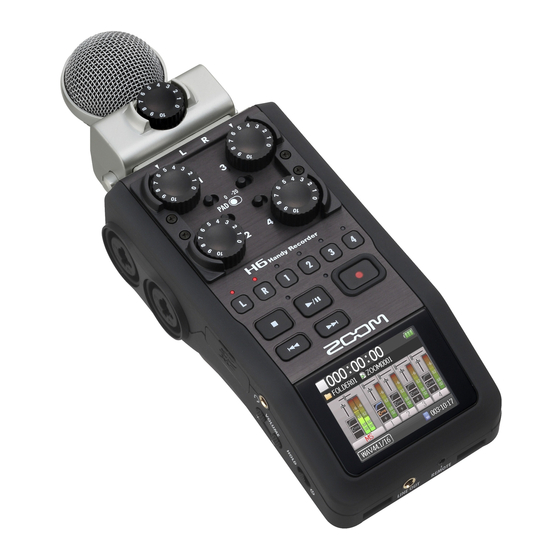
Zoom H6 Mode D'emploi
Masquer les pouces
Voir aussi pour H6:
- Manuel de l'utilisateur ,
- Mode d'emploi (104 pages) ,
- Guide de prise en main (17 pages)

Manuels Connexes pour Zoom H6


Sommaire des Matières pour Zoom H6
- Page 1 All manuals and user guides at all-guides.com Mode d'emploi © 2013 ZOOM CORPORATION La reproduction de ce manuel, en totalité ou partie, par quelque moyen que ce soit, est interdite.
- Page 2 all-guides.com...
-
Page 3: Précautions De Sécurité Et D'emploi
Contactez le magasin dans lequel vous avez prolongée, remettez-lui son capuchon de Manipulation du produit est la suivante : acheté l'unité ou le SAV ZOOM avec les protection. Ne laissez pas tomber l'unité, ne la informations suivantes : modèle, numéro de Risque de blessures sérieuses voire... - Page 4 Handy Recorder All manuals and user guides at all-guides.com Introduction Merci beaucoup d'avoir choisi le Handy Recorder ZOOM. des utilisateurs, elles disposent de commutateurs a les caractéristiques suivantes. d'atténuation PAD qui leur permettent de facilement gérer des entrées à +4 dB. Elles peuvent également fournir une ●...
- Page 5 All manuals and user guides at all-guides.com Sommaire Précautions de sécurité et d'emploi ..... 02 Structure des dossiers et ichiers ......25 Outils Introduction ............03 Enregistrement de base ......... 26 Emploi du métronome ........... 76 Sommaire ............... 04 Sélection du dossier de sauvegarde des projets . 28 Réduction du bruit (iltre coupe-bas) ....
-
Page 6: Éléments Inclus
Veuillez vériier qu'ils sont bien tous présents. 4 piles AA (pour tester l'unité) Micro XY Mallette de l'unité centrale Carte SD Câble USB Unité principale Micro MS オペレーション マニュアル © 2013 ZOOM CORPORATION 本マニュアルの一部または全部を 無断で複製/転載することを禁じます。 DVD d'installation Bonnette Mode d'emploi de Cubase LE (éponge) (ce document) - Page 7 All manuals and user guides at all-guides.com Nomenclatures des parties Gauche Face avant Micro XY Micro MS Volume de l’entrée G/D (L/R) (interchangeable) Entrée 1 Volume de l’entrée 1 Volume de l’entrée 3 Commutateurs PAD (1–4) Entrée 2 Volume de l’entrée 2 Volume de l’entrée 4 Touche et voyant de lecture/pause...
- Page 8 all-guides.com...
- Page 9 Handy Recorder All manuals and user guides at all-guides.com Droite (et arrière) Prise LINE OUT Prise REMOTE (télécommande vendue séparément) Prise d’entrée MIC/LINE (fournit une alimentation de type plug-in) Entrée 3 Haut-parleur (arrière) Entrée 4 Orifices pour dragonne Bouton de défilement (peuvent aussi servir avec des dragonnes d’appareil photo) Vers le haut/bas : sélectionne les...
-
Page 10: Présentation Des Micros
All manuals and user guides at all-guides.com Présentation des micros possède des micros XY et MS. Ces micros sont interchangeables en fonction de vos besoins. Un micro canon (SGH-6) et une entrée XLR/jack 3 points (TRS) externe (EXH-6) sont également disponibles en option (→ P .12). Le signal entrant par ces micros (entrées G/D) est enregistré... -
Page 11: Connexion Et Déconnexion Des Micros
Handy Recorder All manuals and user guides at all-guides.com Connexion et déconnexion des micros Connexion du micro Déconnexion du micro Retirez les capuchons de protection de l’unité centrale En maintenant pressés les boutons sur les côtés du et du micro. micro, retirez-le de l'unité... -
Page 12: Connexions De Micros/Autres Appareils Aux Entrées
All manuals and user guides at all-guides.com Connexions de micros/autres appareils aux entrées 1–4 En plus de l'entrée gauche/droite (G/D ou L/R en anglais) d'un micro XY ou MS, le possède aussi des entrées 1–4. Elles peuvent servir ensemble à enregistrer jusqu'à six pistes à la fois. Des micros, instruments et autres équipements peuvent être branchés aux entrées 1–4 et enregistrés indépendamment sur les pistes 1–4. - Page 13 Handy Recorder All manuals and user guides at all-guides.com Exemples de connexion Enregistrement de concert • Micro d'entrée G/D : prestation sur scène vous permet d'enregistrer dans toute une variété de • Entrées 1/2 : sorties ligne de la table de mixage conigurations. • Micros connectés aux entrées 3/4 : son du public Pour ilmer • Micro d'entrée G/D : sujet principal • Micros canon/cravate connectés aux entrées 1/2 : interprète...
- Page 14 all-guides.com...
-
Page 15: Accessoires Optionnels
All manuals and user guides at all-guides.com Accessoires optionnels Les accessoires optionnels suivants sont disponibles pour l'emploi avec le Micro canon (SGH-6) Entrée XLR/jack 3 points (TRS) externe (EXH-6) Utilisez-la à la place d'un micro stéréo pour doter le de deux prises d'entrée XLR/jack 3 points (TRS) supplémentaires (entrées L/R). - Page 16 Handy Recorder All manuals and user guides at all-guides.com Pack d'accessoires (APH-6) Adaptateur secteur (AD-17) Ce pack d'accessoires comprend les trois articles suivants : Cet adaptateur secteur est conçu pour l'emploi avec le une télécommande, une bonnette anti-vent à fourrure et un .
-
Page 17: Présentation De L'afichage
All manuals and user guides at all-guides.com Présentation de l'afichage Écran d'accueil/enregistrement Indicateur de charge des piles Nom du projet lu quand on presse la touche Pleine (en enregistrement, Icône de statut c’est le nom du projet Durée d’enregistrement enregistré) À... -
Page 18: Écran De Lecture
Handy Recorder All manuals and user guides at all-guides.com Écran de lecture Icône de statut En lecture Durée de lecture Indicateur de charge des piles En pause Nom du dossier Nom du projet lu Curseurs de panoramique Volume de lecture Indicateur de niveau Commande de hauteur (niveau de lecture) -
Page 19: Fourniture De L'alimentation
All manuals and user guides at all-guides.com Fourniture de l'alimentation Emploi de piles NOTE • Utilisez des piles alcalines ou des batteries nickel-hydrure de métal. Coupez l'alimentation puis retirez le capot des piles. • Si le témoin de charge se vide, coupez immédiatement l'alimentation et installez de nouvelles piles. - Page 20 all-guides.com...
-
Page 21: Emploi D'un Adaptateur Secteur (Vendu Séparément)
Handy Recorder All manuals and user guides at all-guides.com Emploi d'un adaptateur secteur (vendu séparément) Branchez un câble USB à la prise USB. Branchez l'adaptateur à une prise secteur. -
Page 22: Chargement D'une Carte Sd
All manuals and user guides at all-guides.com Chargement d'une carte SD NOTE Éteignez l'unité et ouvrez le capot de la fente pour • Coupez toujours l'alimentation avant d'insérer ou de retirer une carte SD. carte SD. Insérer ou retirer une carte avec l'appareil sous tension peut entraîner la perte de données. -
Page 23: Mise Sous Et Hors Tension
• La première fois que vous mettez sous tension après Maintenez le commutateur sur la droite jusqu'à ce que le l'achat, vous devez choisir la langue (→ P .21) et régler la logo ZOOM apparaisse. date et l'heure (→ P .22). Vous pouvez aussi changer ces réglages ultérieurement. -
Page 24: Emploi De La Fonction De Verrouillage De Commandes (Hold)
All manuals and user guides at all-guides.com Emploi de la fonction de verrouillage de commandes (Hold) a une fonction de verrouillage qui peut servir à désactiver les touches ain d'éviter une manipulation accidentelle durant l'enregistrement. Verrouillage Déverrouillage ■ ■ Faites coulisser Faites coulisser la gauche. -
Page 25: Réglage De La Langue
Handy Recorder All manuals and user guides at all-guides.com Réglage de la langue La langue d'afichage peut être l'anglais (English) ou le japonais. Pressez Avec , sélectionnez « LANGUAGE » (langue) et pressez Avec , sélectionnez la langue et pressez * À la première mise sous tension après l'achat, vous devez choisir la langue et régler la date et l'heure. - Page 26 all-guides.com...
-
Page 27: Réglage De La Date Et De L'heure
All manuals and user guides at all-guides.com Réglage de la date et de l'heure Une fois la date et l'heure réglées, l'enregistreur peut horodater de façon précise les ichiers. Pressez Réglez la date et l'heure Avec , sélectionnez ■ Changement des réglages « SYSTEM »... -
Page 28: Réglage Du Type Des Piles/Batteries Utilisées
Handy Recorder All manuals and user guides at all-guides.com Réglage du type des piles/batteries utilisées Indiquez le type de pile/batterie utilisé pour obtenir un afichage idèle de la charge restante. Pressez Avec , sélectionnez « Battery » (pile) et pressez Avec , sélectionnez « SYSTEM »... -
Page 29: Processus D'enregistrement
All manuals and user guides at all-guides.com Processus d'enregistrement Le processus d'enregistrement comprend les étapes suivantes. Avec le , une unité de données d'enregistrement/lecture s'appelle un projet. Mise sous Lecture et Superposition Enregistrement Préparation à Connexion tension contrôle ( → P.24) l’enregistrement ( → P.19) ( → P.38) -
Page 30: Structure Des Dossiers Et Ichiers
Handy Recorder All manuals and user guides at all-guides.com Structure des dossiers et ichiers Quand vous enregistrez avec le , les dossiers et ichiers suivants sont créés sur la carte SD. Root (racine) Sélectionnez FOLDER01 – FOLDER10 comme • • • • • • • dossier où... -
Page 31: Enregistrement De Base
All manuals and user guides at all-guides.com Enregistrement de base Pressez la touche de la piste à enregistrer. CONSEIL • Le voyant de la touche de piste sélectionnée s'allume en rouge. • Si vous pressez la touche de piste 2 en maintenant pres- sée la touche de piste 1, les pistes 1/2 forment alors une piste stéréo (couplage stéréo). - Page 32 all-guides.com...
- Page 33 Handy Recorder All manuals and user guides at all-guides.com Pressez pour mettre en pause. Tournez pour l'entrée NOTE sélectionnée ain de régler Quand l'enregistrement est mis en pause, un marqueur est le niveau d'entrée. ajouté à cet endroit. CONSEIL • Réglez-le pour que le niveau crête reste autour de -12 dB. Pressez pour arrêter l'enregistrement.
-
Page 34: Sélection Du Dossier De Sauvegarde Des Projets
All manuals and user guides at all-guides.com Sélection du dossier de sauvegarde des projets Choisissez un des dix dossiers comme étant celui où seront sauvegardés les nouveaux projets enregistrés. Pressez Pressez pour conirmer la sélection du Avec , sélectionnez dossier et revenir à l'écran d'accueil. -
Page 35: Enregistrement Automatique
Handy Recorder All manuals and user guides at all-guides.com Enregistrement automatique L'enregistrement peut être automatiquement lancé et arrêté en réponse à la variation du niveau d'entrée. Pressez Avec , sélectionnez « On/Off » et pressez Avec , sélectionnez « REC » (enregistrement) et pressez SUITE Avec , sélectionnez... - Page 36 All manuals and user guides at all-guides.com Enregistrement automatique (suite) Pressez pour mettre Avec , sélectionnez in à l'attente ou arrêter « On » et pressez l'enregistrement. NOTE Pour des détails, voir « Changement des réglages d'enregistrement automatique » (→ P .84). Revenez à l'écran d'accueil et pressez pour mettre l'enregistreur en attente.
-
Page 37: Pré-Enregistrement
Handy Recorder All manuals and user guides at all-guides.com Pré-enregistrement En réglant l'enregistreur pour qu'il capture constamment le signal entrant, vous pouvez faire démarrer l'enregistrement deux secondes avant d'avoir pressé la touche . C'est utile quand, par exemple, une prestation démarre soudainement. Pressez Avec , sélectionnez... - Page 38 all-guides.com...
-
Page 39: Décompte Avant L'enregistrement
All manuals and user guides at all-guides.com Décompte avant l'enregistrement Le métronome de l'enregistreur peut être employé pour un décompte avant le début de l'enregistrement. Pressez Avec , sélectionnez « Pre Count” » (décompte) Avec , sélectionnez et pressez « TOOL » (outil) et pressez Avec , sélectionnez le nombre de temps décomptés... -
Page 40: Réglage De Niveau Du Micro Latéral
Handy Recorder All manuals and user guides at all-guides.com Réglage de niveau du micro latéral Micro MS uniquement Avant d'utiliser le micro MS pour enregistrer, vous pouvez régler le niveau du micro latéral (micro « Side » déterminant la largeur stéréo). Faites-le quand l'écran d'accueil est ouvert. ■... -
Page 41: Enregistrement De Secours
All manuals and user guides at all-guides.com Enregistrement de secours Entrée G/D (L/R) et format WAV uniquement Quand vous utilisez l'entrée G/D (L/R), en plus de l'enregistrement effectué au niveau d'entrée réglé, l'appareil peut également enregistrer un autre ichier à un niveau inférieur de 12 dB. Cette copie de secours peut être utilisée si le niveau d'enregistrement a été... -
Page 42: Superposition (Overdub)
Handy Recorder All manuals and user guides at all-guides.com Superposition (Overdub) Format WAV uniquement Vous pouvez ajouter des enregistrements à un projet déjà enregistré. Pressez Tournez pour régler le niveau d'entrée. CONSEIL Avec , sélectionnez Vous pouvez aussi régler le mélangeur (volume/ panoramique) (→ P .46), le iltre coupe-bas (→ P .78) et le « PROJECT MENU »... - Page 43 All manuals and user guides at all-guides.com Superposition (Overdub) Format WAV uniquement (suite) Pressez pour lancer l'enregistrement. Pressez pour arrêter la superposition. Quand vous lisez ou modiiez un projet avec superposition, c'est la dernière prise sélectionnée qui est employée. Pressez pour arrêter l'enregistrement.
- Page 44 all-guides.com...
- Page 45 Handy Recorder All manuals and user guides at all-guides.com...
-
Page 46: Lecture De Base
All manuals and user guides at all-guides.com Lecture de base Pressez pour lancer la lecture. ■ Commandes durant la lecture Sélection de projet/ accès à un marqueur : utilisez Recherche avant/arrière : pressez et maintenez Pause/reprise de lecture : pressez Réglage du volume : pressez (+/-) Ajout de marqueurs :... - Page 47 Handy Recorder All manuals and user guides at all-guides.com Pressez pour revenir à l'écran d'accueil.
-
Page 48: Sélectionner Le Projet À Lire Dans La Liste
All manuals and user guides at all-guides.com Sélectionner le projet à lire dans la liste Pressez Avec , sélectionnez le projet que vous voulez lire Avec , sélectionnez et pressez « PROJECT LIST » (liste de Le projet sélectionné projets) et pressez commencera sa lecture. -
Page 49: Changement De La Vitesse De Lecture
Handy Recorder All manuals and user guides at all-guides.com Changement de la vitesse de lecture Vous pouvez régler la vitesse de lecture dans une plage de 50 % à 150 % de la vitesse normale. Pressez Avec , réglez la vitesse de lecture et pressez Avec , sélectionnez La lecture se fera à... - Page 50 all-guides.com...
-
Page 51: Lecture En Boucle D'un Intervalle (Ab Repeat)
All manuals and user guides at all-guides.com Lecture en boucle d'un intervalle (AB Repeat) Vous pouvez lire en boucle un segment compris entre deux points de votre choix. Pressez Utilisez pour trouver le point de départ Avec , sélectionnez de la lecture en boucle. Vous pouvez aussi presser « PLAY »... - Page 52 Handy Recorder All manuals and user guides at all-guides.com Pressez pour ouvrir l'écran de lecture. La lecture en boucle démarrera entre les points ixés. NOTE • Pour mettre in à la lecture en boucle, suivez les instructions de la P .42 ain de sélectionner « AB Repeat » et pressez • Durant la lecture en boucle, celle-ci cesse si vous pressez en vue de sélectionner un autre projet.
-
Page 53: Changement Du Mode De Lecture
All manuals and user guides at all-guides.com Changement du mode de lecture Vous pouvez régler le mode de lecture. Pressez Avec , sélectionnez le mode et pressez Avec , sélectionnez « PLAY » (lecture) et NOTE pressez Play All : lit tous les projets du dossier ouvert. Play One : ne lit que le projet sélectionné. -
Page 54: Changement De La Hauteur (Tonalité) De Lecture
Handy Recorder All manuals and user guides at all-guides.com Changement de la hauteur (tonalité) de lecture La hauteur peut être changée par demi-ton séparément pour chaque piste tout en conservant la même vitesse de lecture. Pressez Avec , réglez la hauteur (tonalité) de lecture et pressez Avec , sélectionnez... - Page 55 All manuals and user guides at all-guides.com Mixage Format WAV uniquement Vous pouvez utiliser le mélangeur de projet (Project Mixer) pour régler la balance des pistes lues. Pressez Changez les paramètres comme désiré. Avec , sélectionnez ■ Commandes de mixage « PROJECT MENU »...
- Page 56 all-guides.com...
- Page 57 Handy Recorder All manuals and user guides at all-guides.com Pressez pour écouter le projet sans les réglages de mélangeur. Presser cette touche met les réglages de mélangeur en et hors service. NOTE • Les réglages de mixage sont sauvegardés séparément avec chaque projet et appliqués durant la lecture.
-
Page 58: Contrôle Des Informations Sur Le Projet
All manuals and user guides at all-guides.com Contrôle des informations sur le projet Vous pouvez contrôler les informations concernant le projet sélectionné. Pressez Avec , sélectionnez « PROJECT MENU » (menu projet) et pressez Avec , sélectionnez « Information » et pressez pour voir des informations sur le projet. -
Page 59: Contrôle Des Marqueurs De Piste
Handy Recorder All manuals and user guides at all-guides.com Contrôle des marqueurs de piste Une liste des marqueurs présents dans le projet enregistré peut être afichée. Pressez Avec , sélectionnez « PROJECT MENU » (menu projet) et pressez Avec , sélectionnez « Mark List » (liste des marqueurs) et pressez pour ouvrir la liste des marqueurs. -
Page 60: Changement De Nom De Projet
All manuals and user guides at all-guides.com Changement de nom de projet Pressez Changez le nom. Avec , sélectionnez « PROJECT MENU » (menu ■ Commandes pour changer un nom projet) et pressez Déplacement du curseur/ changement de caractère : bougez vers le haut/bas Sélection de caractère/ conirmation de changement : pressez Avec... - Page 61 Contrôle/édition de projets/fichiers Changement de nom de projet All manuals and user guides at all-guides.com...
-
Page 62: Mixage D'un Projet
All manuals and user guides at all-guides.com Mixage d'un projet Format WAV uniquement Vous pouvez faire un mixage d'un projet enregistré au format WAV pour obtenir un ichier stéréo (WAV ou MP3). Pressez Quand vous mixez un projet, vous pouvez changer de Avec , sélectionnez format en choisissant « Select... - Page 63 Handy Recorder All manuals and user guides at all-guides.com Avec , sélectionnez « Execute » (exécuter) et pressez pour lancer le mixage de réduction. NOTE • Le ichier de mixage sera créé dans le même dossier. • Si la carte SD n'a plus assez d'espace libre, l'enregistreur reviendra à...
-
Page 64: Normalisation De Pistes
All manuals and user guides at all-guides.com Normalisation de pistes Format WAV uniquement Si le volume d'un projet enregistré au format WAV est trop faible, vous pouvez augmenter le niveau général du ichier. Pressez Avec , sélectionnez « Normalize » (normaliser) Avec , sélectionnez et pressez « PROJECT MENU »... - Page 65 Handy Recorder All manuals and user guides at all-guides.com Avec , sélectionnez « Yes » (oui) et pressez pour lancer la normalisation. NOTE Après normalisation, le niveau de la totalité du ichier est augmenté uniformément de façon à ce que le niveau crête atteigne 0 dB.
-
Page 66: Fractionnement De Projets
All manuals and user guides at all-guides.com Fractionnement de projets Vous pouvez diviser un projet en deux nouveaux projets à n'importe quel endroit. Pressez Avec , sélectionnez « Divide » (diviser) et Avec , sélectionnez pressez « PROJECT MENU » (menu projet) et pressez Déinissez le point de division. - Page 67 all-guides.com...
- Page 68 Handy Recorder All manuals and user guides at all-guides.com Avec , sélectionnez « Yes » (oui) et pressez NOTE • Après avoir divisé un projet, la partie antérieure au point de division portera le même nom que le projet d'origine avec « A » ajouté à la in. La partie postérieure au point de division portera la lettre « B »...
-
Page 69: Coupure Des Débuts Et Ins De Projet
All manuals and user guides at all-guides.com Coupure des débuts et ins de projet Vous pouvez supprimer (couper) les parties inutiles au début et à la in des projets enregistrés. Pour cela, vous devrez ixer les points que vous souhaitez obtenir comme début et in de la partie à conserver. Pressez Avec , sélectionnez... - Page 70 Handy Recorder All manuals and user guides at all-guides.com Pressez Avec , sélectionnez « Yes » (oui) et pressez pour recadrer le projet. NOTE Si vous avez effectué des enregistrements supplémentaires et si le projet a plusieurs prises, c'est la prise actuelle qui sera recadrée.
-
Page 71: Suppression D'un Projet
All manuals and user guides at all-guides.com Suppression d'un projet Vous pouvez supprimer des projets inutiles. Pressez Avec , sélectionnez « Delete » (supprimer) et Avec , sélectionnez pressez « PROJECT MENU » (menu projet) et pressez Avec , sélectionnez « Yes » (oui) et pressez Avec , sélectionnez « Trash »... -
Page 72: Suppression De Tous Les Projets D'un Dossier
Handy Recorder All manuals and user guides at all-guides.com Suppression de tous les projets d'un dossier Vous pouvez supprimer tous les projets d'un dossier en même temps. Pressez Avec , sélectionnez « Delete All Projects » Avec , sélectionnez (supprimer tous les projets) et pressez « PROJECT MENU »... - Page 73 all-guides.com...
-
Page 74: Reconstruction D'un Projet
All manuals and user guides at all-guides.com Reconstruction d'un projet S'il manque des ichiers nécessaires à un projet ou si celui-ci est endommagé, vous pouvez essayer de le reconstruire. Pressez Avec , sélectionnez « Yes » (oui) et pressez Avec , sélectionnez pour reconstruire le projet. -
Page 75: Enregistrement D'un Mémo Vocal De Projet
Handy Recorder All manuals and user guides at all-guides.com Enregistrement d'un mémo vocal de projet Vous pouvez ajouter un mémo vocal à un projet. Pressez Lisez le mémo. Lancer la lecture : pressez Avec , sélectionnez Arrêter la lecture : pressez « PROJECT MENU » (menu projet) et pressez CONSEIL • Chaque fois que vous pressez... - Page 76 All manuals and user guides at all-guides.com Lecture de ichiers de secours Format WAV uniquement Si vous avez effectué un enregistrement de secours, vous pouvez lire le ichier de secours à la place du ichier normal. Pressez Avec , sélectionnez « On »...
- Page 77 Contrôle/édition de projets/fichiers Lecture de ichiers de secours All manuals and user guides at all-guides.com...
-
Page 78: Échange De Données Avec Un Ordinateur (Lecteur De Carte)
All manuals and user guides at all-guides.com Échange de données avec un ordinateur (lecteur de carte) En vous connectant à un ordinateur, vous pouvez vériier et copier des données sur la carte SD. Pressez Branchez le à l'ordinateur à l'aide d'un câble USB. Avec , sélectionnez « USB »... - Page 79 all-guides.com...
- Page 80 Handy Recorder All manuals and user guides at all-guides.com Suivez les procédures propres à votre ordinateur pour la déconnexion. Windows : Utilisez « Retirer le périphérique en toute sécurité » pour sélectionner le Macintosh : Faites glisser l'icône du sur la corbeille. NOTE • Suivez toujours ces procédures avant de débrancher le câble USB.
-
Page 81: Emploi Comme Interface Audio
(→ P .72). • Si vous utilisez Windows, un pilote est nécessaire pour employer le mode Multi Track. Vous pouvez télécharger ce pilote sur le site web ZOOM (www.zoom.co.jp). Avec , sélectionnez « Audio Interface »... - Page 82 Handy Recorder All manuals and user guides at all-guides.com Branchez le à l'ordinateur ou à l'iPad à l'aide d'un Avec , sélectionnez câble USB. « EXIT » (quitter) et pressez Avec , sélectionnez NOTE Un kit de connexion d'appareil photo pour iPad est néces- « Yes »...
-
Page 83: Réglages De L'interface Audio
All manuals and user guides at all-guides.com Réglages de l’interface audio Quand vous utilisez le comme interface audio, vous pouvez faire les Réglages Filtre coupe-bas (→ P .78) réglages suivants. Référez-vous à chaque section pour des détails . d'entrée Compresseur/limiteur (→ P .79) Écoute directe (→ P .70) Écoute MS-RAW (→ P .82) Alimentation fantôme (→ P .87) - Page 84 Handy Recorder All manuals and user guides at all-guides.com Emploi du renvoi (en mode Stereo Mix) Avec , sélectionnez En mode Stereo Mix, vous pouvez mixer le son de l'ordi- nateur ou de l'iPad avec le son entrant dans le et le « On »...
- Page 85 all-guides.com...
-
Page 86: Mixage Des Entrées
All manuals and user guides at all-guides.com Réglages de l’interface audio (suite) Mixage des entrées Changez les réglages de Vous pouvez régler le mixage des entrées. Le résultat de ce mixage entre dans un ordinateur ou un iPad. En mode paramètres comme vous le Stereo Mix, le mixage stéréo qui en résulte est envoyé. - Page 87 Handy Recorder All manuals and user guides at all-guides.com...
-
Page 88: Emploi De L'accordeur
All manuals and user guides at all-guides.com Emploi de l'accordeur Le signal entrant peut servir à accorder un instrument. Pressez Avec , sélectionnez le type d'accordage et Avec , sélectionnez pressez « TOOL » (outil) et pressez Avec , changez la hauteur du diapason. Avec , sélectionnez « Tuner »... - Page 89 Handy Recorder All manuals and user guides at all-guides.com Pour tous les types d'accordeur excepté le Utilisez l'accordeur en fonction du type comme suit chromatique, vous pouvez utiliser pour ■ Accordeur chromatique ■ Accordeur de guitare/basse changer la hauteur (Drop Tuning). L'entrée est automatiquement Le numéro de la corde que vous CONSEIL...
-
Page 90: Emploi Du Métronome
All manuals and user guides at all-guides.com Emploi du métronome Utilisez le métronome pour produire un décompte avant l'enregistrement ou comme piste de clic. Pressez Avec , sélectionnez un élément de menu et pressez Avec , sélectionnez « TOOL » (outil) et pressez ■... - Page 91 all-guides.com...
- Page 92 Handy Recorder All manuals and user guides at all-guides.com ■ Sélectionnez « Sound » (son). Avec , réglez le son et pressez ■ Sélectionnez « Pattern » (motif). Avec , réglez le motif et pressez ■ Sélectionnez « Level » (niveau). Avec , réglez le volume du métronome et pressez...
-
Page 93: Réduction Du Bruit (Iltre Coupe-Bas)
All manuals and user guides at all-guides.com Réduction du bruit (iltre coupe-bas) Utilisez le iltre coupe-bas (Lo Cut) pour réduire le bruit du vent et les plosives vocales, par exemple. Pressez Avec , sélectionnez la piste à laquelle vous voulez Avec , sélectionnez appliquer le iltre coupe-... -
Page 94: Utiliser Le Compresseur/Limiteur D'entrée
Handy Recorder All manuals and user guides at all-guides.com Utiliser le compresseur/limiteur d'entrée Utilisez le compresseur/limiteur pour remonter le niveau des signaux d'entrée faibles et abaisser le niveau des signaux d'en- trée forts. Pressez Avec , sélectionnez le type de compresseur/ Avec , sélectionnez limiteur et pressez... -
Page 95: Réglage Du Mixage D'écoute Des Signaux Entrants
All manuals and user guides at all-guides.com Réglage du mixage d'écoute des signaux entrants Vous pouvez régler le niveau et le panoramique de chaque signal entant pour le mixage d'écoute. Pressez Changez les paramètres comme désiré. Avec , sélectionnez « INPUT&OUTPUT» (entrée ■... - Page 96 Handy Recorder All manuals and user guides at all-guides.com Pressez pour écouter le projet sans les réglages de mélangeur. Presser cette touche active et désactive les réglages de mélangeur. NOTE Ces réglages de mixage sont sauvegardés séparément avec chaque projet enregistré. Les réglages de mixage peuvent également s'appliquer durant la lecture (→ P .46).
- Page 97 all-guides.com...
-
Page 98: Écoute De Contrôle Des Signaux Ms-Raw
All manuals and user guides at all-guides.com Écoute de contrôle des signaux MS-RAW Mode MS-RAW uniquement Quand vous enregistrez en mode MS-RAW, vous pouvez écouter l'entrée du micro central par le canal gauche et l'entrée du micro latéral par le canal droit. Pressez Avec , sélectionnez... -
Page 99: Réglage Du Format D'enregistrement
Handy Recorder All manuals and user guides at all-guides.com Réglage du format d'enregistrement Réglez le format en fonction de la qualité audio et de la taille de ichier désirées. NOTE Pressez • Utilisez le format WAV pour enregistrer de l'audio de haute qualité. -
Page 100: Changement Des Réglages D'enregistrement Automatique
All manuals and user guides at all-guides.com Changement des réglages d'enregistrement automatique Vous pouvez régler les niveaux seuil d'entrée qui feront se déclencher automatiquement le démarrage et l'arrêt de l'enregistrement. Pressez Avec , sélectionnez Start Level (niveau seuil de Avec , sélectionnez lancement) et pressez « REC »... -
Page 101: Activation De L'arrêt Automatique
Handy Recorder All manuals and user guides at all-guides.com Activation de l'arrêt automatique Pour régler le temps nécessaire à l'arrêt automatique, sélectionnez « Auto Stop » avec pressez Avec , réglez le temps nécessaire à l'arrêt et pressez Réglez le niveau seuil d'arrêt de la même façon que le niveau seuil de lancement (→... -
Page 102: Réglage Du Mode D'appellation Des Projets
All manuals and user guides at all-guides.com Réglage du mode d'appellation des projets Vous pouvez changer le type de nom qui est automatiquement donné à un projet. NOTE Pressez • Les noms de projet sont créés aux formats suivants. • Par défaut : ZOOM0001–ZOOM9999 • Date : AAMMJJ-HHMMSS (exemple : 130331-123016) • Le format « Date »... - Page 103 all-guides.com...
-
Page 104: Changement Du Réglage D'alimentation Fantôme
Handy Recorder All manuals and user guides at all-guides.com Changement du réglage d'alimentation fantôme Les entrées 1–4 peuvent fournir une alimentation fantôme de +12 V, +24 V ou +48 V. ■ Sélectionnez « ON/OFF ». Pressez Avec , sélectionnez l'entrée que vous voulez régler Avec , sélectionnez et pressez « INPUT&OUTPUT»... - Page 105 All manuals and user guides at all-guides.com Emploi de l'alimentation de type plug-in Quand vous employez un micro utilisant une alimentation de type plug-in, faites le réglage suivant avant de le brancher à la prise d'entrée MIC/LINE du micro XY. Pressez Avec , sélectionnez...
-
Page 106: Emploi Des Vu-Mètres Pour Contrôler Les Niveaux D'entrée
Handy Recorder All manuals and user guides at all-guides.com Emploi des VU-mètres pour contrôler les niveaux d'entrée Les VU-mètres virtuels peuvent servir à contrôler les niveaux d'entrée. Pressez Avec , réglez les niveaux d'entrée et vériiez- Avec , sélectionnez les ici. « INPUT&OUTPUT»... -
Page 107: Réglage De L'afichage Pour Économiser De L'énergie
All manuals and user guides at all-guides.com Réglage de l'afichage pour économiser de l'énergie Vous pouvez régler le rétro-éclairage de l'écran pour l'atténuer ou le couper après 30 secondes sans action ain d'économiser l'énergie . Pressez Avec , sélectionnez le réglage voulu et pressez Avec , sélectionnez « SYSTEM »... -
Page 108: Réglage De La Luminosité De L'écran
Handy Recorder All manuals and user guides at all-guides.com Réglage de la luminosité de l’écran Pressez Avec , sélectionnez « Brightness » (luminosité) Avec , sélectionnez et pressez « SYSTEM » (système) et pressez Avec , sélectionnez la luminosité désirée et Avec , sélectionnez pressez « Backlight »... - Page 109 all-guides.com...
-
Page 110: Vériication Des Versions De Irmware
All manuals and user guides at all-guides.com Vériication des versions de irmware Vous pouvez vériier les versions des logiciels utilisés par le Pressez Avec , sélectionnez « SYSTEM » (système) et pressez Avec , sélectionnez « Software Version » (version de logiciel) et pressez pour ouvrir un écran dans lequel vous pouvez voir les versions des logiciels. -
Page 111: Restauration Des Réglages Par Défaut
Handy Recorder All manuals and user guides at all-guides.com Restauration des réglages par défaut Vous pouvez restaurer les réglages d'usine par défaut de l'unité. Pressez Avec , sélectionnez « Yes » (oui) et pressez Avec , sélectionnez pour restaurer les réglages par défaut. « SYSTEM »... -
Page 112: Contrôle De L'espace Libre Sur La Carte Sd
All manuals and user guides at all-guides.com Contrôle de l'espace libre sur la carte SD Pressez Avec , sélectionnez « SD CARD » (carte SD) et pressez Avec , sélectionnez « SD Card Remain » (espace restant sur la carte SD) et pressez pour voir la quantité... -
Page 113: Formatage De Cartes Sd
Handy Recorder All manuals and user guides at all-guides.com Formatage de cartes SD Les cartes SD doivent être formatées par le pour que celui-ci puisse les employer. Pressez NOTE • Si vous utilisez une carte SD qui a été formatée par un ordinateur ou que vous venez d'acheter, vous devez la formater au moyen du avant qu'elle ne puisse être... -
Page 114: Test Des Performances D'une Carte Sd
All manuals and user guides at all-guides.com Test des performances d'une carte SD Vous pouvez tester les cartes SD pour vériier qu'elles peuvent être employées avec le Pressez Une fois le test terminé, le résultat s'afiche. Avec , sélectionnez Si le taux d'accès (Access Rate) Max est de 100 %, le résultat « SD CARD »... - Page 115 all-guides.com...
- Page 116 Handy Recorder All manuals and user guides at all-guides.com...
-
Page 117: Mise À Jour Du Irmware
All manuals and user guides at all-guides.com Mise à jour du irmware peut être mis à jour avec les dernières versions de irmware. Copiez le ichier de mise à jour de version dans le Une fois la mise à jour du répertoire racine de la carte SD. -
Page 118: Emploi Des Cartes Sd Des Enregistreurs De L'ancienne Série H
Emploi des cartes SD des enregistreurs de l'ancienne série H Une carte SD ayant été utilisée dans un enregistreur plus ancien de la série H ZOOM peut être lue et utilisée par le Les ichiers seront déplacés sur la carte pour que le puisse les utiliser. -
Page 119: Emploi D'une Télécommande (Vendue Séparément)
All manuals and user guides at all-guides.com Emploi d'une télécommande (vendue séparément) En utilisant une télécommande (vendue séparément), vous pouvez piloter le à distance. ■ CONSEIL Branchez la télécommande à la prise REMOTE du Les touches de la télécommande fonctionnent même quand la fonction de verrouillage du est activée. -
Page 120: Guide De Dépannage
Handy Recorder All manuals and user guides at all-guides.com Guide de dépannage Si vous trouvez que le ne fonctionne pas normalement, veuillez d'abord vériier les points suivants. ◆ L'enregistrement n'est pas possible Problème d'enregistrement/lecture ◆ Pas de son ou son très faible • Vériiez que la carte SD a de l'espace libre (→ P .94). - Page 121 all-guides.com...
-
Page 122: Caractéristiques Techniques
All manuals and user guides at all-guides.com Caractéristiques techniques Support d'enregistrement Cartes SD de 16 Mo–2 Go, cartes SDHC de 4 Go–32 Go, cartes SDXC de 64 Go–128 Go Micro XY (XYH-6) Type de micro Directionnel Sensibilité -41 dB, 1 kHz à 1 Pa Gain d'entrée –∞ à 46,5 dB Pression sonore max. - Page 123 Handy Recorder All manuals and user guides at all-guides.com Fonctionnement en classe de stockage de masse Classe : USB 2.0 haute vitesse Fonctionnement comme interface audio : mode Multi Track (note : Windows nécessite un pilote, pas un Macintosh) Classe : USB 2.0 haute vitesse Caractéristiques techniques : 6 entrées/2 sorties, fréquence d'échantillonnage de 44,1/48/96 kHz, résolution de 16/24 bits Fonctionnement comme interface audio : mode stéréo Classe : USB 2.0 pleine vitesse...
- Page 124 à la préservation des ressources naturelles. Pour des informations plus détaillées sur le recyclage de ce produit, veuillez contacter votre mairie, le service d'ordures ménagères ou le magasin dans lequel vous l'avez acheté. ZOOM CORPORATION 4-4-3 Surugadai, Kanda, Chiyoda-ku, Tokyo 101-0062 Japon http://www.zoom.co.jp...
- Page 257 all-guides.com...