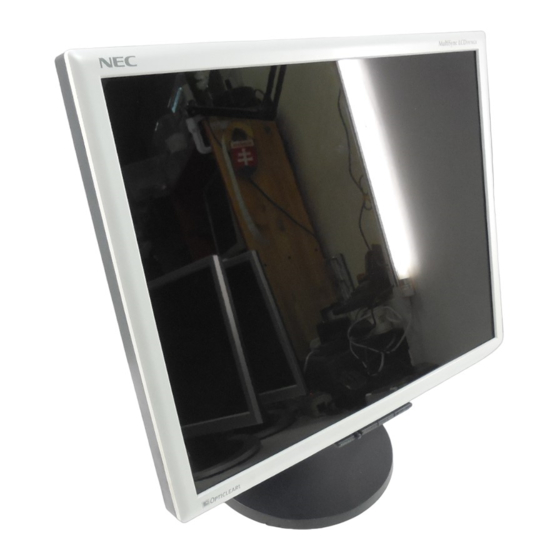
NEC MultiSync LCD1970GX Mode D'emploi

Manuels Connexes pour NEC MultiSync LCD1970GX


Sommaire des Matières pour NEC MultiSync LCD1970GX
- Page 1 User's Manual MultiSync LCD1970GX 15503781-LCD1970GX(A)-cover Page 1 12/21/2004, 7:58 PM Adobe PageMaker 6.5C/PPC...
-
Page 25: Avertissement
AVERTISSEMENT AFIN D’ÉVITER TOUT RISQUE D’INCENDIE OU D’ÉLECTROCUTION, NE PAS EXPOSER CET APPAREIL À LA PLUIE OU À L’HUMIDITÉ. NE PAS UTILISER LA FICHE D’ALIMENTATION POLARISÉE AVEC UNE PRISE DE CORDON DE RALLONGE OU AUTRE PRISE SAUF SI LES BROCHES PEUVENT ÊTRE ENTIÈREMENT INTRODUITES. NE PAS OUVRIR LE BOÎTIER, LEQUEL CONTIENT DES COMPOSANTS À... - Page 26 Contenu La boîte* de votre nouveau moniteur NEC MultiSync contient : ® • Moniteur MultiSync LCD avec sa base ajustable en hauteur 1970GX • Cordon d'alimentation • Manuel de l’utilisateur • Un cache-câbles • Câble d’USB • Câble pour le signal vidéo Mini D-SUB mâle 15 broches vers D-SUB)
-
Page 27: Configuration De I'affichage
D-SUB à 15 broches du câble de signal à l’adaptateur de câble Macintosh (Figure 3). Serrez toutes les vis. REMARQUE: Pour vous procurez l’adaptateur de câble Macintosh MultiSync, contactez NEC- Mitsubishi Electronics Display of America, Inc. au 1-800-632-4662. - Page 28 élevée Figure 4-1 Input2( D-Sub) Câble DVI Input1(DVI) Power cord DC-OUT Fixationde produit NEC en option. N’utilisez pas ce connecteur sauf indication contraire. Figure 6 Câble D-SUB Figure 5 Câble USB Câble DVI Cordon (haut) d'alimentation...
- Page 29 Configuration de I’affichage (suite) Figure 7 Figure 8 Figure 9 Figure 10 Figure 11 Position OFF (Arrêt) Interrupteur de vacances Position On Bouton d’alimentation (Marche) 15503781-LCD1970GX(A)-content Page 27 1/20/2005, 8:38 PM Adobe PageMaker 6.5C/PPC...
- Page 30 Configuration de I’affichage (suite) Levez et baissez l’écran du moniteur Le moniteur peut être élevé ou abaissé. Pour élever ou abaisser l’écran, placez les mains de chaque côté du moniteur et situez-le à la hauteur de votre choix (Figure RL.1). REMARQUE: Manipule sur soin quand augmentant ou l’écran diminuant écran.
-
Page 31: Montage
Montage Enlevez le support du moniteur pour le montage Pour préparer le moniteur pour une autre méthode e montage : 1. Placez les mains de chaque côté du moniteur en le soulevant dans sa position la plus haute. Enlevez la gaine de câble (Figure M.1). REMARQUE: Si vous avez la difficulté... -
Page 32: Installation Du Bras Flexible
Installation du bras flexible Installation du bras flexible Ce moniteur ACL est conçu pour une utilisation avec un bras flexible. Pour fixer le moniteur à un bras flexible: 1. Suivez les instructions sur comment enlever le support de moniteur pour le montage afin d’enlever le support. -
Page 33: Commandes
Commandes Les boutons de réglage OSM ® situés sur l’avant du moniteur fournissent les fonctions suivantes : Left, Pour accéder au menu OSM, appuyez sur une des touches de commande MENU/EXIT, Right, Down, Up) Pour changer l’entrée du signal, appuyez sur le bouton SELECT. Pour changer le DV MODE, appuyez sur le bouton RESET/DV MODE. - Page 34 Commandes (suite) Système de contrôle des couleurs AccuColor ® Six colore prérégle sélectionner la désiré couleur mettant (sRGB et NATIVE couleur prérégle sommes standards et cannot être transformé).R, V, B: Augmente ou diminue le niveau des couleurs rouge, vert ou bleu, suivant celui qui a été sélectionné. Le changement de couleur apparraît à...
- Page 35 Commandes (suite) Avertissement OSM : OSM prémunissant menu disparaît sur Exit bouton. ® PAS DE SIGNAL: Cette fonctionne vous avertit de l’absence de signal. Après la mise sous tension ou si le signal d’entrée a été changé ou si la vidéo est inactive, la fenêtre PAS DE SIGNAL s’affiche.
-
Page 36: Usage Recommandé
être mis hors tension pendant une heure pour effacer I’image.Comme pour tous les équipements d’affichage personnels, NEC-Mitsubishi Electronics Display recommande d’afficher des images animées et d’utiliser à intervalles réguliers un économiseur d’écran animé chaque fois que l’écran est en veille, ou d’éteindre le moniteur lorsqu’il n’est pas utilisé. - Page 37 Usage recommandé (suite) LA MODIFICATION DE LA POSITION ET DU RÉGLAGE DU MONITEUR PEUT RÉDUIRE LA FATIGUE DES YEUX, DES ÉPAULES ET DE LA NUQUE. OBSERVER LES DIRECTIVES CI-APRÈS LORS DU POSITIONNEMENT DU MONITEUR : • Pour une performance optimale, laissez le moniteur se réchauffer pendant 20 minutes.
- Page 38 Usage recommandé (suite) Nettoyage du coffret • Débranchez le cordon d'alimentation. • Utilisez un chiffon doux. • Humidifiez le chiffon avec un détergent doux mélangé à de l'eau, essuyez le cabinet et asséchez-le avec un chiffon doux. REMARQUE: La surface de cabinet contient beaucoup de plastique. NE PAS nettoyer avec du benène, un détergent alcalin, un détergent à...
-
Page 39: Fiche Technique
@ 60 Hz à 75 Hz 1152 x 870* @ 75 Hz 1280 x 1024 @ 60 Hz à 75 Hz ..... NEC-Mitsubishi Electronics Display recommande une résolution à 60 Hz pour des performances d'affichage optimales et couleurs. Zone d'affichage active... -
Page 40: Fonctions
Fonctions Le design à mince encadrement vous permet de libérer davantage d’espace pour travailler et jouer, alors que les images brillantes et éclatantes et le texte aussi clair que du cristal de l’éran plat vous offrent une expérience de visionnement incomparable. La fonction avancée Réglage automatique sans touche offre des réglages d’image optimaux dès la mise sous tension initiale. -
Page 41: Dépannage
être mis hors tension pendant une heure pour effacer I’image.Comme pour tous les équipements d’affichage personnels, NEC-Mitsubishi Electronics Display recommande d’afficher des images animées et d’utiliser à intervalles réguliers un économiseur d’écran animé... -
Page 42: Références
Références Service à la clientèle et assistance technique du moniteur NEC-Mitsubishi Service à la clientèle et assistance technique: (800) 632-4662 Télécopieur: (800) 695-3044 Pièces et accessoires/adaptateur de câble Macintosh: (888) NEC-MITS [888-632-6487] Information sur la garantie: www.necmitsubishi.com/warranty www.necmitsubishi.com/support Assistance technique en ligne Ventes et information produit Ligne d’information sur les ventes:... -
Page 43: Garantie Limitée
à l ’autre. Par conséquent, l’adéquation d’un produit à un besoin ou une application spécifique doit être déterminée par le consommateur et n’est pas garantie par NMD-A. Pour connaître le nom du centre de service technique agréé NEC-Mitsubishi Electronics Display le plus proche, appeler NEC-Mitsubishi Electronics Display of America au 1-800-632-4662. - Page 44 TCO’99 – le modèle noir (C’est une traduction de portion Anglaise de TCO’99.) Félicitations! Vous avez acheté un produit qui répond à la directive TCO’99. En choisissant ce produit conçu pour une utilisation professionnelle, vous contribuez aussi à la réduction des effets nuisibles sur l’environnement et aussi au développement continu de produits électroniques respectueux de l’environnement.
-
Page 45: Tco'99
TCO’99 (suite) organiquement liés. Les retardateurs de flame sont autorisés dans les cartes à circuits imprimés étant donné qu’aucun substitut n’est encore disponible. Plomb** Le plomb peut être présent dans les tubes cathodiques, les écrans, les soudures et les condensateurs. Le plomb s’attaque au système nerveux et, à... - Page 46 89/336/EEC du Counseil: – EN 55022 – EN 61000-3-2 – EN 61000-3-3 – EN 55024 et porte le sigle NEC-Mitsubishi Electric Visual Systems Corporation 4-13-23, Shibaura, Minato-Ku Tokyo 108-0023, Japan 15503781-LCD1970GX(A)-content Page 44 12/21/2004, 7:45 PM Adobe PageMaker 6.5C/PPC...
- Page 47 à condition que ces droits n'ont pas été directement délivrés à d'autres. Les produits de NEC-Mitsubishi Electronics Display of America dont il est question dans ce document sont garantis conformément aux termes de la déclaration de garantie limitée accompagnant chaque produit. Cependant, les performances réelles de chaque produit dépendent de facteurs tels que la configuration du système, les données du client...