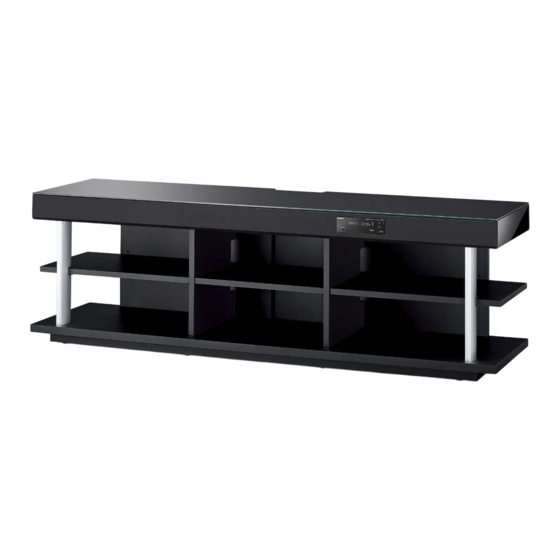
Yamaha YRS-2100 Mode D'emploi

Manuels Connexes pour Yamaha YRS-2100


Sommaire des Matières pour Yamaha YRS-2100
- Page 58 Pour utiliser l’appareil au mieux de ses possibilités, lisez 14 Ne tentez pas de modifier ni de réparer l’appareil. Consultez attentivement ce mode d’emploi. Conservez-le le service Yamaha compétent pour toute réparation qui serait soigneusement pour référence. requise. Le coffret de l’appareil ne doit jamais être ouvert, Installez cet appareil dans un endroit frais, bien aéré, sec et...
- Page 59 ■ Remarques à propos des télécommandes et piles • Ne renversez aucun liquide sur la télécommande. • Ne laissez pas tomber la télécommande. • Ne laissez pas et ne rangez pas la télécommande dans les endroits suivants : – endroits très humides, par exemple près d’une baignoire –...
-
Page 60: Ce Que Vous Permet De Faire Ce Système
Ce que vous permet de faire ce système Regarder des films Jouer à des jeux vidéo Blu-ray Regarder la télévision Vérification des accessoires fournis (p. 4) Installation (p. 5) Préparation de la télécommande (p. 7) Raccordement d’un téléviseur et d’un lecteur de disques Blu-ray (p. 8) Choix d’un programme STB Raccordement d’une via le syntoniseur satellite/par câble... - Page 61 Réglages pour chaque source d’entrée (menu d’options) ..27 Lecture sur un iPod/iPhone......... 29 Lors de l’utilisation de la station d’accueil Dock Universal pour iPod de Yamaha (par ex. YDS-12, en option)...29 Lors de l’utilisation su système sans fil pour iPod (YID-W10, en option)............29 Lecture sur des appareils Bluetooth......
-
Page 62: Préparations
PRÉPARATIONS Mise en route Accessoires fournis Avant de procéder au montage et au raccordement de l’appareil, vérifiez que vous disposez de tous les accessoires suivants. Télécommande Pile (× 2) Câble à fibre optique Câble audionumérique Câble vidéo à fiches (AA, R6, UM-3) (1,5 m) à... -
Page 63: Raccordement/Réglages Initiaux
• Évitez de poser des objets tranchants sur le verre. • Si le verre trempé se raye, il peut à tout moment se rompre. Si vous vous apercevez que le verre est rayé, remplacez-le immédiatement. • Ne décollez pas l’autocollant d’avertissement du verre. YRS-2100 YRS-1100 Charge... -
Page 64: Installation Du Système
Installation Installation du système Ce système émet des faisceaux sonores, tel que décrit dans les illustrations ci-dessous. Installez-le de façon à ce qu’aucun obstacle, notamment des meubles, n’entrave le réfléchissement de ces faisceaux. Dans le cas contraire, il est probable que vous ne puissiez obtenir aucun effet sonore surround. -
Page 65: Préparation De La Télécommande
Installation Installation dans une pièce non carrée Installez ce système de sorte que les faisceaux sonores puissent se réfléchir sur les murs. Préparation de la télécommande Avant d’insérer les piles ou d’utiliser la télécommande, lisez les précautions relatives à la télécommande et aux piles à la section «... -
Page 66: Raccordements
Blu-ray sur le système. YRS-2100/YRS-1100 Blu-ray sur ce système. téléviseur. sur le téléviseur. À une prise secteur 1. Retirez le capuchon 2. Vérifiez le sens de la... -
Page 67: Raccordement De La Console De Jeux Ou Du Syntoniseur
Raccordements Raccordement de la console de jeux ou du syntoniseur Périphérique externe supplémentaire (exemple) Câble de raccordement 1 Console de jeux compatible HDMI Câble HDMI (en option) 2 TV satellite/par câble (compatible HDMI) Câble HDMI (en option) 3 TV satellite/par câble (non compatible HDMI) Câble audionumérique à... -
Page 68: Réglages Initiaux
Réglages initiaux Sélection de la langue d’affichage des menus Mettez le système et le téléviseur sous tension. Sélectionnez « VIDEO INPUT 1 (exemple) » comme entrée du téléviseur. YRS- 2100 Push [SETUP] to begin SETUP MENU. (exemple) Vérifiez que l’écran initial est affiché. Maintenez enfoncée la touche SETUP jusqu’à... -
Page 69: Réglage Automatique Pour Des Effets Surround Appropriés (Intellibeam)
Réglages initiaux Assurez-vous qu’aucun obstacle ne se trouve entre le Réglage automatique pour des effets microphone IntelliBeam et les murs dans la pièce d’écoute, car cela risque d’empêcher le réfléchissement surround appropriés (IntelliBeam) des faisceaux acoustiques. Néanmoins, tout objet en contact avec les murs sera considéré... -
Page 70: Utilisation De La Fonction Installation Automatique (Intellibeam)
Réglages initiaux Utilisation de la fonction Installation automatique (IntelliBeam) Remarque • Il est normal que des tonalités d’essai puissantes soient émises pendant la procédure d’installation automatique. Assurez-vous qu’aucun enfant n’est présent dans la pièce pendant la procédure d’installation automatique. • La pièce doit être aussi calme que possible. Pour obtenir des mesures plus précises, éteignez les appareils électriques bruyants, tels que les climatiseurs. - Page 71 Réglages initiaux Appuyez sur la touche ENTER pour L’écran ci-dessous apparaît après la connexion du 1) 2) valider les résultats. microphone IntelliBeam au système. Installation automatique Les résultats de la mesure sont mis en mémoire. Installation Auto effectuée Veuillez connecter le micro et l'installer à...
- Page 72 Réglages initiaux ■ Installation automatique via le menu installation Installez le microphone IntelliBeam et appuyez sur la touche SETUP. Appuyez sur pour sélectionner « Installation automatique », puis appuyez sur la touche ENTER. Appuyez sur pour sélectionner l’un des éléments suivants, puis appuyez sur la touche ENTER.
- Page 73 [Erreur E-7] : Appuyez sur la touche pour mettre le Yamaha le plus proche. système en mode veille, puis relancez la procédure d’installation automatique après avoir remis le système en marche. Erreur E-7 : Erreur inattendue. Veuillez mettre...
-
Page 74: Enregistrement De Plusieurs Résultats De Mesure (Fonction De Mise En Mémoire)
Réglages initiaux Enregistrement de plusieurs résultats de mesure (fonction de mise en mémoire) Vous pouvez sauvegarder les réglages de faisceaux et de sons effectués dans la mémoire système de l’appareil. Par exemple, certains réglages pourront être enregistrés pour différents environnements. À titre d’exemple, si un faisceau sonore rencontre un rideau avant d’atteindre la position d’écoute, l’intensité... -
Page 75: Chargement Des Réglages
Réglages initiaux ■ Chargement des réglages Appuyez sur la touche SETUP. Sélectionnez « Mémoire », puis appuyez sur la touche ENTER. Appuyez sur la touche pour sélectionner « Charger », puis appuyez sur la touche ENTER. Appuyez sur la touche pour sélectionner le numéro de mémoire à... -
Page 76: Utilisation Du Système Avec La Télécommande Du Téléviseur
Réglages initiaux Utilisation du système avec la télécommande du téléviseur Qu’est-ce que la fonction de contrôle HDMI ? Vous pouvez utiliser la télécommande du téléviseur pour commander ce système, à condition que le téléviseur prenne en charge cette fonction (par exemple, téléviseur REGZA Link) et soit raccordé... -
Page 77: Réglage De La Fonction De Contrôle Hdmi
Réglages initiaux Vérifiez si la fonction de contrôle HDMI Réglage de la fonction de contrôle HDMI fonctionne correctement (mettez ce système sous tension ou réglez le volume Mettez sous tension tous les appareils à l’aide de la télécommande du téléviseur). raccordés à... -
Page 78: Lecture
LECTURE Fonctions de lecture Procédure de base pour la lecture Appuyez sur la touche pour mettre ce système sous tension. Mettez sous tension les appareils (téléviseur, lecteur de disques Blu-ray, console de jeux, etc.) raccordés à ce système. Sélectionnez l’appareil que vous souhaitez utiliser en appuyant sur la touche de sélection d’entrée ( correspondant à... -
Page 79: Réglage Personnalisé Du Son
Fonctions de lecture Réglage automatique du niveau de volume Réglage personnalisé du son (UniVolume) Commutation du son stéréo/surround Lorsque vous regardez la télévision, vous pouvez compenser les variations de volume excessives pour une meilleure écoute dans les cas suivants. Lecture en son stéréo. •... -
Page 80: Restitution D'un Son Surround Réaliste (Cinema Dsp)
• Lecture de signaux audio dont la fréquence d’échantillonnage est CINEMA DSP supérieure à 96 kHz. Cet appareil est pourvu d’une puce Yamaha CINEMA DSP (processeur • Utilisation de la fonction My Surround (☞p. 23). numérique de champs sonores) contenant plusieurs corrections de champ •... -
Page 81: Changement Du Type De Sortie Audio Pour La Lecture Surround
Fonctions de lecture MUSIC OFF (DSP Off) Music Video Sur.Decorder (décodeur surround) Cette correction produit un environnement vibrant, comme si Ce programme permet de restituer le son surround sans l’effet vous assistiez à un concert de jazz ou de rock. du champ sonore CINEMA DISP. - Page 82 Fonctions de lecture ■ Paramètres disponibles : « Sur. (surround) » Modes faisceaux pour « 5.1ch » Modes faisceaux pour « 7.1ch » 5 Beam (5 Beam) 5Beam+2 (5Beam Plus2) Ce mode permet de profiter au mieux des Les faisceaux sonores Les signaux sont émis effets sonores d’un sont émis par les canaux...
-
Page 83: Réglage Du Décodeur Surround
Fonctions de lecture Réglage du décodeur surround Lorsque ce système reproduit des sources à 2 ou à 5.1 canaux en mode surround, le décodeur surround permet de les lire à 7.1 canaux. Vous pouvez profiter d’une grande variété d’effets sonores surround en changeant de décodeur. Sélectionnez et activez «... -
Page 84: Utilisation De Fonctions Utiles
Fonctions de lecture Utilisation de fonctions utiles Écoute avec un casque Branchez des écouteurs à la prise PHONES (☞p. 46) de ce système. Son surround avec un casque Grâce à la nouvelle technologie surround à 7.1 canaux, vous pouvez profiter d’un son surround et stéréo dans votre casque, exactement comme sur les enceintes. -
Page 85: Minuterie De Mise Hors Service/Fonction De Mise Hors Tension Automatique
Fonctions de lecture Éléments du menu d’options Minuterie de mise hors service/fonction de Les éléments de menu suivants sont disponibles pour chaque mise hors tension automatique entrée. Source Utilisez cette minuterie pour mettre l’appareil en veille après un Options du menu d’entrée délai défini. - Page 86 Fonctions de lecture ■ Affichage des informations de signaux d’entrée (Signal Info) Appuyez sur la touche pour afficher les informations suivantes. Format Format audionumérique Channel Nombre de canaux dont dispose le signal d’entrée (avant/surround/LFE (effets sonores de basses fréquences)) Exemple d’affichage : [3/2/0.1] Avant 3 canaux, Surround 2 canaux, LFE pour signal d’entrée...
-
Page 87: Lecture Sur Un Ipod/Iphone
Dock Universal pour iPod de Yamaha raccordée à la borne DOCK. L’indication « Charging » apparaît sur l’afficheur de la face avant. Lorsque vous utilisez la station YDS-12, YDS-11 ou YDS-10 avec le câble vidéo à... -
Page 88: Lecture Sur Des Appareils Bluetooth
Il est nécessaire de procéder au couplage avant d’utiliser un appareil Bluetooth avec le Récepteur Audio Sans Fil Bluetooth de Yamaha raccordé au système pour la première fois ou lorsque les données de couplage enregistrées ont été supprimées. -
Page 89: Connexion
Vérifiez que l’appareil Bluetooth détecte le Récepteur Audio Sans Fil Bluetooth. Si l’appareil Bluetooth détecte le Récepteur Audio Sans Fil Bluetooth Yamaha, le nom du récepteur audio (« YBA-10 YAMAHA », par exemple) s’affiche dans la liste des périphériques de l’appareil Bluetooth. -
Page 90: Configuration
CONFIGURATION Menu installation Procédure d’installation Avant d’effectuer les procédures suivantes, vérifiez que ce système et le téléviseur sont reliés à l’aide du câble vidéo à fiches (fourni) et réglez l’entrée du téléviseur sur « VIDEO INPUT 1 (exemple) ». Appuyez sur la touche SETUP pour accéder au menu installation. -
Page 91: Liste Du Menu Installation
Menu installation Liste du menu installation Catégorie Menu Sous-menu Description Page Mémoire Charger Mémoire 1, Mémoire 2, Charge les réglages de faisceaux et de son mis en ☞p. 17 Mémoire 3 mémoire. Sauvegarder Mémoire 1, Mémoire 2, Met en mémoire les réglages de faisceaux et de son ☞p. -
Page 92: Installation Manuelle
Menu installation Si l’appareil est monté dans Installation manuelle un coin de la pièce, spécifiez la largeur et la longueur de Utilisez ce menu pour régler manuellement les différents la pièce. paramètres déterminant la sortie des faisceaux sonores. Pour régler avec davantage de précision les paramètres configurés lors de l’installation automatique, utilisez «... -
Page 93: Ajust. Faisceaux
Menu installation Réglez la « Longueur focale ». Ajust. faisceaux Installation manuelle Ajust. faisceaux Précisez la distance entre l’avant de l’appareil et le point Utilisez ce paramètre pour le réglage manuel des différents focal de chaque voie afin de conférer plus d’ampleur à paramètres des faisceaux sonores. -
Page 94: Localisation Image
Menu installation Localisation image Contrôle tonalité Installation manuelle Localisation image Ce paramètre sert à ajuster la provenance du son transmis par les Contrôle tonalité voies avant gauche et droite, tel qu’on l’entend, pour qu’il semble le plus proche possible de la voie centrale. Paramètres son Contrôle tonalité... -
Page 95: Contrôle Dynamique
Menu installation Sous-menu : HDMI1-3 Sous-menu : Dolby/DTS DRC Cette fonction permet de régler manuellement le retard audio Cette fonction permet de sélectionner la quantité de dynamique appliqué aux signaux provenant des prises HDMI IN. Ce réglage appliquée pendant le décodage des signaux Dolby Digital et DTS. ne prend effet que lorsque «... -
Page 96: Affectation De L'entrée
Menu installation Affectation de l’entrée Affectation de l’entrée Réglages des entrées Assigner entrée Permet de modifier les touches attribuées aux prises d’entrée de l’appareil. Le son de l’entrée sélectionnée est réglé en fonction de la touche affectée à chaque prise. Paramètres disponibles : Sous-menu Réglage par défaut... -
Page 97: Renommer Entrée
» apparaît au-dessus de l’affichage du nouveau nom Paramètres disponibles : YRS-2100 (YRS-1100)*, Autre pour indiquer la position de saisie. « YRS-2100 (YRS-1100) » : Le son de l’entrée est diffusé. Appuyez sur la touche pour placer « Autre » : Le son de l’appareil raccordé à la prise HDMI OUT le _ (trait de soulignement) sous l’espace... -
Page 98: Réglages Affichage
Menu installation Réglages affichage ■ Configuration de l’afficheur de la face avant Réglages affichage Instal. afficheur Utilisez ce paramètre pour régler la luminosité et d’autres paramètres de l’afficheur de la face avant. Sous-menu : Variateur standard Utilisez ce paramètre pour déterminer la luminosité de l’afficheur de la face avant lorsque vous commandez l’appareil. -
Page 99: Configuration Avancée
Configuration avancée Appuyez sur pour sélectionner Appuyez sur la touche pour mettre le menu de votre choix sur l’afficheur de la ce système en mode veille. face avant, puis appuyez sur la touche Tout en maintenant enfoncée la touche ENTER. INPUT de la face avant, appuyez sur la Pour modifier un réglage, appuyez sur la touche... -
Page 100: Guide De Dépannage
Si vous avez le sentiment que l’appareil ne fonctionne pas convenablement, consultez le tableau ci-dessous. Si votre problème n’est pas mentionné dans la liste, ou si la solution proposée ne résout pas le problème, mettez le système en mode veille, débranchez le câble d’alimentation secteur et contactez le revendeur ou le service après-vente agréé Yamaha le plus proche. Généralités... -
Page 101: Télécommande
Guide de dépannage Voir Anomalies Causes possibles Actions correctives page Les effets sonores Lorsque vous raccordez ce système à un Consultez la documentation fournie avec votre appareil de lecture et à un téléviseur par surround sont appareil et vérifiez le réglage. voie numérique, le réglage de sortie de –... - Page 102 L’iPod/iPhone est correctement connecté à la station d’accueil Dock Universal pour iPod de Yamaha. L’iPod/iPhone est correctement connecté à l’émetteur sans fil Yamaha et connecté sans fil à ce système. Disconnected L’iPod/iPhone n’est pas placé sur la station d’accueil Dock Universal pour iPod de Yamaha.
-
Page 103: Bluetooth
Description Actions correctives page Searching... Le Récepteur Audio Sans Fil Bluetooth de Yamaha (par ex. YBA-10, en option) et l’appareil Bluetooth sont en cours de couplage. La connexion entre le Récepteur Audio Sans Fil Bluetooth de Yamaha (par ex. YBA-10, en option) et l’appareil Bluetooth est en cours. -
Page 104: À Propos De Ce Système
À PROPOS DE CE SYSTÈME Commandes et fonctions Commandes et fonctions Face avant YRS-1100 1 Prise INTELLIBEAM MIC 6 Touche VOLUME +/- Raccordez le microphone IntelliBeam fourni à cette prise pour Cette touche permet de régler le volume du système. (☞p. 20) procéder à... - Page 105 HDMI, un syntoniseur et une console de jeux. Universal pour iPod, un Système sans fil pour iPod/iPhone et un (☞p. 8, 9) Récepteur Audio Sans Fil Bluetooth Yamaha. (☞p. 29, 30) 4 Prise d’entrée OPTICAL numérique (TV) 9 Prise VIDEO OUT Cette prise permet de raccorder un câble à...
- Page 106 Commandes et fonctions Télécommande Touche SETUP Émetteur de signaux infrarouges Cette touche permet d’afficher le menu de configuration. (☞p. 32) Touche MENU ( ), touche ENTER, touche ( ), touche ( ), touche • Ces touches permettent de modifier un réglage. (☞p. 32) •...
-
Page 107: Glossaire
Glossaire Glossaire Digital Sound Projector Fréquence d’échantillonnage D’ordinaire, deux enceintes avant, une enceinte centrale, deux Nombre d’échantillonnages (numérisation des signaux enceintes surround et un caisson de basse sont nécessaires pour analogiques) par seconde. En règle générale, plus le taux restituer un son surround à 5.1 canaux. d’échantillonnage est élevé, plus la plage des fréquences couvertes est étendue ;... -
Page 108: Dolby Pro Logic Iix
Glossaire Dolby Pro Logic IIx DTS-HD Master Audio Dolby Pro Logic IIx est une technique récente permettant de Ce format audio sans perte de qualité a été créé pour la prochaine restituer par plusieurs voies discrètes les sources 2 voies ou génération de disques optiques, notamment pour les disques Blu- multivoies. -
Page 109: Caractéristiques Techniques
Corporation. « iPhone » est une marque de Apple Inc. Bluetooth Bluetooth est une marque déposée de Bluetooth SIG utilisée par Yamaha Le logo « » et « Cinema DSP » sont des marques déposées de conformément au contrat de licence correspondant. -
Page 110: Informations De Signaux Disponibles
Caractéristiques techniques Informations de signaux disponibles Compatibilité du signal HDMI ■ Signaux audio pouvant être reçus Types de signaux audio Format de signaux audio Support compatible PCM linéaire 2 canaux 2 canaux, 32-192 kHz, 16/20/24 bits CD, DVD vidéo, DVD audio, etc. PCM linéaire multicanal 8 canaux, 32-192 kHz, 16/20/24 bits DVD audio, disque Blu-ray, DVD HD, etc. -
Page 111: Utilisation Du Dvd De Démonstration Fourni
Utilisation du DVD de démonstration fourni Le DVD de démonstration fourni vous permet de vérifier si les signaux numériques du lecteur de disques Blu-ray sont correctement diffusés via les prises numériques (HDMI, optique, ou coaxiale) et s’ils se transforment en son surround multicanaux. Lecture du DVD de démonstration Si l’indication «... -
Page 112: Index
Index Dolby Digital ..............Numéros Dolby Digital Plus ............Dolby Pro Logic IIx............2 canaux................ Dolby TrueHD ............3 Beam (3 Beam)............DTS............... 5 Beam (5 Beam)............DTS-HD High Resolution ..........5.1ch .............. DTS-HD High Resolution Audio ......... 5Beam+2 (5Beam Plus2)..........DTS-HD Master Audio......... - Page 113 Index Minuterie de mise hors service ........Mode stéréo ..............Mode surround.............. Taux d’échantillonnage..........Movie ................Télécommande ............. MP3................Témoin CINEMA DSP ..........Music ................Témoin du système ............My Sur. (My Surround) ..........Témoin SLEEP ............. Témoin STATUS ............Témoin VOL ............
- Page 450 English Information for Users on Collection and Disposal of Old Equipment and Used Batteries These symbols on the products, packaging, and/or accompanying documents mean that used electrical and electronic products and batteries should not be mixed with general household waste. For proper treatment, recovery and recycling of old products and used batteries, please take them to applicable collection points, in accordance with your national legislation and the Directives 2002/96/EC and 2006/66/EC.