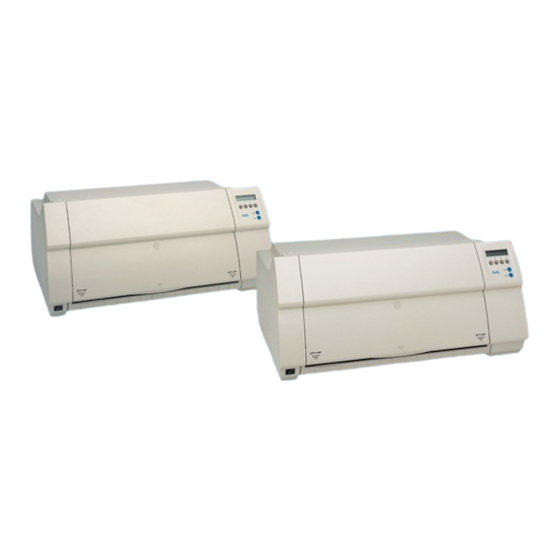
Tally T2145 Manuel D'utilisation

Manuels Connexes pour Tally T2145


Sommaire des Matières pour Tally T2145
- Page 1 ® T2145 Operator’s manual Matrix printer Bedienungsanleitung Matrixdrucker Manuel d’utilisation Imprimante matricielle T2245 Manuale utente Stampante a matrice Instrucciones de servicio Impresora matricial...
- Page 2 Important Information This device fulfils the European standards requirements by complying with the Directive of the Commission This equipment generates and uses radio frequency energy and if not dated May 3, 1989 (89/336/EEC) relating to electromagnetic compatibility and the Directive dated February 19, installed and used properly, that is, in accordance with the manufacturer’s 1973 (73/23/EEC) relating to low-voltage electrical equipment.
- Page 43 Initiation rapide Table des matières Table des matières Manuel d utilisation Introduction INITIATION Symboles utilisés Consignes importantes de sécurité RAPIDE Utilisation du CD-ROM Online Que contient le CD-ROM Online Configuration matérielle requise Table des matières Recherche des pannes Vue d’ensemble Installation Déballage de l’imprimante Mise en place de l’imprimante...
-
Page 44: Initiation Rapide
Introduction Initiation rapide Introduction Ce manuel d’utilisation est une initiation rapide sur la manière d’utiliser l’imprimante et permet également aux utilisateurs inexpérimentés de se servir de l’imprimante. Il décrit les fonctions Ah ha! principales de l’imprimante et contient des informations indispensables à connaître pour le travail quotidien avec l’imprimante. -
Page 45: Utilisation Du Cd-Rom Online
Initiation rapide Introduction Utilisation du Installer d’abord l’Adobe Acrobat Reader sur le disque dur dans la mesure où ce programme n’est CD-ROM Online pas déjà disponible. Pour l’installation, suivre les opérations détaillées dans le fichier Readme du répertoire READER. Pour démarrer la documentation Online dans le Gestionnaire de fichiers (Windows 3.1) ou l’Explorateur (Windows 95/98, Windows NT3.51/NT4), double-cliquez sur le fichier START.PDF. -
Page 46: Vue D'ensemble
Vue d’ensemble Initiation rapide Vue d’ensemble Guide-papier Capot avant Cartouche du Capot supérieur ruban encreur Leviers de verrouillage Prise secteur et fusible Interrupteur secteur Arête de séparation Capot inférieur Tête d’impression Alimentation feuille à feuille Panneau de Capot arrière Connecteur d’interface manuelle fermée commande Imprimante en mode continu... -
Page 47: Installation
Initiation rapide Installation Installation Déballage de l’imprimante Placer l’imprimante emballée sur un support stable. Veiller à ce que les symboles «Haut» soient orientés dans la bonne direction. Ouvrir l’emballage et sortir la cartouche du ruban encreur. Sortir l’imprimante du carton d’emballage vers vous et enlever le reste de l’emballage. -
Page 48: Connexion De L'imprimante
Installation Initiation rapide Connexion de l’imprimante Assurez-vous que l’imprimante est réglée à la ten- STOP sion appropriée (p. ex. 220–240 V pour l’Europe, 120 V pour les USA). Voir la plaque signalétique placée au-dessus de la prise secteur au dos de l’im- primante. -
Page 49: Panneau De Commande
Initiation rapide Panneau de commande Panneau de Le panneau de commande et les touches permettent de contrôler le fonctionnement de l’impri- commande mante. La première ligne de l’affichage indique si l’imprimante se trouve en mode Online ou Offline et la fonction papier sélectionnée (Tract 1 ou Insert). Mode Online Dès que l’imprimante est mise sous tension, elle passe automatiquement en mode Online. -
Page 50: Remplacement De La Cartouche Du Ruban Encreur
Remplacement de la cartouche du ruban encreur Initiation rapide Remplacement de Enlever tout le papier de l’imprimante. Avant d’ouvrir le capot, assurez-vous que l’imprimante la cartouche du est hors tension. ruban encreur Pousser les deux leviers de verrouillage, relevez le capot supér- ieur à... - Page 51 Initiation rapide Remplacement de la cartouche du ruban encreur Tourner la molette de tension de couleur à droite de la nouvelle cartouche du ruban encreur dans le sens de la flèche pour tendre le ruban encreur Incliner légèrement vers l’avant la cartouche du ruban encreur pour qu’elle soit parallèle à...
-
Page 52: Manipulation Du Papier
Manipulation du papier Initiation rapide Manipulation du Cette partie explique comment régler le type de papier, mettre en place le papier continu et papier l’alimentation feuille à feuille, transporter le papier et déplacer le papier en position de séparation. Sélection rapide du Vous pouvez changer de type de papier soit grâce à... -
Page 53: Chargement Du Papier
Initiation rapide Manipulation du papier Chargement du papier Votre imprimante peut aussi bien imprimer sur du papier continu que sur du papier feuille à feuille. Pour des informations concernant les formats de papier autorisés, consulter la page 20 (Spécifi- cations du papier). N’utiliser que du papier approprié... - Page 54 Manipulation du papier Initiation rapide Ajuster le tracteur de droite sur la largeur du papier et charger le papier. Veiller à ce qu’il soit à la même hauteur que dans le tracteur de gauche pour éviter un bourrage de papier. Refermer le volet du tracteur.
-
Page 55: Papier Feuille À Feuille
Initiation rapide Manipulation du papier Papier feuille à feuille Assurez-vous que l’imprimante est réglée sur le mode feuille à feuille. Changer le type de papier si nécessaire (voir page 10, Sélection rapide du chemin de papier). Appuyer sur le verrouillage au milieu du capot avant. Le guide feuille à... -
Page 56: Transport Du Papier
Manipulation du papier Initiation rapide Transport du papier Le papier chargé peut être transporté de différentes façons dans l’imprimante. Assurez-vous que l’imprimante se trouve en mode Offline. Appuyer sur la Offline Tract 1 touche Online si nécessaire Park LF/FF Online Touche (2): appuyer brièvement sur la touche: le papier est transporté... - Page 57 Initiation rapide Réglages Réglages Cette partie décrit le réglage de la position de séparation, de la première ligne d’impression, de l’écartement de la tête d’impression, ainsi que de la police et de la densité des caractères. Réglage de la position Si la position de séparation du papier n’est pas alignée sur l’arête de séparation de l’imprimante, de séparation vous pouvez la régler.
-
Page 58: Réglages
Réglages Initiation rapide Réglage de la pre- La fonction TOF permet de régler la position de la première ligne d’impression pour chaque bac mière ligne d’impres- de chargement de papier et chaque menu individuellement. sion (TOF) Régler tout d’abord la position de séparation (voir ci-dessus) avant d’utiliser la fonction TOF (papier continu). -
Page 59: Réglage De L'écartement De La Tête D'impression
Initiation rapide Réglages Réglage de l’écarte- L’imprimante est équipée d’une fonction (appelée AGA) qui permet d’ajuster automatiquement ment de la tête d’im- l’écartement de la tête d’impression sur l’épaisseur de papier utilisé. En mode Setup, vous pouvez pression entrer une valeur de correction pour modifier l’écartement de la tête d’impression défini automatiquement. -
Page 60: Sélection De La Densité Des Caractères Et De La Police
Réglages Initiation rapide Sélection de la densité La touche CPI du mode Setup permet de sélectionner le nombre de caractères à imprimer par des caractères et de pouce. La touche Police permet de sélectionner les polices. la police Appuyer sur la touche Setup puis sur la touche Char (4). Ajuster Chem-Pap Menu Char... -
Page 61: Données Techniques
10 cpi, 12 cpi, 15 cpi, 17,1 cpi, 20 cpi Résolution maximale horizontale 360 dpi verticale 360 dpi Emulations standard MTPL (Tally Printer Language), Epson LQ2550, IBM XL 24 ≤ Niveau sonore 53 dB (A) Dimensions version étroite 424 x 399 x 300 mm (L x P x H) -
Page 62: Spécifications Du Papier
Accessoires Initiation rapide Spécifications du Papier continu tracteur1 papier Formulaire simple grammage 60–120 g/m Liasse de formulaires nombre de copies 1 + 5 (doit être testée individuellement) epaisseur de formulaire (maxi) 0,60 mm Alimentation feuille à feuille Feuille simple grammage 80–120 g/m Liasse de formulaires nombre de copies... - Page 105 “All rights reserved. Translations, reprinting or copying by any means of this manual complete or in part or in any different form requires our explicit approval. We reserve the right to make changes to this manual without notice. All care has been taken to ensure accuracy of information contained in this manual. However, we cannot accept responsibility for any errors or damages resulting from errors or inaccuracies of information herein.”...