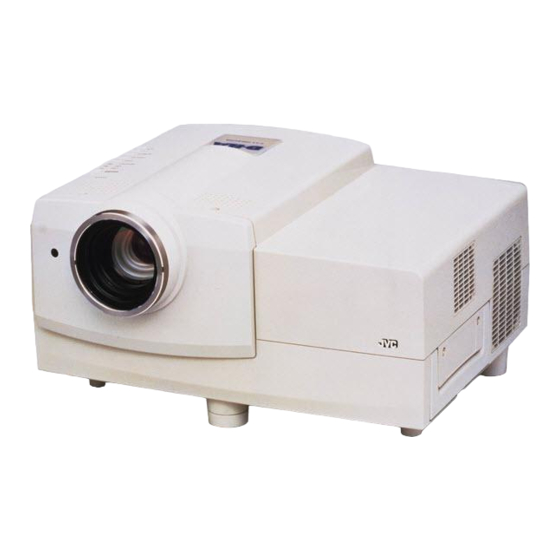
JVC DLA-G15U Instructions
Table des Matières
Les langues disponibles
Les langues disponibles
Liens rapides
PROJECTOR
MANUEL D'INSTRUCTIONS : PROJECTEUR
DLA-G15U
For customer Use:
Enter below the Serial No. which is located
on the side panel of the cabinet. Retain this
information for future reference.
Pour l'utilisateur:
Inscrivez ci-dessous le No de série situé sur
le panneau latéral du coffret de l'appareil.
Conservez cette information à titre
d'information.
Model No.
DLA-G15U
No de modèle
Serial No.
No de série
OPERATE
COMPUTER VIDEO
T
VOL.
ZOOM
FOCUS
W
MENU/ENTER
PAGE
BACK
PRESET
QUICK
AV
ALIGN.
MUTING
RM-M10G REMOTE CONTROL UNIT
INSTRUCTIONS
Chapitres
Table des Matières
Dépannage

Manuels Connexes pour JVC DLA-G15U


Sommaire des Matières pour JVC DLA-G15U
- Page 1 PROJECTOR MANUEL D’INSTRUCTIONS : PROJECTEUR DLA-G15U INSTRUCTIONS For customer Use: Enter below the Serial No. which is located on the side panel of the cabinet. Retain this information for future reference. Pour l’utilisateur: Inscrivez ci-dessous le No de série situé sur le panneau latéral du coffret de l’appareil.
- Page 2 INSTRUCTIONS PROJECTOR DLA-G15U...
- Page 60 MANUEL D’INSTRUCTIONS PROJECTEUR DLA-G15U...
-
Page 61: Précautions De Sécurité
ATTENTION: Tout changement ou modification non – Débranchez cet appareil de la prise murale avant de le approuvés par JVC peut annuler l’autorisation de nettoyer. N’utilisez pas de nettoyant liquide ou aérosol. l’utilisateur d’utiliser l’appareil. Utilisez un chiffon humide pour le nettoyage. - Page 62 – Cet appareil doit être alimenté avec l’alimentation secteur – Après que cet appareil a subit une réparation ou un indiquée sur l’étiquette. Si vous n’êtes pas sûr du type entretien, demandez au réparateur de réaliser les d’alimentation secteur de votre maison, consultez le vérifications de sécurité...
- Page 63 Table des matières PRÉCAUTIONS DE SÉCURITÉ ....2 Utilisation du menu de réglage ....31 Réglages de base ..........31 Accessoires ..........5 Utilisation du menu principal ....32 Commandes et fonctions ......6 Configuration du menu principal (entrée AV) ..32 Face avant/ Surface supérieure/ Face droite ..
-
Page 64: Accessoires
Accessoires Les accessoires suivants sont fournis avec ce projecteur. Vérifiez s’ils sont bien tous présents. Si l’un de ces accessoires manquait, veuillez contacter votre revendeur. Télécommande (RM-M10G) Piles sèches AAA/R03 (×2) Cordon d’alimentation (pour vérifier le fonctionnement) [env. 2,5 m (8,2 pieds)] Câble de connexion à... -
Page 65: Commandes Et Fonctions
Commandes et fonctions Face avant / Surface supérieure/ Face droite Panneau de commande Pied ajustable (pour l’ajustement de l’angle supérieur/ Pour plus de détails, référez-vous à “Panneau de inférieur) commande” (page 9). A l’expédition de l’usine, il est ajusté pour être plat. Tourner pour étendre le pied permet un ajustement de + 7°. -
Page 66: Face Gauche
Commandes et fonctions (suite) Face gauche Prise AC IN (entrée d’alimentation) Pied ajustable (pour l’ajustement de l’angle horizontal) C’est la prise d’entrée d’alimentation où le cordon Il est réglé sur la position la plus courte lors de l’expédition d’alimentation est connecté. Pour les détails, référez-vous de l’usine. -
Page 67: Commandes Et Fonctions (Suite)
Commandes et fonctions (suite) Surface inférieure ATTENTION ATTENTION Ouverture pour le remplacement de la lampe source Zone d’entrée d’air (filtre) de lumière L’air entre par cette zone pour refroidir la lampe source de Pour le remplacement de la lampe source de lumière, lumière. -
Page 68: Panneau De Commande
Commandes et fonctions (suite) Panneau de commande Indicateur LAMP Allumé : Après que la lampe source de lumière a été STAND BY utilisée pendant environ plus de 900 heures. Clignote : Remplacez la lampe. Référez-vous à “Remplacement de la lampe source de lumière” OPERATE à... -
Page 69: Panneau De Commande (Suite)
Commandes et fonctions (suite) Panneau de commande (suite) Touches QUICK ALIGN. Quand un écran de menu apparaît, utilisez ces touches STAND BY pour ajuster la valeur de l’élément choisi. Quand aucun menu n’apparaît, ces touches peuvent être utilisées pour la fonction d’alignement rapide. OPERATE •... -
Page 70: Panneau De Connexion
Commandes et fonctions (suite) Panneau de connexion VIDEO AUDIO AUDIO AUDIO /B-Y /R-Y COMPUTER AUDIO OUT REMOTE RS-232C Prise d’entrée Y/C (S vidéo) (Mini DIN 4 broches) Mémo Connectez cette prise à la prise de sortie S vidéo d’un Pour choisir l’entrée audio correcte pour l’entrée vidéo: magnétoscope, etc. -
Page 71: Panneau De Connexion (Suite)
Commandes et fonctions (suite) Panneau de connexion (suite) VIDEO AUDIO AUDIO AUDIO /B-Y /R-Y COMPUTER AUDIO OUT REMOTE RS-232C Prises COMPUTER IN (entrée de l’ordinateur) -2 (BNC) * Quand l’entrée COMPUTER -2 est choisie, le signal audio Ce sont des prises pour les signaux RVB analogiques, les entrée est reproduit par les haut-parleurs du projecteur. -
Page 72: Télécommande
Commandes et fonctions (suite) Télécommande OPERATE COMPUTER VIDEO VOL. ZOOM FOCUS MENU/ENTER PAGE BACK PRESET QUICK ALIGN. MUTING Emetteur de signaux de télécommande Touche QUICK ALIGN. (Alignement rapide) Touche COMPUTER Utilisez cette touche pour ajuster automatiquement Utilisez cette touche pour choisir l’appareil connecté aux TRACK, PHASE, POSITION H. -
Page 73: Mise En Place Des Piles
Commandes et fonctions (suite) Mise en place des piles Installez les piles dans la télécommande. Si la télécommande a commencé à fonctionner irrégulièrement, remplacez les piles. Ouvrez le couvercle arrière. Précautions pour l’utilisation des piles Tout en appuyant sur le couvercle arrière, faites-le glisser Si les piles sont utilisées incorrectement, elles dans la direction de la flèche. -
Page 74: Installation Du Projecteur
Installation du projecteur Précautions pour l’installation ATTENTION N’installez pas le projecteur dans les endroits suivants: • Où il y a beaucoup d’eau, d’humidité ou de poussière. • Où le projecteur peut être sujet à de la fumée grasse ou à de la fumée de cigarette. •... -
Page 75: Installation Du Projecteur (Suite)
Installation du projecteur (suite) Distance de projection et taille de l’écran L’objectif de projection du projecteur est un zoom d’un rapport d’environ 1,5x. La taille de l’écran au grossissement maximum est de 1,5 fois celle de la taille minimum. La distance de projection à l’intérieur de laquelle la mise au point est possible, est de 2,5 à 20 m. Installez le projecteur à... -
Page 76: Relation Entre Les Distances De Projection Et La Taille De L'écran
Installation du projecteur (suite) Relation entre les distances de projection et la taille de l’écran Pour les écrans au format d’image 4:3 Taille de l’écran de projection (longueur de la diagonale) Distance de Taille d’écran de projection minimum (Position T) Taille d’écran de projection maximum (Position W) projection 2.5 m... -
Page 77: Plage Et Distance Effective De La Télécommande
Écran (32,8 pieds) ou moins. 50˚ Projecteur 50˚ (DLA-G15U) 30˚ Télécommande Remarque • Selon le type d’écran utilisé, la distance effective de la télécommande peut être réduite. Réglage de la vis de sélection de position pour le montage au plafond Lors de l’utilisation du projecteur à... -
Page 78: Connexions De Divers Appareils
Connexions de divers appareils * Avant la connexion, assurez-vous de mettre hors tension le projecteur et les appareils connectés. * Lisez attentivement le manuel fourni avec chaque appareil. Signaux pouvant être entrés dans le projecteur Les signaux suivants peuvent être entrés dans le projecteur: Signaux vidéo (1) Réponse aux systèmes de couleur Système de couleur... -
Page 79: Connexion De Divers Appareils
Connexion de divers appareils (suite) Connexion à des appareils vidéo Avant la connexion, assurez-vous de mettre hors tension le projecteur et l’appareil vidéo. • Lisez attentivement le mode d’emploi fourni avec chaque appareil vidéo. • Utilisez le câble de connexion audio/vidéo fourni. Le câble de connexion S-vidéo n’est pas fourni. Câble S-vidéo •... -
Page 80: Connexion D'autres Appareils
à la prise REMOTE du projecteur. * Des câbles de connexion sont nécessaires. * Pour plus de détails, consultez un revendeur autorisé JVC ou un centre de service. • Ordinateur de... -
Page 81: Connexion À Des Ordinateurs
Connexion de divers appareils (suite) Connexion à des ordinateurs Avant la connexion, assurez-vous de mettre hors tension le projecteur et les ordinateurs. • Lisez attentivement le mode d’emploi fourni avec chaque appareil. Connexion à un ordinateur IBM PC ou compatible •... -
Page 82: Connexion À Des Ordinateurs (Suite)
Connexion de divers appareils (suite) Connexion à des ordinateurs (suite) Avant la connexion, assurez-vous de mettre hors tension le projecteur et les ordinateurs. • Lisez attentivement le mode d’emploi fourni avec chaque appareil. Connexion à un Macintosh • Utilisez le câble de connexion d’ordinateur fourni et l’adaptateur de conversion pour Mac fourni. •... -
Page 83: Connexion Du Cordon D'alimentation (Fourni)
Connexion de divers appareils (suite) Connexion du cordon d’alimentation (fourni) Après que tous les appareils ont été connectés, connectez le cordon d’alimentation du projecteur. Ne le mettez pas encore sous tension à l’aide de l’interrupteur MAIN POWER. 1 Insérez le cordon d’alimentation dans la prise d’entrée secteur (AC ) du projecteur. -
Page 84: Mise Sous Tension Des Appareils Connectés Au Projecteur
S’il retourne en mode d’urgence, mettez-le hors tension après que les ventilateurs se sont arrêtés, débranchez le cordon d’alimentation et consultez un revendeur autorisé JVC ou un centre de service pour le faire réparer. -
Page 85: Fonctionnement De Base
Fonctionnement de base Touches du projecteur Ce qui suit décrit la procédure de base pour l’utilisation normale du projecteur. Indicateur STAND BY STAND BY 1. Mise sous tension Indicateur OPERATE 1 Mettez l’interrupteur MAIN Touche OPERATE OPERATE POWER sur la position ON [ ]. 2, 1 ON [ ]:L’appareil est mis sous tension et l’indicateur LAMP... -
Page 86: Sélection De L'entrée Vidéo À Projeter
Fonctionnement de base (suite) Touches du projecteur 2. Sélection de l’entrée vidéo à projeter STAND BY Appuyez sur la touche VIDEO ou sur la touche COMPUTER pour choisir l’entrée. • Chaque fois que vous appuyez sur la touche, l’entrée choisie OPERATE change comme suit. -
Page 87: Fonctionnement De Base (Suite)
Fonctionnement de base (suite) Télécommande 4. Ajustement de la mise au point Ajustez la mise au point avec les touches FOCUS (+/–) de la télécommande. Pour faire la mise au point sur un point plus éloigné: OPERATE COMPUTER VIDEO Appuyez sur la touche FOCUS (+). Pour faire la mise au point sur un point plus proche: Appuyez sur la touche FOCUS (–). -
Page 88: Pour Utiliser Les Autres Fonctions
Fonctionnement de base (suite) Télécommande ¶ Pour utiliser les autres fonctions Pour couper l’image vidéo et le son temporairement. Appuyez sur la touche AV MUTING. Appuyez une fois: OPERATE COMPUTER VIDEO L’image vidéo et le son sont coupés (ne sortent plus). Appuyez de nouveau: L’image vidéo et le son sortent à... -
Page 89: Opérations De Base (Suite)
Opérations de base (suite) Touches du projecteur Pour afficher le menu RÉGLAGE menu Le menu de réglage est utilisé pour réaliser les ajustements et les STAND BY réglages de base (TRACK, PHASE, POSITION H., POSITION V., FOCUS, ZOOM et VOLUME) de l’image vidéo projetée après l’installation (connexion) ou après que l’entrée a été... -
Page 90: Utilisation Du Menu De Réglage
Utilisation du menu de réglage Réglages de base Ici, nous faisons les ajustement vidéo de base et du volume Touches du projecteur sonore qui ont été réglés après l’installation (connexion). EMERGENCY Remarques • Ce menu d’ajustement (menu de réglage) peut être uniquement VIDEO affiché... -
Page 91: Utilisation Du Menu Principal
Utilisation du menu principal Configuration du menu principal (entrée AV) Pour les entrées d’ordinateur, voir la page suivante. Vous pouvez ajuster la qualité vidéo (IMAGE), la qualité audio (SON), etc. en utilisant les menus. Les menus sont configurés comme suit: Menu principal (Entrées audio/vidéo: Pendant l’entrée d’un signal en AV IN) HORLOGE PIXEL TRACK : Normalement, aucun ajustement n’est nécessaire. -
Page 92: Configuration Du Menu Principal (Entrées D'ordinateur)
Utilisation du menu principal (suite) Configuration du menu principal (Entrées d’ordinateur) Menu principal (Entrées d’ordinateur: Pendant l’entrée d’un signal en COMPUTER IN-1 ou -2) HORLOGE PIXEL TRACK : La taille latérale et la zone d’affichage de l’image vidéo sont ajustées. PHASE : Le papillotement ou l’assombrissement de l’image vidéo est ajusté. -
Page 93: Utilisation Du Menu Principal (Fonctionnement De Base Du Menu Principal)
Utilisation du menu principal (suite) Utilisation du menu principal (Fonctionnement de base du menu principal) Télécommande Pour les menus du projecteur, le menu de réglage et le menu principal sont disponibles. Ici, nous expliquons le fonctionnement du menu principal. (voir pages 34 à... -
Page 94: Modification Du Système De Couleur
Utilisation du menu principal (suite) Modification du système de couleur Télécommande AUTO est réglé pour le système de couleur quand le projecteur est expédié de l’usine. Normalement utilisez AUTO. Si le fonctionnement en mode AUTO n’est pas stable comme quand la couleur n’apparaît pas, réglez un système de couleur spécialisé... -
Page 95: Modification De La Langue D'affichage
Utilisation du menu principal (suite) Modification de la langue d’affichage Télécommande La langue sur l’affichage du menu est réglée sur l’anglais à l’expédition de l’usine. Si vous souhaitez la changer, procédez comme suit. Appuyez sur la touche MENU/ENTER. • Le menu principal apparaît sur l’écran. OPERATE COMPUTER VIDEO Choisissez “LANGUAGE”... -
Page 96: Ajustement De L'horloge Pixel
Utilisation du menu principal (suite) Ajustement de l’horloge pixel Télécommande L’horloge pixel doit être principalement ajustée pour les entrées d’ordinateur. (Normalement, il n’est pas nécessaire de l’ajuster pour les entrées vidéo.) SI une large bande apparaît sur l’écran, ajustez la taille latérale de l’image vidéo et la zone d’affichage (ajustement de l’alignement) de façon que la bande disparaisse. -
Page 97: Ajustement De La Position De L'écran
Utilisation du menu principal (suite) Ajustement de la position de l’écran Télécommande Ajustez la position de l’écran s’il est décalé. Appuyez sur la touche MENU/ENTER. • Le menu principal apparaît sur l’écran. Choisissez “POSITION” avec la touche OPERATE COMPUTER VIDEO de curseur 5 ou ∞. -
Page 98: Ajustement De La Qualité De L'image
Utilisation du menu principal (suite) Ajustement de la qualité de l’image Télécommande Ajustez la luminosité, le contraste, etc. de façon à obtenir l’écran souhaité. Les éléments ajustés (sur le menu IMAGE) sont différents quand des signaux vidéo sont entrés ou quand des signaux d’ordinateur sont entrés. -
Page 99: Éléments De Sous-Menu
Utilisation du menu principal (suite) Ajustement de la qualité de l’image (suite) Réalisez l’ajustement avec la touche de Télécommande curseur 2 ou 3. Pour l’entrée vidéo • Pour ajuster plusieurs éléments, répétez les étapes 4 et 5. • Pour réinitialiser tous les éléments (aux valeurs préréglées OPERATE COMPUTER VIDEO en usine “0”), choisissez RAZ avec les touches de curseur... - Page 100 Utilisation du menu principal (suite) Ajustement de la qualité de l’image (suite) Télécommande Élément ajusté Touche Contenu de l’ajustement Devient plus sombre. (–30 ← 0 ← +30) LUMINOSITE Devient plus lumineux. (–30 → 0 → +30) Devient plus faible. OPERATE COMPUTER VIDEO (–30 ←...
-
Page 101: Ajustement De La Qualité Du Son
Utilisation du menu principal (suite) Ajustement de la qualité du son Télécommande Ajustez la qualité du son (aigus/graves). Appuyez sur la touche MENU/ENTER. • Le menu principal apparaît sur l’écran. Choisissez “SON” avec la touche de OPERATE COMPUTER VIDEO curseur 5 ou ∞. •... -
Page 102: Réglage Et Ajustement Des Autres Fonctions (Options)
Utilisation du menu principal (suite) Réglage et ajustement des autres fonctions (OPTIONS) Télécommande Les fonctions optionnelles suivantes peuvent être réglées (ajustées). • MENU ARRET AUTO • AFF SOURCE • INVERS D-G • INVERS H-B • CLAMP • REDIMENSION • COULEUR FOND •... - Page 103 Utilisation du menu principal (suite) Réglage et ajustement des autres fonctions (OPTIONS) (suite) Réglez (ajustez) l’élément souhaité Télécommande avec la touche de curseur 2 ou 3. • Pour ajuster plusieurs éléments, répétez les étapes 4 et 5. Élément ajusté Touche Contenu de l’ajustement Règle si l’affichage du menu s’efface ou OPERATE...
- Page 104 Utilisation du menu principal (suite) Réglage et ajustement des autres fonctions (OPTIONS) (suite) Télécommande Élément ajusté Touche Contenu de l’ajustement Règle la couleur du fond quand il n’y a pas d’entrée de signal. (Réglage usine: BLEU) BLEU CYAN NOIR VERT COULEUR FOND JAUNE ROUGE...
-
Page 105: Modification (Réglage) De La Source
Utilisation du menu principal (suite) Modification (réglage) de la source Télécommande Normalement, utilisez le réglage de la source sur AUTO. Si l'utilisation en mode AUTO n'est pas stable comme quand par exemple la couleur n'apparaît pas, l'écran est déformé ou interrompu, réglez sur une source spécialisée (mode forcé) en fonction du signal d'entrée. -
Page 106: Quand Auto Est Choisi
Utilisation du menu principal (suite) Modification (réglage) de la source (suite) Appuyez sur la touche MENU/ENTER Télécommande pour le régler (valider). Quand AUTO est choisi: Le menu principal disparaît automatiquement, terminant la OPERATE COMPUTER VIDEO procédure de réglage, et l'affichage de la source d'entrée apparaît. -
Page 107: Remplacement De La Lampe Source De Lumière
Pour la manipulation des lampes usées, référez-vous au manuel fourni avec la nouvelle lampe de remplacement que vous avez achetée. Si vous avez des questions, consultez le revendeur autorisé JVC où vous avez acheté la lampe de remplacement ou le centre de service JVC le plus proche. -
Page 108: Remplacement De La Lampe Source De Lumière (Suite)
Remplacement de la lampe source de lumière (suite) Dévissez les vis du module-lampe, soulevez la poignée et sortez le module-lampe. Dévissez les deux vis avec un tournevis plat. Remarque • Les vis sont fixées de façon à ne pas pouvoir être séparées du module-lampe. -
Page 109: Remise À Zéro De La Durée D'utilisation De La Lampe
Remplacement de la lampe source de lumière (suite) Remise à zéro de la durée d'utilisation de la lampe Après avoir remplacé la lampe source de lumière, remettez à zéro le compteur intérieur du projecteur. La durée d'utilisation de la lampe est réinitialisée, permettant à la durée d'utilisation de la nouvelle lampe d'être comptée. Mettez le projecteur en mode Touches du projecteur d'attente avec l'interrupteur MAIN... -
Page 110: Nettoyage Et Remplacement Du Filtre
Si des saletés pénètrent à l'intérieur ou si vous avez besoin d'informations à propos de ce filtre, consultez le revendeur autorisé JVC où vous avez acheté le projecteur ou le centre de service JVC le plus proche. -
Page 111: Guide De Dépannage
Guide de dépannage Les solutions aux problèmes communs relatifs à votre projecteur sont décrits ici. Si aucune des solutions présentées ici ne résout le problème, débranchez le projecteur et consultez un revendeur autorisé JVC ou un centre de service. Symptôme Cause probable Correction à... -
Page 112: Entretien
Symptôme Cause probable Correction à apporter Page • Quand un signal d'ordinateur est entré, • Entrez des signaux à synchronisation le signal est-il un signal composite avec verticale (V) et horizontale (H) La partie supérieure synchronisation sur (Cs) ou V? séparées. -
Page 113: Spécifications
Spécifications Système mécanique optique • Méthode de projection Appareil 3D-ILA, 1 objectif, 3 méthodes à obturation optique des 3 couleurs primaires. 0,9 pouces (env. 2,3 cm) mesuré en diagonale (1365 ×1024 pixels) × 3 (Nombre total de • Appareil D-ILA pixels: 4 193 280) Zoom à... - Page 114 Spécifications (suite) Signal de sync. horizontal/sync. composite (H/Cs) : 1 à 5Vp-p, haute impédance (polarité positive/négative) : 1 à 5Vp-p, haute impédance (polarité positive/négative) Signal de sync. vertical(V) : 1 à 5Vp-p, haute impédance (polarité positive/négative) * Certains appareils connectés peuvent ne pas correspondre à la synchronisation composite (Cs) ou au signal de synchronisation sur V.
-
Page 115: Spécifications (Suite)
Spécifications (suite) Dimensions extérieures Dessus 425 (16- Unité: mm (pouces) *1: Protubérances exclues φ 104 ( φ 4- 133 (5- Avant Côté 375 (14- 425 (16- 168 (6- 231 (9- 361 (14- 55,5 (2- 205 (8- Signaux au format-DTV * Le tableau suivant indique les signaux au format-DTV qui peuvent être entrés. Formats-DTV 480i 480p... -
Page 116: Affectation Des Broches (Spécification Pour Les Prises)
Spécifications (suite) Affectation des broches (Spécification pour les prises) Prise Y/C No de broche Nom du signal Masse (Y) Masse (C) Prise RS-232C No de broche Nom du signal No de broche Nom du signal Masse Prise COMPUTER IN-1 (PC) / COMPUTER OUT No de broche Nom du signal No de broche Nom du signal Rouge... - Page 118 VICTOR COMPANY OF JAPAN, LIMITED Printed in Japan LCT0490-001A © 1999 VICTOR COMPANY OF JAPAN, LIMITED 0799-K-M-Ni...