YAKUMO QuickStick Basic DVB-T Manuel

Sommaire des Matières pour YAKUMO QuickStick Basic DVB-T
- Page 1 Handbuch Manual Yakumo QuickStick Yakumo QuickStick Yakumo QuickStick Yakumo QuickStick Basic DVB-T USB DVB-T Empfänger...
- Page 70 Yakumo QuickStick Basic DVB-T Manuel Note du Copyright © Copyright 2004. Tous droits réservés. ---------- se réserve le droit de modifier les présentations ou les spécifications du produit sans préavis. Aucune partie de cette publication ne peut être reproduite quel que soit le format sans la permission écrite préalable de ---------- Note des Marques de Fabrique ※...
- Page 71 Table des Matières Chapitre 1 Présentation du Yakumo QuickStick Basic DVB-T.......... 3 C h a p i t r e 2 P r é s e n t a t i o n d e l ’ I n s t a l l a t i o n ................3 2.1 Exigences du Système...................
-
Page 72: Chapitre 1 Présentation Du Yakumo Quickstick Basic Dvb-T
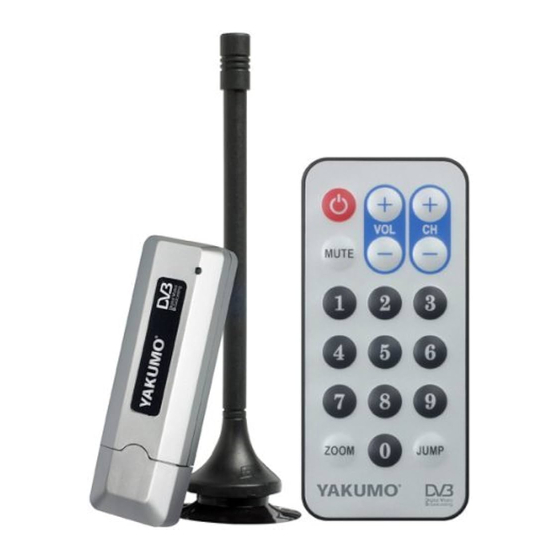
Chapitre 1 Présentation du Yakumo QuickStick Basic DVB-T Présentation Le Yakumo QuickStick Basic DVB-T est entièrement compatible avec le protocole DVB-T pour votre PC de bureau ou portable. Sa taille réduite et son interface USB2.0 grande vitesse vous permet de profiter partout des programmes TV numériques ! Il s’... -
Page 73: Etapes D' Installation
2.2 Etapes d’ Installation Installez DirectX 9.0 et relancez votre système (s’ il est déjà installé dans votre système, veuillez passer cette étape.) Connectez le Yakumo QuickStick Basic DVB-T à votre ordinateur Installez le Pilote Installez l’ application TNT ... - Page 74 Veuillez lire avec pré c a u t i o n l ’ accord de licence, puis sélectionnez “ J ’ a c c e p t e l e s t e r me s d e la licence” . Cliquez ensuite sur “ Suivant” pour continuer. Remplissez les informations personnelles dans la colonne.
- Page 75 Entrez le numéro sériel du produit et cliquez sur “ Suivant” pour continuer. Sélectéonnez une langue et cliquez sur “ Suivant” pour continuer.
- Page 76 Cette fenêtre est la piste d’ installation par défaut et le nom du dossier. Vous pouvez les changer pour votre préférence personnelle. Cliquez sur “ Suivant” pour continuer. Cette fenê t r e e s t l ’ icône de raccourci et le dossier de raccourci par défaut. Vous pouvez changer le nom du dossier ou désigner un autre dossier existant.
- Page 77 Cliquez sur “ Suivant” pour continuer. Veuillez cocher la case “ Oui, redémarrer maintenant” . Cliquez sur “ Terminer” pour terminer.
- Page 78 10. Cliquez sur “ Terminer” et l’ ordinateur se relancera automatiquement. L’ installation de l’ application est maintenant terminée. Veuillez lire l’ accord de licence avec précaution et sélectionnez ensuite “ J ’ a c c e p t e l e s termes de la licence”...
- Page 79 Cliquez sur “ Suivant” pour continuer. Cliquez sur “ Terminer” et l’ installation de DirectX 9.0 est alors terminée. Votre ordinateur sera relancé automatiquement.
-
Page 80: Equipment Connection
3.2 Equipment Connection Connecter le Connecteur IEC à l ’ antenne. Connecter le Connecteur IEC au Récepteur de Type Stylo Connecter le Récepteur de Type Stylo à l ’ Interface USB sur votre Ordinateur. -
Page 81: Installer Le Pilote
Récepteur de Type Stylo et l ’ Interface USB sur votre Ordinateur. 3.3 Installer le Pilote Veuillez vous assurer d’ avoir connecté le Yakumo QuickStick Basic DVB-T à votre ordinateur avant de passer à l ’ installation du pilote. L’ ordinateur détectera le nouveau matériel et la fenêtre Assistant Matériel détecté va apparaître. - Page 82 Veuillez sélectionner “ Rechercher le meilleur pilote dans ces emplacements.” . Vous pouvez cliquer sur “ Suivant” pour trouver l’ emplacement du pilote dans le répertoire du CD-ROM. Choisissez『\DTV_Pilote』. Cliquez sur “ Continuer” pour continuer.
- Page 83 Cliquez sur “ Terminer” pour terminer. Veuillez sélectionner “ Installer à partir d’ une liste ou d’ un emplacement spécifié (utilisateurs expérimentés)” puis cliquez sur “ Suivant” pour continuer.
- Page 84 Veuillez sélectionner “ Rechercher le meilleur pilote dans ces emplacements.” . Vous pouvez cliquer sur “ Suivant” pour trouver l’ emplacement du pilote dans le répertoire du CD-ROM. Choisissez『\DTV_Pilote』. Cliquez sur “ Continuer” pour continuer.
- Page 85 Cliquez sur “ Terminer” pour terminer. Vous pouvez vérifier si les pilotes du produit sont bien installés. Veuillez presser sur Démarrer puis cliquez sur Mon Ordinateur. Cliquez sur “ Propriétés” .
- Page 86 10. Cliquez sur “ Gestionnaire des Périphériques” depuis la languette Matériel. Cherchez “ Contrôleurs de son, vidéo et jeux” et vous pourrez voir “ Digital-TV Receiver” dans la liste. Sinon, veuillez revenir en arrière pour installer de nouveau les pilotes.
-
Page 87: Chapitre 4: Présentation Du Logiciel/Système Tnt
Chapitre 4: Présentation du Logiciel/Système TNT Le Logiciel DVB-Tplayer est très puissant. Vous pouvez profiter facilement d’ un son et d’ effets visuels numériques de grande qualité. Non seulement il offre des programmes TV, vous pouvez aussi l’ utiliser pour effectuer un enregistrement vidéo numérique instantané (DVR) et un enregistrement programmé. - Page 88 Choisissez la Fréquence Radio. Vous pouvez effectuer une des sélections suivantes. (1) Pays/ Zone: Vous pouvez choisir l’ emplacement où vous vous trouvez. (2) Tout: Si vous n’ arrivez pas à trouver votre emplacement dans la liste Pays/ Zone, vous pouvez sélectionner cette option. (3) Portée: Vous pouvez définir votre portée de fréquence.
-
Page 89: Programmation D' Enregistrement
4.2 Programmation d’ Enregistrement Il y a deux faç o n s d ’ enregistrer: la premiè r e e s t l ’ enregistrement en temps réel et la seconde est la programmation horaire. Enregistrement en temps réel: lorsque vous enregistrez le programme dans le mode temps réel, le fichier sera sauvegardé... - Page 90 souhaitez arrê t e r l ’ enregistrement, veuillez presser le bouton “ ” . Enregistrement Horaire: Veuillez choisir Setup. Sélectionnez la languette Enregistrer et cochez la case Activer la Programmation. Cliquez deux fois sur la colonne Chaîne dans la section Enregistrement Programmé.
-
Page 91: Programmation D' Affichage
Note: Au même moment, vous ne pouvez pas enregistrer deux programmes depuis des fréquences différentes. Veuillez faire attention à la capacité de l’ appareil d’ enregistrement. De longues heures d’ enregistrement risquent d’ excéder la capacité du disque dur. 4.3 Programmation d’ Affichage Dans la fenêtre de programmat i o n d ’... -
Page 92: Programmation De Capture
4.4 Programmation de Capture Vous pouvez capturer l’ image et la sauvegarder. Lorsque le programme TV s’ affiche, vous pouvez cliquer sur le bouton . L’ image est alors capturée et sauvegardée. Vous pouvez cliquer sur pour trouver et obtenir votre fichier d’ image. 4.5 Programmation de la Fonction Temps Réel Si vous avez besoin de quitter en plein milieu du programme, vous pouvez commencer l’... -
Page 94: Chapitre 5: Présentation Du Logiciel Tnt
Chapitre 5: Présentation du Logiciel TNT 5.1 Panneau de Contrôle Fonctions des Icônes Icône Fonction Icône Fonction Plein écran lecture EFF - Effacer le numéro de Retour, avance chaîne d'erreur Prévisualisation de chaînes Arrêt multiples Chaîne (+)/(-) Pause Rappel de chaîne Enregistrement vidéo Mes favoris Capture photo... -
Page 95: Menu Clique Droit Et Raccourcis Du Clavier
5.2 Menu Clique Droit et Raccourcis du Clavier Cliquez avec le bouton droit de la souris lorsque l’ application TNT se trouve dans le mode de lecture. Vous verrez le menu des fonctions et des raccourcis du clavier, comme suit: Affichage des fonctions Lien Description des fonctions... -
Page 96: Fonctions
L’ a p p l i c a t i o n “ T élétexte” est un navigateur de télétexte simple. Pour lancer cette fonction, cliquez dans le panneau de contrôle. Elle ne fonctionne que lorsque le Yakumo QuickStick Basic DVB-T USB est actif. -
Page 97: Plus De Fonctions
5.4 Plus de Fonctions ※ Silence:Lorsque vous cliquez sur le bouton “ Silence” , 『 』s’ illuminera sur le panneau de contrôle. ※ Signal:Dans le menu “ G énér a l ” , c h o isissez「renouveler les info FR 」. Bougez le curseur vers 『... - Page 98 ※ Télétexte:Il s’ agit d’ une application de diffusion de mots et de chiffres. Vous pouvez 』 recevoir les informations du programme depuis votre fournisseur. Sélectionnez『 pour lancer cette fonction. Aller à la page suivante/précédente. P+/ P- F+/ F- Aller aux 10 pages suivantes/précédentes. M+/ M- Aller aux 100 pages suivantes/précédentes.
-
Page 99: Présentation De La Fonction De Télécommande
5.5 Présentation de la fonction de télécommande Marche/Arrê t d u p r o g r a mme d ’ application. Contrôle du Volume Contrôle de chaîne Mode de Silence Entrée de Nombres Retour de chaîne Plein écran... -
Page 100: Chapitre 6 Dépannage
5. Impossible de voir une chaî n e d e p r o g r a mme d u r a n t l ’ auto scanning. (1) Vérifiez la connexion de câble entre le Yakumo QuickStick Basic DVB-T et l ’ antenne. - Page 101 (1) La fenêtre du Yakumo QuickStick Basic DVB-T doit ê t r e l a f e n ê t r e “ f o c u s ” pour recevoir l’ entrée de la télécommande. Vous pouvez cliquer sur la légende de la fenêtre du Yakumo QuickStick Basic DVB-T, puis essayer de nouveau.
-
Page 102: Service Technique Et Garantie
S i v o u s a v e z d e s q u e s t i o n s d ’... - Page 171 yakumo.com...