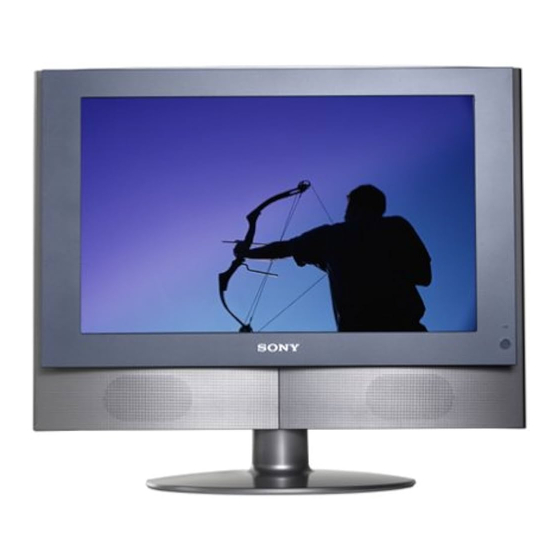
Sony SDM-V72W Mode D'emploi

Manuels Connexes pour Sony SDM-V72W


Sommaire des Matières pour Sony SDM-V72W
-
Page 45: Enregistrement Du Propriétaire
Minimum 7 A, 125 V NERGY pour connaître le centre de service d’information à la Sony has determined that this product or product models meets clientèle Sony le plus proche, composez le : the E ® guidelines NERGY for energy efficiency. - Page 46 Table des matières Précautions - - - - - - - - - - - - - - - - - - - - - - - - - - 3 Navigation des menus vidéo - - - - - - - - - - - - - - - - 25 Identification des pièces et commandes - - - - - - - - - - - - 5 Options de CONTRÔLE DE L’IMAGE Macintosh est une marque de...
-
Page 47: Précautions
À utiliser uniquement avec l’adaptateur c.a. AC-DP001 démesurée de poussière, de saleté ou de sable, Si une image fixe est affichée pendant une de Sony par exemple près d’une fenêtre ouverte ou longue période de temps, une image d’une sortie vers l’extérieur. Si vous installez l’écran à... -
Page 48: Entretien
Au sujet des haut-parleurs intégrés Entretien Transport Assurez-vous de garder les appareils Assurez-vous de débrancher le cordon Débranchez tous les câbles de l’écran et d’alimentation de la prise de courant avant de agrippez le support et la base du socle de d’enregistrement magnétique, les bandes et les nettoyer votre écran. -
Page 49: Identification Des Pièces Et Commandes
Identification des pièces et commandes Reportez-vous aux pages qui se trouvent entre 1 Touche POWER (page 16) 7 Touche INPUT (pages 19 et 25) parenthèses pour obtenir de plus amples détails. Cette touche permet d’allumer l’écran. Pour Cette touche permet de basculer entre les éteindre l’écran, appuyez sur cette touche à... -
Page 50: Identification Des Pièces Et Commandes (Suite)
Identification des pièces et commandes (suite) qa Panneau arrière (pages 10 et 14) qg Entrée S-Vidéo (page 12) Partie arrière de l’écran LCD Retirez ce panneau pour accéder aux Cette prise transforme les signaux vidéo connexions d’alimentation et d’entrée de lorsqu’elle est raccordée à... -
Page 51: Identification Des Pièces Et Des Commandes (Suite)
Identification des pièces et des commandes (suite) Télécarte ql Touche MUTE (page 33) wg Touche composante vidéo Y/ Pb/ Pr ql w; wa ws (page 12) Appuyez sur cette touche pour assourdir le Appuyez sur cette touche pour afficher le son. -
Page 52: Installation
Installation Avant d’utiliser votre écran, assurez-vous que les articles suivants se trouvent dans la boîte : Écran LCD Télécarte Cordon d’alimentation c.a. Adaptateur c.a. (AC-DP001) Câble de signal vidéo HD15/D-sub (RVB analogique) Cordon d'alimentation c.a. Cordon audio (miniprise stéréo) Adaptateur c.a. Câble de rallonge composite vidéo Écran LCD Câble de rallonge S-Vidéo... - Page 53 Activation et remplacement de la pile de la télécarte Installation 1 Activation de la télécarte Pour activer la pile de la télécarte, retirez Manipulez la télécarte avec soin. Ne languette en plastique en tirant sur tentez pas de la plier, ne l’échappez pas ou l’onglet.
-
Page 54: Installation 2 Connexion De L'écran À L'ordinateur
Connexion de l’écran à l’ordinateur Installation 2 Éteignez l’écran et l’ordinateur avant d’effectuer la connexion. Ne touchez pas aux broches du connecteur de câble du signal vidéo pour éviter de les courber. Retirez le panneau arrière en tenant la partie supérieure d’une main, comme dans l’illustration, puis détachez les boutons qui se trouvent dans chaque coin. -
Page 55: Installation 3 Connexion Du Cordon Audio
Connexion du cordon audio Installation 3 Raccordez le cordon audio fourni à la prise d’entrée audio PC. Le connecteur du cordon audio et la prise d’entrée audio sont chromocodés. Faites correspondre les couleurs similaires. Au moyen des haut-parleurs ou des écouteurs de l’écran, vous pouvez entendre les sons de votre ordinateur ou des autres appareils audio raccordés aux prises d’entrée audio de l’écran. -
Page 56: Installation 4 Connexion Des Câbles Vidéo
Connexion des câbles vidéo Installation 4 Vous pouvez raccorder les câbles composite vidéo, le câble S-Vidéo ainsi que les câbles composante vidéo pour vos besoins vidéo. Connexion avec des câbles composite vidéo Composite vidéo transmet un signal combiné de teinte (chrominance) et de luminosité... -
Page 57: Installation 5 Connexion De L'adaptateur C.a
Connexion de l’adaptateur c.a. Installation 5 Raccordez l’adaptateur c.a. (fourni) à l’écran. Adaptateur c.a. (fourni) DC IN 16.5V - 13 -... -
Page 58: Installation 6 Organisation Des Câbles Et Remplacement Du Panneau Arrière
Organisation des câbles et remplacement du panneau arrière Installation 6 Liez les câbles et les cordons; ensuite, acheminez-les à travers le socle de base. Remplacez la gaine de câble en alignant les chevilles cylindriques avec les trous, puis appuyez. Tenez le panneau arrière d’une main et enfoncez-le aux quatre coins. -
Page 59: Installation 7 Connexion Du Cordon D'alimentation
Connexion du cordon d’alimentation Installation 7 D’abord, raccordez l’adaptateur c.a. à l’écran, tel qu’indiqué dans l’Installation 5. (Reportez-vous à la page 13). Raccordez le cordon d’alimentation à l’adaptateur c.a. (fourni). Vers la prise de courant Raccordez le cordon d’alimentation à la prise de courant la plus proche. -
Page 60: Installation 8 Allumer L'écran, L'ordinateur Et Les Autres Appareils
Allumer l’écran, l’ordinateur et les autres appareils Installation 8 Appuyez sur la touche POWER située sur La touche POWER qui se trouve le côté droit de l’écran. sur le côté de l’écran doit être initialement déprimée (pour allumer le Le voyant DEL de mise en circuit s’allume en DEL non allumé) en vue de pouvoir vert. -
Page 61: Installation 9 Réglage De L'inclinaison
Réglage de l’inclinaison Installation 9 L’écran s’inclinera de trois degrés vers l’avant et de 15 degrés vers l’arrière. 15° 3° Pour utiliser l’écran de façon confortable Réglez l’angle de visionnement de votre écran selon la hauteur de votre bureau et de votre chaise afin que la lumière de l’écran ne reflète pas dans vos yeux. -
Page 62: Utilisation De La Télécarte
Utilisation de la télécarte Voici une description plus approfondie de la Appuyez pour assourdir le son. Appuyez sur la touche VIDEO pour recevoir le signal composite vidéo ou S-Vidéo. télécarte. Appuyez sur la touche PICTURE MODE pour Appuyez sur la touche Y/Pb/Pr pour recevoir sélectionner un des modes d'image suivants le signal A/V composante Y/Pb/Pr. -
Page 63: Personnalisation De L'affichage
Personnalisation de l’affichage Vous pouvez effectuer de nombreux réglages à Sélectionner le entrée PC. Fermer le menu. votre écran au moyen du menu à l’écran. Vous Appuyez sur la touche INPUT qui se trouve du Appuyez sur la touche MENU une fois pour pouvez sélectionner votre menu et les réglages côté... -
Page 64: Options De Contrôle De L'image Pc
Options de CONTRÔLE DE L’IMAGE PC Rétroéclairage : Réglez le niveau d’éclairage Régl. utilisateur : Sélectionnez pour régler manuellement la température de couleur désiré pour rendre l’écran plus facile à regarder. entre froide et chaude. Une échelle Contraste : Réglez pour augmenter le contraste progressive de 0 à... -
Page 65: Options De Contrôle De L'audio Pc
Options de CONTRÔLE DE L’AUDIO PC Aigu : Réglez pour augmenter ou diminuer les sons aigus. Grave : Réglez pour diminuer ou augmenter les sons graves. Balance : Réglez pour mettre l’accent sur l’équilibre de gauche ou de droite des haut-parleurs. -
Page 66: Options De Contrôle De L'écran Pc
Options de CONTRÔLE DE L’ÉCRAN PC Mode cinéma : Cette option vous permet de Plein écran : Sélectionnez pour voir les sélectionner l’apparence de l’image sur votre images selon la dimension de l’écran. écran : Une certaine distorsion ou Normal : Sélectionnez pour voir les images allongement des images d’écran 4:3 lorsque les signaux sont reçus. -
Page 67: Options De Contrôle De L'image Pc (Suite)
Options de CONTRÔLE DE L’IMAGE PC (suite) Autoréglage : Sélectionnez OK pour Phase : Sélectionnez pour régler la qualité Centrage H : Sélectionnez pour régler le effectuer le réglage automatique de la de l’image. Réglez jusqu’à ce que le bruit centrage horizontal de l’image de façon à... -
Page 68: Options De Réglage Pc
Options de RÉGLAGE PC Langue : Sélectionnez pour modifier la langue Réinitialiser : Pour réinitialiser tous les réglages d’affichage de l’écran à l’anglais, à l’espagnol ou à ceux effectués en usine. au français. Le réglage par défaut est l’anglais. OK : Sélectionnez pour réinitialiser tous les réglages à... -
Page 69: Navigation Des Menus Vidéo
Navigation des menus vidéo INPUT (entrée) Sélectionner l’entrée vidéo ou Fermer le menu. composante. Appuyez sur la touche MENU une fois pour Si vous avez raccordé le vidéo au moyen d’un retourner au visionnement normal. Si aucune câble S-Vidéo, votre écran affichera S-Vidéo touche n’est déprimée, le menu se ferme MENU (menu) au lieu de composite Vidéo. -
Page 70: Options De Contrôle De L'image (Pour Vidéo, S-Vidéo Ou Composante)
Options de CONTRÔLE DE L’IMAGE (pour Vidéo, S-Vidéo ou Composante) Mode image : Sélectionnez un des modes Netteté * : Réglez pour affûter ou adoucir suivants pour répondre à vos besoins vidéo. l’image. Éclatant : Sélectionnez pour améliorer le Temp. Couleur (température de couleur) : contraste et la netteté... -
Page 71: Options De Contrôle Audio
Options de CONTRÔLE DE L’AUDIO (pour Vidéo, S-Vidéo ou Composante) Vous pouvez profiter du son de qualité lorsque vous regardez des vidéos, tout comme en mode PC. Aigu : Réglez pour augmenter ou diminuer les sons aigus. Grave : Réglez pour diminuer ou augmenter les sons graves. -
Page 72: Options De Contrôle De L'écran (Pour Vidéo, S-Vidéo Ou Composante)
Options de CONTRÔLE DE L’ÉCRAN (pour Vidéo, S-Vidéo ou Composante) Grand écran auto : Sélectionnez une des options suivantes pour automatiquement régler le format de l’image. Oui : Sélectionnez pour basculer automatiquement les différents modes de visionnement Wide Zoom, Zoom, Letter box, Plein écran et Normal (décrits à... - Page 73 Mode cinéma : Sélectionnez un des modes suivants pour maximiser le visionnement vidéo Zoom : Sélectionnez pour voir les programmes Letter box : Sélectionnez pour voir des films en mode cinéma. de création grand écran. avec des sous-titres. Wide Zoom : Sélectionnez pour faire correspondre les signaux 4:3 à...
- Page 74 Centrage V : Sélectionnez pour régler le Plein écran : Même effet que celui obtenu en Normal : Sélectionnez pour voir les images mode cinéma PC. lorsque les signaux sont reçus. centrage vertical de l’image de façon à ce que l’image à...
-
Page 75: Options De Réglage (Pour Vidéo, S-Vidéo Ou Composante)
Options de RÉGLAGE (pour Vidéo, S-Vidéo ou Composante) Langue : Réinitialiser : Sélectionnez pour modifier la langue Sélectionnez pour réinitialiser tous d’affichage de l’écran à l’anglais, à l’espagnol ou les réglages à ceux effectués en usine. au français. Le réglage par défaut est l’anglais. OK : Sélectionnez pour réinitialiser tous les réglages à... -
Page 76: Caractéristiques Techniques
Caractéristiques techniques Fonction d’économie d’énergie Modes préréglés et de l’utilisateur Par conséquent, la première fois que l’écran reçoit des signaux d’entrée ne correspondant pas Cet écran satisfait aux normes d’économie Lorsque l’écran reçoit un signal d’entrée, il fait à un des modes préréglés en usine, il est possible automatiquement correspondre le signal à... -
Page 77: Contrôle Du Volume
Contrôle du volume Utilisation des écouteurs Lorsque vous branchez vos écouteurs sur la prise Avec les haut-parleurs ou les écouteurs du écouteurs du moniteur, vous pouvez écouter le moniteur, vous pouvez écouter le son à partir de POWER MENU son à partir de l’ordinateur ou d’un autre l’ordinateur ou d’un autre appareil audio appareil audio raccordé... -
Page 78: Dépannage
Dépannage Avant de communiquer avec le soutien technique, veuillez vous référer à cette section. Messages à l’écran pour ordinateur Si le message « Signal non supporté » apparaît Cela signifie que le signal d’entrée n’est pas pris Si le signal d’entrée PC est défectueux, un des en charge par les spécifications de l’écran. - Page 79 Problème Vérifiez ces éléments Pas d’image Si le voyant DEL de mise en circuit Assurez-vous que le cordon d’alimentation et l’adaptateur c.a. sont bien branchés. n’est pas allumé ou s’il ne Appuyez sur la touche POWER de l’écran une fois. s’allume pas lorsque la touche POWER est déprimée Le voyant DEL de mise en circuit...
- Page 80 Si vous remplacez un vieil écran par cet écran, rebranchez l’ancien écran et effectuez les étapes suivantes. Sélectionnez « Sony » à partir de la liste de « Fabricants » et sélectionnez « SDM-V72W » à partir de la liste de « Modèles » dans l’écran de sélection des périphériques de Windows.
- Page 81 Problème Vérifiez ces éléments L’image est floue Réglez la luminosité et le contraste (pages 20 et 26). Réglez le pas de marche et la phase (signal RVB analogique seulement) (page 23). Problème causé par un ordinateur Réglez la résolution et le taux de régénération à 1280 x 768 / 60 Hz ou 1024 x 768 / 60 Hz sur votre ordinateur. ou un autre appareil raccordé...
-
Page 82: Dépannage (Ensuite)
MENU à nouveau pour faire disparaître la boîte. Exemple MENU Si le problème persiste, communiquez avec votre détaillant SONY autorisé et ayez les renseignements suivants à la portée de la main : Nom du modèle Numéro de série Nom et spécifications de votre ordinateur et carte graphique Type de signal d’entrée (RVB analogique) -
Page 83: Fonction D'autodiagnostic
Si l’image disparaît de l’écran et le entre les clignotements ambre du voyant DEL et voyant DEL de mise en circuit est vert avisez votre détaillant Sony autorisé de l’état de Éteignez la touche POWER et débranchez l’écran. Assurez-vous de noter le nom du modèle les câbles de signaux vidéo de l’écran. -
Page 84: Spécifications
Spécifications La synchronisation horizontale doit être Sortie audio Sortie des haut-parleurs : 3 watts x 2 Panneau à cristaux Type de panneau : matrice active supérieure à 4,8 % du temps total horizontal ou Prise d’écouteurs : miniprise stéréo a-Si TFT liquides Ω... - Page 85 Annexe A Tableau de mesure des modes PC préréglés N° Résolution Fréquence Fréquence Mode (points x lignes) horizontale verticale graphique 640 x 480 31,5 kHz 60 Hz VGA-G 640 x 480 37,5 kHz 75 Hz VESA 640 x 480 43,3 kHz 85 Hz VESA 720 x 400...
-
Page 86: Mode Video
Annexe B Tableau de mesure des mode vidéo Mode video Aspect Mesure Type de balayage Standard Interface NTSC 15,73Khz/30Hz Entrelacé SMPTE 170M Composite/S-Vidéo 720 x 480i 4:3/16:9 15,73Khz/30Hz Entrelacé EIA-770,2-C Composante (Y, Pb, Pr) 720 x 480p 4:3/16:9 31,47Khz/60Hz Progressif EIA-770,2-C Composante (Y, Pb, Pr) 1280 x 720p...