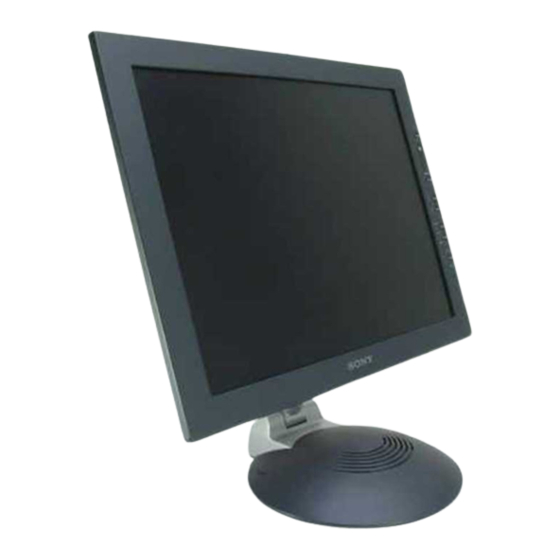
Sony SDM-N50 Mode D'emploi
Ecran tft lcd

Manuels Connexes pour Sony SDM-N50


Sommaire des Matières pour Sony SDM-N50
- Page 23 Table des matières Précautions..........4 Pour exploiter le son clair du haut-parleur stéréo intégré...
-
Page 24: Précautions
• A des endroit soumis à des quantités inhabituelles de poussière, Sony. de saletés ou de sable, par exemple à côté d’une fenêtre ouverte ou d’une porte donnant sur l’extérieur. En cas d’installation Elimination du moniteur temporaire à... -
Page 25: Réglage De L'inclinaison Et De La Hauteur
Réglage de l’inclinaison et de la hauteur Pour utiliser l’écran confortablement Cet écran peut être ajusté suivant les angles illustrés ci-dessous. Cet écran est conçu de manière à ce que vous puissiez le régler suivant un angle de visualisation confortable. Ajustez l’angle de visualisation de votre écran en fonction de la hauteur du bureau et de votre chaise et de manière à... -
Page 26: Identification Des Composants Et Des Commandes
6 Touches 2 (volume) +/– et M(+)/m(–) (pages 10, 12) Identification des composants et Ces touches activent l’affichage du menu VOLUME et servent de touches fléchées M(+)/m(–) pour sélectionner des des commandes paramètres de menu et effectuer des réglages. Pour plus de détails, reportez-vous aux pages entre parenthèses. 7 Touche INPUT (entrée) et OK, et indicateur Ecran LCD (pages 10, 12) -
Page 27: Moteur De Médias
Moteur de médias qg Connecteur 2 d’entrée HD15 (RVB) (INPUT2) (page 8) Ce connecteur entre les signaux vidéo RVB (0,700 Vp-p, positifs) et les signaux SYNC. L’assignation des broches est SYSTEM CONNECTER la même que pour le connecteur qf. ( TO DISPLAY ) qh Connecteur AC IN (page 9) INPUT 1 Ce connecteur assure l’alimentation secteur du moniteur. -
Page 28: Installation
x Raccordement à un ordinateur Macintosh Installation ou compatible Utilisez l’adaptateur Macintosh fourni. Avant d’utiliser votre moniteur, vérifiez si les accessoires suivants se trouvent bien dans le carton d’emballage: • Ecran LCD • Moteur de médias • Support du moteur de médias •... -
Page 29: Etape 3: Branchez Le Câble D'alimentation
Si aucune image n’apparaît sur l’écran Etape 3: Branchez le câble • Vérifiez si le moniteur est correctement raccordé à l’ordinateur. d’alimentation • Vérifiez si le moteur de médias est sous tension. • Si l’indication PAS ENTREE VIDEO apparaît sur l’écran, Le moteur de médias, l’écran et l’ordinateur étant hors tension, changez le signal d’entrée (page 10) et vérifiez si la carte branchez d’abord le câble d’alimentation au moteur de médias et... -
Page 30: Utilisation Du Haut-Parleur Stéréo
Utilisation du haut-parleur stéréo Sélection du signal d’entrée Vous pouvez écouter de la musique, des sons et d’autres fichiers Vous pouvez raccorder deux ordinateurs à ce moniteur via les audio via le haut-parleur stéréo de votre moniteur. connecteurs INPUT 1 et INPUT 2. Pour sélectionner l’un des Raccordez la prise AUDIO IN à... -
Page 31: Personnalisation De Votre Moniteur
4 CENTRAGE V (page 13) CENTREGE V Personnalisation de votre Sélectionnez le menu CENTRAGE V pour ajuster moniteur le centrage vertical de l’image. Avant de procéder aux réglages… Raccordez le moniteur et l’ordinateur et mettez-les sous EX I T tension. 5 ZOOM (page 14) ZOOM Pour obtenir les meilleurs résultats, attendez au moins... -
Page 32: Réinitialisation Des Réglages
x Utilisation des touches MENU, M(+)/m(–) et Réglage du contraste (CONTRASTE) Le réglage du contraste se fait via un menu CONTRASTE distinct Affichez le menu principal. du menu principal (page 11). Ce réglage est enregistré dans la Appuyez sur la touche MENU pour afficher le menu principal mémoire pour le signal du connecteur d’entrée actuellement sur votre écran. -
Page 33: Suppression Du Scintillement Ou Du Flou (Phase/Horloge)
[Windows]/[Utility.exe]. Pour Macintosh Démarrez la disquette d’utilitaire et affichez la mire Cliquez sur [Utility Disk] [SONY-Utility]. de test. Appuyez sur la touche MENU. Répétez les étapes 2 et 3 de la procédure “Suppression du Le menu principal apparaît sur l’écran. -
Page 34: Affichage D'un Signal De Faible Résolution À La Résolution En Cours (Zoom)
Si nécessaire, ajustez finement la température des Affichage d’un signal de faible couleurs. Appuyez d’abord sur les touches M(+)/m(–) pour sélectionner résolution à la résolution en cours REGLER et appuyez ensuite sur la touche OK. Appuyez (ZOOM) ensuite sur les touches M(+)/m(–) pour sélectionner R (rouge) ou B (bleu) et puis sur la touche OK, puis appuyez sur les Ce moniteur est réglé... -
Page 35: Réinitialisation Des Réglages (Restaur)
Réinitialisation des réglages Réglages additionnels (Option) (RESTAUR) Vous pouvez ajuster les options suivantes: • STEREO ELARGI Ce moniteur est équipé des deux méthodes de réinitialisation • ACCENT GRAVES suivantes. Utilisez le menu RESTAUR pour restaurer les • RETROECLAIRAGE réglages. • CAPTEUR LUMIERE •... - Page 36 Réglage du rétroéclairage Sélection de la langue d’affichage des menus Si l’écran est trop lumineux, ajustez le rétroéclairage. Vous avez le choix entre l’anglais, l’allemand, le français, Appuyez d’abord sur les touches M(+)/m(–) pour l’espagnol, l’italien et le japonais pour l’affichage des menus. La sélectionner (RETROECLAIRAGE) et appuyez langue par défaut est l’anglais.
-
Page 37: Spécifications Techniques
Spécifications techniques Fonction d’économie d’énergie (capteur utilisateur/mode d’économie d’énergie) Ce moniteur satisfait aux directives sur les économies d’énergie définies par VESA, NERGY TAR et NUTEK. Si le moniteur est raccordé à un ordinateur ou à une carte graphique vidéo compatible avec DPMS (Display Power Management Signaling), le moniteur passera automatiquement en mode d’économie d’énergie. -
Page 38: Fonction De Réglage Automatique De La Luminosité (Capteur De Lumière)
Fonction de réglage automatique de la luminosité (capteur de lumière) Ce moniteur est équipé d’une fonction de réglage automatique de la luminosité de l’écran en fonction de la luminosité ambiante. La luminosité du rétroéclairage est réglée sur le niveau le mieux approprié en réglant le capteur de luminosité sur OUI. Le réglage par défaut de la luminosité... -
Page 39: Dépannage
Si l’indication CABLE DECONNECT apparaît sur Dépannage l’écran Cela signifie que le câble de signal vidéo a été déconnecté du connecteur actuellement sélectionné. Avant de prendre contact avec l’assistance technique, parcourez les informations présentées dans cette section. I NFORMA T I ONS Messages affichés CAB L E DECONNECT ENTREE : 1... -
Page 40: Symptômes De Défaillances Et Remèdes
• Si vous avez remplacé un ancien moniteur par ce moniteur, rebranchez l’ancien moniteur et procédez comme suit. Installez la disquette Windows Monitor Information Disk (page 9) et sélectionnez ce moniteur (“SDM-N50”) parmi les moniteurs Sony dans l’écran de sélection de moniteur Windows 95/98. - Page 41 équipement connecté • Désactivez le mode d’économie d’énergie de l’ordinateur. Affichage de la désignation, du numéro de série et Si le problème persiste, appelez votre revendeur Sony agréé et fournissez-lui les informations suivantes: de la date de fabrication de ce moniteur.
-
Page 42: Fonction D'autodiagnostic
• La largeur de suppression verticale doit être supérieure à secondes entre les clignotements oranges de l’indicateur 450 µs. 1 (alimentation) et informez votre revendeur Sony agréé de la condition du moniteur. N’oubliez pas de consigner la désignation La conception et les spécifications sont sujettes à modifications et le numéro de série de votre moniteur.