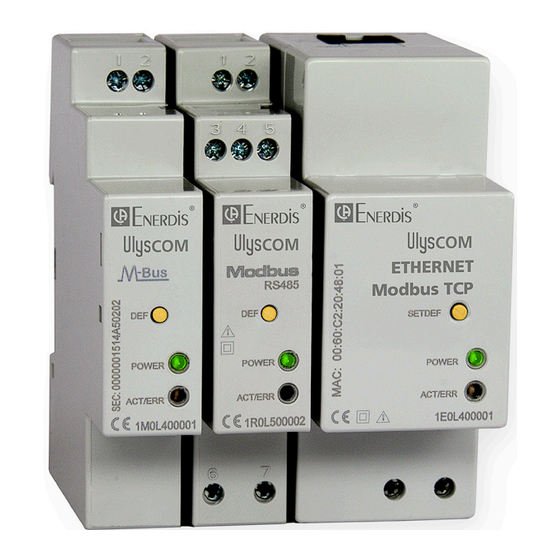
Enerdis ULYSCOM ETHERNET MODBUS TCP Manuel Utilisateur
Table des Matières
Les langues disponibles
Les langues disponibles
Liens rapides
Chapitres
Table des Matières

Sommaire des Matières pour Enerdis ULYSCOM ETHERNET MODBUS TCP
- Page 1 MS9- 7473 ed03 Manuel utilisateur - WEB SERVER User manual - WEB SERVER ULYSCOM ETHERNET MODBUS TCP...
- Page 3 Web server ULYSCOM ETHERNET MODBUS TCP ultilingual Manual February Edition 2015...
- Page 4 Limite de responsabilité Le fabricant se réserve le droit de modifier le produit ou le manuel sans préavis. Toute copie de ce manuel, en totalité ou en partie, que ce soit par photocopie ou par d’autres moyens, même de nature électronique, sans l’autorisation écrite du fabricant, enfreint les règles sur les droits d’auteur et est passible de poursuites.
- Page 5 MaNUEL UTILISaTEUR Français...
-
Page 6: Table Des Matières
Sommaire Introduction ..................7 Comment accéder au serveur web embarqué? ........7 Pour commencer ................8 Structure des pages web embarquées ..........10 Mesures ......................10 Compteurs ......................11 Enregistrements ....................12 Statuts ....................... 13 Paramétrages ....................15 Programmation calculation coûts ..............18 Mise à... -
Page 7: Introduction
Introduction ULYSCOM ETHERNET est un appareil qui permet de gérer un compteur ULYS avec n’importe quel PC connecté à un réseau LAN/ Internet au moyen d’un simple navigateur internet. Les pages web d’ULYSCOM ETHERNET sont conçues pour être lisibles avec les navigateurs Internet Explorer 11, Mozilla Firefox 27, Apple Safari 5, Google Chrome 33, Opera 20. -
Page 8: Pour Commencer
Si le réseau LAN/Ethernet a une classe IP différente de l’adresse IP par défaut du module ULYSCOM, la procédure suivante est suggérée: Changer la classe (le plan d’adressage) de l’adresse IP du PC conformément à l’adresse IP du module ULYSCOM. Connecter le module ULYSCOM au PC en utilisant un câble Ethernet. - Page 9 ACCES UTILISATEUR La langue du serveur web peut être sélectionnée en haut à droite de la fenêtre, en cliquant sur la langue souhaitée. Langues disponibles: Français, Anglais, Italien, Allemand. Description de la structure des pages web ci-dessous: • : Présente la structure des pages web ccueil •...
-
Page 10: Structure Des Pages Web Embarquées
Structure des pages web embarquées Dans ce chapitre, sera décrite la structure des pages web embarquées dans le module. Chaque section (Mesures, Compteurs, ...) peut être atteinte en: • cliquant sur l’item associé dans la page d’accueil • cliquant sur l’item associé en haut de la fenêtre , sous la section langues NOTE: les fenêtres suivantes peuvent changer en fonction des comptes utilisés sur le webserver (Administrateur ou Utilisateur). -
Page 11: Compteurs
Bouton Tout Permet d’afficher toutes les mesures. Bouton Instantanées Permet d’afficher seulement les valeurs instantanées. Bouton Total Permet d’afficher seulement les compteurs totaux. Bouton Tarif 1 Permet d’afficher les valeurs des compteurs tarif 1. Bouton Tarif 2 Permet d’afficher les valeurs des compteurs tarif 2. Bouton Partiel &... -
Page 12: Enregistrements
Enregistrements Cette section permet d’activer, télécharger ou effacer l’enregistrements des mesures. Dans le cas d’un compte Utilisateur les données sont uniquement téléchargeables. Activer les Enregistrements Réservé uniquement à l’administrateur. Cocher cette case pour activer l’enregistrement des paramètres sélectionnés. Activer Réservé à l’administrateur. Cocher la case associée au paramètre à enregistrer. Vitesse Réservé... -
Page 13: Statuts
Statuts Cette section permet de lire les informations associées au compteur. Exemple 1: en cas d’association du compteur d’énergie avec firmware individuel Web server • ULYSCOM ETHERNET... - Page 14 Exemple 2: en cas d’association du compteur d’énergie avec firmware séparé Dans la zone informations générales, toutes les informations générales liées au compteur associé (numéro de série, description, firmware et version matériel, modèle, informations de raccordement, rapport de TC, fond d’échelle TC et code d’erreur de branchement) sont décrites.
-
Page 15: Paramétrages
Paramétrages Cette zone est réservée à l’administrateur Cette section permet d’afficher et de changer les paramètres du module. Zone Paramètres Adresse IP Spécifications de l’adresse IP. Doit être une adresse valide en cohérence avec le réseau LAN/Intranet (la valeur par défaut est 192.168.1.253). - Page 16 Socket Secure Shell (SSH) est un protocole réseau qui permet aux données d’être échangées en utilisant un canal sécurisé entre deux appareils en réseau. Dans ce cas, cela permet d’activer un canal sécurisé pour une assistance à distance par un service support technique. NOTE: Socket Secure Shell (SSH) est désactivé...
- Page 17 Pour changer les paramètres date et heure de l’ULYSCOM, dans la zone services, cliquer sur le bouton Modifier. La fenêtre suivante va s’afficher. Bouton Valider Valide et installe la date et l’heure sélectionnées. Bouton Annuler Ferme la fenêtre sans sauvegarder les paramètres. Web server •...
-
Page 18: Programmation Calculation Coûts
Programmation calculation coûts Cette zone est réservée à l’administrateur. Cette page permet d’afficher et de changer les paramètres pour calculer le coût de l’énergie. Devise La devise utilisée pour le calcule des coûts de l’énergie (on peut taper max 7 caractères, par example pour Euro utiliser EUR, euro ou €). - Page 19 Bouton Valider Valide et enregistre les paramètres rentrés. Bouton Annuler Sort de la fenêtre sans sauvegarder les paramètres. Web server • ULYSCOM ETHERNET...
-
Page 20: Mise À Jour
Mise à jour Cette zone est réservée à l’administrateur. Cette section permet de mettre à jour le firmware de l’ULYSCOM. Zone Nouveau fichier firmware d’ULYSCOM ETHERNET Bouton Parcourir Permet de sélectionner le fichier pour mettre à jour le firmware d’ULYSCOM ETHERNET. Une nouvelle fenêtre pour sélectionner le chemin d’accès s’affiche. -
Page 21: Utilisateurs
Utilisateurs Cette zone est réservée à l’administrateur. Cette section permet de modifier les comptes Administrateur et Utilisateur (ID Utilisateur ou Mot de passe). Bouton Modifier Permet de modifier l’ID Utilisateur et le Mot de passe des comptes associés (Administrateur ou Utilisateur). Une nouvelle fenêtre s’affiche pour configurer le compte. -
Page 22: Aide
Bouton Valider Valide et enregistre l’ID Utilisateur et le mot de passe. Bouton Annuler Quitte la fenêtre sans sauvegarder les paramètres. Pour être validé, le nouveau mot de passe doit répondre aux exigences suivantes: • au moins 8 caractères • au moins une lettre majuscule (ex. - Page 23 USER MaNUaL English...
- Page 41 Web server • ULYSCOM ETHERNET...
- Page 42 ENERDIS 16, rue Georges Besse Silic 44 92182 ANTONY Cedex - FRANCE Tel. : (33) 01 75 60 10 30 • Fax : (33) 01 46 66 62 54 info@enerdis.fr • www.enerdis.fr...