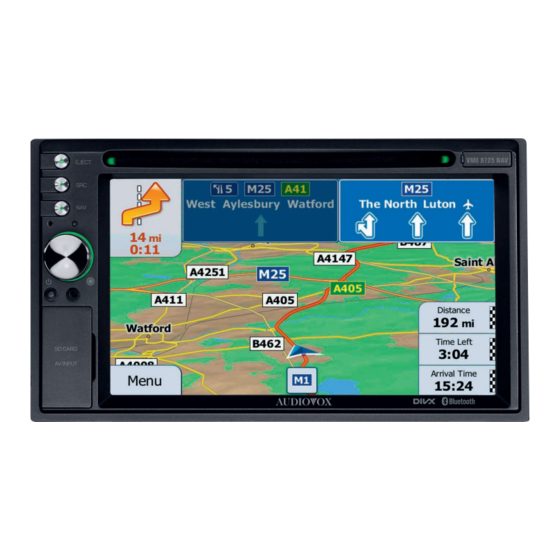
Audiovox VME 9725 NAV Mode D'emploi
Récepteur multimédia mobile

Manuels Connexes pour Audiovox VME 9725 NAV

Sommaire des Matières pour Audiovox VME 9725 NAV
- Page 1 VME 9725 NAV BEDIENUNGSANLEITUNG/GARANTIEURKUNDE OWNER’S MANUAL/WARRANTY DOCUMENT MODE D’EMPLOI/CERTIFICAT DE GARANTIE ®...
- Page 2 “Made for iPod,” and “Made for iPhone” mean that an electronic accessory has been designed to connect specifically to iPod or iPhone, respectively, and has been certified by the developer to meet Apple performance standards. Apple is not responsible for the operation of this device or its compliance with safety and regulatory standards.
- Page 148 à suivre. Il suffit de quelques minutes pour apprendre comment utiliser toutes les fonctions de notre nouveau récepteur multimédia mobile Audiovox VME 9725 NAV et en apprécier toutes les options. Sommaire Spécifications ��������������������������������������������������������������������������������������������������������� 149 Avvertissements �����������������������������������������������������������������������������������������������������...
-
Page 149: Spécifications
Artistes, Albums et Chansons iPod. Jouer de la musique et visionner des photographies et de la vidéo* depuis votre iPod. *La reproduction des photographies et de la vidéo exige le câble d’interface iPod Audiovox jLink4. • Gestion de puissance charge l’iPod alors qu’il est branché. - Page 150 • Garantie Latest Map Caméra de recul Le VME 9725 NAV est prêt pour la caméra. Avant d’accéder aux fonctions caméra, vous devez acheter et installer une caméra vidéo à l’arrière. Lorsque la caméra à l’arrière est branchée et fonctionne correctement, le mode de source CAMERA deviendra actif.
- Page 151 AVERTISSEMENT AVERTISSEMENT Ne jamais installer cet appareil à un Ne jamais démonter ni régler endroit qui pourrait compromettre la l’appareil. sécurité de la conduite. AVERTISSEMENT AVERTISSEMENT Ne jamais utiliser de disques de forme irrégulière. Pour réduire les risques d’accident de la circulation, ne jamais utiliser la fonction vidéo durant la conduite du AVERTISSEMENT véhicule (sauf si une caméra de recul...
-
Page 152: Commandes Et Témoins
COMMANDES ET TÉMOINS VME 9725 NAV EJECT OPEN... - Page 153 1� Fente pour disque 2� Bouton EJECT Appuyez sur ce bouton pour faire sortir un disque. 3� Bouton SRC Appuyez sur ce bouton pour passer des sources audio aux sources vidéo disponibles sur l’appareil. 4� Bouton NAV Appuyez sur ce bouton pour passer de la source de navigation à la source actuelle des signaux audios.
-
Page 154: Télécommande
Télécommande Le tableau montre les fonctions de la télécommande. iPod MUSIC PHOTO VIDEO... - Page 155 Fonctions de la télécommande Bouton Fonction # DVD TUNER CD/MP3/ iPod 1 Accède Accède Accède Accède au Accède au menu au menu au menu menu égali- au menu égaliseur. égaliseur égaliseur seur. égaliseur POWER 2 Allume/ Allume/ Allume/ Allume/ Allume/ ( ( ) ) éteint éteint...
-
Page 156: Bouton Fonction
Fonctions de la télécommande Bouton Fonction TUNER CD/MP3/ iPod CLEAR Efface en- Efface en- Efface entrée Efface Efface en- trée ou aller trée ou aller ou aller à entrée trée ou aller à l’envers à l’envers l’envers ou aller à à... - Page 157 Fonctions de la télécommande Bouton Fonction TUNER CD/MP3/ iPod Avance Avance Avance Accède rapide du rapide du rapide du au menu contenu du contenu du contenu iPod. disque. disque. du disque. VOL - Diminue le Diminue le Diminue le Diminue Diminue le volume.
- Page 158 Fonctions de la télécommande Bouton Fonction TUNER CD/MP3/ iPod Pressez Pressez plusieurs plusieurs fois de fois de suite pour suite pour avance/ avance/ recul en recul en ralenti. ralenti. PRESET Navigue la liste des stations préréglées. Lecture Lecture ralentie/ ralentie/ avance avance ralentie.
- Page 159 Fonctions de la télécommande Bouton Fonction TUNER CD/MP3/ iPod REPT Réglé pour Réglé pour répéter la répéter la reproduc- reproduction tion depuis depuis le le cadre cadre tempo- temporel rel A jusqu’au A jusqu’au cadre tempo- cadre tem- rel B. porel B.
-
Page 160: Instructions D'utilisation
INSTRUCTIONS D’UTILISATION Mise en marche/arrêt Appuyez sur le bouton Power On/Off ( ) pour allumer l’appareil. Les boutons à l’avant de l’appareil s’allument et le statut de mode actuel apparaît sur l’écran LCD. Appuyez et maintenez appuyé le bouton Power On/Off ( ) pour éteindre l’appareil. -
Page 161: Sélection Des Sources De Lecture
Sélection des sources de lecture Menu Source avant Menu Source Page 1 Menu Source Page 2 Vous pouvez utiliser l’écrant tactile pour changer la source à travers le MENU SOURCE. Pour accéder au MENU SOURCE, touchez le coin gauche supérieur de l’écrant ou bien pressez le bouton SRC. - Page 162 Menu Source arrière L’écran du Menu Source arrière vous permet de sélectionner une source audio/ vidéo pour la zone arrière de votre véhicule. Touchez le bouton Disc, SOHC, F-USB (Front USB), R-USB (Rear USB), AV-IN1 ou AV-IN2 pour sélectionner la source correspondante.
- Page 163 Dispositifs externes Des dispositifs périphériques externes, y compris un console de jeur, un camcorder, un appareil de navigation, iPod; Zune, etc. peuvent être branché à cet appareil par la sortie RCA en utilisant un Câble d’Adaptateur Média A/V (non inclus). Cover Not Shown Right Audio Left Audio...
-
Page 164: Commandes Égaliseur/Fader
Commandes Égaliseur/Fader La fonction de commandes égaliseurs/fader permet de régler facilement le système audio pour l’adapter aux caractéristiques acoustiques du véhicule, qui varient selon le type du véhicule et ses dimensions. L’écran de l’égaliseur Appuyez sur le bouton EQ pour afficher l’écran de l’égaliseur. Fourchette Niveau Audio Fonction... - Page 165 Sélection du préréglage EQ Les préréglages de l’égalisateur appliquent un volume préréglé sur le signal de sortie audio de l’appareil. Appuyez sur le bouton Utilisateur, Danse, Hip Hop, Rave, Acoustique, Rock, Latin ou Urbain pour modifier le paramètres. Quitter l’égaliseur: •...
-
Page 166: Icône Ou (Balance)
Écran Balance/Fader Appuyez sur le bouton BAL-FAD à gauche de l’écran de l’égaliseur pour afficher l’écran balance/fader. Icône (Balance): Cette option permet de régler la balance gauche/droite. Appuyez sur les boutons pour modifier les paramètres. Icône (Fader): Cette option permet de régler le fader avant/arrière. Appuyez sur les boutons pour modifier les paramètres. -
Page 167: Réinitialisation Du Système
Réinitialisation du système Pour corriger une interruption du système ou tout autre fonctionnement non valide, utilisez la pointe d’un stylo pour [RESET] Button appuyer sur le bouton de réinitialisation situé au-dessus du bouton encodeur rotatif. Après une réinitialisation du système, l’appareil restaure tous les paramètres par défaut définis en usine. - Page 168 Control) (le cas échéant) Le VME 9725 NAV est compatible avec les adaptateurs de commande de volant Dietz UNICO DUAL PLUS avec câble, PAC (Pacific Accessory Corporation) SWI- PS et Metra ASWC. Une prise femelle de 3,5 mm (étiquetée «SWC Interface»), à...
-
Page 169: Menu De Configuration
MENU DE CONFIGURATION Lorsque vous utilisez le VME 9725 NAV pour la première fois, nous vous recommandons de personnaliser les paramètres système selon vos préférences. Vous pouvez également modifier les paramètres à tout moment. Accéder au menu de configuration: 1. Pour accéder au menu de configuration, appuyez sur la touche Réglages sur l’écran Menu Source. - Page 170 Audio caméra Marche Activer la fonction audio de la caméra de recul. arrière Arrêt Desactiver la fonction audio de la caméra de recul. REMARQUE : si la caméra de recul est branchée et que l’appareil est sous tension, le mode Camera (Caméra) est automatiquement sélectionné lorsque vous passez la marche ARRIÈRE.
-
Page 171: Calibrage De L'écran
Background Animation Permet à l’utilisateur de sélectionner un fond Star d’écran. Le papier peint n’apparaîtra pas dans le menu Main Source (Source principale), sur la page Starry Sky de la caméra ou sur la page de paramétrage EQ. Black Animation Fireworks Animation Wave... - Page 172 Sous-menu Heure Paramètre Option Fonction Date mm/dd/yyyy Mode horloge 12 h Affichage horloge 12 heures en mode AM (matin) et PM (après-midi). 24 h Affichage horloge 24 heures jusqu’à 23:59. Heure (HH:MM) L’horloge se trouve dans l’angle supérieur droit de l’écran au cours de certaines opérations.
- Page 173 Sous-menu Langue Si un DVD prend en charge plus d’une langue en mode Audio ou pour les sous- titres, toutes les langues peuvent être sélectionnées pour la lecture. Si la langue sélectionnée n’est pas prise en charge par le DVD, la langue par défaut sera alors utilisée.
- Page 174 Sous-menu Bluetooth Paramètre Option Fonction Bluetooth Marche Activer la fonction Bluetooth. Arrêt Desactiver la fonction Bluetooth. Connexion Marche Si un dispositif apparié antérieurement se trouve à automatique portée, l’appareil se reconnecte automatiquement sur le dispositif. Arrêt Branchez le dernier téléphone portatif en touchant l’icône lorsqu’il est débranché.
- Page 175 Sous-menu MISC Paramètre Option Fonction Code Montre le code code d’enregistrement DivX®. d’enregistrement DivX DivX Déactivation Désactiver l’enregistrement DivX®. Réglage par défaut Réinitialiser Appuyez sur le bouton “Réinitialiser” pour réinitialiser les paramètres du système sur les valeurs par défaut définies en usine. OS version actuelle.
- Page 176 Sous-menu Volume Paramètre Option Fonction 0 - 12 Augmente ou diminue le volume relatif de la source DVD. 0 - 12 Augmente ou diminue le volume relatif de la source USB. 0 - 12 Augmente ou diminue le volume relatif de la source SD.
-
Page 177: Utilisation De La Radio
UTILISATION DE LA RADIO Écran de radio FM/AM • Icône RADIO: Appuyez sur cette touche pour voir le menu SOURCE et sélectionnez une nouvelle source de lecture • Indicateur de bande radio actuelle. • Indicateur Local/Distance: Indicateur de diffusion de signal local puissant. •... - Page 178 Appuyez sur le bouton Marche/ Arrêt dans le menu radio pour activer ou désactiver la priorité aux messages d’informationroutière. TA Volume Appuyez sur le bouton VOL TA dans le menu OPTION. Réglez le volume sonore souhaité avec le bouton ou . Appuyez sur le bouton OPTION. Le menu radio réapparaît, le volume sonore réglé...
-
Page 179: Écran Option
Écran Option Appuyez sur la touche Option pour afficher l’écran des Options. RDS Marche/Arrêt: Le système de données radio (RDS) permet de recevoir les rapports de circulation et offre de nombreux avantages dont la possibilité d’afficher le nom de la station radio sur l’écran de la radio. - Page 180 Passer en source radio • Appuyez sur l’angle supérieur gauche de l’écran (box RADIO) pour afficher le Menu Source. Appuyez sur «Radio». • Appuyez sur le bouton SRC de la façade pour passer sur AM/FM ou sur la source RADIO. Sélectionner la bande FM/AM Appuyez sur le bouton BANDE de l’écran pour sélectionner l’une des bandes suivantes: FM1, FM2, FM3, AM1 et AM2.
-
Page 181: Utilisation Des Stations Préréglées
Utilisation des stations préréglées Six boutons de préréglage numérotés mettent en mémoire et rappellent les stations de chaque bande. Les six stations, mises en mémoire (P1 à P6) pour la bande active, s’affichent à l’écran. Mettre une station en mémoire 1. - Page 182 Mise en mémoire automatique (AS) Cette fonction est le plus utile lorsque vous vous déplacez dans un endroit dans lequel vous ne connaissez pas les chaînes radio. La fonction de mise en mémoire automatique recherche automatiquement et met en mémoire jusqu’à dix-huit stations FM pour les bandes FM1, FM2 et FM3 ou douze stations AM pour les bandes AM1 et AM2.
- Page 183 Recherche de station par type de programme Le type de programme (PTY) permet aux utilisateurs de rechercher des programmations similaires par genre. Dans l’écran TFT radio, touchez l’icône Option pour afficher l’écran des options. Touchez l’icône PTY List (Liste des types de programme) pour afficher l’écran des types de programme.
-
Page 184: Utilisation Dvd/Vcd Vidéo
UTILISATION VIDÉO DVD/VCD Remarque: Lorsqu’il est bien installé, la vidéo DVD ne peut pas être affiché sur l’écran TFT principal à moins que le frein de stationnement ne soit appliqué. Si vous tentez de jouer un DVD alors que le véhicule est en mouvement, l’écran TFT affiche: Please engage parking brake to watch video�... - Page 185 Page 1 du menu • Indicateur lecture écoulée: Affiche la durée totale et la lecture écoulée du film. • : Pour sélectionner un chapitre/une chanson directement, touchez ce bouton sur écran pour afficher le menu d’entrée directe. • : Appuyez sur ce bouton pour arrêter la lecture. •...
-
Page 186: Commander La Reproduction
Commander la reproduction Insérer un disque Après avoir inséré un disque DVD, le mode DVD est entrée et la reproduction du disque commence. Vous ne pouvez insérer un disque s’il y a déjà un disque dans l’appareil et si la puissance est éteinte. -
Page 187: Visionner Un Angle D'image Alternatif (Dvd Uniquement)
Accéder au menu DVD • Touchez le bouton MENU sur la télécommande button pour afficher le menu source du DVD. Touchez pour sélectionner un titre de ce menu. • Touchez le bouton TITLE sur la télécommande pour sélectionner un titre différent pour reproduction. -
Page 188: Information Sur La Reproduction
Disques langues multiples (DVD Uniquement) Changer la langue audio Si vous regardez un disque enregistré dans de langues multiples, touchez le bouton Audio sur la deuxième page des commandes sur écran du DVD pour choisir une langue. À chaque fois que l’on appuie sur l’icône, une autre langue audio est choisie. Changer la langue du sous-titrage Si vous regardez un disque enregistré... - Page 189 Information générale du disque Caractéristiques du disque Symbôle Caractéristiques du disque 12 cm Temps de reproduction max Face simplé, couche simple (DVD-5) (MPEG 2 Method) Face simple, couche double (DVD-9) 133 minutes242 minutes266 minutes484 Double face, couche simple (DVD-10) minutes Double face, couche double (DVD-18) Face simple, couche simple (VCD) (MPEG 1 Method)
-
Page 190: Utilisation Dvd/Cd Audio
DVD et CD. Veuillez voir la section de l’opération vidéo DVD/Disque pour des informations sur ces sujets. Exigences Média Le VME 9725 NAV va jouer de la musique ou d’autres fichiers audio depuis la média disque suivante: • CD-DA • CD-R/RW •... - Page 191 • Bouton Disc: Touchez pour visionner le Menu Source et sélectionner une nouvelle source de reproduction. • Indicateur du titre: Affiche le titre actuel et le nombre total de titres sur le disque. • : Touchez pour accéder rapidement aux réglages du niveau d’Egaliseur. •...
- Page 192 L’écran de la liste de lecture� L’écran de la liste de lecture vous permet de rechercher les fichiers de musique sur votre disque. • Touchez un titre de chanson (si disponible) ou un numéro de chanson pour commencer la lecture de la chanson. •...
- Page 193 Commander la reproduction Insérer un disque Après avoir inséré un disque CD, la reproduction du disque commence. Vous ne pouvez insérer un disque s’il y a déjà un disque dans l’appareil et si la puissance est éteinte. Ejecter un disque Pressez le bouton EJECT ( ) sur le panneau avant pour éjecter le disque.
-
Page 194: Utilisation Mp3/Wma/Xvid/Divx
UTILISATION MP3/WMA/XVID/DIVX Instructions pour commander le TFT et Insérer/Ejecter sont pareils pour l’opération MP3 et DVD. Veuillez voir la section sur l’opération vidéo DVD/Disque pour des informations sur ces sujets. Exigences Média et Fichier Ce lecteur vous permet de jouer des fichiers MP3 ou WMA enregistrés sur des CD-R/ RWs, DVD+R/RWs, et DVD-R/RWs. -
Page 195: Insérez Un Dispositif Usb/Carte Sd
Le VME 9725 NAV ne reconnaîtra que trois niveaux de dossiers et n’affichera pas des dossiers qui ne contiennent que d’autres dossiers. Dans l’exemple ci-dessus, l’appareil va afficher des dossiers 3, 4, 6 et 8, mais non pas 2 et 7 puisqu’ils ne contiennent pas de chansons directement. - Page 196 Cet appareil est certifié conformément à DivX Home Theater Version 3.0. DivX® est un format de vidéo numérique, qui a été développé par DivX, Inc. et offre une expérience visuelle de grande qualité sur différentes platesformes, telles que les téléphones portables et les lecteurs de DVD. DivX®, DivX Certified ® et les logos correspondants sont des marques déposées de la société...
- Page 197 Écran MP3/WMA Les indicateurs sur écran et les zones de clés tactiles pour reproduction MP3/WMA sont exposés brièvement ci-dessous. • Bouton Disc: Touchez pour visionner le Menu Source et sélectionner une nouvelle source de reproduction. • Indicateur du titre: Affiche le titre actuel et le nombre total de titres sur le disque. •...
- Page 198 L’écran de la liste de lecture L’écran de la liste de lecture vous permet de rechercher les fichiers de musique, vidéo ou photo sur votre disque MP3/ dispositif USB. • Appuyez sur un dossier pour afficher le contenu d’un répertoire ou touchez un titre/ fichier pour commencer la lecture de cet élément.
-
Page 199: Controlling Playback
Recherche dans la liste de lecture par type de fichier 1. Touchez le bouton MUSIC . 2. Touchez “MUSIC,” “PHOTO” ou “VIDEO”. La liste des fichiers est filtrée en fonction du type de fichier sélectionné. Controlling Playback Insérer un disque Après avoir inséré... - Page 200 Se déplacer à travers les chansons Touchez le bouton pour avancer à la chanson prochaine sur le disque MP3/ dispositif USB. Touchez le bouton pour aller à la chanson précédente sur le disque MP3/dispositif USB. Répéter la reproduction Touchez le bouton (répétition) pour modifier le mode de répétition selon le suiv- ant: Simple répété...
-
Page 201: Utilisation Ipod/Iphone
REMARQUE: Pour transmettre de la vidéo depuis votre iPod à l’écran du VME 9725 NAV, vous devez régler les choix suivants à travers le menu de réglages vidéo iPod: TV Out = On, TV Signal = NTSC, et Widescreen = On�... - Page 202 Indicateurs/Commandes Les indicateurs sur écran et les zones de clés tactiles pour la reproduction iPod sont présentés ci-dessous. Bouton iPod: Touchez pour visionner le Menu Source et sélectionner une • nouvelle source de reproduction. • Indicateur du titre: Affiche le titre actuel et le nombre total de titres sur le disque. •...
-
Page 203: Écran De Recherche
Écran de recherche L’écran de recherche vous permet de rechercher les listes de lecture, artistes, albums, chansons, genres, musiciens ou livres audio. • Bouton iPod: Touchez pour visionner le Menu Source et sélectionner une nouvelle source de reproduction • Indicateur du titre: Affiche le titre actuel et le nombre total de titres sur le disque. •... - Page 204 Écran d’entrée directe de pistes Pour sélectionner directement une piste. 1. Touchez le bouton Search sur l’écran pour afficher le menu de l’entrée directe 2. Entrez la chanson désirée en utilisant le pavé numérique sur écran. Pour effacer l’entrée, appuyez sur le X rouge sur le pavé numérique. Appuyez sur la touche ok pour commencer la lecture du titre.
-
Page 205: Utilisation Bluetooth
• Avant d’utiliser les fonctions Bluetooth, vous devez apparier votre téléphone portatif à l’installation de tête VME 9725 NAV (voir « Apparier le système Bluetooth avec votre téléphone portatif et l’installation de tête »). Pour assurer la meilleure réception pour l’appariment et le rebranchement, assurez-vous que la pile du... -
Page 206: Interface Utilisateur Bluetooth
• Bouton BT Audio: Touchez pour accéder la fonction musique de Bluetooth. • : Indique si le VME 9725 NAV est branché/débranché avec un périphérique Bluetooth. • Clavier: Touchez 0-9,*, # pour entrer le numéro de téléphone. Après avoir entré... - Page 207 Cependant ce branchement peut être fait en utilisant le HSP (Head Set Profile ou profil combiné) rendant certaines fonctions indisponibles. C’est une limitation de votre téléphone ; non pas du VME 9725 NAV. Puisqu’il y a une quantité de mises en oeuvre du téléphone portatif Bluetooth sur le marché, des opérations avec votre téléphone portatif en utilisant cet appareil varient...
-
Page 208: Gestion Des Appels Entrants
à l’appareil, “Yes” ou “No”. Appuyez sur “Yes”. Le téléphone sans fil et l’appareil devraient s’apparier. Le téléphone mobile doit afficher un message indiquant qu’il est connecté. Le téléphone et l’unité sont désormais connectés. VME 9725 NAV apparaît sur la liste des périphériques du téléphone mobile. -
Page 209: Répondre À L'appel Entrant
Répondre à l’appel entrant Pour répondre à un appel, touchez le bouton .Pour la meilleure réception parlez fort et clairement. Pour terminer la conversation, touchez le bouton Rejeter un appel entrant Touchez le bouton Transfer to Phone pour rejeter un appel entrant. L’appel va revenir à... - Page 210 Touchez le bouton Convert Phone pendant que vous parlez afin de transférer le son du VME 9725 NAV vers le téléphone sans fil et l’écran suivant s’affiche: Appuyez à nouveau sur ce bouton pour renvoyer le son du téléphone sans fil vers le VME 9725 NAV.
- Page 211 Appels reçus La liste des appels reçus récupère la liste des appels reçus de votre téléphone (si votre téléphone sans fil permet cette fonction). Le dernier numéro reçu est le premier numéro sur la liste. Pour faire un appel depuis la liste des appels reçus, touchez le nom/le numéro. Numéros composés La liste des appels composés récupère la liste des appels composés de votre téléphone (si votre téléphone sans fil permet cette fonction).
- Page 212 Annuaire (Liste des contacts) La liste des contacts est une copie de la liste des contacts de votre téléphone sans fil. Touchez le bouton de défilement vers le haut ( ) ou de défilement vers le bas ( pour faire défiler la page vers le haut ou vers le bas.
- Page 213 FONCTION MUSIQUE DE BLUETOOTH Bluetooth fournit un profil de distribution audio avancé (A2DP) pour écouter la musique en flux continu (streaming) à partir d’un téléphone sans fil ou d’un lecteur multimédia, parfois appelé lecteur MP3. L’appareil vous permet de lire des fichiers audio depuis votre téléphone sans fil ou un lecteur multimédia à...
-
Page 214: Caméra De Recul
Caméra de recul La caméra est déjà prête à être utilisée sur l’appareil. Avant d’accéder aux fonctions de la caméra, achetez et installez une caméra vidéo à l’arrière. Si la caméra n’est pas installée et qu’on utilise le sélecteur de vitesses pour accéder à... -
Page 215: Dépannage
DÉPANNAGE Problème Cause Mesure corrective PROBLÈMES D’ORDRE GÉNÉRAL L’appareil ne Fusible de radio brûlé Installez un nouveau s’allume pas fusible du calibre approprié Fusible de batterie du véhicule Installez un nouveau brûlé fusible du calibre approprié Opération illégale Appuyez sur le bouton RESET sur l’avant de l’appareil Sortie audio faible/... - Page 216 Problème Cause Mesure corrective MONITEUR TFT Pas d’image Mauvais branchement sur le Vérifiez le câblage et câble du frein à main corrigez PRK SW est activé, le frein à Garez le véhicule dans main n’est pas enclenché un endroit approprié et enclenchez le frein à...
- Page 217 Problème Cause Mesure corrective Le disque ne joue Le disque est voilé ou égratigné Utilisez un disque en bon état Disque est sale ou moite Nettoyer le disque ou le remplacer La saisie laser est sale Nettoyer la saisie laser avec un disque de nettoyage Un disque non compatible est...
- Page 218 Messages d’erreur Message affiché Cause Mesure corrective Chargement Lecture du disque en cours Aucun disque Le disque est sale Nettoyez le disque avec un tissu doux Le disque est inséré à Insérez le disque avec l’envers l’étiquette sur le dessus Il n’y a pas de disque Insérez un disque dans le compartiment...
-
Page 219: Entretien Et Maintenance
Entretien et maintenance Utilisez seulement un tissu siliconé propre et un détergent neutre pour nettoyer la façade ou le moniteur. Un tissu rugueux et un détergent nonneutre (comme l’alcool) peuvent les rayer ou les décolorer. Ne pas utiliser d’eau ni de liquides de nettoyage sur l’appareil. Si la température à... -
Page 220: Caractéristiques Techniques
Caractéristiques techniques Lecteur DVD/CD Disques compatibles: DVD + R / RW (à couche simple et double) et CD-R/RW Formats de supports compatibles: CD-DA, MP3, WMA, VCD, SVCD, Xvid, AVI, MPEG1 / 2 Rapport signal/bruit: > 95 dBA Portée dynamique: >95 dB Réponse en fréquence: 20 Hz à... - Page 221 Généralités Impédance de l’entrée auxiliaire: 10 k Alimentation: 11 à 16 V CC, masse négative Alimentation antenne (bleue): 500 mA max, protection de limitation du courant Amplificateur distant (bleue, blanche): 500 mA max, protection de limitation du courant Température de service: -20 °C ~ 65 °C Fusible: 15 amp, type mini ATO Dimensions du châssis DIN: 178 x 178 x 100 mm Valeurs nominales de puissance...
- Page 222 Congratulations! You have made a wise selection in becoming the owner of a AUDIOVOX Mobile Video equipment. Due to high quality AUDIOVOX Mobile Video products have earned an excellent reputation through the western world. And this high quality standard enables us to grant a 2-years warranty for AUDIOVOX Mobile Video products.