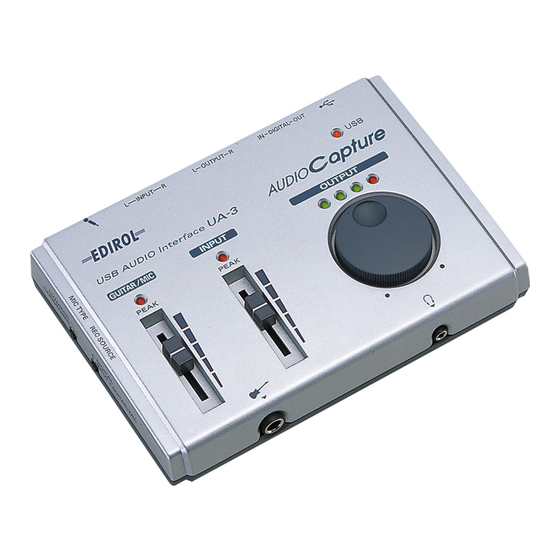
Edirol UA-3 Mode D'emploi
Table des Matières
Les langues disponibles
Les langues disponibles
Liens rapides
Owner's Manual page 5
Bedienungsanleitung page 26
Mode d'emploi page 47
Manual del usuario page 68
Manuale d'uso page 89
201a
Before using this unit, carefully read the sections entitled:
"USING THE UNIT SAFELY" and "IMPORTANT NOTES" (p. 2, p.
4). These sections provide important information concerning the
proper operation of the unit. Additionally, in order to feel assured
that you have gained a good grasp of every feature provided by
your new unit, Getting Started manual should be read in its
entirety. The manual should be saved and kept on hand as a
convenient reference.
Copyright © 2001 ROLAND CORPORATION
All rights reserved. No part of this publication may be reproduced in any form
without the written permission of ROLAND CORPORATION.
Table des Matières

Manuels Connexes pour Edirol UA-3


Sommaire des Matières pour Edirol UA-3
-
Page 47: Vous Devez Lire Ceci Avant De Procéder À Un Enregistrement Numérique
A propos de l’UA-3 L’UA-3 fonctionne avec une prise en charge partielle du SCMS, uniquement pour un signal numérique en entrée provenant d’un appareil externe. Lorsque des données contenant des marqueurs SCMS sont entrées, par exemple à... -
Page 48: Vérifiez Le Contenu Du Paquet
Amplificateur externe, haut-parleurs et micro ne sont pas inclus. Un amplificateur externe, des haut-parleurs ou un casque sont nécessaires pour écouter le son issu de l’UA-3 et ne sont pas inclus. Pour les prises de son micro, l'UA-3 n'est pas livré avec un micro. Vous devez vous procurer vous-même ces éléments. -
Page 49: Eléments De L'ua-3 Et Fonctions
Vous pouvez y connecter un casque. Le son sort toujours des prises jack de sortie ligne , même lorsque le casque est branché. Pour plus de détails sur la façon d’utiliser les différents éléments de l'appareil, consultez le manuel UA-3 Application Guide (p. 110). UA-3... -
Page 50: Connexions Et Installation Des Pilotes (Windows)
Etablissement des connexions et installation du pilote Etablissement des connexions Vérifiez toujours que le niveau du volume est au plus bas avant de connecter l'UA-3. Même avec le volume au minimum, vous pouvez entendre du bruit lorsque l'alimentation est allumée, mais cette situation est normale et n'indique pas un mauvais fonctionnement. -
Page 51: Installation Du Pilote (Windows Me)
Si vous utilisez une machine Windows 2000, voir p. 51, pour Windows 98, voir p. 51. 1. Allumez l'ordinateur, démarrez Windows et utilisez un câble USB pour connecter l'UA-3 à votre ordinateur. 2. Lorsque Windows détecte l'UA-3 et que la boîte de dialogue de l'Assistant ajout de nouveau matériel apparaît, assurez-vous que... - Page 52 Connexions et installation des pilotes (Windows) Un Périphérique USB Composite est détecté automatiquement et la boîte de dialogue de l'Assistant ajout de nouveau matériel apparaît. Cliquez sur [Suivant]. Si cette boîte de dialogue n'apparaît pas, reportez-vous à Problèmes liés au pilote USB (p. 63) 2.
- Page 53 L'installation des pilotes Périphérique USB Composite, , Périphérique d'interface utilisateur USB et Périphérique Audio USB est terminée. Redémarrez Windows. Une fois le pilote installé, reportez-vous à Spécification du périphérique d'entrée/sortie audio (p. 54) et sélectionnez le périphérique utilisé par Windows. UA-3...
-
Page 54: Spécification Du Périphérique D'entrée/Sortie Audio
6. Cliquez sur [OK] pour terminer les réglages. Propriétés de Contrôle du volume Le volume de sortie de l'UA-3 peut être contrôlé par le Contrôle du volume de Windows. 1. Cliquez sur le bouton [Démarrer] de Windows, et sélectionnez [Programmes] - [Accessoires] - [Divertissement] - [Contrôle du volume] pour le démarrer. -
Page 55: Lecture De L'exemple De Données
Connexions et installation des pilotes (Windows) 2. Vous pouvez monter ou baisser le curseur pour régler le volume de l'UA-3. Les éléments suivants peuvent être réglés. USB Audio (Haut-Parleur) Règle le volume des sorties analogiques (sortie ligne et sortie casque). Ce réglage n'affecte pas les sorties numériques. -
Page 56: Suppression Du Pilote Périphérique Audio Usb
Avez-vous entendu l'exemple de données ? Si l'exemple de données a été lu correctement, votre ordinateur et l'UA-3 sont connectés et les pilotes ont bien été installés. Si les données n'ont pas été lues correctement, reportez-vous à Dépannage (p. 63). Cette section contient des informations pour vous aider à... -
Page 57: Principes De Fonctionnement Du D-Out Smoother
Lorsque qu'un périphérique numérique tel qu'un MD ou un DAT est utilisé en lecture, connecté à la sortie numérique de l'UA-3, le verrouillage de la sortie audio demande un certain temps après la lecture audio, ce qui peut provoquer un silence d'une ou deux secondes, ou fausser la tonalité... -
Page 58: Fonctions Pratiques
Connexions et installation des pilotes (Windows) Utilisez la procédure suivante pour effectuer votre sélection. 1. Dans le menu [Control] de D-Out Smoother, sélectionnez [Setting] pour accéder à la boîte de dialogue Setting. (Cette boîte de dialogue apparaît automatiquement au premier démarrage du logiciel.) 2. -
Page 59: Connexions Et Installation Des Pilotes (Macintosh)
(943) Vérifiez toujours que le niveau du volume est au plus bas avant de connecter l'UA-3. Même avec le volume au minimum, vous pouvez entendre du bruit lorsque l'alimentation est allumée, mais cela normal et n'indique pas un mauvais fonctionnement. -
Page 60: Réglage Du Son
Informations système Apple, puis procédez au réglage du son (voir ci-dessous). Si les trois périphériques ne sont pas affichés, déconnectez l'UA-3 du port USB et attendez environ dix secondes. Répétez ensuite la procédure à partir de l'étape 4. -
Page 61: Vérification De La Sortie Son
Le pilote standard livré avec Mac OS n'est pas compatible ASIO. • Lorsque vous démarrez le Macintosh avec l'UA-3 connecté, l'ordinateur peut devenir instable. Si cela se produit, démarrez d'abord le Macintosh et connectez ensuite l'UA-3. Vérification de la sortie son Une fois les connexions correctement effectuées, vous pouvez lire l'exemple de données fourni pour vérifier votre configuration. - Page 62 Avez-vous entendu l'exemple de données ? Si l'exemple de données a été lu correctement, votre ordinateur et l'UA-3 sont connectés et les pilotes ont bien été installés. Si les données n'ont pas été lues correctement, reportez-vous à Dépannage (p. 63). Cette section contient des informations pour vous aider à...
-
Page 63: Dépannage
Si votre ordinateur ou répartiteur USB dispose de deux connecteurs USB (ou plus), le fait de connecter l'UA-3 à un connecteur USB sur lequel vous ne l'avez jamais connecté peut provoquer l'affichage de la boîte de dialogue “ Assistant ajout de nouveau matériel ”, même si les pilotes ont déjà... -
Page 64: Problèmes D'utilisation De L'ua
• Le voyant de crête est-il rouge ? Si vous entrez du son à partir des prises jack d'entrée ligne, utilisez le Curseur de réglage d'entrée ligne de l'UA-3 pour réduire le niveau d'entrée. Si vous entrez du son à partir des prises jack d'entrée Guitar ou Mic, utilisez le Curseur de réglage d'entrée Guitar/ Mic pour réduire le niveau d'entrée. -
Page 65: Interruption Du Son Pendant La Lecture Audio
• Les lignes d'entrée ligne ou microphone génèrent du bruit Si un module MIDI et l'UA-3 sont connectés en USB au même ordinateur et que la sortie du module MIDI est connectée aux prises jack d'entrée ligne de l'UA-3, du bruit peut entrer par le module MIDI et être entendu par l'UA-3. Dans ce cas, utilisez un répartiteur USB auto- alimenté... -
Page 66: Un Fichier Vide (Muet) Est Créé À L'enregistrement
“ Activer la lecture numérique sur ce lecteur de CD-ROM ” que vous avez coché dans Lorsque vous utilisez le lecteur de CD-Rom de votre ordinateur pour lire un CD audio ou pour lire la musique de fond des jeux avec l'UA-3 : (p. 55). -
Page 67: Impossible De Démarrer Une Application
[Tools] - [Audio options] - [Parameters] - [Default Sampling Rate] Une application se bloque Lors de l'utilisation d'un logiciel audio numérique pour l'enregistrement numérique avec l'UA-3, le commutateur d'entrées numérique étant sur DIGITAL, soyez absolument sûr que vous avez branché un périphérique numérique. -
Page 119: Declaration Of Conformity
For the USA DECLARATION OF CONFORMITY COMPLIANCE INFORMATION STATEMENT Model name: UA-3 Type of Equipment: USB Audio Interface Responsible Party: Edirol Corporation North America Address: 425 Sequoia Drive, Suite 114, Bellingham, WA 98226 Telephone: 360-594-4276 For Canada NOTICE This Class B digital apparatus meets all requirements of the Canadian Interference-Causing Equipment Regulations.