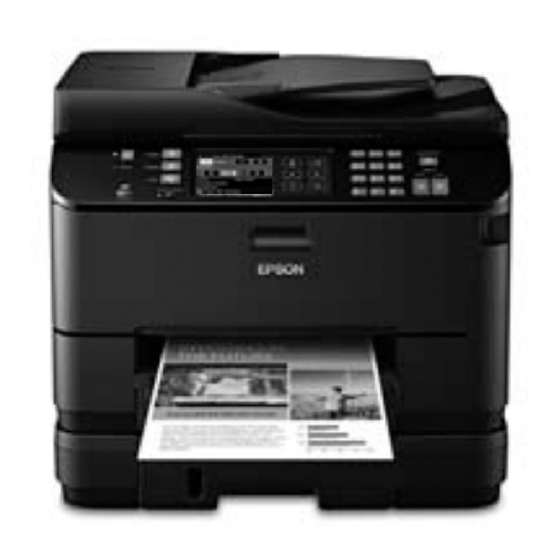
Epson WorkForce Pro WP-4540 Guide Rapide
Table des Matières
Les langues disponibles
Les langues disponibles
WorkForce
Pro WP-4540
®
Your WorkForce Pro WP-4540 . . . . . . . . . . . . . . . . . . . . . . . . . . . . . . . . . . . . . 2
Using Special Papers . . . . . . . . . . . . . . . . . . . . . . . . . . . . . . . . . . . . . . . . . . . . 3
Placing Originals for Copying, Scanning, or Faxing. . . . . . . . . . . . . . . . . . . . . . 5
Printing . . . . . . . . . . . . . . . . . . . . . . . . . . . . . . . . . . . . . . . . . . . . . . . . . . . . . . . 7
Faxing a Document. . . . . . . . . . . . . . . . . . . . . . . . . . . . . . . . . . . . . . . . . . . . . 10
Scanning a Document or Photo . . . . . . . . . . . . . . . . . . . . . . . . . . . . . . . . . . . 15
Maintaining Your Product . . . . . . . . . . . . . . . . . . . . . . . . . . . . . . . . . . . . . . . . 18
Solving Problems . . . . . . . . . . . . . . . . . . . . . . . . . . . . . . . . . . . . . . . . . . . . . . 23
Notices . . . . . . . . . . . . . . . . . . . . . . . . . . . . . . . . . . . . . . . . . . . . . . . . . . . . . . 29
Guide rapide
Votre WorkForce Pro WP-4540 . . . . . . . . . . . . . . . . . . . . . . . . . . . . . . . . . . . 37
Utilisation de papiers spéciaux . . . . . . . . . . . . . . . . . . . . . . . . . . . . . . . . . . . . 39
Positionnement des originaux pour copier, numériser ou télécopier . . . . . . . 41
Impression . . . . . . . . . . . . . . . . . . . . . . . . . . . . . . . . . . . . . . . . . . . . . . . . . . . 44
Numérisation d'un document ou d'une photo . . . . . . . . . . . . . . . . . . . . . . . . 48
Télécopie d'un document . . . . . . . . . . . . . . . . . . . . . . . . . . . . . . . . . . . . . . . . 52
Entretien de votre produit. . . . . . . . . . . . . . . . . . . . . . . . . . . . . . . . . . . . . . . . 57
Résolution des problèmes . . . . . . . . . . . . . . . . . . . . . . . . . . . . . . . . . . . . . . . 63
Avis. . . . . . . . . . . . . . . . . . . . . . . . . . . . . . . . . . . . . . . . . . . . . . . . . . . . . . . . . 71
1
Table des Matières

Manuels Connexes pour Epson WorkForce Pro WP-4540


Sommaire des Matières pour Epson WorkForce Pro WP-4540
-
Page 37: Votre Workforce Pro Wp-4540
Votre WorkForce Pro WP-4540 ® Après avoir configuré votre WorkForce Pro WP-4540 (voyez la feuille Point de départ), consultez ce Guide rapide et votre Guide de l’utilisateur en ligne pour des instructions sur l’utilisation de votre produit. Fonctions Où trouver de l’information Cadences d’impression les plus rapides au... - Page 38 Remarque : Pour désactiver le « bip » émis à la pression d’un bouton, appuyez sur F , sélectionnez sélectionnez App touche,et Configuration Config imprimante Son, sélectionnez . Lorsque vous désactivez le bip, la tonalité qui se fait entendre quand vous transmettez une télécopie est désactivée elle aussi.
-
Page 39: Utilisation De Papiers Spéciaux
■ Vous pouvez charger du papier ordinaire de format lettre, A4, ou légal (ou du Papier blanc brillant Epson) dans les bacs, tel que décrit sur la feuille Point de départ. ■ Vous pouvez utiliser le bac multifonction arrière pour charger des enveloppes et divers formats de papiers spéciaux. - Page 40 8 × 10 po (203 × 254 mm) S041465 Lettre (8,5 × 11 po; S042183 216 × 279 mm) S041667 Papier photo – Glacé Epson 4 × 6 po (102 × 152 mm) S041809 S042038 Lettre (8,5 × 11 po; S041141 216 ×...
-
Page 41: Positionnement Des Originaux Pour Copier, Numériser Ou Télécopier
Positionnement des originaux pour copier, numériser ou télécopier Avant de copier, de numériser ou de télécopier, placez vos documents sur la vitre d’exposition du scanneur ou dans le chargeur automatique de documents. Placez les photos sur la vitre d’exposition du scanner. Utilisation de la vitre d’exposition du scanneur Vous pouvez placer une photo ou un document allant jusqu’au format lettre (ou A4) sur la... -
Page 42: Utilisation Du Chargeur Automatique De Documents
Utilisation du chargeur automatique de documents Vous pouvez placer jusqu’à 30 feuilles de format lettre ou A4 (pour l’impression d’un côté ou l’impression recto verso) ou 10 feuilles de format légal (recto seulement) dans le chargeur automatique de documents. Faites glisser le guide-papier. Aérez la pile d’originaux, puis tapez sur ceux-ci sur une surface plane pour en égaliser les bords. - Page 43 Remarque : Si vous utilisez la disposition Copie 2 en 1, assurez-vous que les originaux sont chargés comme montré ci-dessous. Faites glisser le guide-papier contre les originaux, sans trop serrer. Utilisation du chargeur automatique de documents...
-
Page 44: Impression
Impression ® Cette section décrit les étapes de base pour l’impression depuis votre ordinateur Windows ® ou Mac . Pour des directives détaillées sur l’impression, consultez le Guide de l’utilisateur en ligne. Avant de commencer, assurez-vous que les logiciels d’impression sont installés et que votre produit est raccordé... -
Page 45: Impression Sous Mac
Ouvrez une photo ou un document dans une application d’impression, ouvrez le menu , puis sélectionnez Fichier Imprimer Sélectionnez votre produit comme paramètre Imprimante Sélectionnez votre produit Epson. Cliquez ici pour agrandir la fenêtre. Impression sous Mac... - Page 46 Sélectionnez les paramètres de copie et page de base. Remarque : Si le paramètre que vous cherchez ne s’affiche pas (p. ex., Échelle), vérifiez s’il figure dans votre application avant d’imprimer ou vérifiez s’il est mentionné dans le bas de la présente fenêtre. Paramètres de copie et page Paramètres de...
-
Page 47: Sélection Du Type De Papier Correct
Papier ordinaire/Papier blanc brillant Papier blanc brillant Epson Papier pour présentation – Mat Epson Papier photo ultra haute qualité – Glacé Epson Papier photo ultra haute qualité Glacé Papier photo haute qualité – Glacé Epson Papier photo haute qualité Glacé... -
Page 48: Numérisation D'un Document Ou D'une Photo
Numérisation paramètres présélectionnés ou vous pouvez utiliser le logiciel Epson Scan pour accéder à des fonctions plus avancées. Par exemple, vous pouvez utiliser Epson Scan pour restaurer les couleurs décolorées des vieilles photos. -
Page 49: Numérisation À L'aide Du Logiciel Epson Scan
Numérisation à l’aide du logiciel Epson Scan Vous pouvez numériser depuis n’importe quelle application conforme TWAIN à l’aide du logiciel Epson Scan. Vous pouvez aussi lancer Epson Scan directement depuis votre ordinateur et sauvegarder votre image sous forme de fichier. - Page 50 Fichier Importation Acquérir produit. Epson Scan s’ouvre en Mode bureautique la première fois que vous l’utilisez. (Vous pouvez modifier le mode de numérisation à l’aide du sélecteur de mode dans le coin supérieur droit de la fenêtre.) Cliquez ici pour modifier le mode de numérisation.
-
Page 51: Numérisation Sous Mac Os
Numérisation sous Mac OS X 10.6 Vous pouvez numériser les originaux de documents et de photos et les sauvegarder sous forme de fichiers sur votre ordinateur. Ouvrez une application d’édition d’images tel qu’Aperçu et sélectionnez Importer à partir du menu , puis sélectionnez votre produit. -
Page 52: Télécopie D'un Document
La panne ou la réparation de ce produit peut entraîner la perte de données et des paramètres de télécopie. Epson n’est pas responsable de la copie de sauvegarde ni de la restauration des paramètres et des données au cours ou après la période de garantie. -
Page 53: Configuration Des Fonctions De Télécopie
Remarque : Le téléphone ou le répondeur doit être branché au port EXT. pour que l’imprimante puisse détecter une télécopie entrante lorsque vous répondez au téléphone. Epson ne peut garantir la compatibilité avec la voix par IP, les systèmes de téléphonie par câble ou les services numériques à fibre optique tel que FiOS Configuration des fonctions de télécopie... -
Page 54: Entrée De Votre Nom D'expéditeur
Entrée de votre nom d’expéditeur Appuyez sur F Configuration Sélectionnez . Ensuite, sélectionnez Paramètres fax Communication Sélectionnez , puis . Vous voyez le En-tête En-tête fax clavier du fax virtuel. Servez-vous du clavier pour saisir les renseignements relatifs à l’en-tête. Vous pouvez saisir jusqu’à 40 caractères ou chiffres pour votre nom et autres coordonnées. -
Page 55: Envoi D'une Télécopie À Partir Du Panneau De Commande
Remarque : Pour configurer et utiliser une liste de composition abrégée ou envoyer une télécopie à partir de votre ordinateur en utilisant Epson FAX Utility, consultez le Guide de l’utilisateur en ligne. Placez votre ou vos originaux pour la télécopie (voyez la page 41). -
Page 56: Réception Manuelle D'une Télécopie
Réception d’une télécopie Avant de recevoir des télécopies, assurez-vous d’avoir chargé du papier ordinaire et d’avoir sélectionné les paramètres correspondant au papier chargé dans l’imprimante. Appuyez sur F Configuration Sélectionnez Paramètres fax Sélection Param. réception Sélectionnez Alimentation papier pour impr. Sélectionnez la source de papier. -
Page 57: Entretien De Votre Produit
Entretien de votre produit Suivez les directives de ce chapitre pour vérifier et nettoyer les buses de la tête d’impression, vérifier le niveau d’encre des cartouches, ainsi que pour remplacer les cartouches d’encre. Pour aligner la tête d’impression ou remplacer la boîte d’entretien, voyez le Guide de l’utilisateur en ligne. -
Page 58: Nettoyage De La Tête D'impression
Ensuite, nettoyez la tête d’impression de nouveau. Si la qualité ne s’améliore pas, l’une des cartouches d’encre doit possiblement être remplacée. Si le problème persiste, communiquez avec Epson tel que décrit à la page 69. Si vous n’utilisez pas souvent le produit, il est conseillé d’imprimer quelques pages au moins une fois par mois pour maintenir une bonne qualité... -
Page 59: Vérification Des Niveaux D'encre
Guide de l’utilisateur en ligne. Achat de cartouches d’encre Epson Vous pouvez acheter du papier et de l’encre Epson d’origine au Epson Supplies Central à l’adresse www.epson.ca. Vous pouvez également acheter des fournitures chez un revendeur autorisé de produits Epson. Pour obtenir les coordonnées du revendeur le plus près, composez le 1 800 463-7766. -
Page 60: Remplacement Des Cartouches D'encre
de la cartouche après activation de « l’indicateur de remplacement de cartouche ». Les cartouches d’encre incluses chargent l’imprimante et permettent d’imprimer environ 1000 pages en noir et 900 pages en couleur. Pour les meilleurs résultats, utilisez les cartouches dans les six mois suivant leur déballage et avant la date limite inscrite sur la boîte des cartouches d’encre. - Page 61 Enfoncez la cartouche d’encre à remplacer, puis sortez-la comme suit. Avertissement : Si vous recevez de l’encre sur les mains, lavez-les soigneusement avec du savon et de l’eau. Si vous recevez de l’encre dans les yeux, rincez-les immédiatement avec de l’eau. Gardez les cartouches d’encre hors de portée des enfants et n’ingérez pas l’encre.
- Page 62 Fermez le capot avant. Après que le produit vérifie l’état des cartouches, le chargement de l’encre est terminé. Mise en garde : N’éteignez jamais le produit pendant le remplacement de cartouches d’encre. Si vous avez retiré une cartouche vide ou presque vide, il n’est plus possible de la réinstaller et de l’utiliser.
-
Page 63: Résolution Des Problèmes
Guide de l’utilisateur en ligne. Problèmes et solutions Consultez les solutions des pages suivantes lorsque des problèmes se produisent pendant l’utilisation du produit Epson. Remarque : Si l’écran est assombri, appuyez sur n’importe quel bouton pour annuler le mode veille de l’appareil. -
Page 64: Impossible De Numériser Sur Le Réseau
Impossible de numériser sur le réseau ■ Epson Scan n’est pas disponible sous Mac OS X 10.6; consultez la page 51 pour obtenir les directives concernant la numérisation. ■ Si vous n’êtes pas en mesure de numériser depuis le panneau de commande du produit, il est possible que vous ayez oublié... -
Page 65: Problèmes D'alimentation Du Papier
■ Le papier de format lettre est automatiquement sélectionné pour la copie. Si votre document de format légal est rogné, appuyez sur x , sélectionnez Menu Param , puis sélectionnez papier et copie Réduire/agrandir Legal->Letter ■ Placez votre original dans le coin supérieur gauche de la vitre d’exposition. Si les bords sont rognés, décalez légèrement l’original des bords. - Page 66 Ouvrez le capot avant et retirez tout papier à l’intérieur, y compris les morceaux déchirés. Fermez ensuite le capot avant. Retirez le bac d’alimentation, puis vérifiez si du papier ne serait pas coincé à l’intérieur. Rechargez le papier dans le bac, puis réinsérez soigneusement ce dernier dans le produit.
-
Page 67: Problèmes D'alimentation Dans Le Chargeur Automatique De Documents
Problèmes d’alimentation dans le chargeur automatique de documents Si les documents ne sont pas alimentés correctement dans le chargeur automatique de documents, assurez-vous que les coins du papier ne sont pas pliés ou recourbés. Si les documents sont coincés, ouvrez le chargeur automatique de documents et retirez les feuilles coincées. -
Page 68: Problèmes De Télécopie
(ou la face d’impression vers le haut pour le bac multifonction arrière). ■ Pour une qualité d’impression optimale, utilisez les papiers Epson (voyez la page 39) et les cartouches d’encre Epson d’origine (voyez la page 60). Problèmes et solutions... -
Page 69: Comment Obtenir De L'aide
Comment obtenir de l’aide Soutien Internet Consultez le site Web de soutien d’Epson à epson.ca/support et sélectionnez votre produit pour télécharger des pilotes et de la documentation en français, consulter la foire aux questions ou écrire un courriel à Epson. -
Page 70: Achat De Fournitures Et D'accessoires
Achat de fournitures et d’accessoires Vous pouvez acheter du papier et de l’encre Epson d’origine au Epson Supplies Central à l’adresse www.epson.ca. Vous pouvez également acheter des fournitures chez un revendeur autorisé de produits Epson. Pour obtenir les coordonnées du revendeur le plus près, composez le 1 800 463-7766. -
Page 71: Avis
Avis Consignes de sécurité importantes Avant d’utiliser votre produit Epson, lisez et suivez les consignes de sécurité ci-après: ■ Observez les directives et les avertissements indiqués sur le produit. ■ N’utilisez que le type de source d’alimentation indiqué sur l’étiquette du produit. - Page 72 ■ Prévoyez suffisamment d’espace autour du produit pour assurer une ventilation adéquate. Ne bloquez pas ou ne recouvrez pas les ouvertures du boîtier du produit; n’insérez pas d’objets dans les fentes. ■ Éloignez le produit des sources éventuelles d’interférence électromagnétique, comme les haut-parleurs ou les socles de téléphones sans fil.
-
Page 73: Consignes De Sécurité Concernant L'écran Acl
Le couvercle de l’écran tactile est fabriqué de verre et peut se briser sous l’effet d’un fort impact. Contactez Epson si le verre s’est fissuré ou s’est écaillé et ne touchez pas au verre brisé. Consignes de sécurité concernant les cartouches d’encre... -
Page 74: Consignes De Sécurité Concernant L'équipement Téléphonique
47CFR, alinéa 2.909. L’utilisation est soumise aux deux conditions suivantes : 1) cet appareil ne doit pas provoquer d’interférences néfastes, et 2) cet appareil doit tolérer les interférences reçues, y compris celles qui risquent de provoquer un fonctionnement indésirable. Nom commercial : Epson Type de produit : Imprimante multifonction Modèle :... - Page 75 Ce produit n’est pas conçu pour être réparé. Si vous éprouvez des problèmes avec ce matériel, veuillez communiquer avec : Nom : Epson America, Inc. Adresse : 3840 Kilroy Airport Way, Long Beach, CA 90806, É.-U. Téléphone : (562) 981-3840 La compagnie de téléphone peut vous demander de débrancher le matériel du réseau jusqu’à...
-
Page 76: Pour Les Utilisateurs Du Canada
renseignements dans votre télécopieur, suivez les directives de la section « Entrée des renseignements d’en-tête » à la page 53. Selon les consignes de sécurité en électricité de la FCC, nous recommandons d’installer un suppresseur de transitoires CA dans la prise CA dans laquelle l’équipement sera connecté. Les compagnies de téléphone signalent que les surtensions, habituellement causées par la foudre, s’avèrent très destructives pour l’équipement terminal de client connecté... - Page 77 Si l’imprimante a besoin d’être réparée, Epson peut, selon son choix, la remplacer ou la réparer, sans frais de pièces ni de main- d’œuvre. Si Epson autorise le remplacement du produit défectueux, on vous enverra un produit de remplacement, en port payé...
- Page 78 à l’acheteur. Cette garantie vous confère des droits spéciaux et ces droits sont susceptibles de varier d’un territoire à l’autre. Pour obtenir les coordonnées du revendeur Epson le plus près de vous, visitez notre site Web à l’adresse : http://www.epson.ca.
-
Page 79: Marques De Commerce
Utilisation responsable du matériel protégé par les lois sur les droits d’auteur Epson encourage les utilisateurs de ses produits à faire preuve de responsabilité et à respecter les lois sur les droits d’auteur. Dans certains pays, la loi permet une reproduction ou une réutilisation limitée de matériel protégé... - Page 80 CPD-34348 Printed in: XXXXXX Pays d’impression : XXXXXX Avis sur les droits d’auteur...