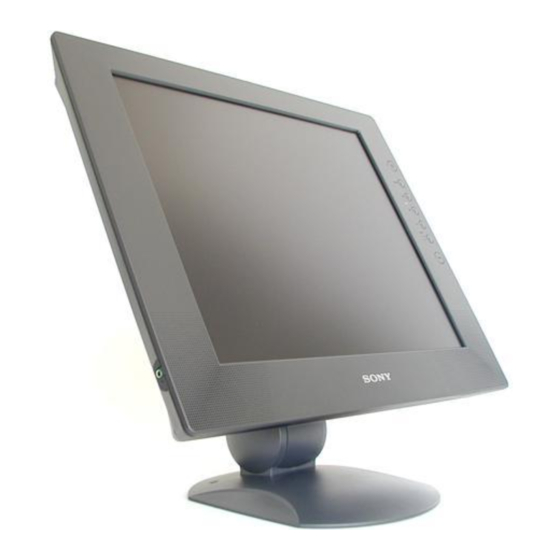
Sony SDM-X52 Mode D'emploi

Manuels Connexes pour Sony SDM-X52


Sommaire des Matières pour Sony SDM-X52
- Page 25 Table des matières Précautions..........4 Identification des composants et des commandes .
-
Page 26: Précautions
A propos des haut-parleurs stéréo intégrés Précautions Assurez-vous de tenir vos équipements d’enregistrement magnétique, vos cassettes et vos disquettes à l’écart des Avertissement sur les connexions d’alimentation ouvertures des haut-parleurs qui génèrent des champs • Utilisez le câble d’alimentation fourni. Si vous utilisez un câble magnétiques. -
Page 27: Identification Des Composants Et Des Commandes
1 1 Commutateur (alimentation) et 1 indicateur Identification des composants et (alimentation) (pages 9, 17, 22) des commandes Ce commutateur met le moniteur sous tension lorsque l’indicateur d’alimentation 1 s’allume en rouge. Appuyez de nouveau sur ce commutateur pour mettre le moniteur hors Pour plus de détails, reportez-vous aux pages entre parenthèses. -
Page 28: Arrière De L'écran À Cristaux Liquides
Connecteur d’entrée HD15 (RVB analogique) pour INPUT2 (page 8) SDM-X52 Ce connecteur transmet des signaux vidéo RVB analogiques (0,700 Vp-p, positifs) et des signaux SYNC. qj Connecteur AC IN (page 8) Raccordez le cordon d’alimentation (fourni). -
Page 29: Installation
Raccordez l’ordinateur sur le connecteur d’entrée Installation DVI-D (RVB numérique) pour INPUT1 du moniteur à l’aide du câble de signal vidéo DVI-D (RVB numérique) fourni. Avant d’utiliser votre moniteur, vérifiez si les accessoires suivants se trouvent bien dans le carton d’emballage : •... -
Page 30: Raccordement À Un Ordinateur Ibm Pc/ At Ou Compatible
Raccordez l’ordinateur sur le connecteur d’entrée Réglage 3 : Raccordez le cordon HD15 (RVB analogique) pour INPUT1 ou INPUT2 du moniteur à l’aide du câble de signal vidéo HD15- audio HD15 (RVB analogique) fourni. Raccordez l’ordinateur comme illustré ci-après. Raccordez le cordon audio fourni sur la prise d’entrée audio correspondante du moniteur. -
Page 31: Réglage 5 : Regroupez Les Cordons Et Les Câbles
Réglage 5 : Regroupez les cordons Réglage 6 : Mettez le moniteur et et les câbles l’ordinateur sous tension Retirez le cache. Appuyez sur le commutateur MAIN POWER situé Regroupez les cordons et les câbles dans le sur le côté gauche du moniteur en direction de [. support. -
Page 32: Si Aucune Image N'apparaît Sur L'écran
• Si l’indication HORS PLAGE DE BALAYAGE apparaît sur 30° l’écran, reconnectez l’ancien moniteur. Réglez ensuite la carte graphique de l’ordinateur dans les plages suivantes. environ 50° SDM-X52 SDM-X72/X82 Fréquence horizontale 28 – 61 kHz 28 – 92 kHz Fréquence verticale 56 –... -
Page 33: Sélection Du Signal D'entrée (Touche Input)
Saisissez la partie médiane inférieure de l’écran à Sélection du signal d’entrée cristaux liquides tout en maintenant le support d’écran puis inclinez l’écran à cristaux liquides vers (touche INPUT) l’arrière de façon appropriée. Appuyez sur la touche INPUT. Le signal d’entrée change à chaque fois que vous appuyez sur cette touche comme suit : Message à... -
Page 34: Personnalisation De Votre Moniteur
Il est impossible d’ajuster le rétroéclairage lorsque le mode ECO est réglé Les illustrations des écrans de menu correspondent au modèle sur “ACTIF” (page 18). SDM-X72/X82. Les mêmes opérations s’appliquent au modèle SDM-X52. R E T RO É C L A R AG E Pilotage par menu 1 0 0 Affichez le menu principal. -
Page 35: Luminosité
Lorsque vous recevez des signaux RVB numériques depuis le connecteur d’entrée DVI-D pour INPUT1, aucun réglage n’est nécessaire. Réglez la résolution de l’ordinateur sur 1024 × 768 (SDM-X52), 1280 × 1024 (SDM-X72/X82). x Fonction de réglage automatique de la Chargez la disquette d’utilitaire. -
Page 36: Réglage Manuel De La Position De L'image (Centrage H/Centrage V)
SDM-X72/X82. (RÉGLER UTILISA) Il n’est pas nécessaire de régler la résolution avec le modèle SDM-X52. Il est impossible de régler INPUT1 et INPUT2 séparément. R É G L E R U T I L I S A Chargez la disquette d’utilitaire. -
Page 37: Gamma
(ZOOM) sur ORIGINAL, le menu E X I T (SMOOTHING) n’est pas disponible. • Les signaux de résolution 1024 × 768 (SDM-X52) et 1280 × 1024 Appuyez sur la touche MENU. (SDM-X72/X82) sont uniquement affichés en mode ORIGINAL et la Le menu principal apparaît sur l’écran. -
Page 38: Réglages Additionnels
Appuyez sur les touches M/m pour sélectionner Réglages additionnels ACTIF ou INACTIF. • ACTIF : passe automatiquement en mode d’économie Les menus suivants apparaissent sur l’écran lorsque vous d’énergie lorsqu’aucun signal d’entrée n’est reçu maintenez la touche m enfoncée. via l’ordinateur sélectionné. •... -
Page 39: Spécifications Techniques
écouter le son à partir de l’ordinateur ou d’un autre appareil audio dessous. raccordé sur les prises d’entrée audio du moniteur. SDM-X52 Vous pouvez régler le volume à l’aide d’un menu VOLUME Mode Consommation L’indicateur 1... -
Page 40: Réduction De La Consommation Électrique (Mode Eco)
(dans les plages de fréquences suivantes du moniteur) : E C O I NACT I F Fréquence horizontale : 28 – 61 kHz (SDM-X52) 28 – 92 kHz (SDM-X72/X82) Fréquence verticale : 56 –... -
Page 41: Dépannage
Les chiffres indiquent les fréquences horizontales et verticales du signal d’entrée en cours. Si “RESOLUTION > 1024 × 768” est affiché (SDM-X52) Cela signifie que la résolution n’est pas prise en charge par les spécifications du moniteur (1024 × 768 ou moins). -
Page 42: Symptômes De Défaillance Et Remèdes
Fréquence horizontale : 28 – 61 kHz (SDM-X52), 28 – 92 kHz (SDM-X72/X82) Fréquence verticale : 56 – 75 Hz (SDM-X52), 56 – 85 Hz (SDM-X72/X82) Résolution : 1024 × 768 ou moins (SDM-X52), 1280 × 1024 ou moins (SDM-X72/X82) Si vous utilisez Windows, •... - Page 43 • Réglez le pas et la phase (signal RVB analogique uniquement) (page 13). xProblème causé par un ordinateur ou un autre appareil raccordé et non par le moniteur • Réglez la résolution de votre ordinateur sur 1024 × 768 (SDM-X52), 1280 × 1024 (SDM-X72/X82).
-
Page 44: Fonction D'autodiagnostic
(vos) ordinateur(s). Si les barres de couleur n’apparaissent pas, c’est peut-être en raison d’une défaillance du moniteur. Informez votre revendeur Sony agréé de la condition du moniteur. Si l’indicateur 1 (alimentation) s’allume en orange. Essayez d’appuyer sur une touche quelconque du clavier ou de déplacer la souris. -
Page 45: Spécifications
Spécifications SDM-X52 SDM-X72/X82 Panneau LCD Type de panneau : a-Si TFT à matrice Panneau LCD Type de panneau : a-Si TFT à matrice active active Taille de l’image : 17,0 pouces Taille de l’image : 15,0 pouces (SDM-X72) Format du signal d’entrée Fréquence opérationnelle RVB* Taille de l’image : 18,1 pouces...