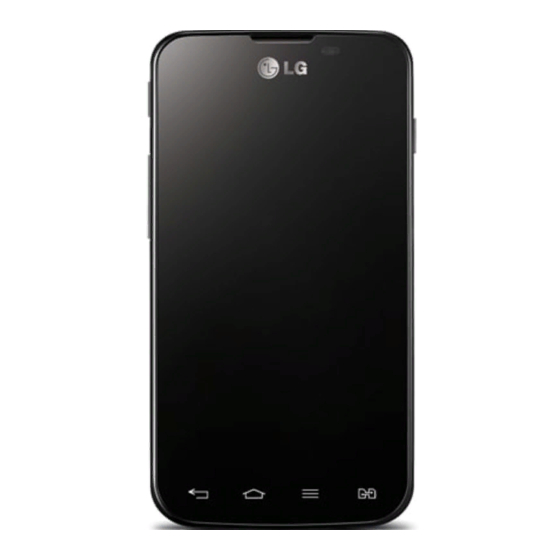
LG E455 Guide De L'utilisateur
Masquer les pouces
Voir aussi pour E455:
- Guide de l'utilisateur (360 pages) ,
- Guide de l'utilisateur (82 pages) ,
- Mode d'emploi (278 pages)

Manuels Connexes pour LG E455


Sommaire des Matières pour LG E455
- Page 1 NEDERLANDS F R A N Ç A I S E N G L I S H Gebruikershandleiding Guide de l’utilisateur User Guide LG-E455 www.lg.com MFL67841644 (1.0)
- Page 79 Copyright ©2013 LG Electronics, Inc. Tous droits réservés. • LG et le logo LG sont des marques déposées de LG Group et de ses structures annexes. Toutes les autres marques commerciales appartiennent à leurs propriétaires respectifs. Google™, Google Maps™, Gmail™, YouTube™, Google •...
- Page 80 Sommaire Recommandations pour une utilisation Émission d'un appel ........34 sûre et effi cace ...........4 Appel des contacts ..........34 Réponse à un appel et rejet d'un appel....34 Avertissement ...........11 Réglage du volume des appels entrants ..34 Présentation du téléphone .......16 Émettre un second appel .........35 Présentation du téléphone .......16 Affi...
- Page 81 Affi chage du QuickMemo enregistré ....50 Affi chage des pages Web ......60 LG SmartWorld ..........51 Ouvrir une page ..........60 Accéder à LG SmartWorld à partir d'un Effectuer une recherche vocale sur Internet ..60 téléphone .............51 Favoris ............61 Utilisation de LG SmartWorld ......51 Historique .............61...
-
Page 82: Recommandations Pour Une Utilisation Sûre Et Effi Cace
élevé du téléphone, dans toutes les bandes de fréquence utilisées. Même si tous les modèles de téléphones LG n'appliquent pas les mêmes niveaux de DAS, ils sont tous • conformes aux recommandations appropriées en matière d'exposition aux ondes radio. - Page 83 Ne démontez pas le téléphone. Si une réparation s'avère nécessaire, confiez-le à un technicien qualifié. • Les réparations couvertes par cette garantie peuvent inclure, à la discrétion de LG, des pièces ou circuits de • remplacement neufs ou reconditionnés, sous réserve que leurs fonctionnalités soient équivalentes à celles des pièces remplacées.
-
Page 84: Fonctionnement Optimal Du Téléphone
Recommandations pour une utilisation sûre et effi cace Si votre téléphone est mouillé, débranchez-le immédiatement et laissez-le sécher totalement. Ne tentez pas • d'accélérer le séchage avec une source de chaleur externe (four classique ou micro-ondes, sèche-cheveux...). Le liquide contenu dans votre téléphone mouillé modifie la couleur de l'étiquette produit se trouvant à •... -
Page 85: Parties En Verre
Évitez toute nuisance auditive Pour éviter tout risque de perte auditive, n'écoutez pas à un volume élevé pendant une période de temps prolongée. Afin de protéger vos capacités auditives, n'exposez pas votre ouïe à de hauts volumes sonores pendant de longues périodes. -
Page 86: Appels D'urgence
Il n'est pas nécessaire de décharger complètement la batterie avant de la recharger. Contrairement aux autres batteries, elle n'a pas d'effet mémoire pouvant compromettre ses performances. • Utilisez uniquement les batteries et chargeurs LG. Les chargeurs LG sont conçus pour optimiser la durée de vie de votre batterie. •... - Page 87 Le non-respect de cette consigne peut entraîner un incendie. DÉCLARATION DE CONFORMITÉ Par la présente, LG Electronics déclare que le produit LG-E455 est conforme aux exigences fondamentales et aux autres dispositions pertinentes de la directive 1999/5/EC. Consultez la Déclaration de conformité sur http://www.lg.com/global/support/cedoc/ RetrieveProductCeDOC.jsp...
- Page 88 Recyclage de votre ancien appareil Ce symbole, représentant une poubelle sur roulettes barrée d'une croix, signifie que le produit est couvert par la directive européenne 2002/96/EC. Les éléments électriques et électroniques doivent être jetés séparément, dans les vide-ordures prévus à cet effet par votre municipalité ou être rapportés dans un magasin de téléphonie mobile. Le recyclage de votre ancien appareil dans une poubelle appropriée ou dans un magasin de téléphonie mobile aidera à...
-
Page 89: Avertissement
Avertissement Veuillez lire ces informations avant d'utiliser votre téléphone mobile. En cas de problème avec votre téléphone, consultez cette section avant d'amener votre téléphone pour le faire réparer ou d'appeler l'assistance clientèle. 1. Mémoire téléphone Lorsqu'il reste moins de 10 % d'espace disponible dans la mémoire du téléphone, ce dernier ne peut plus recevoir de nouveaux messages. -
Page 90: Avant D'installer Une Application Et Un Système D'exploitation Open Source
Avertissement Surveiller et contrôler l'utilisation de la charge de la batterie : • Appuyez sur > onglet Applications > Paramètres > À propos du téléphone à partir de SYSTÈME > Batterie > Utilisation de la batterie. L'autonomie de la batterie s'affiche à l'écran. Cette valeur indique le temps écoulé depuis la dernière connexion de votre téléphone à... -
Page 91: Utilisation De La Réinitialisation Matérielle (Réinitialisation D'usine)
Si votre téléphone ne parvient pas à restaurer ses paramètres d'origine, utilisez la fonction de réinitialisation matérielle (réinitialisation d'usine). Éteignez votre téléphone. Appuyez simultanément sur les touches Marche-Arrêt/Verrouillage, QuickButton, et maintenez-les enfoncées. Lorsque le logo LG s'affiche à l'écran, relâchez toutes les touches. -
Page 92: Lancement Et Changement D'applications
Avertissement AVERTISSEMENT Si vous effectuez une réinitialisation matérielle, toutes les applications et les données utilisateur ainsi que vos licences DRM seront supprimées. Veillez à sauvegarder vos données importantes avant d'effectuer une réinitialisation matérielle. 6. Lancement et changement d'applications Exécuter plusieurs tâches à la fois est un véritable jeu d'enfant avec Android : vous pouvez exécuter plusieurs applications simultanément. -
Page 93: Tenez Votre Téléphone À La Verticale
8. Tenez votre téléphone à la verticale Tenez votre téléphone mobile à la verticale, comme tout autre téléphone ordinaire. Votre téléphone est muni d'une antenne interne. Veillez à ne pas érafler ni endommager la partie arrière du téléphone, sous peine de détériorer les performances. -
Page 94: Présentation Du Téléphone
Présentation du téléphone Présentation du téléphone Écouteur Touche Marche-Arrêt/Verrouillage • Permet d'allumer ou d'éteindre votre Capteur de proximité téléphone ; pour ce faire, appuyez sur la touche et maintenez-la enfoncée. Touche Accueil Appuyez brièvement pour verrouiller/ • Permet de revenir à l'écran d'accueil à déverrouiller l'écran. - Page 95 Touches de volume QuickButton Sur l'écran d'accueil : permet de régler le • volume de la sonnerie. Pendant un appel : permet de régler le • Touche Marche-Arrêt/Verrouillage volume des écouteurs. Lors de la lecture d'une chanson : permet de • contrôler le volume sans interruption. Prise casque Microphone Chargeur/Port USB...
-
Page 96: Installation De La Carte Sim Et De La Batterie
Présentation du téléphone Installation de la carte SIM et de la batterie Avant de pouvoir commencer à découvrir votre nouveau téléphone, vous devez le configurer. Pour installer la carte SIM et la batterie. Pour retirer le cache de la batterie, tenez le téléphone fermement dans une main. Avec l'aide de l'index de l'autre main, retirez le couvercle de la batterie, comme indiqué... - Page 97 Glissez la carte SIM dans le logement qui lui est associé, comme indiqué sur l'illustration. Assurez-vous que la zone de contact dorée de la carte est bien orientée vers le bas. Insérez la batterie dans son logement en alignant les contacts dorés du téléphone et de la batterie (1) et appuyez dessus jusqu'à...
-
Page 98: Chargement Du Téléphone
Présentation du téléphone Chargement du téléphone La prise du chargeur est située sur la partie inférieure du téléphone. Branchez une extrémité du câble de chargement dans le téléphone et l'autre extrémité à une prise électrique. REMARQUE : Pour optimiser la durée de vie de la batterie, celle-ci doit être chargée complètement à la •... -
Page 99: Verrouillage Et Déverrouillage De L'écran
Verrouillage et déverrouillage de l'écran Si vous n'utilisez pas votre téléphone pendant un certain temps, l'écran s'éteint et se verrouille automatiquement. Cela permet de prévenir les pressions accidentelles et d'économiser la batterie. Lorsque vous n'utilisez pas votre téléphone, appuyez sur la touche Marche-Arrêt/Verrouillage pour le verrouiller. -
Page 100: Votre Écran D'accueil
Votre écran d'accueil Conseils d'utilisation de l'écran tactile Voici quelques astuces pour vous familiariser avec votre téléphone. Appuyer sur : un simple appui avec le doigt permet de sélectionner des éléments, des liens, des raccourcis et des lettres sur le clavier visuel. Faire un appui long : maintenez le doigt appuyé... -
Page 101: Écran D'accueil
Écran d'accueil Il vous suffit de déplacer votre doigt vers la gauche ou vers la droite pour afficher les volets. Vous pouvez personnaliser chaque volet à l'aide d'Applications, de Téléchargements, de Widgets et de Fonds d'écran. REMARQUE : Les fonds d'écran peuvent varier en fonction des fournisseurs. Sur votre écran d'accueil, des icônes de menu sont affichées en bas de l'écran. -
Page 102: Retour À Une Application Récemment Utilisée
Votre écran d'accueil ASTUCE ! Pour ajouter une icône d'application à l'écran d'accueil à partir du menu Applications, appuyez de façon prolongée sur l'application que vous souhaitez ajouter. ASTUCE ! Utilisation des dossiers Vous pouvez regrouper les icônes de plusieurs applications dans un dossier. Déposez une icône d'application sur une autre dans l'écran d'accueil pour regrouper les deux icônes. -
Page 103: Faire Glisser Son Doigt Vers Le Bas Pour Affi Cher Les Notifi Cations Et Les Paramètres
Faire glisser son doigt vers le bas pour afficher les notifications et les paramètres Faites glisser votre doigt vers le bas à partir de la barre d'état pour ouvrir le volet Notifications. Pour fermer le volet Notifications, faîtes glisser la barre en bas de l'écran vers le haut. REMARQUE : Appuyez longuement sur l'icône en haut de l'écran pour accéder directement aux Réglages. - Page 104 Votre écran d'accueil Icône Description Icône Description Pas de carte SIM Batterie chargée Aucun signal Batterie en charge Mode Avion Téléchargement des données en cours Connecté à un réseau Wi-Fi Chargement des données en cours Casque avec fil GPS en acquisition Réception des données de localisation Appel en cours depuis le GPS...
-
Page 105: Clavier Visuel
REMARQUE : L'emplacement des icônes dans la barre d'état peut varier selon les fonctions ou les services. Clavier visuel Vous pouvez saisir votre texte à l'aide du clavier visuel. Le clavier visuel s'affiche automatiquement sur l'écran lorsque vous devez saisir du texte. Pour afficher le clavier manuellement, appuyez simplement sur le champ Texte que vous souhaitez compléter. -
Page 106: Confi Guration D'un Compte Google
Confi guration d'un compte Google Lorsque vous allumez votre téléphone pour la première fois, il vous est possible d'activer le réseau, de vous connecter à votre compte Google et de définir comment vous souhaitez utiliser certains services Google. Configurer votre compte Google : Connectez-vous à... -
Page 107: Connexion À Des Réseaux Et Périphériques
Connexion à des réseaux et périphériques Wi-Fi Le Wi-Fi permet d'accéder à Internet en haut-débit dans la zone de couverture d'un point d'accès (PA). Bénéficiez d'une connexion Wi-Fi à Internet sans frais supplémentaires. Connexion aux réseaux Wi-Fi Pour utiliser la fonction Wi-Fi sur votre téléphone, vous devez accéder à une borne Wi-Fi, également appelée « point d'accès sans fil ». -
Page 108: Bluetooth
Vous pouvez envoyer des données via Bluetooth en exécutant une application correspondante, et non depuis le menu Bluetooth, comme il est normalement d'usage sur les téléphones mobiles. REMARQUE : LG décline toute responsabilité en cas de perte, d'interception ou de mauvaise utilisation de • données envoyées ou reçues via la fonction sans fil Bluetooth. -
Page 109: Partage De Votre Connexion De Données Mobile
Envoyer des données à l'aide de la fonction sans fil Bluetooth Depuis l'application appropriée ou Téléchargements, sélectionnez un fichier ou un élément comme un contact, un événement de calendrier ou un fichier multimédia. Sélectionnez l'option d'envoi de données par Bluetooth. REMARQUE : La méthode de sélection d'option peut varier en fonction du type de données. - Page 110 Connexion à des réseaux et périphériques Pour modifier les paramètres de point d'accès Wi-Fi mobile : Appuyez sur > onglet Applications > Paramètres > Plus... à partir de l'onglet RÉSEAUX ET SANS FIL > Point d'accès Wi-Fi mobile. Choisissez ensuite les options à régler. ASTUCE ! Si votre ordinateur fonctionne sous Windows 7 ou sous un système d'exploitation récent de Linux (par exemple Ubuntu), il n'est généralement pas nécessaire de préparer votre ordinateur pour le partage de connexion.
-
Page 111: Connexions Au Pc Via Un Câble Usb
Connectez votre téléphone à l'ordinateur à l'aide du câble USB. Si vous n'avez pas installé le pilote LG Android Platform Driver sur votre ordinateur, vous devez modifier les paramètres manuellement. Sélectionnez Paramètres système > Connexion PC > USB Type De Connexion, puis sélectionnez Synchro média (MTP). -
Page 112: Appels
Appels Émission d'un appel Appuyez sur pour ouvrir le clavier. Composez le numéro sur le clavier. Pour supprimer un chiffre, appuyez sur Appuyez sur pour émettre un appel. Pour raccrocher, appuyez sur l'icône Fin ASTUCE ! Pour saisir le signe « + » au début d'un numéro international, faites un appui long sur Appel des contacts Appuyez sur cette icône pour ouvrir votre liste de contacts. -
Page 113: Émettre Un Second Appel
Émettre un second appel Pendant votre premier appel, appuyez sur Menu > Ajouter un appel et composez le numéro. Vous pouvez également accéder à la liste des numéros récemment composés en appuyant sur ou rechercher des contacts en appuyant sur et en sélectionnant le contact à appeler. Appuyez sur pour émettre l'appel. -
Page 114: Répertoire
Répertoire Vous avez la possibilité d'ajouter des contacts sur votre téléphone et de les synchroniser avec ceux de votre compte Google ou d'autres comptes prenant en charge la synchronisation des contacts. Recherche d'un contact Sur l'écran d'accueil Appuyez sur cette icône pour ouvrir votre liste de contacts. Appuyez sur Rech. -
Page 115: Création D'un Groupe
Création d'un groupe Appuyez sur cette icône pour ouvrir votre liste de contacts. Appuyez sur Groupes puis sur la touche Menu . Sélectionnez Nouveau groupe. Saisissez le nom du nouveau groupe. Vous pouvez aussi attribuer une sonnerie au nouveau groupe créé. Pour sauvegarder le groupe, appuyez sur Enregistrer. -
Page 116: Messagerie
Messagerie Votre téléphone réunit les fonctions SMS et MMS dans un menu intuitif et convivial. Envoi d'un message Appuyez sur sur l'écran d'accueil, puis appuyez sur pour ouvrir un message vide. Saisissez le nom ou le numéro d'appel du contact dans le champ À. Au fur et à mesure que vous saisissez le nom du contact, les contacts correspondants s'affichent. -
Page 117: Boîte Classée
Boîte classée Les messages non lus (SMS, MMS) sont affichés en haut. Les autres messages échangés avec une personne donnés peuvent être affichés dans l'ordre chronologique. Vous avez ainsi facilement accès à l'historique de vos conversations. Modification des paramètres de message Les paramètres de message du téléphone sont prédéfinis de sorte que vous puissiez envoyer des messages immédiatement. -
Page 118: Email
Email Vous pouvez vous servir de l'application E-mail pour lire des e-mails provenant de services de messagerie comme Gmail. L'application E-mail prend en charge les types de comptes suivants : POP3, IMAP et Exchange. Votre opérateur ou votre administrateur système peut fournir les paramètres de compte dont vous avez besoin. Gestion d'un compte de messagerie La première fois que vous ouvrez l'application E-mail, un assistant de configuration s'affiche pour vous aider à... - Page 119 Appuyez sur le champ Cc/Cci pour ajouter des destinataires dans ce champ, puis sur pour joindre des fichiers si nécessaire. Rédigez le texte du message. Touchez Si vous n'êtes pas connecté à un réseau (par exemple, si vous travaillez en mode Avion), les messages sont stockés dans le dossier Boîte d'envoi jusqu'à...
-
Page 120: Appareil Photo
Appareil Photo Pour ouvrir l'application Appareil photo, appuyez sur Appareil Photo sur l'écran d'accueil. Familiarisation avec le viseur Capture vocale : vous permet de prendre des photos à l'aide d'une commande vocale. Dites « Cheese » lorsque vous vous apprêtez à prendre une photo. Luminosité : permet de définir et contrôler le volume de lumière entrant dans l'image. -
Page 121: Utilisation Des Paramètres Avancés
Utilisation des paramètres avancés Dans le viseur, appuyez sur pour ouvrir les options avancées. Vous pouvez modifier les paramètres de l'appareil photo en faisant défiler la liste. Après avoir sélectionné l'option, appuyez sur la touche Précédent. Appuyez sur cette touche lorsque vous souhaitez modifier le menu du viseur. Permet d'effectuer un zoom avant ou arrière. -
Page 122: Prise De Vue Rapide
Appareil Photo Réinitialise tous les paramètres par défaut de l'appareil photo. Appuyez sur cette touche pour connaître le mode de fonctionnement d'une option. Cette icône vous fournira un guide rapide d'utilisation. ASTUCE ! Lorsque vous quittez l'appareil photo, certains paramètres tels que la balance des blancs, l'effet •... -
Page 123: Visualisation Des Photos Enregistrées
REMARQUE : Le téléchargement de MMS peut entraîner des frais supplémentaires lorsque vous utilisez le service d'itinérance. Appuyez sur la touche Menu pour ouvrir toutes les options avancées. Configurer l'image comme : permet d'utiliser l'image comme Photo de contact, Fond d'écran ou Fond d'écran de l'écran de verrouillage. -
Page 124: Caméra Vidéo
Caméra vidéo Familiarisation avec le viseur Zoom : permet d'effectuer un zoom avant ou arrière. Taille vidéo : permet de définir la taille de la vidéo (en pixels) que vous enregistrez. Luminosité : permet de définir et de contrôler la quantité de lumière de la vidéo. Flash : permet d'activer le flash pour enregistrer une vidéo dans un environnement sombre. -
Page 125: Utilisation Des Paramètres Avancés
Utilisation des paramètres avancés Dans le viseur, appuyez sur pour ouvrir toutes les options avancées. Appuyez sur cette touche lorsque vous souhaitez modifier le menu du viseur. Améliore la qualité des couleurs dans différentes conditions d'éclairage. Permet de choisir une tonalité pour votre nouvel enregistrement. Activez cette fonction pour utiliser les services de localisation géographique de votre téléphone. -
Page 126: Après L'enregistrement D'une Vidéo
Caméra vidéo Après l'enregistrement d'une vidéo Appuyez sur pour regarder la dernière vidéo enregistrée. Permet d'enregistrer une autre vidéo immédiatement. Permet d'envoyer la vidéo à d'autres personnes ou de la partager via les services de réseaux sociaux. Permet de supprimer la vidéo. REMARQUE : Le téléchargement de MMS peut entraîner des frais supplémentaires lorsque vous utilisez le service d'itinérance. -
Page 127: Fonction Exclusive Lg
Fonction exclusive LG Fonction QuickMemo Utilisez QuickMemo pour créer rapidement et efficacement des mémos lors d'un appel, sur une image enregistrée ou sur l'écran du téléphone. Activez la fonction QuickMemo en appuyant sur la touche de QuickButton. Faites glisser la barre d'état vers le bas et appuyez sur Sélectionnez l'option du menu souhaitée parmi Type de stylet,... -
Page 128: Utilisation Des Options Quickmemo
Fonction exclusive LG Appuyez sur dans le menu Modifier pour enregistrer le mémo sur l'écran actuel. REMARQUE : Appuyez sur l'écran tactile du bout du doigt pour utiliser la fonction QuickMemo. N'utilisez pas vos ongles pour appuyer sur l'écran. Utilisation des options QuickMemo Vous pouvez facilement utiliser les options QuickMenu lorsque vous utilisez la fonction QuickMemo. -
Page 129: Lg Smartworld
Appuyez sur > onglet Applications > puis sur l'icône pour accéder à LG SmartWorld. Appuyez sur Connexion et entrez ID/PW pour LG SmartWorld. Si vous n'êtes pas encore inscrit, appuyez sur Enregistrer afin de devenir membre de LG SmartWorld. Téléchargez le contenu souhaité. -
Page 130: Multimédia
Multimédia Galerie Vous pouvez enregistrer des fichiers multimédia sur une mémoire interne afin d'accéder facilement à tous vos fichiers multimédia. Utilisez cette application pour afficher les fichiers multimédia tels que les photos et vidéos. Appuyez sur > onglet Applications > Galerie. Ouvrez une liste de barres catalogues contenant vos fichiers multimédias. -
Page 131: Modifi Cation De Photos/Vidéos
Modification de photos/vidéos Lors de l'affichage d'une photo/vidéo, appuyez sur la touche Menu et utilisez les options d'édition avancées. Diaporama : lance un diaporama des images incluses dans le dossier en cours. • Suppression d'images Utilisez l'une des méthodes suivantes : • Dans un dossier, appuyez sur et sélectionnez les photos/vidéos en les cochant, puis appuyez sur Supprimer. -
Page 132: Musique
Multimédia Permet de suspendre la lecture de la vidéo. Permet de reprendre la lecture de la vidéo. Permet d'avancer de 10 secondes. Permet de faire un retour en arrière de 10 secondes. Permet de gérer le volume de la vidéo. Permet de modifier la taille de l'affichage de la vidéo. Permet de verrouiller l'écran pendant la lecture d'une vidéo. - Page 133 Permet de suspendre la lecture. Permet de reprendre la lecture. Permet de passer à la piste suivante de l'album ou de la liste d'écoute. Permet de revenir au début de la chanson. Appuyez deux fois pour revenir à la chanson précédente.
-
Page 134: Radio Fm
Multimédia Radio FM Votre téléphone LG-E455 comporte une Radio FM intégrée qui vous permet d'écouter vos stations de radio préférées lors de vos déplacements. REMARQUE : Pour écouter la radio, vous devez utiliser votre casque. Insérez-le dans la prise casque. Recherche de stations Vous pouvez régler des stations de radio en les recherchant manuellement ou automatiquement. -
Page 135: Utilitaires
Utilitaires Réglage des alarmes Appuyez sur > onglet Applications > Alarme/Horloge > Une fois l'alarme définie, votre téléphone indique le temps restant avant que celle-ci ne se déclenche. Définissez Répéter, Fréquence de répétition, Vibration, Son alarme, Volume, Auto App Starter, Verrou par puzzle et Mémo. Appuyez sur Enregistrer. REMARQUE : Pour modifier les paramètres d'une alarme dans la liste des alarmes, appuyez sur la touche Menu , puis sur Paramètres. -
Page 136: Dictaphone
Utilitaires Dictaphone Le dictaphone vous permet d'enregistrer des mémos vocaux ou autres fichiers audio. Enregistrement d’un son ou d’une voix Appuyez sur > l'onglet Applications et sélectionnez Dictaphone. Appuyez sur pour lancer l'enregistrement. Appuyez sur pour mettre fin à l'enregistrement. Appuyez sur pour écouter l'enregistrement. -
Page 137: Recherche Vocale
REMARQUE : Selon la région ou l'opérateur, cette application peut ne pas être disponible. Recherche vocale Utilisez cette application pour rechercher des pages Web avec votre voix. Appuyez sur > onglet Applications > Recherche vocale. Dîtes un mot-clé ou une expression lorsque Parler s'affiche à l'écran. Sélectionnez l'un des mots-clés proposés. -
Page 138: Le Web
Le Web Internet Utilisez cette application pour naviguer sur Internet. Le navigateur vous donne accès directement sur votre téléphone mobile à tout un univers de jeux, musique, informations, sports, divertissements et bien plus encore, où que vous vous trouviez. REMARQUE : Lorsque vous vous connectez à ces services et que vous téléchargez du contenu, des frais supplémentaires vous sont facturés. -
Page 139: Favoris
REMARQUE : Selon la région ou l'opérateur, cette fonction peut ne pas être disponible. Favoris Pour enregistrer la page Web actuelle dans les favoris, appuyez sur > Enregistrer comme signet > OK. Pour ouvrir une page Web enregistrée dans les favoris, appuyez sur et sélectionnez-en une. -
Page 140: Paramètres
Paramètres Accéder au menu Paramètres Depuis l'écran d'accueil, appuyez sur > onglet Applications > Paramètres. Depuis l'écran d'accueil, appuyez sur > Paramètres système. Sélectionnez une catégorie de paramètre et sélectionnez une option. RÉSEAUX ET SANS FIL < Double SIM > Configurez les réglages de la double carte SIM. - Page 141 ASTUCE ! Pour déterminer l'adresse MAC Pour configurer une connexion sur certains réseaux sans fil avec des filtres MAC, vous devez indiquer au routeur l'adresse MAC de votre téléphone. Vous pouvez trouver l'adresse MAC dans l'interface utilisateur suivante : appuyez sur l'onglet Applications >...
-
Page 142: Dispositif
Paramètres Durée d'appel : permet d'afficher la durée de tous vos appels, des appels émis, des appels reçus et du dernier appel. Paramètres supplémentaires : permet de modifier les paramètres suivants : Numéro de l'appelant : indiquez si votre numéro doit s'afficher lors d'un appel sortant. Appel en attente : si cette fonction est activée, le téléphone vous prévient lorsque vous recevez un appel entrant et que vous êtes déjà... - Page 143 SIM1 Son de notification : permet de choisir le son des notifications de la carte SIM 1. SIM2 Son de notification : permet de choisir le son des notifications de la carte SIM 2. SIM1 Vibreur signalant un appel entrant : permet de régler le mode Vibreur pour les appels entrants de la carte SIM 1.
-
Page 144: Personnel
Paramètres Fond d'écran : permet de sélectionner le fond d'écran de l'écran de verrouillage dans la Galerie ou Papiers Peints. Horloges & Raccourcis : permet de personnaliser les horloges et les raccourcis sur l'écran de verrouillage. Infos propriétaire : permet d'afficher les infos du propriétaire sur l'écran de verrouillage. Temporisateur du verrouillage : permet de définir un délai de verrouillage après la mise en veille de l'écran. -
Page 145: Système
< Sécurité > Configurer blocage SIM : permet de configurer le blocage de la carte SIM ou de modifier le code PIN de la carte SIM. Mot de passe visible : permet d'afficher le dernier caractère du mot de passe caché pendant la saisie. Administrateurs du périphérique : permet d'afficher ou de désactiver les administrateurs du périphérique. - Page 146 So connecter : permet de demander le mode de connexion USB quand le téléphone est connecté à un ordinateur. Aide : aide sur la connexion USB. PC Suite : cochez cette option pour utiliser LG PC Suite à l'aide d'une connexion Wi-Fi. Aide : aide sur le logiciel LG. < Options de développement >...
-
Page 147: Logiciel Pc (Lg Pc Suite)
Logiciel PC (LG PC Suite) Le logiciel PC « LG PC Suite » est un programme qui vous aide à connecter votre appareil à un PC via un câble USB ou par Wi-Fi. Lorsque votre appareil est connecté à votre PC, toutes ses fonctions peuvent être utilisées via le PC. - Page 148 Le pilote s'installe automatiquement lorsque vous installez le logiciel PC « LG PC Suite ». Synchronisation de votre appareil et d'un ordinateur Le logiciel PC « LG PC Suite » vous permet, à votre gré, de synchroniser votre appareil et un PC. Les répertoires, les agendas et les favoris peuvent tous être synchronisés.
-
Page 149: Mise À Jour Du Logiciel Du Téléphone
Cette fonction vous permet de mettre à jour le logiciel de votre téléphone et de télécharger la version la plus récente via OTA, sans utiliser de câble de données USB. Cette fonction sera disponible uniquement si LG fournit une version plus récente du micrologiciel pour votre téléphone. -
Page 150: À Propos De Ce Manuel De L'utilisateur
• opérateur téléphonique ou votre fournisseur de services Internet. Le contenu de ce manuel peut être modifié sans avis préalable. Pour obtenir la version la plus récente de ce manuel, consultez le site Web de LG à l'adresse suivante : www.lg.com. -
Page 151: Accessoires
Chargeur de voyage Batterie Casque stéréo Câble de données Guide de démarrage rapide REMARQUE : Utilisez toujours des accessoires d’origine LG. • • Le non-respect de cette recommandation risque d’entraîner l’annulation de votre garantie. Les accessoires peuvent varier en fonction des pays. •... -
Page 152: Dépannage
Dépannage Ce chapitre répertorie quelques-uns des problèmes que vous pouvez rencontrer lors de l'utilisation de votre téléphone. Certains d'entre eux nécessitent que vous appeliez votre opérateur, mais vous pouvez facilement en résoudre la plupart par vous-même. Message Causes possibles Actions correctives possibles Aucune carte SIM n'est insérée dans le Vérifiez que la carte SIM est correctement... - Page 153 Message Causes possibles Actions correctives possibles Erreur de numérotation Nouveau réseau non autorisé. Vous avez inséré une Vérifiez les nouvelles restrictions. Appels nouvelle carte SIM. indisponibles Contactez votre fournisseur de services Limite de la carte ou redéfinissez votre limite de facturation à prépayée atteinte.
- Page 154 Dépannage Message Causes possibles Actions correctives possibles Numéro non La fonction Numéro fixe Vérifiez le menu des réglages et désactivez autorisé est activée. la fonction. Impossible de recevoir/d'envoyer Supprimez des messages de votre Mémoire pleine des SMS et des téléphone. photos Les fichiers ne Format de fichier non pris...