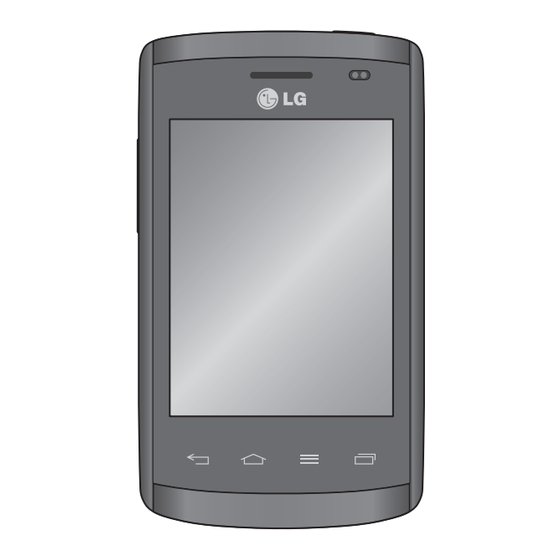
LG E410B Guide De L'utilisateur
Table des Matières
Les langues disponibles
Les langues disponibles
Liens rapides
Chapitres
Table des Matières
Dépannage

Manuels Connexes pour LG E410B


Sommaire des Matières pour LG E410B
- Page 1 E N G L I S H FRANÇAIS User Guide Guide de l'utilisateur LG-E410B www.lg.com/ca MFL67794509 (1.0)
- Page 123 écran tactile. © LG Electronics, Inc., 2013. Tous droits • réservés. LG et le logo LG sont des marques déposées de LG Group et de ses structures annexes. Toutes les autres marques de commerce sont la propriété de leurs détenteurs respectifs.
- Page 124 Table des matières Pour votre sécurité ........5 En personnalisant l'écran du menu d'applications ..........54 Directives de sécurité .........11 Retour aux applications récemment Prothèses auditives ........13 utilisées .............55 Consignes de sécurité .......16 Notifications ..........55 Balayez vers le bas pour les Avertissement important ......33 notifications et les paramètres ....56 Paramètres rapides .........56 Utilisation du téléphone ......39...
- Page 125 Ajout d'un contact ........70 Affichage du QuickMemo enregistré ..85 Contacts favoris .........70 LG Smart World .........86 Création d'un groupe .........71 Accès à LG Smart World à partir du Messages ............72 téléphone ..........86 Envoi d'un message ........72 Utilités de l'application LG Smart World ..86 Affichage classé...
- Page 126 Table des matières Installation du logiciel pour PC Ajout d'un événement à votre agenda ..93 (LG PC Suite) ..........108 Enregistreur vocal........94 Enregistrement d'un son ou de la voix ..94 Mise à jour du logiciel du téléphone ..112 Envoi d'un enregistrement vocal ....94 Polaris Viewer 4 .........95...
-
Page 127: Pour Votre Sécurité
Pour votre sécurité Renseignements importants Ce guide contient des renseignements importants sur l’utilisation et le fonctionnement de votre téléphone. Veuillez lire chaque page attentivement pour obtenir un rendement optimal, pour éviter d’endommager l’appareil et pour l’utiliser correctement. Les modifications apportées à l’appareil qui ne sont pas expressément approuvées dans ce guide peuvent annuler la garantie correspondante. -
Page 128: Consignes De Sécurité
Pour votre sécurité Consignes de sécurité Veuillez prendre connaissance de ces directives simples. Il peut être dangereux, voire illégal de ne pas suivre les règles. Ce guide de l’utilisateur fournit des renseignements détaillés à ce propos. N’utilisez jamais une pile non approuvée; cela pourrait endommager le téléphone et •... - Page 129 électrique ou un incendie. Utilisez uniquement les batteries, les antennes et les chargeurs fournis par LG. La • garantie n’est pas valide si vous utilisez des produits provenant d’autres fournisseurs.
-
Page 130: Renseignements De La Fcc Au Sujet De L'exposition Aux Radiofréquences
Pour votre sécurité Renseignements de la FCC au sujet de l’exposition aux radiofréquences AVERTISSEMENT Lisez ces paragraphes avant d’utiliser votre appareil. Au mois d’août 1996, la Federal Communications Commission (FCC) des États-Unis a, par l’intermédiaire d’ un document intitulé Report and Order FCC 96-326, adopté et mis à... -
Page 131: Antenne Externe Montée Sur Véhicule (Facultative Si Disponible)
Les accessoires portatifs empêchant le maintien d’une distance de 1 cm (0,39 pouces) entre le corps de l’utilisateur et l’arrière du téléphone et qui n’ont pas été testés en vue d’une utilisation type comme accessoires portatifs peuvent ne pas satisfaire aux limites d’exposition aux radiofréquences stipulées par la FCC et, par conséquent, ne doivent pas être utilisés. -
Page 132: Élimination Des Piles Usées
Pour votre sécurité Élimination des piles usées Veuillez jeter la pile de façon appropriée ou rapportez-la à votre fournisseur de • services sans fil pour recyclage. Votre téléphone contient une batterie interne. Ne jetez pas la pile au feu ni avec des •... -
Page 133: Directives De Sécurité
Directives de sécurité Consignes de sécurité de la TIA Vous trouverez dans les pages qui suivent les consignes de sécurité de la TIA au sujet des téléphones sans fil portatifs. L’inclusion, dans le guide d’utilisation, des paragraphes concernant les stimulateurs cardiaques, les prothèses auditives et autres appareils médicaux est obligatoire pour l’obtention de l’homologation CTIA. -
Page 134: Entretien De L'antenne
Directives de sécurité Entretien de l’antenne N’utilisez que l’antenne fournie ou une antenne de rechange approuvée. L’utilisation d'antennes ou d’accessoires non approuvés ainsi que les modifications non autorisées peuvent endommager l’appareil et contrevenir aux règlements de la FCC. Utilisation de l’appareil POSITION NORMALE : Tenez le téléphone cellulaire comme n'importe quel autre téléphone, en veillant que l’antenne pointe vers le haut et par-dessus votre épaule. -
Page 135: Appareils Électroniques
Appareils électroniques La plupart des appareils électroniques modernes sont blindés contre les signaux RF. Cependant, il arrive que certains appareils électroniques ne sont pas protégés contre les signaux RF émis par votre téléphone. Stimulateurs cardiaques La Health Industry Manufacturers Association recommande une distance de 15 cm (6 po) entre un téléphone sans fil portatif et un stimulateur cardiaque pour éviter les interférences potentielles. -
Page 136: Autres Appareils Médicaux
Directives de sécurité Autres appareils médicaux Si vous utilisez tout autre appareil médical, consultez son fabricant pour savoir si l’appareil en question est convenablement blindé contre l’énergie des radiofréquences externes. Votre médecin pourra également vous aider à obtenir ce renseignement. Établissements de soins de santé... -
Page 137: Zones De Dynamitage
Zones de dynamitage Pour éviter de créer des interférences lors d’opérations de dynamitage, ÉTEIGNEZ votre téléphone lorsque vous vous trouvez dans une zone de dynamitage ou dans toutes zones où on vous invite à désactivez les communications radio bidirectionnelles. Obéissez à toutes les consignes et à toutes les directives affichées. Zone avec risque de déflagration ÉTEIGNEZ votre téléphone dans les zones où... -
Page 138: Consignes De Sécurité
Il n’est pas nécessaire que la batterie soit complètement déchargée avant de la • recharger. Utilisez uniquement un chargeur approuvé par LG et conçu pour votre modèle de • téléphone; les chargeurs sont conçus pour maximiser la durée de vie de la batterie. -
Page 139: Explosion, Choc Et Incendie
La durée de vie de la batterie dépend de la configuration du réseau, des paramètres • du produit, des habitudes d’utilisation, l’état de la batterie et des conditions environnantes. Explosion, choc et incendie Ne rangez pas votre appareil dans les endroits excessivement poussiéreux et veillez •... - Page 140 • la peau, une antenne endommagée pourrait causer des brûlures légères. Veuillez vous adresser à un centre de service LG autorisé pour le remplacement de l’antenne endommagée. Ne plongez pas le téléphone dans l’eau. Si cela se produit, fermez immédiatement •...
-
Page 141: Nouvelles De La Fda À L'intention Des Consommateurs
Ne tentez ni de réparer ni de modifier l'appareil vous-même. Votre appareil est équipé • d'une batterie interne rechargeable qui ne doit être remplacée que par LG ou un centre de réparation LG autorisé. Ne tentez ni d'ouvrir, ni de démonter cet appareil car vous pourriez l'endommager et risquer de perdre vos droits au titre de la garantie. - Page 142 Directives de sécurité dangereux pour l’utilisateur. Dans un tel cas la FDA peut exiger du fabricant qu’il signale aux utilisateurs ces risques pour la santé et qu’il répare, remplace ou rappelle les téléphones en question de façon à éliminer ces risques. Bien que les données scientifiques actuelles ne justifient aucune initiative de réglementation de la part de la FDA, cette dernière a toutefois vivement conseillé...
- Page 143 La FCC réglemente également les stations de base dont dépendent les réseaux de téléphonie sans fil. Bien que ces stations fonctionnent à une puissance plus élevée que les téléphones sans fil, elles n’exposent habituellement les utilisateurs qu’à des radiofréquences des milliers de fois inférieures à celles émises par les téléphones proprement dits.
- Page 144 Directives de sécurité chez les animaux de laboratoire. Cependant, un grand nombre d’études ayant démontré un développement accéléré des tumeurs ont utilisé des animaux génétiquement modifiés ou traités à l’aide de produits chimiques cancérigènes de façon à être prédisposés au cancer, même en l’absence d’exposition à des radiofréquences. Dans le cadre d’autres études, les animaux étaient exposés aux radiofréquences pendant des périodes de jusqu’à...
- Page 145 échéant. Par ailleurs, l’interprétation des études épidémiologiques est gênée par la difficulté qu’il y a à mesurer l’exposition réelle aux radiofréquences dans le cadre d’une utilisation quotidienne des téléphones sans fil. Nombreux facteurs affectent ces mesures, y compris l’angle selon lequel le téléphone est tenu et le modèle de l’appareil utilisé.
- Page 146 Directives de sécurité 7. Comment puis-je connaître mon propre niveau d’exposition aux radiofréquences lorsque j’ utilise mon téléphone sans fil? Tous les téléphones vendus aux États-Unis doivent être conformes aux directives de la Federal Communications Commission (FCC) en matière de limites d’exposition à l’énergie des radiofréquences (RF).
- Page 147 pour l’évaluation du débit auquel les radiofréquences sont absorbées par la tête des utilisateurs de téléphones sans fil. La méthode d’essai utilise un modèle de simulation de tissus de la tête humaine. Cette méthodologie d’essai DAS normalisée devrait améliorer considérablement la cohérence des mesures effectuées, dans divers laboratoires, sur le même téléphone.
- Page 148 Directives de sécurité ou d’un adolescent aux radiofréquences (RF) émises par le téléphone sans fil, appliquez les précautions décrites ci-dessus. Le simple fait de réduire le temps passé au téléphone et d’augmenter la distance entre l’appareil et le corps de l’utilisateur permet de diminuer l’exposition aux radiofréquences.
-
Page 149: Dix Conseils De Sécurité Pour Les Automobilistes
poursuit son suivi de l’utilisation des téléphones sans fil afin d’identifier les interactions potentielles avec d’autres appareils médicaux. Si des interférences dangereuses étaient identifiées, la FDA effectuerait des essais pour évaluer les interférences en question et trouver une solution à ce problème. 12. - Page 150 Directives de sécurité 2. Lorsque cela est possible, utilisez un dispositif mains libres. Divers accessoires de téléphones sans fil mains libres sont désormais disponibles. Si cela est possible, mettez ces accessoires à profit, que vous choisissiez un dispositif déjà installé ou un accessoire mains libres.
- Page 151 7. Évitez les conversations stressantes ou émotionnelles qui peuvent vous distraire. Ces conversations sont déconseillées en conduisant; elles peuvent vous distraire et même être dangereuses lorsque vous êtes en train de conduire. Informez vos interlocuteurs que vous êtes au volant et, si nécessaire, interrompez les conversations susceptibles de distraire votre attention.
- Page 152 Directives de sécurité Débit d’absorption spécifique (DAS) : Renseignements à l’intention des consommateurs Ce modèle de téléphone est conforme aux exigences gouvernementales en matière d’exposition aux ondes radioélectriques. Votre téléphone sans fil est un émetteur-récepteur radio. Il a été conçu et fabriqué de façon à...
- Page 153 Cette limite prévoit une marge de sécurité importante pour assurer au public une protection supplémentaire et tenir compte des variations dans les mesures. * Ce produit est conforme aux directives de la FCC et d’Industrie Canada (IC) concernant l’exposition aux radiofréquences. Code de la FCC : ZNFE410G Identification de l’IC : 2703C-E410B...
- Page 154 Directives de sécurité Températures ambiantes Max. : +50 °C (décharge), +45 °C (charge) Min : -10 °C Avertissement : Avertissement concernant les logiciels libres Pour obtenir le code source correspondant conformément aux dispositions de la licence publique générale, de la licence publique générale limitée, de la licence publique Mozilla et de toute autre licence régissant les logiciels à...
-
Page 155: Avertissement Important
Avertissement important Veuillez lire ceci avant de commencer à utiliser votre téléphone! Avant d'apporter votre téléphone à réparer ou de téléphoner au service à la clientèle, veuillez consulter cette section pour vérifier si le problème rencontré y est décrit. 1. Mémoire du téléphone Lorsque l'espace mémoire disponible sur votre téléphone est inférieur à... -
Page 156: Avant L'installation D'un Système D'exploitation Et D'une Application Libre
Avertissement important Désactivez la synchronisation automatique pour Gmail, Agenda, Contacts et d'autres • applications. Certaines applications que vous avez téléchargées peuvent consommer l'énergie de • la batterie. Pour vérifier le niveau de la charge de la batterie : > onglet Applications > Paramètres > À propos du téléphone dans Touchez ... -
Page 157: Utilisation D'un Schéma De Déverrouillage
AVERTISSEMENT Pour protéger votre téléphone et vos données personnelles, téléchargez uniquement des applications provenant de sources fiables, comme Play Store™. Si des applications sont installées incorrectement sur votre téléphone, celui-ci pourrait ne pas fonctionner normalement ou une erreur grave pourrait se produire. Vous devez désinstaller ces applications et supprimer toutes les données et tous les paramètres associés. -
Page 158: Exécution De La Fonction De Réinitialisation Matérielle (Aux Valeurs D'usine)
Si votre téléphone ne revient pas à son état d'origine, exécutez une réinitialisation matérielle (aux valeurs d'usine) pour l'initialiser. Éteignez le téléphone. Maintenez enfoncées les touches de mise en marche/verrouillage + de réduction du volume + d'accueil. Relâchez les touches lorsque le logo LG s'affiche à l'écran. -
Page 159: Ouverture D'une Application Et Changement D'application
AVERTISSEMENT Lorsque vous effectuez une réinitialisation matérielle, toutes les applications utilisateur, données utilisateur et licences DRM sont supprimées. N'oubliez pas de sauvegarder toutes vos données importantes avant d'effectuer une réinitialisation matérielle. 6. Ouverture d'une application et changement d'application Vous pouvez facilement effectuer plusieurs tâches à la fois parce qu'Android vous permet d'exécuter plusieurs applications en même temps. -
Page 160: Tenez Votre Téléphone Droit
Avertissement important 7. Transfert de musique, de photos et de vidéos à partir du mode Synchronisation des médias (MTP) > onglet Applications > Réglage > Stockage dans l'onglet Touchez DISPOSITIF afin de vérifier le média de stockage. Reliez le téléphone à l'ordinateur avec le câble USB. Une liste des types de connexion USB s'affiche à... -
Page 161: Utilisation Du Téléphone
Utilisation du téléphone Vue d'ensemble du téléphone Écouteur Touche de mise en marche/verrouillage Maintenez-la enfoncée pour allumer/éteindre votre téléphone. • Appuyez brièvement pour verrouiller ou déverrouiller l'écran. • Capteur de proximité Touche de retour Permet de revenir à l'écran précédent. Quitter une •... - Page 162 Utilisation du téléphone AVERTISSEMENT En mode mains libres, le volume du haut-parleur peut être élevé. Pour éviter d'endommager votre ouïe, n'approchez pas le téléphone de votre oreille lorsque vous utilisez le mode mains libres. Touche de mise en marche/verrouillage Prise de casque Touches de volume À...
-
Page 163: Installation De La Carte Sim Et De La Batterie
Installation de la carte SIM et de la batterie Avant de pouvoir explorer votre nouveau téléphone, vous devez d'abord configurer certains paramètres. Pour insérer la carte SIM et la batterie : Pour retirer le couvercle arrière, tenez fermement le téléphone d'une main. Avec l'autre main, soulevez le couvercle arrière de la manière indiquée dans la figure. - Page 164 Utilisation du téléphone Insérez la carte SIM dans son logement, comme illustré dans la figure. Assurez-vous que les contacts or de la carte SIM sont tournés vers le bas. Insérez la batterie dans son compartiment en alignant les contacts or de l'appareil et ceux de la batterie (1), et appuyez dessus jusqu'à...
-
Page 165: Charge De La Pile
à l'aide du câble USB. AVERTISSEMENT Utilisez uniquement des chargeurs, piles et câbles approuvés par LG. Si vous utilisez des chargeurs ou des câbles non approuvés, la pile peut se charger plus lentement et un message d'avertissement peut s'afficher. Des chargeurs ou des câbles non approuvés peuvent également causer l'explosion de la pile... - Page 166 Utilisation du téléphone La prise du chargeur se trouve en bas du téléphone. Insérez le chargeur, puis connectez-le dans une prise de courant électrique. REMARQUE : La batterie doit être entièrement chargée avant la première utilisation pour • augmenter sa durée de vie. N'ouvrez pas le couvercle arrière pendant le chargement de votre téléphone.
- Page 167 REMARQUE : Lorsque la charge de la batterie devient faible, l'appareil émet un signal • d'avertissement et affiche un message de batterie faible. Si la batterie est complètement déchargée, l'appareil ne peut pas être • immédiatement allumé après avoir branché le chargeur. Lassez une batterie entièrement déchargée se charger pendant quelques minutes avant d'allumer l'appareil.
-
Page 168: Réduction De La Consommation De La Batterie
Utilisation du téléphone Réduction de la consommation de la batterie Votre appareil offre des options qui vous aideront à économiser l'énergie de la batterie. En personnalisant ces options et en désactivant les fonctions en arrière-plan, vous pourrez utiliser l'appareil plus longtemps entre deux charges : Activez le mode d'économie d'énergie. - Page 169 REMARQUE : Utilisez uniquement des cartes mémoire compatibles avec votre téléphone. • L'utilisation de cartes mémoire non compatibles peut endommager les cartes et les données stockées sur les cartes, de même que le téléphone. Comme le dispositif utilise le système de fichiers FAT32, le format maximum •...
-
Page 170: Verrouillage Et Déverrouillage De L'écran
Utilisation du téléphone Touchez pour ouvrir la liste d'applications. Faites défiler l'écran puis touchez Paramètres > Stockage sous l'onglet DISPOSITIF. Touchez Désactiver la carte SD, puis OK pour confirmer. Touchez Effacer la carte SD > Effacer la carte SD > Tout effacer. Si vous avez activé... -
Page 171: Votre Écran D'accueil
Votre écran d'accueil Conseils relatifs à l'écran tactile Voici quelques conseils relatifs à la navigation dans votre téléphone. Appuyer ou toucher – Un simple toucher du doigt permet de sélectionner des éléments, des liens, des raccourcis et des lettres sur le clavier à l'écran. Appuyer de façon prolongée –... -
Page 172: Écran D'accueil
Votre écran d'accueil REMARQUE : Pour sélectionner un élément, touchez le centre de son icône. • N'appuyez pas trop fort sur l'écran tactile, car celui-ci est assez sensible • pour détecter une pression légère mais ferme. Utilisez le bout du doigt pour appuyer sur l'option désirée. Assurez-vous de •... -
Page 173: Navigation Entre Les Écrans D'accueil
Navigation entre les écrans d'accueil Votre téléphone est doté de plusieurs écrans d'accueil. Si vous le souhaitez, vous pouvez placer diverses applications sur chacun des écrans d'accueil. À partir de l'écran d'accueil principal, faites glisser votre doigt sur l'écran dans une direction ou l'autre. -
Page 174: Personnalisation De L'écran
Votre écran d'accueil Touche de sous-menu Personnalisation de l'écran Vous pouvez personnaliser votre écran d'accueil comme suit : En changeant le fond d'écran • En créant des raccourcis • En créant des dossiers pour les applications de l'écran d'accueil • En ajoutant ou retirant des widgets à l'écran d'accueil •... -
Page 175: Création De Raccourcis À L'écran D'accueil
Galerie de fonds d'écran : sélectionnez un fond d'écran parmi une variété de • natures mortes. Création de raccourcis à l'écran d'accueil Les raccourcis sont différents des widgets actuels de l'écran d'accueil, qui permettent uniquement de lancer des applications. Les raccourcis permettent d'activer une fonction, une action ou de lancer une application. -
Page 176: En Ajoutant Ou Retirant Des Widgets À L'écran D'accueil
Votre écran d'accueil En créant des dossiers pour les applications de l'écran d'accueil Vous pouvez créer des dossiers pour regrouper les applications similaires au besoin. Faites glisser une icône d'application sur une autre icône à l'écran d'accueil pour combiner les deux icônes. Répétez cette étape ou touchez l'icône Dossier > + icône, puis vous pourrez regrouper les icônes de plusieurs applications dans le dossier. -
Page 177: Retour Aux Applications Récemment Utilisées
Retour aux applications récemment utilisées Maintenez votre doigt sur la touche Accueil ou appuyez sur la touche Applications récentes. L'écran affiche une fenêtre contextuelle contenant les icônes des applications récemment utilisées. Appuyez sur une icône pour ouvrir l'application correspondante. Vous pouvez aussi appuyer sur la touche Préc pour revenir à... -
Page 178: Balayez Vers Le Bas Pour Les Notifications Et Les Paramètres
Votre écran d'accueil Balayez vers le bas pour les notifications et les paramètres Faites glisser la barre d'état vers le bas pour ouvrir le panneau de notifications. Pour fermer le panneau de notifications, balayez vers le haut la barre qui se trouve au bas de l'écran. - Page 179 Icône Description Icône Description Aucune carte USIM Mode Vibreur Aucun signal Batterie entièrement chargée Mode Avion Chargement en cours Connecté à un réseau Wi-Fi Téléchargement de données Casque d'écoute à fil Chargement de données Appel en cours Réception GPS Réception de données Appel en attente d'emplacement par GPS Synchronisation de données...
-
Page 180: Clavier À L'écran
Votre écran d'accueil REMARQUE : L'emplacement de l'icône dans la barre d'état peut varier selon la fonction ou le service. Clavier à l'écran Vous pouvez entrer du texte à l'aide du clavier à l'écran. Le clavier à l'écran s'affiche automatiquement lorsque vous avez besoin d'entrer du texte. Pour afficher manuellement le clavier, appuyez simplement sur un champ texte où... -
Page 181: Configuration Du Compte Google
Configuration du compte Google La première fois que vous allumez votre téléphone, vous pouvez activer le réseau, vous connecter à votre compte Google et choisir la façon dont vous voulez utiliser certains services Google. Pour configurer votre compte Google Connectez-vous à votre compte Google à partir de l'écran de configuration qui s'affiche. •... -
Page 182: Connexion Aux Réseaux Et Aux Appareils
Connexion aux réseaux et aux appareils Wi-Fi Grâce au Wi-Fi, vous pouvez profiter d'un accès Internet haute vitesse à l'intérieur de la zone couverte par le point d'accès sans fil. Profitez d'une connexion Internet sans fil, sans frais supplémentaire. Connexion aux réseaux Wi-Fi Pour utiliser la connexion Wi-Fi sur votre téléphone, vous devez vous connecter à... -
Page 183: Bluetooth
Bluetooth comme vous le feriez avec la plupart des téléphones mobiles. REMARQUE : LG décline toute responsabilité en cas de pertes, d'interception ou de • mauvaise utilisation de données envoyées ou reçues par la fonction sans fil Bluetooth. - Page 184 Connexion aux réseaux et aux appareils Appuyez à nouveau sur le menu Bluetooth. Vous verrez alors l'option permettant de rendre votre téléphone visible et l'option pour rechercher des dispositifs. Touchez alors Rechercher des dispositifs pour voir les dispositifs se trouvant à portée de Bluetooth.
-
Page 185: Partage De La Connexion De Données De Votre Téléphone
Partage de la connexion de données de votre téléphone Le partage de connexion USB et les points d'accès Wi-Fi sont des fonctionnalités très utiles en l'absence de connexions sans fil. Vous pouvez partager la connexion de données mobiles de votre téléphone avec un ordinateur individuel par le biais d'un câble USB (Via USB). - Page 186 Connexion aux réseaux et aux appareils Pour renommer votre point d'accès mobile ou régler ses paramètres de sécurité Vous pouvez changer le nom de réseau Wi-Fi (SSID) de votre téléphone et protéger votre réseau Wi-Fi. > onglet Applications > Paramètres. À l'écran d'accueil, touchez Touchez Plus...
-
Page 187: Connexions À Un Ordinateur Au Moyen D'un Câble Usb
Transfert de musique, de photos et de vidéos à l'aide du mode de stockage de masse USB Branchez le téléphone à un ordinateur à l'aide d'un câble USB. Si vous n'avez pas installé le pilote LG Android Platform Driver sur votre ordinateur, vous devez modifier les paramètres manuellement. Touchez > onglet Applications >... - Page 188 Connexion aux réseaux et aux appareils Synchronisation avec Windows Media Player Assurez-vous que Windows Media Player est installé sur votre ordinateur. Utilisez le câble USB pour connecter le téléphone à un ordinateur sur lequel Windows Media Player est installé. Sélectionnez l'option Synchronisation des médias (MTP). Une fois la connexion est établie, une fenêtre contextuelle apparaît à...
-
Page 189: Appels
Appels Établissement d'un appel Appuyez sur pour ouvrir le clavier. Entrez le numéro à l'aide du clavier. Pour supprimer un chiffre, appuyez sur Pour faire un appel, appuyez sur l'icône Pour mettre fin à un appel, touchez l'icône Fin CONSEIL! Si vous devez entrer le signe « + » pour faire un appel international, appuyez de façon prolongée sur la touche Appel d'un contact Touchez... -
Page 190: Établissement D'un Deuxième Appel
Appels Établissement d'un deuxième appel Pendant votre premier appel, appuyez sur la touche Menu > Ajouter appel et composez le numéro à appeler. Vous pouvez aussi accéder à la liste des numéros récemment composés en touchant l'icône ou vous pouvez rechercher des contacts en touchant l'icône , puis en sélectionnant le contact que vous voulez appeler. -
Page 191: Paramètres D'appel
Paramètres d'appel Vous pouvez configurer les paramètres d'appel tels que le transfert d'appel et autres fonctions particulières offertes par votre opérateur. À l'écran d'accueil, appuyez sur Appuyez sur Appuyez sur Paramètres d'appel, puis choisissez les options que vous voulez modifier. -
Page 192: Contacts
Contacts Ajoutez des contacts dans votre téléphone et synchronisez-les avec les contacts de votre compte Google ou d'autres comptes qui prennent en charge la synchronisation des contacts. Recherche d'un contact À l'écran d'accueil Touchez pour ouvrir votre liste de contacts. Appuyez sur Rech. -
Page 193: Création D'un Groupe
Suppression d'un contact de votre liste de favoris Touchez pour ouvrir votre liste de contacts. Touchez l'onglet et choisissez un contact pour voir les renseignements détaillés. Touchez l'étoile jaune à droite du nom du contact. L'étoile devient grise et le contact est supprimé... -
Page 194: Messages
Messages Votre téléphone combine les fonctions de messagerie SMS et MMS dans un menu intuitif facile à utiliser. Envoi d'un message Touchez l'icône à l'écran d'accueil, puis pour créer un nouveau message. Entrez le nom ou le numéro du contact dans le champ À. Au fur et à mesure que vous entrez le nom d'un contact, les contacts correspondants s'affichent. -
Page 195: Affichage Classé
AVERTISSEMENT La limite de 160 caractères peut varier d'un pays à l'autre selon la langue et • l'encodage du SMS. Si un fichier image, vidéo ou audio est ajouté à un SMS, celui-ci est • automatiquement converti en message MMS et des frais peuvent vous être facturés en conséquence. -
Page 196: Courriels
Courriels Vous pouvez utiliser l'application Courriel pour lire les courriels provenant de services comme Gmail. L'application Courriel prend en charge les types de compte suivants : POP3, IMAP et Exchange. Votre fournisseur de services ou l'administrateur de votre système peut vous fournir les paramètres de compte dont vous avez besoin. -
Page 197: Utilisation Des Dossiers De Compte
Utilisation des dossiers de compte Touchez > onglet Applications > Courriel > touchez , puis sélectionnez Dossiers. Chaque compte contient un dossier Boîte de réception, Boîte d'envoi, Envoyé et Brouillons. Selon les fonctionnalités prises en charge par le fournisseur de services de votre compte, vous pouvez avoir des dossiers supplémentaires. -
Page 198: Appareil Photo
Appareil photo Pour ouvrir l'application Appareil photo, appuyez sur Appareil Photo à l'écran d'accueil. Utilisation du viseur Zoom – Permet de faire un zoom avant ou arrière. Cheese shutter – Pour prendre une photo, dites l'un des mots suivants : souris, whisky, chimie. Luminosité... -
Page 199: Utilisation Des Paramètres Avancés
REMARQUE : Avant de prendre des photos, assurez-vous que la lentille de l'appareil photo est propre. Utilisation des paramètres avancés À l'écran du viseur, appuyez sur pour accéder aux options avancées. Vous pouvez modifier les paramètres de l'appareil photo en faisant défiler la liste. Après avoir sélectionné... -
Page 200: Prise De Photo Rapide
Appareil photo REMARQUE : Cette fonction est disponible uniquement lorsque le GPS est activé. Permet de sélectionner le son de l'obturateur. La photo que vous venez de prendre s'affiche automatiquement. Permet de sélectionner l'emplacement de stockage de vos photos. Permet de rétablir tous les paramètres par défaut de l'appareil photo. Appuyez sur cette icône pour savoir comment une option fonctionne. -
Page 201: Après Avoir Pris Une Photo
Après avoir pris une photo Touchez pour afficher la dernière photo que vous avez prise. Appuyez sur cette touche pour afficher la galerie des photos que vous avez enregistrées. Touchez pour prendre immédiatement une autre photo. Touchez pour envoyer votre photo à d'autres personnes ou pour la partager sur des services de réseautage social. -
Page 202: Affichage Des Photos Sauvegardées
Appareil photo Réglez la luminosité et l'ombrage de votre photo. Applique des effets artistiques aux photos. Optimise la qualité des couleurs en fonction des conditions d'éclairage. Applique les options supplémentaires à vos photos. Diaporama – Montre automatiquement les images du dossier courant les unes après les autres. -
Page 203: Caméra Vidéo
Caméra vidéo Utilisation du viseur Zoom – Permet de faire un zoom avant ou arrière. Taille de la vidéo – Touchez pour définir la taille (en pixels) de la vidéo que vous enregistrez. Luminosité – Permet de régler la quantité de lumière d'une vidéo. Voix activée/désactivée –... -
Page 204: Utilisation Des Paramètres Avancés
Caméra vidéo Utilisation des paramètres avancés À l'écran du viseur, touchez pour accéder à toutes les options avancées. Touchez cette option pour changer le menu du viseur. Optimise la qualité des couleurs en fonction des conditions d'éclairage. Choisissez l'option de couleur à appliquer à votre nouvelle prise de vue. Activez cette fonction pour utiliser les services de géolocalisation de votre téléphone. -
Page 205: Après L'enregistrement D'une Vidéo
Après l'enregistrement d'une vidéo Votre enregistrement vidéo apparaîtra dans la Galerie. Touchez cette option pour afficher la dernière vidéo que vous avez enregistrée. Appuyez sur cette option pour prendre immédiatement une autre vidéo. Touchez pour envoyer votre vidéo à d'autres personnes ou pour la partager sur des services de réseautage social. -
Page 206: Fonction Unique À Lg
Fonction unique à LG Fonction QuickMemo La fonction QuickMemo vous permet de créer facilement des mémos au cours d'un appel, auxquels vous pouvez ajouter une photo enregistrée ou une photo de l'écran affiché. Pour activer la fonction QuickMemo, maintenez enfoncées les touches d'augmentation et de réduction du volume pendant une seconde,... -
Page 207: Utilisation Des Options Quickmemo
Touchez dans le menu Modifier pour enregistrer un mémo avec l'écran en cours. REMARQUE : Lorsque vous naviguez dans la fonction QuickMemo, servez- vous du bout de vos doigts. N'utilisez pas vos ongles. Utilisation des options QuickMemo Lorsque vous utilisez la fonction QuickMemo, vous pouvez vous servir des options QuickMenu. -
Page 208: Lg Smart World
Fonction unique à LG LG Smart World LG Smart World offre aux utilisateurs de téléphone LG une gamme de contenu des plus intéressant - des jeux, des applications, des fonds d'écran et des sonneries - pour leur permettre de profiter pleinement de leur expérience dans le « monde mobile ». - Page 209 Paramètres – Réglage du profil et de l'affichage. Ouvrir session – Configuration de votre identifiant et de votre mot de passe. Autres fonctions utiles. (écran Détails du contenu). • REMARQUE : LG Smart World n'est pas offert dans tous les pays ou par tous les fournisseurs.
-
Page 210: Multimédia
Multimédia Galerie Vous pouvez stocker des fichiers multimédias dans la mémoire interne pour pouvoir y accéder facilement. Utilisez cette application pour visualiser des fichiers multimédias tels que des photos et des vidéos. > onglet Applications > Galerie. Touchez Ouvrez la liste de barres de catalogue qui regroupent tous vos fichiers multimédias. REMARQUE : Selon le logiciel installé... -
Page 211: Lecture De Vidéos
Lecture de vidéos Les fichiers vidéo montrent l'icône dans l'aperçu. Sélectionnez la vidéo que vous désirez visionner et touchez . L'application Vidéos démarre. Modification de photos Lorsque vous regardez une photo, appuyez sur la touche Menu > Modifier pour utiliser les options d'édition avancées. Suppression de photos Utilisez l'une des méthodes suivantes : Dans un dossier, appuyez sur... -
Page 212: Vidéos
Multimédia Vidéos Votre téléphone est doté d'un lecteur vidéo intégré pour vous permettre de regarder vos vidéos favorites. Pour y accéder, touchez > Onglet Applications > Vidéos. Lecture d'une vidéo > Onglet Applications > Vidéos. Touchez Sélectionnez la vidéo à regarder. Appuyez sur cette touche pour mettre la lecture vidéo en pause. Appuyez sur cette touche pour reprendre la lecture vidéo. -
Page 213: Ajout De Fichiers De Musique Dans Votre Téléphone
Ajout de fichiers de musique dans votre téléphone Commencez par transférer des fichiers de musique sur votre téléphone : Transférez de la musique à l'aide de Sync Média (MTP). • Téléchargez-en du Web sans fil. • Synchronisez votre téléphone avec un ordinateur. •... - Page 214 Multimédia Touchez cette option pour gérer le volume de la musique. Touchez cette option pour configurer le mode de répétition. Touchez cette option pour configurer le mode de lecture aléatoire. Touchez cette option pour configurer les favoris. Touchez cette option pour ouvrir la liste de musique actuelle. Pour changer le volume durant l'écoute de la musique, appuyez sur les touches de réglage de volume sur le côté...
-
Page 215: Utilitaires
Utilitaires Réglage de l'alarme Touchez > onglet Applications > Alarme/Horloge > Une fois que l'alarme est activée, votre téléphone vous indique le temps qu'il reste avant que l'alarme se déclenche. Réglez les options Répéter, Répéter après, Vibration, Son alarme, Volume de l'alarme, Auto App Starter, Verrouillage par casse-tête et Mémo. -
Page 216: Enregistreur Vocal
Utilitaires Appuyez sur Emplacement et entrez l'emplacement. Vérifiez la date et entrez l'heure à laquelle l'événement doit commencer et finir. Si vous voulez ajouter une note à l'événement, touchez Description et saisissez les détails désirés. Si vous souhaitez recevoir une alarme répétée, activez l'option RÉPÉTER, puis réglez l'option RAPPELS au besoin. -
Page 217: Polaris Viewer 4
Polaris Viewer 4 Polaris Viewer est une solution mobile de bureautique professionnelle qui permet aux utilisateurs de visualiser convenablement divers types de documents administratifs comme des fichiers Word, Excel et PowerPoint, n'importe où, en tout temps, à l'aide de leurs appareils mobiles. >... -
Page 218: Téléchargements
Utilitaires REMARQUE : Selon la région ou le fournisseur de services, il est possible que cette application ne soit pas disponible. Téléchargements Utilisez cette application pour voir quels fichiers ont été téléchargés par les applications. > onglet Applications > Téléchargements. Touchez •... -
Page 219: Le Web
Le Web Navigateur Utilisez cette application pour naviguer sur Internet. Le Navigateur vous donne accès à un monde palpitant de jeux, de musique, de nouvelles, de sports, de divertissements et plus encore, directement sur votre téléphone mobile, où que vous soyez et quels que soient vos centres d'intérêt. -
Page 220: Ouverture D'une Page
Le Web Ouverture d'une page Pour accéder à une nouvelle page, appuyez sur > Pour accéder à une autre page Web, appuyez sur , faites défiler l'écran vers le haut ou vers le bas et touchez une page pour la sélectionner. Recherche vocale sur le Web Touchez le champ d'adresse, appuyez sur , dites un mot clé, puis sélectionnez l'une... -
Page 221: Visualisation De Pages Web
Visualisation de pages Web Touchez le champ d'adresse, puis entrez l'adresse Web ou les critères de recherche. Ouverture d'une page Nouvel onglet. Pour accéder à une nouvelle page, appuyez sur > Pour accéder à une autre page Web, appuyez sur , faites défiler l'écran vers le haut ou vers le bas et touchez une page pour la sélectionner. -
Page 222: Paramètres
Pour configurer une connexion sur certains réseaux sans fil utilisant des filtres d'adresses MAC, vous devez préciser l'adresse MAC de votre téléphone LG-E410B dans la configuration du routeur. Vous pouvez obtenir l'adresse MAC du téléphone en utilisant les options suivantes : touchez onglet Applications > Paramètres > Wi-Fi >... - Page 223 < Appel > Vous pouvez configurer les réglages des appels, comme le transfert d'appel et d'autres fonctions particulières proposées par votre opérateur. Numéros autorisés – Pour activer et élaborer une liste des numéros pouvant être appelés à partir de votre téléphone. Vous devrez composer votre code PIN2 qui est fourni par votre opérateur.
- Page 224 Paramètres Paramètres supplémentaires – Cette option permet de régler les paramètres suivants : Numéro de l'appelant : Choisissez d'afficher ou non votre numéro de téléphone aux personnes que vous appelez. Appel en attente : Si la fonction de mise en attente est activée, l'appareil peut également vous signaler un appel entrant lorsque vous êtes au téléphone (selon votre fournisseur de services réseau).
-
Page 225: Téléphone
TÉLÉPHONE < Son > Profil de son – Vous pouvez choisir Son, Vibreur seul ou Silencieux. Volumes – Vous pouvez régler le volume de la sonnerie du téléphone, du son des notifications, de la rétroaction tactile et du système, de la musique, des vidéos, des jeux et autres applications multimédias. - Page 226 Paramètres Type de police – Choisissez le style de la police d'affichage. Taille de police – Permet de changer la taille de la police d'affichage. < Écran d'accueil > Permet de configurer un thème, un effet d'écran ou un fond d'écran. Sélectionnez cette option pour définir le défilement du fond d'écran et la sauvegarde et restauration de l'écran d'accueil.
-
Page 227: Personnel
< Stockage > STOCKAGE INTERNE – Permet d'afficher l'utilisation de la mémoire interne. Carte SD– Permet d'afficher l'utilisation de la mémoire externe. < Batterie > Pour gérer la batterie et vérifier les éléments d'économie d'énergie. < Applications > Pour afficher et gérer vos applications. PERSONNEL <... - Page 228 Paramètres < Sécurité > Configurer blocage SIM – Permet de configurer le verrouillage de la carte SIM ou de modifier le code PIN de la carte SIM. Mot de passe visible – Permet d'afficher le dernier caractère du mot de passe caché en cours de frappe. Administrateurs du téléphone –...
-
Page 229: Système
< Connexion PC > Type de connexion USB – Vous pouvez configurer le mode souhaité : Charger seulement, Synchro média (MTP), Partage USB, Logiciel pour LG ou Photo (PTP). Demander lors de la connexion – Demander le mode de connexion USB en cas de liaison à... -
Page 230: Installation Du Logiciel Pour Pc (Lg Pc Suite)
PC « LG PC Suite ». Installation du logiciel pour PC « LG PC Suite » Vous pouvez télécharger le logiciel pour PC « LG PC Suite » à partir de la page Web de Rendez-vous sur le site www.lg.com et sélectionnez le pays de votre choix. - Page 231 TÉLÉCHARGER pour télécharger le logiciel pour PC « LG PC Suite ». Appuyez sur Synchronisation du PC sous MANUELS ET TÉLÉCHARGEMENTS, puis sur TÉLÉCHARGER pour télécharger le logiciel pour PC « LG PC Suite », ou appuyez sur Synchronisation du PC sous Téléchargements, puis sur WINDOW PC Sync télécharger pour télécharger le logiciel pour PC « LG PC Suite ».
- Page 232 Connectez votre téléphone à l'ordinateur. (Utilisez un câble USB ou la connexion Wi-Fi.) Dès que la liste Type de connexion USB s'affiche, sélectionnez Logiciel pour LG. Une fois la connexion établie, exécutez le programme et sélectionnez la section Dispositifs de la catégorie à gauche de l'écran.
- Page 233 Une fenêtre contextuelle Mappage de champ s'affiche, dans laquelle vous pouvez lier les contacts de votre appareil; les nouvelles données de contact s'affichent. En cas de conflit entre les données de contacts sur l'ordinateur et celles sur l'appareil, effectuez les sélections ou modifications nécessaires dans LG PC Suite. Cliquez sur OK.
-
Page 234: Mise À Jour Du Logiciel Du Téléphone
Cette fonction permet de mettre à jour le micrologiciel de votre téléphone par Internet, sans que vous ayez à vous rendre à un centre de service. Cette fonction ne sera disponible que dans l'éventualité où LG mette à disposition une version plus récente du micrologiciel de votre appareil. - Page 235 à jour du logiciel du téléphone. Par conséquent, LG recommande d'effectuer une sauvegarde de vos données personnelles avant de mettre à jour le logiciel. LG n'assume aucune responsabilité relativement à la perte de données personnelles.
-
Page 236: À Propos De Ce Guide De L'utilisateur
Ce contenu peut être modifié sans préavis. Pour la version la plus récente de ce manuel, veuillez visiter le site Web LG à l'adresse www.lg.com. Les applications de votre téléphone et leurs fonctions peuvent varier selon les pays, •... -
Page 237: Accessoires
(Les articles décrits ci-dessous peuvent être offerts en option.) Adaptateur de voyage Batterie Guide de démarrage Câble de données rapide REMARQUE : Utilisez toujours des accessoires d'origine LG. Autrement, votre garantie • pourrait être rendue nulle. Les accessoires peuvent varier selon la région. •... -
Page 238: Dépannage
Dépannage Cette section décrit certains problèmes que vous pourriez éprouver lors de l'utilisation de votre téléphone. Vous pouvez corriger facilement la plupart de ces problèmes, mais certains peuvent nécessiter que vous appeliez votre fournisseur de services. Causes Message Mesures correctives possibles possibles La carte SIM n'est pas insérée ou est... - Page 239 Causes Message Mesures correctives possibles possibles Pour modifier un code de sécurité, entrez une deuxième fois le nouveau code afin Si vous avez oublié votre code, Codes non de le confirmer. communiquez avec votre concordants fournisseur de services. Les deux codes que vous avez entrés ne correspondent...
- Page 240 élevée ou trop normales. faible. Problème de Vérifiez le chargeur et sa connexion Erreur de contact au téléphone. chargement Branchez le chargeur dans une Aucune tension. autre prise. Chargeur Remplacez le chargeur. défectueux Chargeur Utilisez uniquement des incorrect accessoires d'origine LG.
- Page 241 Causes Message Mesures correctives possibles possibles La fonction Numéro non Vérifiez le menu des paramètres et Numéro autorisé permis désactivez la fonction. est activée. Impossible de recevoir Supprimez certains messages du ou d'envoyer Mémoire pleine téléphone. des SMS et des photos Type de fichier Des fichiers ne Vérifiez les formats de fichiers pris...
-
Page 242: Foire Aux Questions
Foire aux questions Avant d'apporter votre appareil à la réparation ou de téléphoner au service à la clientèle, veuillez consulter cette section pour vérifier si la difficulté que vous éprouvez y est décrite. Catégorie Question Réponse Sous-catégorie Vous pouvez brancher un dispositif audio Bluetooth, par exemple un casque d'écoute stéréo/mono ou Quelles sont les... - Page 243 Catégorie Question Réponse Sous-catégorie La boîte de réception est Est-il possible de automatiquement synchronisée. Vous Données synchroniser tous pouvez afficher d'autres dossiers en les dossiers de appuyant sur la touche Menu Synchronisation courriels? puis sur Dossiers pour choisir un dossier. Service Dois-je ouvrir une Gmail™...
- Page 244 Foire aux questions Catégorie Question Réponse Sous-catégorie Mon téléphone n'affiche pas l'heure Fonctions du de réception des Vous ne pouvez afficher l'heure de téléphone messages reçus il y réception que pour les messages Heure des a plus de 24 heures. reçus la journée même. messages Comment puis-je modifier cela?
- Page 245 Catégorie Question Réponse Sous-catégorie Si vous avez transféré un contact avec des fonctions d'attente et de pause intégrées au numéro, vous ne pourrez pas utiliser ces fonctions. Vous devrez enregistrer de nouveau Est-il possible chaque numéro. d'enregistrer un Comment enregistrer avec les Fonctions du contact en intégrant fonctions d'attente et de pause :...
- Page 246 Foire aux questions Catégorie Question Réponse Sous-catégorie 1. À l'écran d'accueil, appuyez sur la touche Menu 2. Touchez Paramètres de verrouillage d'écran. 3. Touchez Choisir l'écran bloqué > Schéma. La première fois que vous effectuez cette opération, un bref tutoriel sur la création d'un schéma de déverrouillage apparaît.
- Page 247 Catégorie Question Réponse Sous-catégorie Si vous avez oublié votre schéma : Si vous vous connectez à votre compte Google à partir de votre téléphone, mais que vous entrez cinq fois de suite un schéma de déverrouillage erroné, appuyez sur le bouton Schéma oublié. Vous devez ensuite ouvrir une session de votre Que dois-je compte Google pour déverrouiller...
- Page 248 + de réduction du volume + d'accueil. 3. Relâchez les touches lorsque le logo LG s'affiche à l'écran. Laissez votre téléphone procéder à la réinitialisation à froid (cette étape peut prendre au moins une minute). Ensuite, vous pourrez rallumer votre téléphone.
- Page 249 Catégorie Question Réponse Sous-catégorie La configuration de l'accès à un VPN est différente pour chaque société. Fonctions du Comment puis-je Pour configurer l'accès à un VPN à téléphone configurer un réseau partir de votre téléphone, vous devez privé virtuel (VPN)? communiquer avec l'administrateur du réseau de votre société...
- Page 250 Foire aux questions Catégorie Question Réponse Sous-catégorie Oui. Il suffit de maintenir votre doigt Est-il possible de Fonctions du sur l'icône jusqu'à ce que l'icône supprimer une téléphone s'affiche en haut et au centre application de de l'écran. Alors, sans lever le doigt, Écran d'accueil l'écran d'accueil? glissez l'icône jusqu'à...
- Page 251 Catégorie Question Réponse Sous-catégorie Si le volume est désactivé ou que Fonctions du la sonnerie est Votre alarme est programmée pour téléphone réglée en mode de être audible même dans ces cas. Réveil vibreur, est-ce que j'entendrai l'alarme? Comment puis- Solution de je effectuer une reprise...
-
Page 252: Garantie Limitée
3. Les bris ou dommages à l’antenne, à moins qu’ils ne soient directement causés par des défectuosités de matériel ou de fabrication. 4. Les défectuosités ou anomalies présumées si le Service à la clientèle chez LG n’a pas été avisé par l’utilisateur initial durant la période de la garantie limitée en vigueur. -
Page 253: Remarques
Aucune autre garantie expresse n’ e st offerte avec ce produit. LA DURÉE DE TOUTE GARANTIE IMPLICITE, Y COMPRIS LA GARANTIE IMPLICITE DE VENDABILITÉ, SE LIMITE À LA DURÉE DE LA PRÉSENTE GARANTIE EXPRESSE. LG ELECTRONICS CANADA, INC. NE SERA PAS TENU RESPONSABLE DE LA PERTE D’USAGE DE CE PRODUIT, DE TOUS INCONVÉNIENTS, PERTES OU AUTRES... - Page 254 Printed in China...