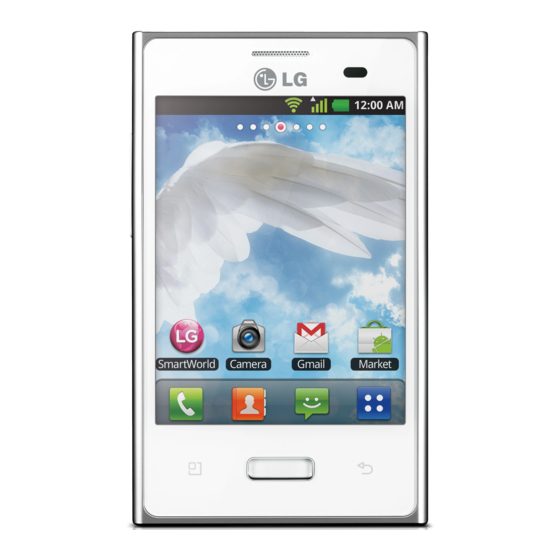
LG E400 Guide De L'utilisateur
Masquer les pouces
Voir aussi pour E400:
- Guide de l'utilisateur (152 pages) ,
- Mode d'emploi (814 pages)

Manuels Connexes pour LG E400


Sommaire des Matières pour LG E400
- Page 1 عربي FRANÇAIS عربي FRANÇAIS Guide de l’utilisateur دليل مستخدم LG-E400 LG-E400 www.lg.com www.lg.com P/N : MFL67521036 (1.0) P/N : MFL67521036 (1.0)
- Page 2 LG Electronics Algerie SARL CIC : 021-36-5454 214 Bois des Cars 2, Dely Ibrahim, Alger, Algerie...
- Page 121 • Copyright ©2012 LG Electronics, Inc. Tous droits réservés. LG et le logo LG sont des marques déposées de LG Group et de ses structures annexes. Toutes les autres marques commerciales appartiennent à leurs propriétaires respectifs.
-
Page 122: Table Des Matières
Sommaire Recommandations pour Formatage de la carte Retour à une application une utilisation sûre et mémoire ......44 récemment utilisée..51 efficace ......7 Barre de notification ..52 Votre écran d'accueil ..46 Affichage de la barre Avertissement ....20 Conseils d'utilisation de d'état ......53 l'écran tactile ....46 Présentation du Clavier visuel ....56... - Page 123 Partage de votre Partage de votre Réglage du volume connexion de données connexion de données pendant l'appel ....70 mobile ......61 sous forme de point Émettre un second Paramètres de partage de d'accès Wi-Fi mobile ..66 appel ......70 connexion via USB et de Attribution d'un nouveau Affichage des journaux point d'accès Wi-Fi...
- Page 124 Sommaire E-mail ......81 Déplacement de contacts Prise de vue rapide ..89 de votre ancien appareil Lorsque la photo est Ouverture de l'application vers votre appareil prise ......89 E-mail et de l'écran actuel ......75 Utilisation des paramètres Comptes ......81 avancés.......90 Composition et envoi d'un Messagerie ....77 Visualisation des photos e-mail ......83...
- Page 125 Après avoir enregistré une Vue chronologique ..100 Utilisation de la radio ..106 vidéo ......95 Musique ....100 Recherche de stations .106 Utilisation des paramètres Lecture d'une Réinitialisation des avancés.......96 chanson ....100 stations .....107 Visualisation des vidéos Transfert de fichiers Écoute de la radio ..108 enregistrées ....97 depuis un périphérique de Utilitaires ....109...
- Page 126 Sommaire Paramètres ....118 Dictaphone ....111 Accessibilité ....132 Enregistrement d'un son Connectivité ....132 Sans fil et réseaux..118 ou d'une voix .....112 Date et heure .....133 Paramètres d'appel ..120 Envoi du mémo vocal .112 À propos du téléphone .133 Son ......123 Polaris Office .....113 Écran ......124 Mise à...
-
Page 127: Recommandations Pour Une Utilisation Sûre Et Efficace
DAS sont effectués Specific Absorption Rate). à l'aide de méthodes normalisées, en Le téléphone portable LG-E400 est conforme utilisant le niveau de puissance certifié le aux exigences de sécurité relatives à plus élevé du téléphone, dans toutes les l'exposition aux ondes radio. - Page 128 Recommandations pour une utilisation sûre et efficace recommandations appropriées en matière • Cet appareil est conforme aux directives d'exposition aux ondes radio. en matière d'exposition aux fréquences radioélectriques lorsqu'il est utilisé soit • La limite de DAS recommandée par dans sa position normale, c.-à-d. au l'ICNIRP (Commission internationale de niveau de l'oreille, soit à...
-
Page 129: Entretien Et Réparation
Entretien et réparation requiert une connexion de qualité au réseau. Dans certains cas, la transmission AVERTISSEMENT de fichiers de données ou de messages Utilisez uniquement des batteries, peut être retardée jusqu'à ce qu'une chargeurs et accessoires agréés pour telle connexion soit possible. Veillez à ce modèle de téléphone. - Page 130 Ne faites pas tomber le téléphone. garantie peuvent inclure, à la discrétion • Ne soumettez pas votre téléphone à des de LG, des pièces ou circuits de vibrations mécaniques ou à des chocs. remplacement neufs ou reconditionnés, • Éteignez votre téléphone dans les zones sous réserve que leurs fonctionnalités...
- Page 131 • Ne mettez pas un téléphone en charge • N'exposez pas le téléphone à de la fumée à proximité de matières inflammables ou de la poussière en quantité excessive. car il pourrait chauffer et déclencher un • Ne placez votre téléphone à proximité de incendie.
- Page 132 Recommandations pour une utilisation sûre et efficace • Utilisez les accessoires tels que l’oreillette • Votre téléphone est un appareil avec la plus grande précaution. Ne électronique qui génère de la chaleur manipulez pas l'antenne inutilement. en fonctionnement normal. Lors d'une utilisation prolongée dans un •...
-
Page 133: Fonctionnement Optimal Du Téléphone
Fonctionnement optimal du • Les téléphones portables peuvent nuire au bon fonctionnement de certaines prothèses téléphone auditives. Appareils électroniques • Des interférences mineures peuvent Tous les téléphones portables peuvent perturber le bon fonctionnement des provoquer des interférences pouvant téléviseurs, radios, ordinateurs, etc. affecter les performances des appareils électroniques. - Page 134 Recommandations pour une utilisation sûre et efficace • Concentrez toute votre attention sur la • Lorsque votre véhicule est équipé d’un conduite. airbag, ne gênez pas son déclenchement avec un équipement sans fil portable ou • Si les conditions de conduite le permettent, fixe.
-
Page 135: Parties En Verre
Évitez toute nuisance auditive personne assise à côté de vous entend ce que vous écoutez. Afin de protéger vos capacités auditives, n'exposez pas votre ouïe à de hauts volumes REMARQUE : Une pression sonore sonores pendant de longues périodes. trop élevée provenant des oreillettes Nous vous recommandons de ne pas tenir peut entraîner une perte de votre acuité... -
Page 136: Zone De Déminage
Recommandations pour une utilisation sûre et efficace N'utilisez plus votre téléphone portable • N'utilisez pas votre téléphone à proximité jusqu'à ce que ce verre soit remplacé par un de carburant ou de produits chimiques. fournisseur de service agréé. • Ne transportez pas et ne stockez pas de produits dangereux, de liquides ou de gaz Zone de déminage inflammables dans le même compartiment... -
Page 137: Appels D'urgence
• Utilisez uniquement les batteries et soient pas disponibles sur tous les réseaux chargeurs LG. Les chargeurs LG sont de téléphonie mobile. Vous ne devez donc conçus pour optimiser la durée de vie de pas dépendre uniquement de votre téléphone... - Page 138 Recommandations pour une utilisation sûre et efficace • Ne démontez pas et ne court-circuitez pas • N'exposez pas le chargeur de la batterie la batterie. au rayonnement direct du soleil. Ne l'utilisez pas non plus dans des lieux très • Les contacts métalliques de la batterie humides, tels qu'une salle de bains.
-
Page 139: Déclaration De Conformité
• Si la batterie est hors d'usage, veuillez la respect de cette consigne peut entraîner rapporter au service après-vente ou au un incendie. revendeur LG Electronics agréé le plus proche. Déclaration de conformité • Débranchez systématiquement le chargeur Par la présente, LG Electronics déclare de la prise murale lorsque le chargement que l’oreillette LG-E400 est conforme... -
Page 140: Avertissement
Avertissement Gérer les applications En cas de problème avec votre téléphone, consultez cette section avant d'amener votre Sur l'écran d'accueil, appuyez sur l'onglet téléphone pour le faire réparer ou d'appeler Applications Java et sélectionnez l'assistance clientèle. ensuite Paramètres > Applications > Gérer les applications. -
Page 141: Optimisation De L'autonomie De La Batterie
2. Optimisation de l'autonomie les fonctions Wi-Fi, Bluetooth ou GPS, désactivez-les. de la batterie • Réduisez la luminosité de l'écran et Prolongez l'autonomie de la batterie entre définissez un délai de mise en veille plus les charges en désactivant les fonctions court. - Page 142 Avertissement Vérification du niveau de charge de la Vérification et contrôle des ressources batterie utilisées par la batterie Sur l'écran d'accueil, appuyez sur l'onglet Sur l'écran d'accueil, appuyez sur l'onglet Applications Java et sélectionnez Applications Java et sélectionnez ensuite Paramètres > À propos du ensuite Paramètres >...
-
Page 143: Installation D'un Système D'exploitation Open Source
3. Installation d'un système la batterie lors de la dernière utilisation. Les applications et services nécessitant d'exploitation Open Source un fonctionnement avec batterie sont Si vous installez et utilisez un système répertoriés à l'écran et classés dans d'exploitation Open Source sur votre l'ordre décroissant en fonction des téléphone et que vous n'utilisez pas le ressources utilisées. -
Page 144: Utilisation Du Schéma De Déverrouillage
Avertissement 4. Utilisation du schéma de AVERTISSEMENT déverrouillage Pour protéger votre téléphone et Définissez le schéma de déverrouillage pour les données personnelles qu'il sécuriser le téléphone. Grâce à cette option, contient, téléchargez des applications vous pouvez afficher une série d'écrans uniquement depuis des sources sécurisées, telles qu'Android Market. - Page 145 Si vous avez oublié votre schéma de AVERTISSEMENT déverrouillage, votre code PIN ou votre Consignes relatives au verrouillage mot de passe : par schéma. Si vous avez oublié votre schéma : si Veillez à ne pas oublier le schéma de vous vous êtes connecté...
-
Page 146: Réinitialisation Matérielle
Accueil, Diminuer le volume et applications et données utilisateur sont Marche-Arrêt enfoncées pendant au moins supprimées. dix secondes. Lorsque le logo LG s'affiche à l'écran, relâchez la touche Marche-Arrêt. Une fois l'écran de réinitialisation matérielle affiché, relâchez l'autre touche. -
Page 147: Connexion Aux Réseaux Wi-Fi
6. Connexion aux réseaux Wi-Fi Patientez au moins une minute pendant que votre téléphone termine la réinitialisation Pour utiliser la fonction Wi-Fi sur votre matérielle puis se rallume. téléphone, vous devez accéder à une borne Attention : Si vous effectuez une Wi-Fi, également nommée «... - Page 148 Avertissement Activation de la fonction Wi-Fi et Appuyez sur un réseau pour établir la connexion à un réseau Wi-Fi connexion. • Si le réseau est ouvert, un message vous Sur l'écran d'accueil, appuyez sur l'onglet invite à confirmer votre choix en appuyant Applications Java et sélectionnez sur Se connecter.
-
Page 149: Lancement Et Changement D'applications
7. Lancement et changement éviter que les applications en veille sollicitent des ressources inutilement. d'applications Arrêt d'une application Exécuter plusieurs tâches à la fois est un véritable jeu d'enfant avec Android : vous Sur l'écran d'accueil, appuyez sur l'onglet pouvez exécuter plusieurs applications Applications Java et sélectionnez simultanément. -
Page 150: Installation Du Logiciel Lg Pc Suite
Pour revenir à une application ASTUCE ! utilisées via le PC. récemment utilisée, appuyez de façon Grâce à l'application PC « LG PC Suite », prolongée sur la touche Accueil. L'écran affiche alors une liste répertoriant les vous pouvez : applications utilisées récemment. - Page 151 Sauvegarder les applications sur votre Suite » appareil. • Mettre à jour les logiciels de votre appareil. L'application PC « LG PC Suite » est • Sauvegarder et restaurer l'appareil. téléchargeable depuis le site Internet LG. • Lire les contenus multimédia de votre PC à...
- Page 152 Système d'exploitation : Pilote USB LG intégré Windows XP 32 bits (Service Pack 2), Le pilote USB intégré LG est requis afin Windows Vista 32 bits/64 bits, de connecter tout appareil LG à un PC. Windows 7 32 bits/64 bits Il est automatiquement installé...
-
Page 153: Synchronisation De Votre Téléphone Et D'un Ordinateur
Cliquez sur [Informations personnelles]. L'application PC « LG PC Suite » vous Cochez les contenus à synchroniser, puis permet, à votre gré, de synchroniser votre cliquez sur le bouton Sync. - Page 154 Avertissement l'état du support de stockage. (Si vous Transférez les fichiers de votre PC vers le souhaitez transférer des fichiers à partir dossier du périphérique. de ou vers une carte mémoire, insérez Lorsque vous avez terminé, appuyez sur celle-ci dans le téléphone.) «...
-
Page 155: Maintien Du Téléphone À La Verticale
12. Redémarrage en cas de tout autre téléphone ordinaire. Le LG- blocage de l'écran E400 est équipé d'une antenne interne. Si l'écran se bloque ou si le téléphone cesse Veillez à ne pas érafler ni endommager la de répondre à vos pressions sur l'écran : partie arrière du téléphone, sous peine de... - Page 156 Avertissement 13. Ne connectez pas votre téléphone à l'ordinateur lors de sa mise sous tension/hors tension. Veillez à débrancher le câble de données entre le téléphone et l'ordinateur, faute de quoi vous risqueriez de provoquer des erreurs sur votre ordinateur.
-
Page 157: Présentation Du Téléphone
Présentation du téléphone Pour allumer le téléphone, maintenez la touche Marche-Arrêt enfoncée pendant 3 secondes. Pour éteindre le téléphone, maintenez la touche Marche/Arrêt enfoncée pendant 3 secondes et appuyez sur Éteindre puis sur OK. Haut-parleur/Récepteur Touche Marche-Arrêt/Verrouillage Permet d'allumer ou d'éteindre votre téléphone ; pour ce faire, appuyez sur la touche et maintenez-la enfoncée. - Page 158 Présentation du téléphone Cache arrière Lentille de l'appareil photo Batterie Emplacement de carte mémoire Micro SD Prise du chargeur/du câble Logement de carte SIM micro-USB...
- Page 159 Touches de volume AVERTISSEMENT • Sur l'écran d'accueil : permet de Le fait de poser un objet lourd ou régler le volume de la sonnerie. de s'asseoir sur le téléphone risque • Pendant un appel : permet d'endommager l'écran LCD et les de régler le volume des appels fonctionnalités tactiles.
-
Page 160: Installation De La Carte Sim Et De La Batterie
Présentation du téléphone Installation de la carte SIM et de la batterie Pour retirer le cache de la façade arrière, tenez fermement le téléphone dans votre main. Appuyez fermement sur le cache de la façade arrière avec le pouce de l'autre main. - Page 161 Insérez la batterie en alignant ses contacts dorés avec ceux du téléphone. Replacez le cache de la façade arrière du téléphone.
-
Page 162: Chargement De La Batterie
Chargement de la batterie Insérez le chargeur, puis branchez-le sur une Installation de la carte mémoire prise murale. Laissez le LG-E400 en charge REMARQUE : Le LG-E400 prend en jusqu'à ce que s'affiche. charge les cartes mémoire d'une capacité... - Page 163 Pour insérer une carte mémoire : Insérez la carte dans son emplacement. Assurez-vous que la zone de contact Avant d'insérer ou de retirer une carte dorée de la carte est bien orientée vers mémoire, éteignez le téléphone. Retirez la le bas. façade arrière.
-
Page 164: Formatage De La Carte Mémoire
Présentation du téléphone Retrait de la carte mémoire Formatage de la carte mémoire Procédez avec précaution lorsque vous Votre carte mémoire est peut-être déjà retirez la carte mémoire de son logement. formatée. Si ce n'est pas le cas, vous devez le faire avant de pouvoir l'utiliser. - Page 165 Appuyez sur Désactiver la carte SD, puis sur OK pour confirmer. Appuyez sur Effacer la carte SD, puis confirmez votre choix. Si vous avez activé un verrouillage par schéma, dessinez le schéma correspondant et sélectionnez Tout effacer. La carte est alors formatée et prête à...
-
Page 166: Votre Écran D'accueil
Votre écran d'accueil Conseils d'utilisation de l'écran un déplacement lent. tactile Effleurement : pour faire défiler une liste ou effectuer un déplacement rapide, cliquez Voici quelques astuces pour vous familiariser sur l'écran tactile (faites rapidement glisser avec votre téléphone. l'icône et relâchez-la). Appuyer : pour sélectionner un menu/une REMARQUE : option ou ouvrir une application, appuyez sur... -
Page 167: Verrouillage Du Téléphone
Verrouillage du téléphone d'être actif même en mode Verrouillage. Il Lorsque vous n'utilisez pas le LG-E400, est conseillé de fermer tous les programmes appuyez sur la touche Marche-Arrêt pour avant d'appliquer le mode Verrouillage verrouiller votre téléphone. -
Page 168: Écran De Déverrouillage
Votre écran d'accueil Écran de déverrouillage en reliant les points.Si vous définissez un schéma, l'écran du téléphone se verrouillera. Lorsque vous n'utilisez pas votre LG-E400, Pour déverrouiller l'écran, reproduisez le celui-ci affiche l'écran de verrouillage. Faites schéma que vous avez dessiné. - Page 169 chaque volet au moyen de gadgets, de Appuyez sur Répertoire pour ouvrir la raccourcis (vers vos applications favorites), liste des contacts. de dossiers et de fond d'écran préférés. Appuyez sur l'icône Messagerie pour REMARQUE : Les fonds d'écran peuvent accéder au menu de la messagerie. Permet varier en fonction des fournisseurs.
-
Page 170: Ajout De Widgets À Votre Écran D'accueil
Votre écran d'accueil logiciel de votre téléphone ou de votre appuyez de façon prolongée sur la partie fournisseur de services. vierge de l'écran d'accueil. Dans le menu Ajouter à l'écran Ajout de widgets à votre écran d'accueil, appuyez sur le type d'élément d'accueil à... -
Page 171: Retour À Une Application Récemment Utilisée
REMARQUE : Vous ne pouvez pas Pour ajouter une icône ASTUCE ! supprimer les applications préchargées. d'application à l'écran d'accueil, dans le (seules leurs icônes peuvent être menu Applications Java, appuyez et supprimées de l'écran). maintenez la pression sur l'application que vous souhaitez ajouter. -
Page 172: Barre De Notification
Votre écran d'accueil sur Retour pour revenir à l'application en cours. Barre de notification Wi-Fi Bluetooth Son/ Connectivité La barre de notification s'affiche en haut de Vibration/ Silencieux l'écran. Appuyez sur la barre de notification et avec le doigt, développez-la vers le bas. Ou, sur l'écran d'accueil, appuyez sur la touche Menu et sélectionnez Notifications. -
Page 173: Affichage De La Barre D'état
Bluetooth et GPS ainsi que les autres notifications. [Barre d'état] Affichage de la barre d'état La barre d'état regroupe plusieurs icônes fournissant des informations sur la puissance du signal, l'arrivée de nouveaux messages, le niveau de charge de la batterie ainsi que les connexions de données et Bluetooth actives. - Page 174 Votre écran d'accueil Icône Description Icône Description Icône Description Pas de carte SIM Haut-parleur Nouveau message vocal Microphone du Aucun signal Sonnerie désactivée téléphone désactivé Mode Avion Appel manqué Mode vibreur Connecté à un réseau Bluetooth activé Wi-Fi Batterie chargée Connecté...
- Page 175 Icône Description Icône Description Icône Description 3 autres notifications Morceau en cours de Téléphone connecté à non affichées lecture un PC via un câble USB Données en cours de Événement à venir Téléchargement des synchronisation données en cours Le partage de connexion Téléchargement terminé...
-
Page 176: Clavier Visuel
Votre écran d'accueil Clavier visuel Appuyez sur cette touche pour passer du clavier numérique à celui des Saisissez votre texte à l'aide du clavier symboles. Vous pouvez également appuyer visuel. Le clavier visuel s'affiche de façon prolongée sur cet onglet pour automatiquement sur l'écran pour vous afficher le menu Paramètres. - Page 177 Appuyez pour masquer le clavier visuel. Saisie des lettres accentuées Lorsque vous sélectionnez Français ou Espagnol comme langue de saisie de texte, vous pouvez saisir les caractères spéciaux français ou espagnols (par exemple, « à »). Par exemple, pour insérer le caractère « à », maintenez la touche «...
-
Page 178: Configuration D'un Compte Google
Configuration d'un compte Google Lorsque vous allumez votre téléphone pour Si vous avez un compte Google, saisissez votre la première fois, il vous est possible d'activer adresse e-mail et votre mot de passe, puis le réseau, de vous connecter à votre compte touchez Connexion. - Page 179 Lorsque la connexion est établie, elle permet d'utiliser Gmail et de bénéficier des services Google sur votre téléphone.
-
Page 180: Wi-Fi
Wi-Fi Connexion aux réseaux Wi-Fi Le Wi-Fi permet d'accéder à Internet en haut-débit dans la zone de couverture d'un Choisissez le réseau Wi-Fi auquel vous point d'accès (PA). connecter. Si le symbole s'affiche, un Bénéficiez d'une connexion Wi-Fi à Internet mot de passe de connexion est requis. -
Page 181: Partage De Votre Connexion De Données Mobile
Partage de votre connexion de appliqués. données mobile • Le LG-E400 prend en charge les Vous pouvez partager la connexion de protocoles de sécurité WEP, WPA/WPA2- données mobile de votre téléphone avec PSK et 802.1x EAP. Si votre fournisseur un ordinateur individuel via un câble USB... - Page 182 Wi-Fi Lorsque votre téléphone partage sa Pour obtenir les dernières informations connexion de données, une icône s'affiche sur le partage de connexion et les points dans la barre d'état et sous forme de d'accès mobiles, y compris les systèmes notification constante dans la barre de d'exploitation pris en charge et autres notification.
-
Page 183: Paramètres De Partage De Connexion Via Usb Et De Point D'accès Wi-Fi Mobile
Paramètres de partage de Partage connex. USB : cochez cette case pour partager la connexion Données via connexion via USB et de point réseau mobile de votre téléphone avec votre d'accès Wi-Fi mobile ordinateur, via une connexion USB. Dans l'écran d'accueil, appuyez Point d'accès Wi-Fi mobile : cochez cette sur l'onglet Applications Java et case pour partager la connexion Données... -
Page 184: Partage De La Connexion De Données De Votre Téléphone Via Usb
Wi-Fi Partage de la connexion de Pour obtenir les dernières informations sur les systèmes d'exploitation prenant en données de votre téléphone via charge le partage de connexion via USB et comment les configurer, rendez-vous sur le Si votre ordinateur fonctionne sous site http://www.android.com/tether. - Page 185 pour votre ordinateur, vous devez d'abord la • Le téléphone commence à partager sa déconnecter. connexion de données au réseau mobile avec votre ordinateur via une connexion Utilisez le câble USB livré avec votre USB. Une notification permanente téléphone pour connecter celui-ci à votre s'affiche dans la barre d'état et dans la ordinateur.
-
Page 186: Partage De Votre Connexion De Données Sous Forme De Point D'accès Wi-Fi Mobile
Wi-Fi Partage de votre connexion de Wi-Fi (SSID) et vous pouvez le connecter à huit ordinateurs ou autres périphériques données sous forme de point maximum. Une notification permanente d'accès Wi-Fi mobile s'affiche dans la barre d'état et dans Dans l'écran d'accueil, appuyez la barre de notification. -
Page 187: Attribution D'un Nouveau Nom Ou Sécurisation De Votre Point D'accès Mobile
Attribution d'un nouveau nom Assurez-vous que la case Point d'accès Wi-Fi mobile est sélectionnée. ou sécurisation de votre point d'accès mobile Appuyez sur Paramètres du point d'accès Wi-Fi mobile. Vous pouvez modifier le nom de réseau Wi- Appuyez sur Configurer le point Fi de votre téléphone (SSID) et sécuriser le d'accès Wi-Fi. - Page 188 Wi-Fi avec une sécurité WPA2 (Wi-Fi Protected ATTENTION ! Access 2) et une clé prépartagée (PSK). Si vous définissez l'option de sécurité • Si vous choisissez l'option de sécurité sur Ouvrir, vous ne pouvez pas WPA2 PSK, un champ de mot de empêcher l'utilisation non autorisée passe est ajouté...
-
Page 189: Appels
Appels Émission d'un appel Appel des contacts Appuyez sur pour ouvrir le clavier. Appuyez sur cette icône pour ouvrir votre liste de contacts. Composez le numéro sur le clavier. Pour effacer un chiffre, appuyez sur l'icône Après avoir appuyé sur Rechercher, Effacer parcourez votre liste de contacts ou saisissez l'initiale (ou les premières... -
Page 190: Réponse À Un Appel Et Rejet D'un Appel
Appels Réponse à un appel et rejet d'un Émettre un second appel appel Au cours de l'appel initial, appuyez sur Lorsque l'écran est verrouillé et que votre téléphone sonne, faites glisser l'icône Composez le numéro ou recherchez-le Répondre vers la droite. dans vos contacts. -
Page 191: Affichage Des Journaux D'appel
Pour mettre fin aux appels actifs, appuyez Pour afficher les détails de ASTUCE ! sur Fin. chaque appel (date, heure et durée), REMARQUE : Vous serez facturé pour appuyez sur la ligne correspondante. chaque appel émis. Affichage des journaux d'appel Appuyez sur la touche ASTUCE ! Menu, puis sur Supprimer tout pour... - Page 192 Appels Dans l'écran d'accueil, appuyez sur l'onglet Applications Java pour ouvrir le menu Applications. Faites défiler le menu et appuyez sur Paramètres. Appuyez sur Paramètres d'appel et sélectionnez les options que vous souhaitez paramétrer.
-
Page 193: Répertoire
Répertoire Ajout d'un nouveau contact Vous avez la possibilité d'ajouter des contacts sur votre téléphone et de les Appuyez sur , saisissez le numéro du synchroniser avec ceux de votre compte nouveau contact, puis appuyez sur Menu. Google ou d'autres comptes prenant en Appuyez sur Ajouter aux contacts, puis charge la synchronisation des contacts. -
Page 194: Contacts Favoris
Répertoire Appuyez sur Enregistrer. Suppression d'un contact de votre liste de favoris Contacts favoris Appuyez sur cette icône pour ouvrir Permet de classer dans les favoris les votre liste de contacts. contacts que vous appelez fréquemment. Appuyez sur l'onglet Groupes, Ajout d'un contact à... -
Page 195: Déplacement De Contacts De Votre Ancien Appareil Vers Votre Appareil Actuel
PC, utilisez un programme de Une fenêtre contextuelle s'affiche, vous synchronisation PC. permettant d'importer un nouveau Installez l'application pour PC « LG PC contact depuis votre PC vers l'appareil. Suite » sur le PC. Exécutez le programme Si les contacts stockés dans l'appareil et connectez votre appareil au PC à... - Page 196 Répertoire Cliquez sur le bouton [OK] pour importer un nouveau contact du PC vers l'appareil.
-
Page 197: Messagerie
Messagerie Messagerie appuyer sur l'un des destinataires proposés. Vous pouvez ajouter plusieurs Votre LG-E400 réunit les fonctions SMS et contacts. MMS de votre téléphone dans un unique REMARQUE : Il vous sera facturé un menu intuitif et convivial. message pour chaque destinataire auquel vous envoyez ce message. - Page 198 Messagerie L'écran des messages s'ouvre et affiche AVERTISSEMENT le message après le nom du destinataire/ Si une image, une vidéo ou un fichier le numéro. Les réponses apparaissent audio est ajouté à un SMS, celui-ci est sur l'écran. Au fur et à mesure que vous automatiquement converti en MMS et il consultez les messages et en envoyez vous est facturé...
-
Page 199: Boîte Classée
Modification des paramètres de message Les messages (SMS et MMS) échangés avec une autre personne peuvent être Les paramètres de message du LG-E400 affichés dans l'ordre chronologique. Vous sont prédéfinis, de sorte que vous puissiez avez ainsi facilement accès à l'historique de envoyer des messages immédiatement. - Page 200 Messagerie AVERTISSEMENT Dans ce mode, le périphérique client MMS assiste l'utilisateur dans la création et l'envoi de messages présentant du contenu appartenant au domaine de contenu MM principal. L'utilisateur est guidé par le biais de boîtes de dialogue d'avertissement.
-
Page 201: E-Mail
E-mail Ouverture de l'application E-mail Un assistant de configuration s'affiche pour vous aider à ajouter un compte de et de l'écran Comptes messagerie. Une fois la configuration initiale Vous pouvez vous servir de l'application terminée, l'application E-mail affiche le E-mail pour lire des e-mails provenant de contenu de votre boîte de réception (si services de messagerie autres que Google vous ne possédez qu'un seul compte) ou... - Page 202 E-mail Ouvrez l'application E-mail. Si vous ne - Appuyez sur l'icône de dossier pour vous trouvez pas sur l'écran des comptes, ouvrir les dossiers du compte. appuyez sur la touche Menu, puis sur Vous pouvez appuyer sur un compte pour Comptes.
-
Page 203: Composition Et Envoi D'un E-Mail
Appuyez sur E-mail. Composition et envoi d'un e-mail Appuyez sur Boîte de réception Composition et envoi d'un message combinée (sur l'écran Comptes). Les Dans l'application E-mail, appuyez sur la messages figurant dans la boîte de touche Menu, puis sur Composer. réception combinée s'affichent en Saisissez l'adresse du destinataire auquel différentes couleurs, indiquées sur la... - Page 204 E-mail Appuyez sur la touche Menu, puis sur le dossier Brouillons. Dans le dossier Ajouter Cc/CCi pour pouvoir envoyer Brouillons, appuyez sur le brouillon une copie carbone ou une copie carbone d'un message pour le reprendre. Un invisible à d'autres contacts/adresses message est également enregistré...
-
Page 205: Utilisation Des Dossiers De Comptes
connectiez de nouveau à un réseau. Si Lorsqu'un nouvel e-mail ASTUCE ! elle contient des messages en attente, arrive dans la boîte de réception, une la Boîte d'envoi s'affiche sur l'écran sonnerie ou une vibration de notification Comptes. vous l'indique. Notez que les messages envoyés via un Utilisation des dossiers de compte Exchange ne se trouvent pas sur le... -
Page 206: Ajout Et Modification De Comptes De Messagerie
E-mail Ajout et modification de comptes Saisissez le nom du compte, indiquez comment afficher votre nom dans les de messagerie messages sortants, puis appuyez sur le Pour ajouter un compte de messagerie, bouton OK. appuyez sur l'onglet Applications Java Modification des paramètres d'un compte et sélectionnez E-mail. - Page 207 Suppression d'un compte de messagerie Ouvrez l'écran Comptes. Appuyez de façon prolongée sur le compte à supprimer. Dans le menu qui s'affiche, appuyez sur Supprimer le compte. Dans la boîte de dialogue, appuyez sur le bouton OK pour confirmer la suppression du compte.
-
Page 208: Photo
Photo Familiarisation avec le Zoom : permet d'effectuer un zoom avant ou arrière. Vous pouvez également utiliser les touches de volume situées sur le côté. viseur Luminosité : permet de définir et de contrôler la quantité de lumière entrant dans l'image. Faites glisser le curseur de luminosité vers le signe «... -
Page 209: Prise De Vue Rapide
Prise de vue rapide Lorsque la photo est prise Ouvrez l'application Photo. Votre photo s'affiche à l'écran. Tenez le téléphone à l'horizontale et Appuyez pour partager vos Partag dirigez l'objectif vers le sujet que vous photos via Bluetooth, Gmail, voulez photographier. Google+, Messagerie et E- mail, Picasa. -
Page 210: Utilisation Des Paramètres Avancés
Photo ISO : la valeur ISO permet de définir Permet de supprimer l'image. la sensibilité du capteur de lumière de Permet de prendre immédiatement une l'appareil photo. Plus la valeur ISO est autre photo. Votre photo est enregistrée. élevée, plus la sensibilité de l'appareil photo Appuyez pour afficher la dernière photo augmente. - Page 211 moment où vous appuyez sur le déclencheur des photos à l'endroit où vous vous trouvez, et la prise de vue. Choisissez entre puis étiquetez-les en mentionnant les Désactivé, 3 s, 5 s ou 10 s. Le minuteur informations de lieu. Si vous téléchargez les est très utile si vous voulez figurer sur une images étiquetées sur un blog qui prend photo.
-
Page 212: Visualisation Des Photos Enregistrées
Photo : appuyez sur cette touche lorsque Le menu Réglages est ASTUCE ! vous souhaitez connaître le mode de superposé au viseur. Ainsi, lorsque vous fonctionnement de cette option. Elle vous modifiez des éléments de couleur ou de qualité de l'image, vous obtenez un présente un guide rapide. - Page 213 Afficher sur la carte Cliquez à gauche ou à droite ASTUCE ! Définir comme : permet de définir pour afficher d'autres photos ou vidéos. comme icône de contact ou fond : appuyez sur cette touche pour lancer d'écran. le diaporama. Rogner : permet de rogner une partie : appuyez sur cette touche pour de la photo.
-
Page 214: Caméra Vidéo
Caméra vidéo Familiarisation avec le Zoom : permet d'effectuer un zoom avant ou arrière. Vous pouvez également utiliser les touches de volume situées sur le côté. viseur Luminosité : permet de définir et contrôler la quantité de lumière entrant dans la vidéo. Faites glisser le curseur de luminosité vers le signe « - » pour diminuer la luminosité... -
Page 215: Enregistrement D'une Vidéo Rapide
Enregistrement d'une vidéo Touchez à l'écran pour mettre fin à rapide l'enregistrement. Faites glisser le bouton du mode Photo Après avoir enregistré une vidéo vers le bas pour passer à l'icône . Une image fixe représentant la vidéo prise Le viseur de la caméra vidéo s'affiche à s'affiche à... -
Page 216: Utilisation Des Paramètres Avancés
Caméra vidéo Utilisation des paramètres Appuyez pour supprimer la vidéo que avancés vous venez de prendre. Confirmez en appuyant sur la touche OK. Le viseur Dans le viseur, appuyez sur pour ouvrir réapparaît. toutes les options avancées. Réglez les paramètres de la caméra vidéo en faisant Permet de filmer une autre vidéo défiler la liste. -
Page 217: Visualisation Des Vidéos Enregistrées
de l'environnement. Choisissez entre : Appuyez sur cette touche lorsque Automatique, Incandescent, Soleil, vous souhaitez connaître le mode de Fluorescent et Nuageux. fonctionnement de cette option. Elle vous Effet de couleur : permet de choisir une présente un guide rapide. tonalité... -
Page 218: Réglage Du Volume Lors De La Lecture D'une Vidéo
Caméra vidéo Réglage du volume lors de la lecture d'une vidéo Pour régler le volume audio d'une vidéo en cours de lecture, utilisez les touches de volume situées sur le côté gauche du téléphone. -
Page 219: Multimédia
Multimédia Applications pré-chargées de barres catalogues contenant l'ensemble de vos fichiers multimédias. Dans la Applications pré-chargées, vous trouverez des applications préchargées très Mode d'affichage utiles. Pour utiliser l’application E-mail, vous Appuyez sur Galerie. L'affichage de dossiers devez l’installer sur votre téléphone. apparaît. -
Page 220: Vue Chronologique
Multimédia Vue chronologique d'écouter vos morceaux préférés. Pour accéder au lecteur audio, appuyez sur La Galerie du LG-E400 affiche les photos et Application, puis sur Musique. vidéos dans l'ordre chronologique. En mode Vue grille, faites glisser le curseur Lecture d'une chanson vers la droite. - Page 221 Touchez pour passer à la chanson Les contenus musicaux REMARQUE : suivante. peuvent être protégés par des traités Appuyez sur pour revenir au début internationaux, ainsi que par les législations nationales en vigueur en matière de de la chanson. Appuyez deux fois sur copyright.
-
Page 222: Transfert De Fichiers Depuis Un Périphérique De Stockage Usb
Pour transférer des fichiers via un « Charger seulement » pour déconnecter périphérique USB le téléphone. Connectez le téléphone LG-E400 à un ordinateur à l'aide d'un câble USB. Transfert de fichiers musicaux/ La liste des modes de connexion USB vidéo sur votre téléphone s’affiche. - Page 223 Disque amovible qui apparaît sur l'écran stockage amovible du téléphone en de l'ordinateur. Si vous n'avez pas installé utilisant un lecteur de cartes. le pilote LG Android Platform Driver sur • Si vous copiez un fichier vidéo avec votre ordinateur, vous devez le configurer fichier de sous-titres (fichier *.srt...
-
Page 224: Envoi De Données Depuis Votre Téléphone À L'aide Du Bluetooth
Multimédia * Envoi d'images : exécutez l'application doivent être respectés. Notez que Galerie et sélectionnez Image > Menu. tout fichier corrompu ou présentant une extension non valide risque Cliquez sur Partager et sélectionnez Bluetooth. Assurez-vous que le Bluetooth d'endommager votre téléphone. est activé... - Page 225 Rechercher des appareils. Choisissez * Connexion au FTP (seul le serveur FTP est pris en charge sur ce téléphone) : dans la liste l'appareil auquel envoyer des données. sélectionnez Paramètres > Sans fil et réseaux > Paramètres Bluetooth. * Envoi à plusieurs contacts : exécutez Cochez la case Identifiable afin de l'application Contacts.
-
Page 226: Utilisation De La Radio
Utilisation de la radio automatiquement. Vous n'aurez pas à les régler de nouveau car elles sont ensuite Votre téléphone LG-E400 possède une associées à un numéro de canal spécifique. radio FM intégrée qui vous permet d'écouter Vous pouvez stocker jusqu'à 48 stations sur vos stations de radio préférées lors de vos... -
Page 227: Réinitialisation Des Stations
Réglage automatique Si vous souhaitez arrêter la recherche automatique, appuyez sur Arrêter. Seuls Dans l'écran d'accueil, appuyez sur les canaux analysés avant interruption de l'onglet Applications et sélectionnez la recherche sont enregistrés. Radio FM. REMARQUE : Vous pouvez également Appuyez sur la touche Menu, puis sur sélectionner un canal à... -
Page 228: Écoute De La Radio
Multimédia Écoute de la radio Appuyez sur Écouter via pour pouvoir définir le haut-parleur ou le casque avec fil afin d'écouter la radio. ASTUCE ! Pour améliorer la réception radio, déployez le cordon du casque qui fait office d'antenne radio. AVERTISSEMENT Si vous branchez un casque non conçu pour la réception radio, celle-ci peut... -
Page 229: Utilitaires
Nouvelle alarme. Comportement des touches latérales. Définissez l'heure pour activer l'alarme. Utilisation de la calculatrice Une fois l'heure définie, le LG-E400 Dans l'écran d'accueil, appuyez vous indique le temps restant avant que sur l'onglet Applications Java et l'alarme ne se déclenche. -
Page 230: Ajout D'un Événement Au Calendrier
Utilitaires Pour les calculs simples, appuyez sur Pour consulter l'événement, appuyez sur la fonction voulue (+, –, x ou ÷), suivie la date. Maintenez la pression si vous de =. souhaitez ajouter un nouvel événement. Appuyez sur Nouvel événement. Pour des calculs plus complexes, appuyez sur la touche Menu, appuyez sur le volet Appuyez sur Objet, puis saisissez le nom Fonctions avancées, puis choisissez sin,... -
Page 231: Modification De L'affichage Du Calendrier
Modification de l'affichage du Si vous souhaitez que l'alarme se répète, sélectionnez Fréquence et définissez des calendrier Rappels, si nécessaire. Dans l'écran d'accueil, appuyez Appuyez sur OK pour enregistrer sur l'onglet Applications Java et l'événement dans le calendrier. Un carré sélectionnez Agenda. -
Page 232: Enregistrement D'un Son Ou D'une Voix
Utilitaires Enregistrement d'un son ou Avertissement : La durée d'enregistrement disponible peut différer de la durée réelle. d'une voix Sur l'écran d'accueil, appuyez sur l'onglet Envoi du mémo vocal Applications Java et sélectionnez Une fois l'enregistrement terminé, vous Dictaphone. pouvez envoyer le clip audio en appuyant Appuyez sur pour lancer sur Menu >... -
Page 233: Polaris Office
Polaris Office coller, renommer et supprimer des fichiers et des dossiers depuis leur appareil portable. Polaris Office est une solution de bureau Affichage de fichiers pour les employés mobiles qui permet aux utilisateurs d'ouvrir partout et à tout Les utilisateurs mobiles peuvent facilement moment plusieurs types de documents accéder à... -
Page 234: Gestionnaire D'application
Utilitaires Gestionnaire d'application Gérez vos applications avec le gestionnaire d'application. Vous pouvez vérifier facilement le nombre d'applications en cours d'exécution et fermer certaines applications. Vous pouvez également désinstaller des applications installées sur votre appareil. -
Page 235: Le Web
Le Web Navigateur Utilisation de la barre d'outils Le navigateur vous donne accès à tout un univers de jeux, musique, informations, Appuyez pour accéder à la page sports, divertissements et bien plus encore, précédente. directement sur votre téléphone portable. Et Appuyez pour accéder à... -
Page 236: Utilisation Des Options
Le Web Partager la page : permet de partager Permet d'ajouter une nouvelle fenêtre. la page Web. Permet d'ajouter/afficher un favori et d'afficher les Les + visités, Lire plus Rechercher sur la page : permet de tard et l'Historique. rechercher des lettres ou des mots sur la page Web actuelle. - Page 237 • Raccourci sur la page d’accueil : permet d'ajouter un raccourci vers la page Web actuelle sur l'écran d'accueil. • Infos sur la page : permet d'afficher les informations relatives à la page Web. • Téléchargements : permet d'afficher l'historique des téléchargements. •...
-
Page 238: Paramètres
Paramètres Wi-Fi (appuyez sur cette touche pour la Dans l'écran d'accueil, appuyez sur l'onglet Applications Java, puis faites défiler l'écran sélectionner) : permet d'activer le Wi-Fi et et appuyez sur Paramètres. d'établir une connexion avec les réseaux Wi-Fi disponibles. Sans fil et réseaux Paramètres Wi-Fi : permet de configurer Cette fonction permet de gérer les et de gérer les points d'accès sans fil. - Page 239 Bluetooth. certains réseaux sans fil avec des filtres Paramètres Bluetooth : permet de MAC, vous devez indiquer au routeur l'adresse MAC du LG-E400. configurer le nom et l'identification de Vous trouverez l'adresse MAC dans l'appareil et de rechercher d'autres l'interface utilisateur suivante : appuyez périphériques.
-
Page 240: Paramètres D'appel
Paramètres Partage connexion/point accès mobile : Paramètres d'appel permet de configurer les paramètres du < Numéros autorisés > partage de connexion et du point d'accès Sélectionnez Numéros autorisés pour Wi-Fi mobile. activer et compiler une liste des numéros Paramètres de VPN : permet d'afficher pouvant être appelés à... - Page 241 < Boîte vocale > particulièrement utile si vous devez rejeter un message pendant une réunion. Service de messagerie : permet de Transfert d’appel : permet de transférer sélectionner le service de répondeur de votre opérateur. tous les appels lorsque la ligne est occupée, lorsque vous ne décrochez pas ou lorsque Paramètres : permet de définir le numéro vous n'avez aucun signal.
- Page 242 Paramètres Rejet appel : permet d'activer la fonction de Paramètres d'appel GSM rejet d'appel. Choisissez entre Désactivé, supplémentaires : permet de modifier les Liste appels rejetés ou Rejeter tous paramètres suivants : appels. Numéro de l'appelant : indiquez si votre Coût d'appels : permet d'afficher le coût numéro doit s'afficher lors d'un appel de vos appels.
-
Page 243: Son
Volume : permet de régler le volume des sonneries, des fichiers multimédia et des < Généralités > alarmes. Pour paramétrer le volume des Mode silencieux : permet de désactiver appels entrants et celui des notifications tous les sons (notamment les sonneries séparément, décochez l'option établissant le d'appel et de notification) excepté... -
Page 244: Écran
Paramètres < Commentaires > Écran Tonalité touches audible : permet Luminosité : permet de régler la luminosité de définir la tonalité pour les bips des de l'écran. touches lorsque vous utilisez le clavier de Rotation auto écran : permet de régler numérotation. -
Page 245: Lieu Et Sécurité
Lieu et sécurité Verrouillage de l'écran : permet d'accroître la sécurité de votre téléphone. Grâce à Utiliser réseaux sans fil : si vous cette option, vous pouvez afficher une sélectionnez Utiliser réseaux sans fil, le série d'écrans qui vous aidera à dessiner téléphone détermine de façon approximative un schéma de déverrouillage de l'écran. -
Page 246: Applications
Paramètres Mots de passe visibles : sélectionnez Définir le mot de passe : permet de définir/ cette option pour que les mots de passe modifier le mot de passe du stockage des soient visibles lors de leur saisie, ou bien identifiants. -
Page 247: Comptes Et Synchro
Sources inconnues : paramètres par défaut Développement : permet de définir pour l'installation d'applications ne provenant les options pour le développement de pas d'Android Market. l'application. Gérer les applications : permet de gérer et Comptes et synchro de supprimer les applications installées. <... -
Page 248: Confidentialité
Paramètres Synchronisation auto : permet d'autoriser Confidentialité les applications à synchroniser, envoyer Permet de modifier les réglages de gestion et recevoir des données selon leur propre de vos paramètres et données. calendrier. • Sauvegarder mes données : permet < Gestion des comptes > de sauvegarder vos paramètres et vos Liste de tous les comptes Google et autres données d’application sur le serveur... -
Page 249: Stockage
< Carte SD > valeurs d’usine et de supprimer toutes vos données. Lors de cette réinitialisation, Vérifiez le volume d'espace disponible sur la vous devez simplement fournir les mêmes carte SD. Appuyez sur Désactiver la carte informations que lors de votre première SD pour la retirer en toute sécurité. -
Page 250: Langue Et Clavier
Paramètres Langue et Clavier • SafeSearch : ouvre une boîte de dialogue qui vous permet de définir si vous voulez Permet de définir la langue et les que le filtrage Google SafeSearch bloque paramètres régionaux, ainsi que les certains résultats. paramètres du clavier. - Page 251 < Sortie vocale > • Toujours utiliser mes paramètres : cochez cette case pour utiliser les Contrôles du synthétiseur vocal : permet paramètres définis sur cet écran à la place de configurer le synthétiseur vocal Android des paramètres du synthétiseur vocal en vue d'une utilisation par des applications disponibles dans d'autres applications.
-
Page 252: Accessibilité
Paramètres • Pico TTS : configure les Paramètres les données. Ce paramètre n'est pas Pico TTS. disponible si les données sont déjà installées. Accessibilité • Cadence : ouvre une boîte de dialogue qui Les paramètres Accessibilité permettent de vous permet de sélectionner la cadence configurer tout module d'accessibilité... -
Page 253: Date Et Heure
Connexion Wi-Fi : cochez cette option pour À propos du téléphone utiliser LG PC Suite à l’aide d’une connexion Permet d'afficher les informations légales sans fil. Remarque : Pour connecter LG PC et de vérifier l'état du téléphone ainsi que la Suite par connexion sans fil, accédez au... -
Page 254: Mise À Jour Logicielle
Cette fonction n'est disponible que si LG met à disposition une nouvelle version téléphone du micrologiciel de votre téléphone. Mise à jour du logiciel LG Mobile Phone à La mise à jour du micrologiciel du téléphone partir d'Internet mobile requiert l'attention complète de Pour obtenir plus d'informations sur cette l'utilisateur pendant toute la durée du... - Page 255 Mise à jour logiciel > Vérifier maintenant portables. la disponibilité de mises à jour. Mise à jour du logiciel LG Mobile Phone par radio (Over-the-Air - OTA) Vous pouvez également différer la mise à jour d'une, quatre, huit ou vingt-quatre Cette fonctionnalité...
-
Page 256: Divx Mobile
Mise à jour logicielle effectuer une mise à jour manuelle. ainsi que des utilitaires permettant de convertir vos fichiers au format DivX. REMARQUE : Cette fonctionnalité dépend de votre opérateur réseau, de votre région À PROPOS DE LA VIDÉO À LA DEMANDE ou de votre pays. - Page 257 Certification DivX Certified pour ® Avertissement : la lecture de vidéos DivX jusqu'à ® Logiciels libres 320 x 240. Pour obtenir le code source DivX , DivX Certified et leurs logos ® ® correspondant sous la licence publique respectifs sont des marques déposées générale, la licence publique générale de Rovi Corporation ou de ses filiales ;...
-
Page 258: Accessoires
Accessoires Les accessoires suivants peuvent être utilisés avec votre LG-E400. (Les éléments décrits ci-dessous sont parfois disponibles en option.) Chargeur de Batterie Câble de données voyage Permet de connecter le LG-E400 à votre ordinateur. Guide de l’ Casque stéréo utilisateur Pour en savoir plus sur le LG-E400. -
Page 259: Données Techniques
Données techniques Températures ambiantes Max. : +55 °C (en décharge), +45 °C (en charge) Min : -10 °C... -
Page 260: Dépannage
Dépannage Ce chapitre répertorie quelques-uns des problèmes que vous pouvez rencontrer en utilisant votre téléphone. Certains d'entre eux nécessitent que vous appeliez votre opérateur, mais vous pouvez facilement en résoudre la plupart par vous-même. Message Causes possibles Actions correctives possibles Aucune carte SIM n'est insérée dans le téléphone, Erreur SIM... - Page 261 Message Causes possibles Actions correctives possibles Le signal est faible ou Déplacez-vous vers une fenêtre ou une zone en plein air. vous vous trouvez hors de Aucune Vérifiez la carte de couverture de l'opérateur réseau. portée du réseau de votre connexion Vérifiez que la carte SIM n'a pas plus de 6 à...
- Page 262 Dépannage Message Causes possibles Actions correctives possibles Pour changer un code de sécurité, vous devez confirmer le nouveau code en le saisissant une Codes non Si vous oubliez le code, contactez également votre deuxième fois. concordants prestataire de services. Les deux codes que vous avez saisis ne sont pas les mêmes.
- Page 263 Message Causes possibles Actions correctives possibles Erreur de numérotation Nouveau réseau non autorisé. Vous avez inséré une Vérifiez les nouvelles restrictions. Appels nouvelle carte SIM. indisponibles Limite de la carte prépayée Contactez votre fournisseur de services ou redéfinissez votre atteinte. limite de facturation à...
- Page 264 Absence de tension Branchez le chargeur sur une autre prise. Chargeur défectueux Si le chargeur ne chauffe pas, remplacez-le. Chargeur incorrect N'utilisez que des accessoires de marque LG. Batterie défectueuse Remplacez la batterie. Numéro non La fonction Numéro fixe est Vérifiez le menu des réglages et désactivez la fonction.
- Page 265 Message Causes possibles Actions correctives possibles Impossible de recevoir/ d'envoyer des Mémoire saturée Supprimez des messages du téléphone. SMS et des images Fichiers non Format de fichier non pris Vérifiez les formats de fichiers pris en charge. ouverts en charge Seul le système de fichiers Vérifiez le système de fichiers de la carte SD à...
- Page 266 Dépannage Message Causes possibles Actions correctives possibles L'écran ne Si vous utilisez un étui ou un film de protection, vérifiez qu'il s'allume Problème lié au capteur de ne couvre pas la zone située autour du capteur de proximité. pas lorsque proximité...
- Page 267 Message Causes possibles Actions correctives possibles 1. Éteignez votre téléphone. Le téléphone 2. Retirez le cache arrière. est verrouillé et ne Erreur logicielle temporaire 3. Retirez la batterie et remettez-la en place. fonctionne 4. Replacez le cache arrière. pas. 5. Rallumez le téléphone.