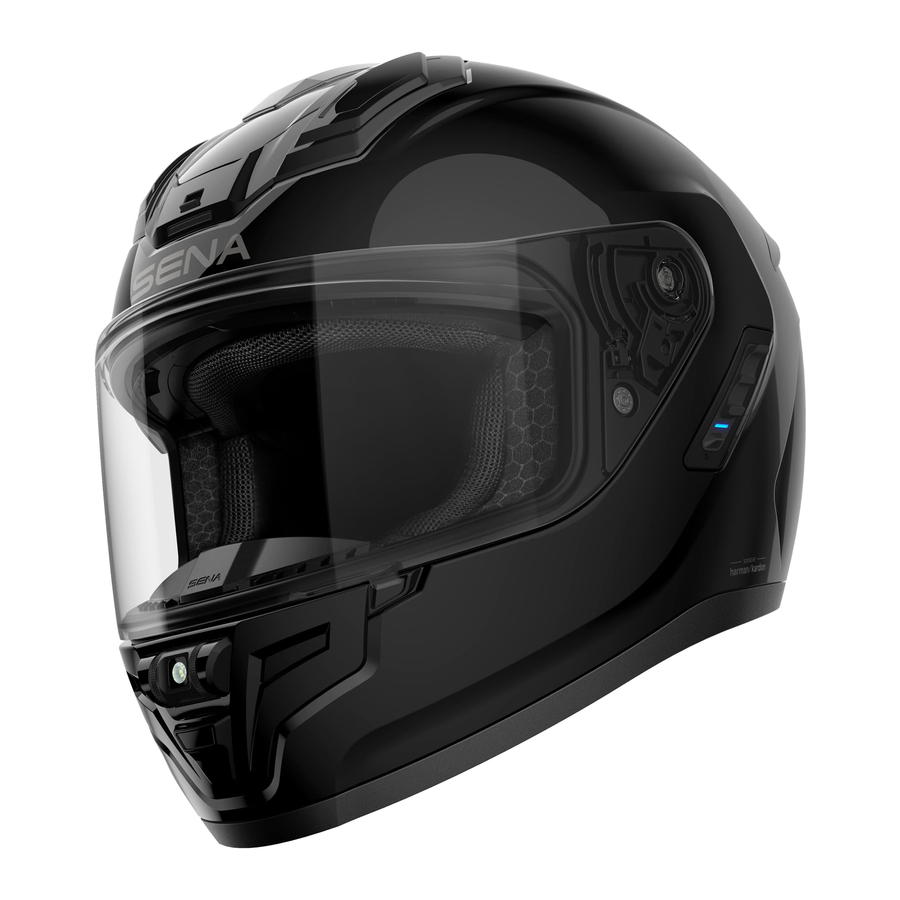
Manuel du SENA PHANTOM
- 1 RÉFÉRENCE RAPIDE
- 2 AVANT DE COMMENCER
- 3 À PROPOS DU PHANTOM
- 4 FONCTIONNEMENT DE BASE
- 5 LUMIÈRE LED
- 6 APPAIRAGE AVEC DES APPAREILS BLUETOOTH
- 7 UTILISATION AVEC UN SMARTPHONE
- 8 INTERCOM MESH
- 9 WAVE INTERCOM
- 10 MULTITÂCHE AUDIO
- 11 COMMANDE VOCALE
- 12 MISE À JOUR DU FIRMWARE
- 13 DÉPANNAGE
- 14 Références
- 15 Télécharger le manuel
- 16 Dans d'autres langues
RÉFÉRENCE RAPIDE
 : bouton (+)
 : bouton (−)
 : bouton Mesh Intercom
 : Bouton central
 : Bouton du phare
 : Bouton du feu arrière
| Type | Opération | Bouton | Durée | |||
| Opérations de base | Allumer |  | Appuyer pendant 1 seconde | |||
| Éteindre | | Appui simple | ||||
| Volume +/- |  | Appui simple | ||||
| Lumière LED | Phare allumé/éteint | | Appui simple | |||
| Feu arrière allumé/éteint | | Appui simple | ||||
| Téléphone | Appairage téléphone | | Appuyer pendant 5 secondes | |||
| Répondre à un appel | | Appui simple | ||||
| Terminer un appel | | Appuyer pendant 2 secondes | ||||
| Rejeter un appel | | Appuyer pendant 2 secondes | ||||
| Numérotation rapide | | Appuyer pendant 3 secondes | ||||
| Play (Lecture)/Pause (Pause) musique | | Appuyer pendant 1 seconde | ||||
| Piste suivante/précédente | | Appuyer pendant 1 seconde | ||||
| Siri ou Google Assistant | | Appuyer pendant 3 secondes | ||||
| Mesh Intercom™ | Mesh Intercom activé/désactivé | | Appui simple | |||
| Couper/rétablir le son du micro | | Appuyer pendant 1 seconde | ||||
| Sélection de canal | | Double appui | ||||
| Regroupement Mesh | | Appuyer pendant 5 secondes | ||||
| Demande Mesh Reach-Out | | Triple appui | ||||
| Réinitialiser Mesh | | Appuyer pendant 8 secondes | ||||
| Wave Intercom™ | Wave Intercom activé | | Double appui | |||
| Wave Intercom désactivé | | Appui simple | ||||
| Basculer vers Mesh Intercom | | Appui simple | ||||
| Menu de configuration | | Appuyer pendant 10 secondes | ||||
AVANT DE COMMENCER
Application Sena Motorcycles
Téléchargez l'application Sena Motorcycles depuis le Google Play Store ou l'App Store.


Application WAVE Intercom
Téléchargez l'application WAVE Intercom depuis le Google Play Store ou l'App Store.


À PROPOS DU PHANTOM
Fonctionnalités clés
- Mesh Intercom 3.0 - offre une qualité sonore améliorée, une connexion plus robuste et une durée de conversation prolongée
- Mesh double version - Mesh 2.0 pour la rétrocompatibilité
- Son de qualité studio professionnel avec haut-parleurs intégrés
- Annulation du bruit basée sur l'IA
- Commande vocale améliorée
- Phare avant
- Feu arrière de position et de freinage
- Bluetooth version 5.3
- Mise à jour du micrologiciel Over-the-Air (OTA)

- Bouton du phare
- Bouton du feu arrière
- Bouton Mesh Intercom
- LED d'état
- Bouton (−)
- Bouton central
- Bouton (+)
- Trou de réinitialisation
- Port de charge USB-C
- LED de charge
- Feu arrière
- Phare
Contenu de l'emballage


FONCTIONNEMENT DE BASE
 | Appui simple Appuyez sur le bouton le nombre de fois spécifié |
 | Appuyer et maintenir Appuyez et maintenez le bouton enfoncé pendant la durée spécifiée |
 | Invite vocale |
 | Commande vocale |
 | LED |
Recharge
Une charge complète prend 2,5 heures.

- Le PHANTOM dispose d'une charge rapide, offrant 7 heures de Mesh Intercom avec seulement 20 minutes de charge.
- Le mode d'alimentation sécurisé fournit une alimentation continue sans recharger la batterie pour garantir une utilisation sûre et ininterrompue sur la route.
- Tout chargeur USB tiers peut être utilisé, à condition qu'il soit approuvé par la FCC, la CE, l'IC ou d'autres organismes de réglementation reconnus localement.
- L'utilisation d'un chargeur non approuvé peut entraîner un incendie, une explosion, une fuite et d'autres dangers, réduisant potentiellement la durée de vie ou les performances de la batterie.
Allumer

Éteindre

Volume

Configuration
Entrer dans la configuration

Naviguer

Confirmer

LUMIÈRE LED
 Dans certaines régions, les lois et réglementations locales restreignent l'utilisation des LED sur les casques. Par conséquent, assurez-vous de connaître et de respecter les lois et réglementations pertinentes dans la zone où vous utilisez le casque.
Phare allumé/éteint

- Le phare s'éteint automatiquement environ 5 minutes après avoir été allumé.
Feu arrière allumé/éteint
Le feu arrière peut être personnalisé via l'application Sena Motorcycles.
Le feu stop s'active automatiquement lorsqu'un freinage est détecté.

APPAIRAGE AVEC DES APPAREILS BLUETOOTH
Lorsque vous utilisez le PHANTOM avec d'autres appareils Bluetooth pour la première fois, ils doivent être appairés. Le PHANTOM peut s'appairer avec plusieurs appareils, y compris deux téléphones mobiles et un GPS. Cependant, il ne prend en charge qu'un seul appareil supplémentaire, en plus d'un téléphone mobile, pour une connexion simultanée.
Appairage de Téléphone

- Lorsque vous allumez le PHANTOM pour la première fois ou que vous le redémarrez après une réinitialisation d'usine, le PHANTOM entrera automatiquement en mode d'appairage de téléphone.
- Pour annuler l'appairage de téléphone, appuyez sur n'importe quel bouton.
Appairage de Deuxième Téléphone Mobile

Appairage GPS

UTILISATION AVEC UN SMARTPHONE
Passer et Répondre à des Appels
Answer a Call (Répondre à un appel)

End a Call (Mettre fin à un appel)

Reject a Call (Rejeter un appel)

Siri ou Google Assistant
Dites "Hey Siri", "Hey Google," ou appuyez sur le bouton central pendant 3 secondes pour activer Siri ou Google Assistant.

Numérotation Rapide
Assign Speed Dial Presets (Assigner des préréglages de numérotation rapide)
Les préréglages de numérotation rapide peuvent être assignés à l'aide de l'application Sena Motorcycles.
Use Speed Dial Presets (Utiliser les préréglages de numérotation rapide)
- Enter the speed dial menu. (Entrer dans le menu de numérotation rapide)
![]()
- Navigate forward or backward (Naviguer vers l'avant ou vers l'arrière) à travers les préréglages de numérotation rapide.

- Last number redial (Rappel du dernier numéro)
- Speed dial (1 → 2 → 3) (Numérotation rapide (1 → 2 → 3))
- Cancel (Annuler)
- Tap the center button to confirm. (Appuyez sur le bouton central pour confirmer.)


Musique
Play/Pause Music (Lecture/Pause Musique)

Track Forward/Backward (Piste Suivante/Précédente)

INTERCOM MESH
Le PHANTOM propose deux modes Intercom Mesh :
- Open Mesh™ pour les conversations intercom de groupe ouvert.
- Group Mesh™ pour les conversations intercom de groupe privé.
Open Mesh

Group Mesh

Changement de Version Mesh
Switch to Mesh 2.0 for Backward Compatibility (Passer à Mesh 2.0 pour la compatibilité descendante)
Mesh 3.0 est la dernière technologie Intercom Mesh, mais pour communiquer avec des produits plus anciens utilisant Mesh 2.0, veuillez passer à Mesh 2.0 à l'aide de l'application Sena Motorcycles.
Open Mesh
Vous pouvez communiquer librement avec un nombre virtuellement illimité d'utilisateurs dans chacun des 6 canaux disponibles. Le canal Intercom Mesh par défaut est le 1.
Mesh Intercom On/Off (Intercom Mesh Activé/Désactivé)

Mute/Unmute Mic (Couper/Rétablir le micro)
Appuyez sur le bouton Mesh Intercom pendant 1 seconde pour couper ou rétablir le microphone pendant la communication Intercom Mesh.

Channel Selection (Sélection de Canal)
- Enter the channel setting. (Entrer dans le réglage de canal)

- Navigate between channels. (Naviguer entre les canaux)

- Confirm and save the channel. (Confirmer et enregistrer le canal.)


- Le canal sera automatiquement enregistré si aucun bouton n'est pressé pendant 10 secondes sur un canal spécifique.
- Le canal sera enregistré même si le PHANTOM est éteint.
Group Mesh
En utilisant Group Mesh, un groupe de conversation privé peut être créé pour jusqu'à 24 participants.
Create a Group Mesh (Créer un Group Mesh)

- Users (You, A, and B) enter the mesh grouping by pressing the Mesh Intercom button for 5 seconds while staying in the open mesh. They don't need to be on the same open mesh channel to create a group mesh together. (Les utilisateurs (Vous, A et B) entrent dans le groupement Mesh en appuyant sur le bouton Mesh Intercom pendant 5 secondes tout en restant en Open Mesh. Ils n'ont pas besoin d'être sur le même canal Open Mesh pour créer un Group Mesh ensemble.)

- When mesh grouping is completed, it automatically switches from open mesh to group mesh. (Une fois le groupement Mesh terminé, il passe automatiquement de l'Open Mesh au Group Mesh.)
![]()


- If you want to cancel mesh grouping, tap the Mesh Intercom button. (Si vous souhaitez annuler le groupement Mesh, appuyez sur le bouton Mesh Intercom.)
![]()
- If the mesh grouping is not successfully completed within (Si le groupement Mesh n'est pas terminé avec succès dans les) 30 seconds, users will hear a voice prompt saying, "Grouping failed." (30 secondes, les utilisateurs entendront une invite vocale disant "Grouping failed." (Groupement échoué).)

Join an Existing Group Mesh (Rejoindre un Group Mesh existant)
Lorsque vous êtes dans un Group Mesh, vous pouvez inviter d'autres utilisateurs en Open Mesh à rejoindre le groupe.

You are already in group mesh with A and B, and the other users, C and D, are in open mesh. (Vous êtes déjà en Group Mesh avec A et B, et les autres utilisateurs, C et D, sont en Open Mesh.)
- You and the other users, C and D, enter mesh grouping by pressing the Mesh Intercom button for 5 seconds. (Vous et les autres utilisateurs, C et D, entrez dans le groupement Mesh en appuyant sur le bouton Mesh Intercom pendant 5 secondes.)

- When mesh grouping is completed, the other users, C and D, automatically join the group mesh while leaving the open mesh. (Une fois le groupement Mesh terminé, les autres utilisateurs, C et D, rejoignent automatiquement le Group Mesh tout en quittant l'Open Mesh.)
![]()
New participants (C and D) (Nouveaux participants (C et D))


- If the mesh grouping is not successfully completed within 30 seconds, the current user (You) will hear a low tone double beep and the new users (C and D) will hear a voice prompt saying, "Grouping failed." (Si le groupement Mesh n'est pas terminé avec succès dans les 30 secondes, l'utilisateur actuel (Vous) entendra un double bip grave et les nouveaux utilisateurs (C et D) entendront une invite vocale disant "Grouping failed." (Groupement échoué).)
Toggle Open/Group Mesh (Basculer entre Open/Group Mesh)
Vous pouvez basculer entre Open Mesh et Group Mesh sans réinitialiser le Mesh.

- If you have never participated in group mesh, you cannot toggle between open mesh and group mesh. You will hear a voice prompt saying, "No group available." (Si vous n'avez jamais participé à un Group Mesh, vous ne pouvez pas basculer entre Open Mesh et Group Mesh. Vous entendrez une invite vocale disant "No group available." (Aucun groupe disponible).)
Mesh Reach-Out Request (Demande de connexion Mesh)
You (caller) can send a Mesh Reach-Out request to turn on Mesh Intercom to nearby* friends who have it turned off. (Vous (l'appelant) pouvez envoyer une demande de connexion Mesh pour activer l'Intercom Mesh à des amis *proches qui l'ont désactivé.)
- If you want to send or receive a Mesh Reach-Out request, you need to enable it in the Sena Motorcycles app. (Si vous souhaitez envoyer ou recevoir une demande de connexion Mesh, vous devez l'activer dans l'application Sena Motorcycles.)
- You can send a Mesh Reach-Out request using the Mesh Intercom button or the Sena Motorcycles app. (Vous pouvez envoyer une demande de connexion Mesh à l'aide du bouton Mesh Intercom ou de l'application Sena Motorcycles.)
Caller (Appelant)

- Friends who receive the Mesh Reach-Out request need to manually turn on their Mesh Intercom. (Les amis qui reçoivent la demande de connexion Mesh doivent activer manuellement leur Intercom Mesh.)

* Up to 330 ft in open terrain (* Jusqu'à 100 m en terrain découvert)
Reset Mesh (Réinitialiser le Mesh)
If the PHANTOM resets the mesh while in open mesh or group mesh, it will automatically return to open mesh, channel 1. (Si le PHANTOM réinitialise le Mesh alors qu'il est en Open Mesh ou Group Mesh, il reviendra automatiquement en Open Mesh, canal 1.)

WAVE INTERCOM
Wave Intercom enables open communication using cellular data. (Wave Intercom permet une communication ouverte via les données cellulaires.)
Wave Intercom On/Off
Open the WAVE Intercom app, then double-tap the Mesh Intercom button to join Wave Intercom. (Ouvrez l'application WAVE Intercom, puis double-cliquez sur le bouton Mesh Intercom pour rejoindre Wave Intercom.)
- You must open the WAVE Intercom app before starting Wave Intercom. (Vous devez ouvrir l'application WAVE Intercom avant de démarrer Wave Intercom.)
When you start Wave Intercom, you will automatically connect with random users in the Wave Zone. The Wave Zone covers a 5-mile radius in North America and an 8-mile radius in Europe. (Lorsque vous démarrez Wave Intercom, vous vous connecterez automatiquement avec des utilisateurs aléatoires dans la Wave Zone. La Wave Zone couvre un rayon de 8 km en Amérique du Nord et de 13 km en Europe.)
To end Wave Intercom, single-tap the Mesh Intercom button. (Pour mettre fin à Wave Intercom, appuyez une fois sur le bouton Mesh Intercom.)

Basculer entre Wave Intercom et Mesh Intercom
You can easily switch between Mesh Intercom and Wave Intercom with a single tap on the Center button. (Vous pouvez facilement basculer entre Mesh Intercom et Wave Intercom d'un simple appui sur le bouton Central.)

- When the WAVE Intercom app is in use, the Bluetooth Intercom becomes temporarily disabled. (Lorsque l'application WAVE Intercom est utilisée, l'Intercom Bluetooth est temporairement désactivé.)
MULTITÂCHE AUDIO
Audio multitasking on the PHANTOM allows you to listen to music and GPS turn-by-turn instructions while having a Mesh Intercom. (Le multitâche audio sur le PHANTOM vous permet d'écouter de la musique et les instructions de navigation GPS tout en ayant un Intercom Mesh.)
For more details, go to Device Settings on the Sena Motorcycles app to configure the settings. (Pour plus de détails, accédez aux paramètres de l'appareil dans l'application Sena Motorcycles pour configurer les réglages.)
Background Volume (Volume d'arrière-plan)
Background audio, such as music playback, will automatically lower in volume during an active intercom conversation. You can adjust the volume reduction percentage in the app under 'Background Volume'. (L'audio en arrière-plan, comme la lecture de musique, diminuera automatiquement de volume pendant une conversation intercom active. Vous pouvez ajuster le pourcentage de réduction du volume dans l'application sous 'Background Volume' (Volume d'arrière-plan).)
COMMANDE VOCALE
The PHANTOM offers multi-language voice commands in eight different languages, which can be easily set through the Sena Motorcycles app. A complete list of available voice commands is also provided in the Sena Motorcycles app. (Le PHANTOM propose des commandes vocales multilingues dans huit langues différentes, qui peuvent être facilement configurées via l'application Sena Motorcycles. Une liste complète des commandes vocales disponibles est également fournie dans l'application Sena Motorcycles.)
To activate voice commands, simply say, "Hey Sena." (Pour activer les commandes vocales, dites simplement "Hey Sena.")

Voice Command List (Liste des Commandes Vocales)
"Answer" (Répondre)
"Ignore" (Ignorer)
"Hey Sena, Check Battery" (Hey Sena, Vérifier Batterie)
"Hey Sena, Volume Up" (Hey Sena, Volume Plus Fort)
"Hey Sena, Volume Down" (Hey Sena, Volume Moins Fort)
"Hey Sena, Phone Pairing" (Hey Sena, Appairage Téléphone)
"Hey Sena, Redial Number" (Hey Sena, Rappeler Numéro)
"Hey Sena, End Call" (Hey Sena, Fin d'Appel)
"Hey Sena, Play Music" (Hey Sena, Lancer Musique)
"Hey Sena, Stop Music" (Hey Sena, Arrêter Musique)
"Hey Sena, Previous Track" (Hey Sena, Piste Précédente)
"Hey Sena, Next Track" (Hey Sena, Piste Suivante)
"Hey Sena, Mesh Intercom On" (Hey Sena, Intercom Mesh Activé)
"Hey Sena, Mesh Intercom Off" (Hey Sena, Intercom Mesh Désactivé)
"Hey Sena, Wave Intercom On" (Hey Sena, Wave Intercom Activé)
"Hey Sena, Wave Intercom Off" (Hey Sena, Wave Intercom Désactivé)
MISE À JOUR DU FIRMWARE
Over-the-Air (OTA) Update (Mise à jour Over-the-Air (OTA))
You can update the firmware via Over-the-Air (OTA) directly from the settings in the Sena Motorcycles app. (Vous pouvez mettre à jour le firmware via Over-the-Air (OTA) directement depuis les paramètres de l'application Sena Motorcycles.)
DÉPANNAGE
Réinitialisation d'usine
Pour restaurer le PHANTOM à ses réglages d'usine par défaut, utilisez simplement la fonction de réinitialisation d'usine.

Réinitialisation en cas d'erreur
Si le PHANTOM est allumé mais ne répond pas, vous pouvez effectuer une réinitialisation en cas d'erreur pour restaurer un fonctionnement normal.
Utilisez un trombone pour appuyer sur le trou de réinitialisation situé à côté du port de charge USB-C.
Tous les réglages resteront inchangés.

Références


Télécharger le manuel
Ici, vous pouvez télécharger la version PDF complète du manuel. Elle peut contenir des instructions de sécurité supplémentaires, des informations de garantie, des règles de la FCC, etc.
Télécharger Manuel du SENA PHANTOM


